
경고 수정 방법: 원격 호스트 식별이 변경되었습니다! 오류
게시 됨: 2021-01-21터미널을 통해 SFTP 클라이언트에 연결하든 SSH에 연결하든 관계없이 "경고: 원격 호스트 식별이 변경되었습니다!"라는 일반적인 오류가 발생합니다. 이렇게 하면 웹사이트나 서버에 연결할 수 없습니다. 이것은 때때로 나에게 일어나고, 나는 보통 무언가를 해결하기 위해 서두르므로 매우 성가시다. 이 오류로 인해 중단되었습니다.

아래에서 오류를 해결하고 다시 연결하는 몇 가지 빠르고 쉬운 방법을 안내해 드리겠습니다.
"경고: 원격 호스트 식별이 변경되었습니다!"란 무엇입니까? 오류?
아래 오류는 일반적으로 SSH 키 또는 서버의 연결 정보가 변경된 경우에 발생합니다. 예를 들어 최근에 웹사이트를 새로운 호스팅 제공업체로 마이그레이션했다면 IP 주소가 달라집니다.
Mac의 연결 정보(IP 주소 및 자격 증명)는 known_hosts 파일에 저장됩니다. Windows에서는 레지스트리에 저장됩니다. SFTP 클라이언트(내가 가장 좋아하는 것은 ForkLift) 또는 SSH 클라이언트(PuTTY)를 사용할 때 정보를 사용하여 웹 서버에 연결합니다.
[user@hostname ~]$ ssh root@user @@@@@@@@@@@@@@@@@@@@@@@@@@@@@@@@@@@@@@@@@@@@@@@@@@@@@@@@@@@ @ WARNING: REMOTE HOST IDENTIFICATION HAS CHANGED! @ @@@@@@@@@@@@@@@@@@@@@@@@@@@@@@@@@@@@@@@@@@@@@@@@@@@@@@@@@@@ IT IS POSSIBLE THAT SOMEONE IS DOING SOMETHING NASTY! Someone could be eavesdropping on you right now (man-in-the-middle attack)! It is also possible that a host key has just been changed. The fingerprint for the RSA key sent by the remote host is xx:xx:xx. Please contact your system administrator. Add correct host key in /home/hostname /.ssh/known_hosts to get rid of this message. Offending RSA key in /var/lib/sss/pubconf/known_hosts:3 RSA host key for xxx.xxx.xx.xxx has changed and you have requested strict checking. Host key verification failed.- Mac에서 known_hosts 파일을 수정하는 방법
- Windows에서 known_hosts 파일을 수정하는 방법
Mac에서 known_hosts 파일을 수정하는 방법
Mac에서 known_hosts 파일을 수정하는 방법에는 몇 가지가 있습니다. 나는 빠르고 쉽기 때문에 앱을 사용하는 것을 선호합니다. 터미널 명령을 기억할 필요가 없습니다. 하지만 두 가지 방법을 모두 안내해 드리겠습니다.
옵션 1: 앱으로 known_hosts 파일 수정(가장 쉬운 방법)
SSH Config Editor라는 멋진 앱을 사용하면 SSH 클라이언트 구성 파일 및 기타 설정을 관리할 수 있습니다. 프로 버전이 있으며 가능하면 항상 개발자를 지원하는 것이 좋습니다. 예산이 빠듯하다면 무료 버전으로 known_hosts 파일을 관리하기에 충분합니다. 아래 단계를 따르세요.
1 단계
무료 SSH 구성 편집기 앱을 설치합니다.
2 단계
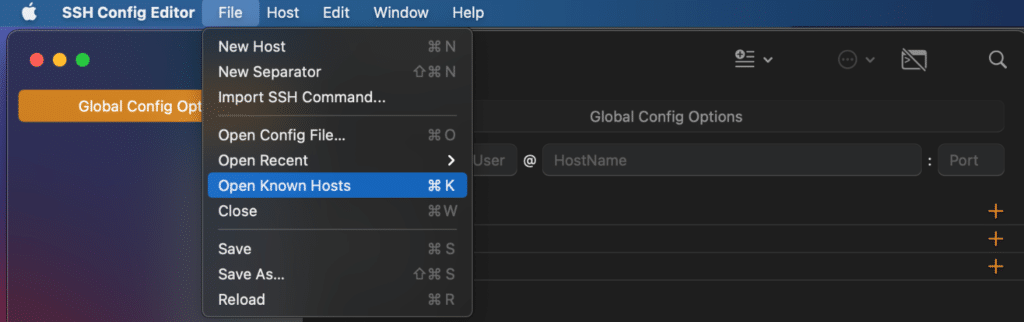
SSH 구성 편집기를 열고 "파일 → 알려진 호스트 열기"를 클릭합니다.
3단계
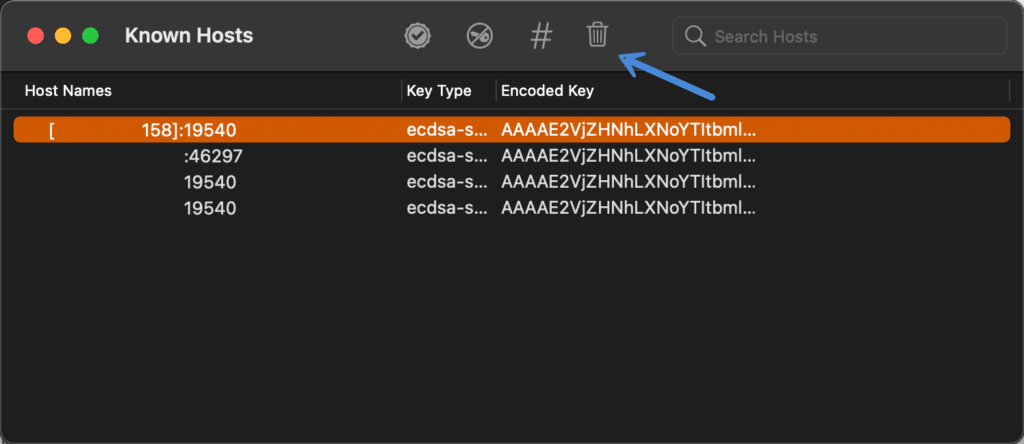
문제가 있는 항목을 찾아 강조 표시합니다. 어떤 것을 선택해야 할지 잘 모르겠다면 이전 IP 주소와 현재 IP 주소를 조회해야 합니다. Kinsta와 같은 제공업체에서 호스팅하는 경우 이를 "사이트 IP 주소"라고 하며 MyKinsta 대시보드에서 찾을 수 있습니다.
그런 다음 휴지통 아이콘을 클릭하여 항목을 삭제합니다. 또 다른 옵션은 모든 항목을 제거하는 것입니다.
4단계
다음 프롬프트에서 "제거"를 클릭합니다.
알려진 호스트에서 "[xx.xxx.xx.xxx]:xxxxxx"를 제거하시겠습니까?

5단계
창을 닫고 다음 프롬프트에서 "저장"을 클릭합니다.
"알려진 호스트" 문서의 변경 사항을 저장하시겠습니까?
이제 웹사이트 및/또는 서버에 다시 연결할 수 있습니다.
SSH Config Editor 앱이 자주 필요하지 않을 것이므로 도크에 고정하지 않는 것이 좋습니다. 연결 오류가 발생하는 경우를 위해 설치된 상태로 두십시오.
옵션 2: 터미널에서 known_hosts 파일 수정
두 번째 옵션은 터미널을 사용하여 known_hosts 파일에서 항목을 정리하는 것입니다. 아래 단계를 따르세요.
1 단계
터미널 앱을 엽니다. 가장 빠른 방법은 Spotlight를 실행하고 "터미널"을 검색하는 것입니다. 또는 "유틸리티 → 터미널"에서 찾을 수 있습니다.

2 단계
다음 명령을 붙여넣습니다.
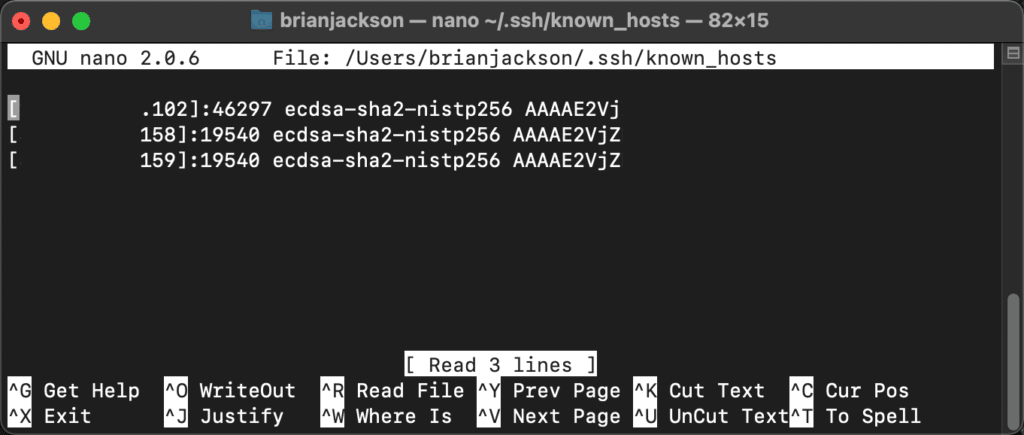
nano ~/.ssh/known_hosts3단계
문제가 있는 항목을 제거합니다. 어떤 것을 선택해야 할지 잘 모르겠다면 이전 IP 주소와 현재 IP 주소를 찾아보십시오. 또 다른 옵션은 모든 항목을 제거하는 것입니다.
4단계
Ctrl + X ( ^X )를 입력하여 종료하고 수정된 버퍼를 저장할 것인지 묻는 메시지가 표시되면 Y 를 선택하여 예를 선택합니다.
이제 웹사이트 및/또는 서버에 다시 연결할 수 있습니다.
또는 전체 known_hosts 파일을 삭제하고 다시 채울 수 있습니다. 터미널에 다음 명령을 입력합니다.
rm .ssh/known_hostsWindows에서 known_hosts 파일을 수정하는 방법
Windows에서 Mac으로 전환하기 전에는 실제로 이 오류가 발생하지 않았습니다. 그러나 만일을 대비하여 다음을 문서화하고 있습니다. Windows에서는 known_hosts 파일이 없으며 정보(IP 주소 및 자격 증명)가 레지스트리에 저장됩니다. 아래 단계를 따르세요.
1 단계
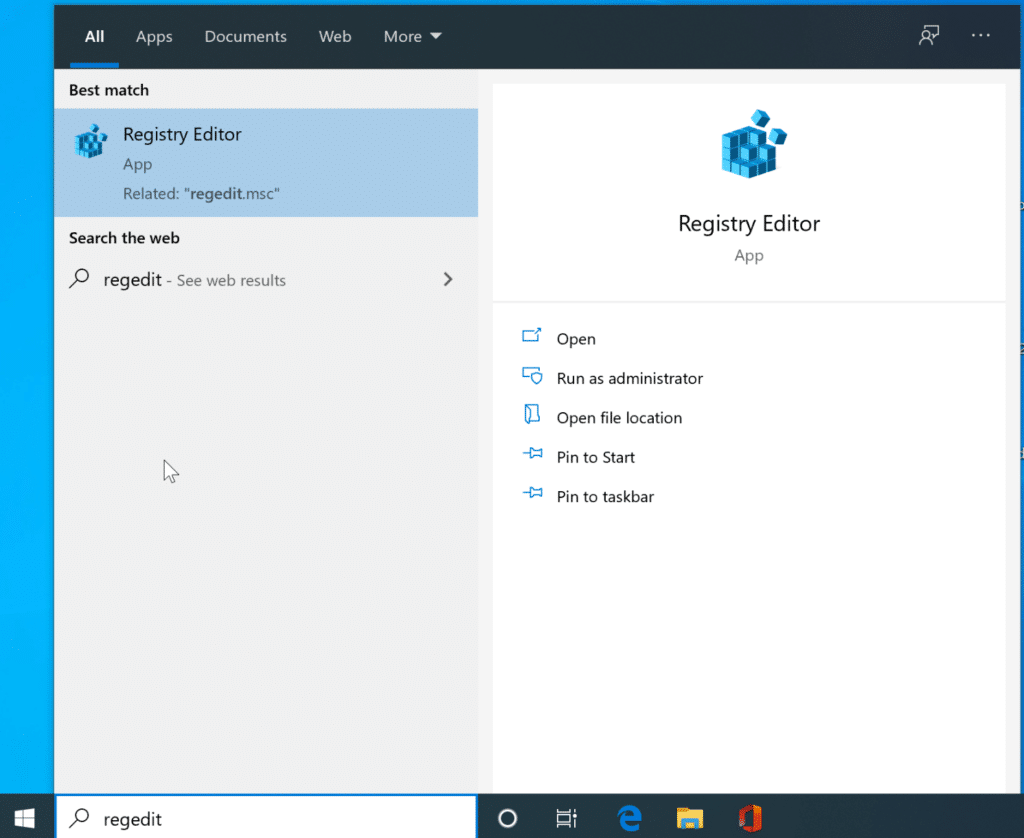
시작 메뉴를 열고 "regedit"를 검색하십시오. "입력"을 클릭하십시오.
2 단계
다음 레지스트리 폴더로 이동합니다.
HKEY_CURRENT_USER\SoftWare\SimonTatham\PuTTY\SshHostKeys 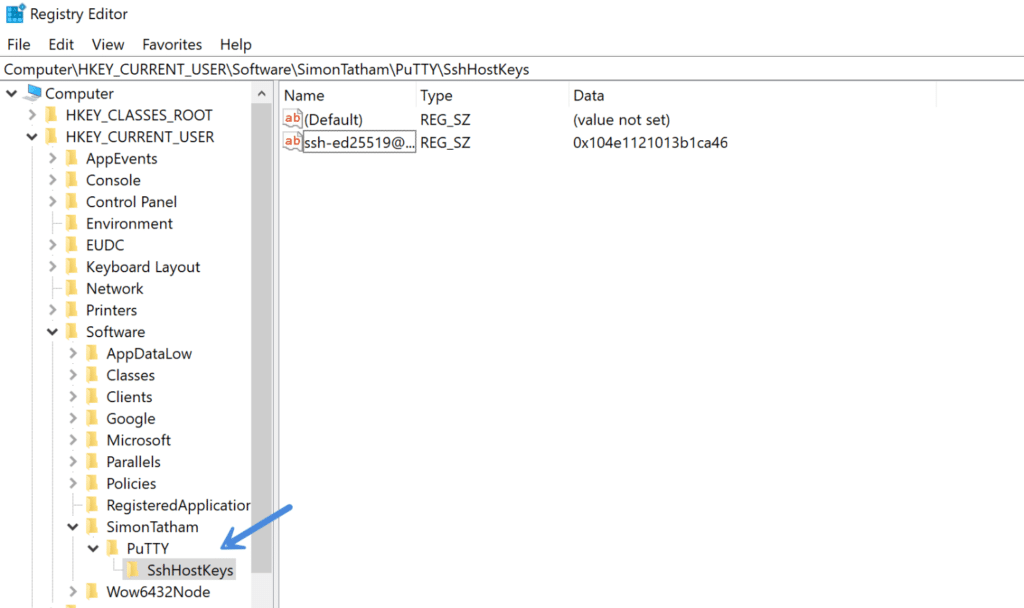
3단계
"SshHostKeys" 폴더 내에서 문제가 있는 항목을 제거합니다. 어떤 것을 선택해야 할지 잘 모르겠다면 이전 IP 주소와 현재 IP 주소를 찾아보십시오. 다른 옵션은 단순히 모든 항목을 제거하는 것입니다.
다음 메시지가 표시되면 "예"를 클릭합니다.
특정 레지스트리 값을 삭제하면 시스템이 불안정해질 수 있습니다. 이 값을 영구적으로 삭제하시겠습니까?
레지스트리 편집기를 닫습니다. 이제 웹사이트 및/또는 서버에 다시 연결할 수 있습니다.
요약
이러한 오류가 발생하면 항상 짜증이 납니다. 지금쯤이면 문제를 해결하기 위해 운영 체제에 더 쉬운 방법이 내장되어 있을 것이라고 생각할 것입니다. 지금은 단계별 문제 해결 프로세스에 의존해야 합니다.
바라건대, 이제 다시 연결되어 직장으로 돌아 왔습니다! 이것이 도움이 되었거나 문제가 있었다면 아래에 의견을 남겨주세요.