
Как исправить предупреждение: изменилась идентификация удаленного хоста! ошибка
Опубликовано: 2021-01-21Независимо от того, подключаетесь ли вы с помощью SFTP-клиента или SSH через терминал, распространенной ошибкой является «предупреждение: идентификация удаленного хоста изменилась!» Это не позволяет вам подключиться к вашему веб-сайту или серверу. Это случается со мной время от времени, и это очень раздражает, так как я обычно спешу что-то исправить. Эта ошибка останавливает меня.

Ниже я расскажу вам о нескольких быстрых и простых способах устранения ошибки и повторного подключения.
Что такое «предупреждение: идентификация удаленного хоста изменилась!» ошибка?
Приведенная ниже ошибка обычно возникает, когда изменились ваши SSH-ключи или информация о подключении к серверу. Например, если вы недавно перенесли свой веб-сайт на нового хостинг-провайдера, ваш IP-адрес будет другим.
Информация о подключении (IP-адрес и учетные данные) на вашем Mac хранится в файле known_hosts . В Windows он хранится в реестре. Когда вы используете клиент SFTP (мой любимый — ForkLift) или клиент SSH (PuTTY), он использует информацию для подключения к веб-серверу.
[user@hostname ~]$ ssh root@user @@@@@@@@@@@@@@@@@@@@@@@@@@@@@@@@@@@@@@@@@@@@@@@@@@@@@@@@@@@ @ WARNING: REMOTE HOST IDENTIFICATION HAS CHANGED! @ @@@@@@@@@@@@@@@@@@@@@@@@@@@@@@@@@@@@@@@@@@@@@@@@@@@@@@@@@@@ IT IS POSSIBLE THAT SOMEONE IS DOING SOMETHING NASTY! Someone could be eavesdropping on you right now (man-in-the-middle attack)! It is also possible that a host key has just been changed. The fingerprint for the RSA key sent by the remote host is xx:xx:xx. Please contact your system administrator. Add correct host key in /home/hostname /.ssh/known_hosts to get rid of this message. Offending RSA key in /var/lib/sss/pubconf/known_hosts:3 RSA host key for xxx.xxx.xx.xxx has changed and you have requested strict checking. Host key verification failed.- Как исправить ваш файл known_hosts на Mac
- Как исправить ваши файлы known_hosts в Windows
Как исправить ваш файл known_hosts на Mac
Есть несколько способов исправить ваш файл known_hosts на Mac. Я предпочитаю использовать приложение, так как оно быстрое и простое. Мне никогда не приходится запоминать команды терминала. Но я покажу вам оба метода.
Вариант 1. Исправить файл known_hosts с помощью приложения (самый простой способ)
Отличное приложение под названием SSH Config Editor позволяет вам управлять файлом конфигурации клиента SSH и другими настройками. Существует профессиональная версия, и я всегда рекомендую поддерживать разработчиков, когда это возможно. Если у вас ограниченный бюджет, бесплатной версии достаточно для управления вашим файлом known_hosts . Следуйте инструкциям ниже.
Шаг 1
Установите бесплатное приложение SSH Config Editor.
Шаг 2
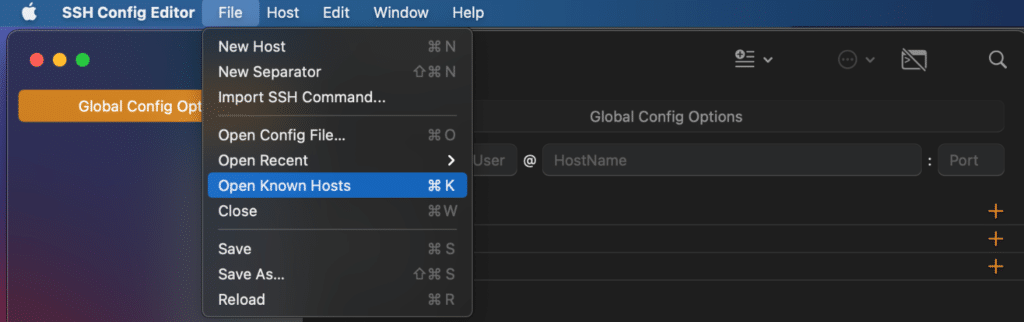
Откройте редактор конфигурации SSH и нажмите «Файл → Открыть известные хосты».
Шаг 3
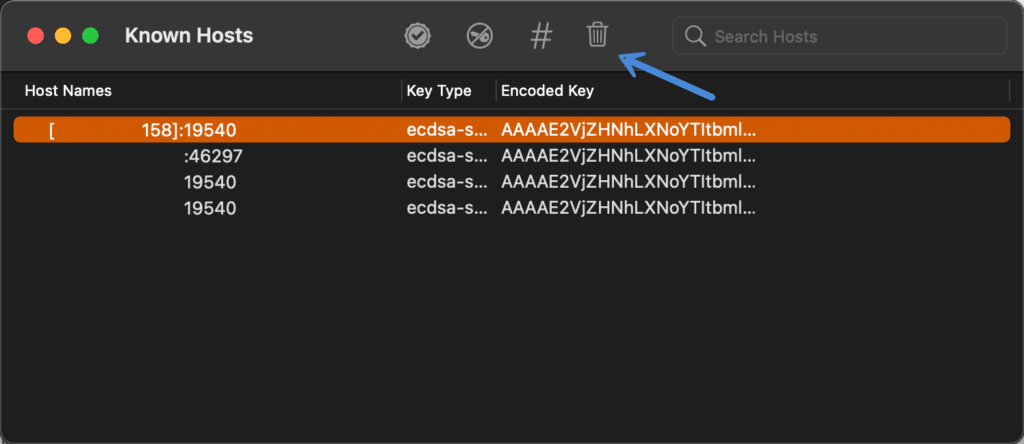
Найдите и выделите запись, в которой возникла проблема. Если вы не уверены, какой из них выбрать, вам следует посмотреть свой старый и текущий IP-адрес. Если вы используете хостинг у такого провайдера, как Kinsta, это называется IP-адресом вашего сайта, и его можно найти на панели инструментов MyKinsta.
Затем щелкните значок корзины, чтобы удалить запись. Другим вариантом было бы удалить все записи.
Шаг 4
Нажмите «Удалить» в следующем запросе:
Вы хотите удалить «[xx.xxx.xx.xxx]:xxxxxx» с известных хостов?

Шаг 5
Закройте окно и нажмите «Сохранить» в следующем запросе:
Хотите сохранить изменения, внесенные в документ «известные хосты»?
Теперь вы сможете снова подключиться к своему веб-сайту и/или серверу.
Вероятно, вам не так часто понадобится приложение SSH Config Editor, поэтому я не рекомендую закреплять его на док-станции. Просто оставьте его установленным на тот случай, если вы получите ошибку подключения.
Вариант 2: исправить файл known_hosts из терминала
Второй вариант — удалить запись из файла known_hosts с помощью терминала. Следуйте инструкциям ниже.
Шаг 1
Откройте приложение «Терминал». Самый быстрый способ — запустить Spotlight и ввести в поиск «терминал». Или вы можете найти его в разделе «Утилиты → Терминал».

Шаг 2
Вставьте следующую команду.
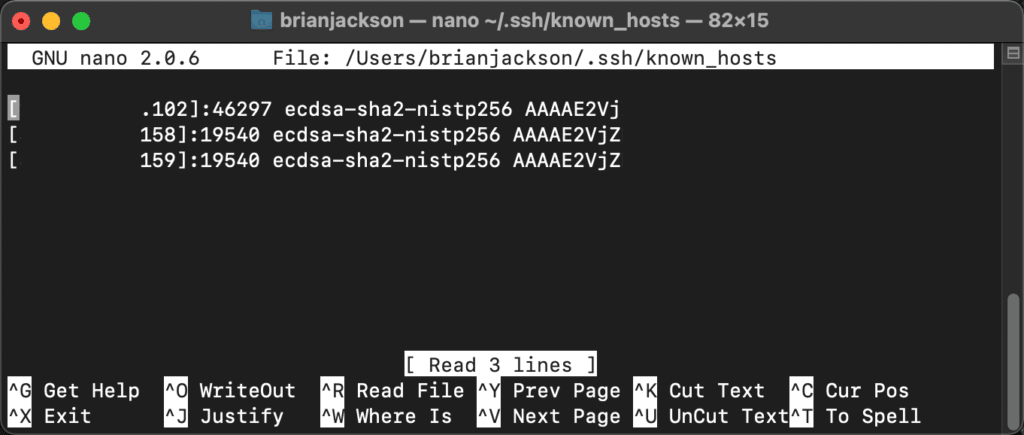
nano ~/.ssh/known_hostsШаг 3
Удалите запись, в которой возникла проблема. Если вы не уверены, какой из них выбрать, посмотрите свой старый и текущий IP-адрес. Другим вариантом было бы удалить все записи.
Шаг 4
Введите Ctrl + X ( ^X ), чтобы выйти, и выберите Y для подтверждения, когда будет предложено сохранить измененный буфер.
Теперь вы сможете снова подключиться к своему веб-сайту и/или серверу.
В качестве альтернативы вы можете удалить весь файл known_hosts и позволить ему заполниться заново. Введите следующую команду в терминал.
rm .ssh/known_hostsКак исправить ваш файл known_hosts в Windows
До перехода с Windows на Mac я на самом деле никогда не сталкивался с этой ошибкой. Но я документирую следующее для вас на всякий случай. В Windows у них нет файла known_hosts , информация (IP-адрес и учетные данные) хранится в реестре. Следуйте инструкциям ниже.
Шаг 1
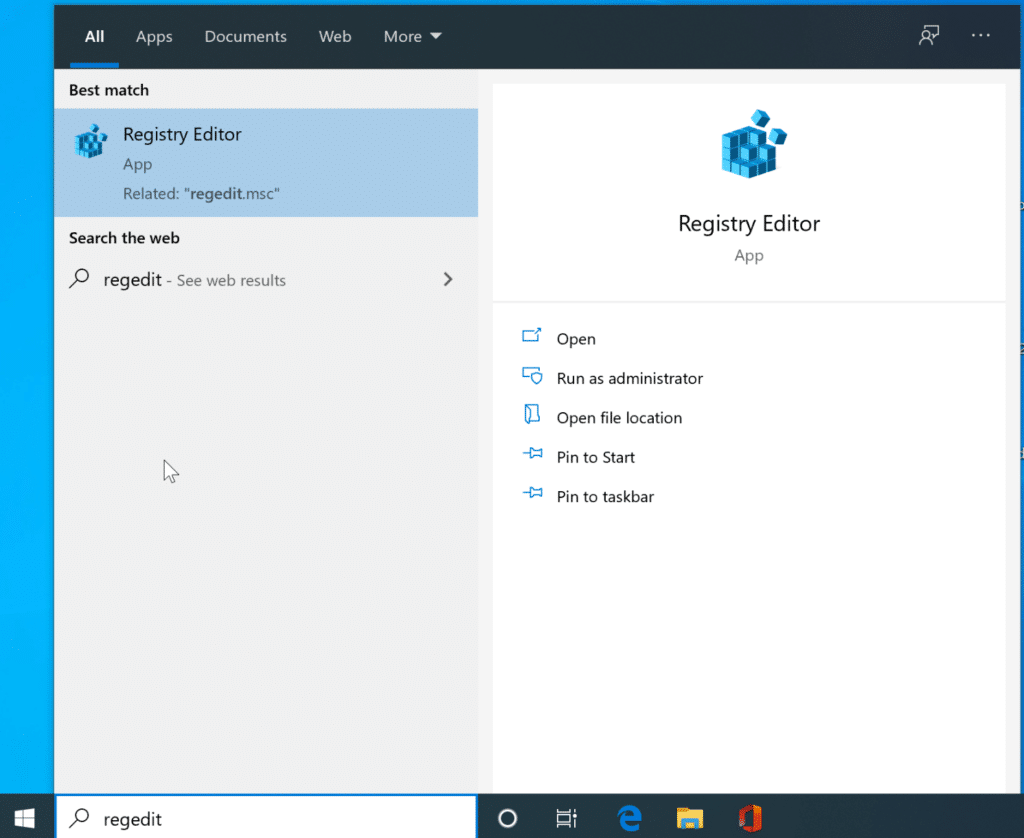
Откройте меню «Пуск» и выполните поиск «regedit». Нажмите «Ввод».
Шаг 2
Перейдите к следующей папке реестра:
HKEY_CURRENT_USER\SoftWare\SimonTatham\PuTTY\SshHostKeys 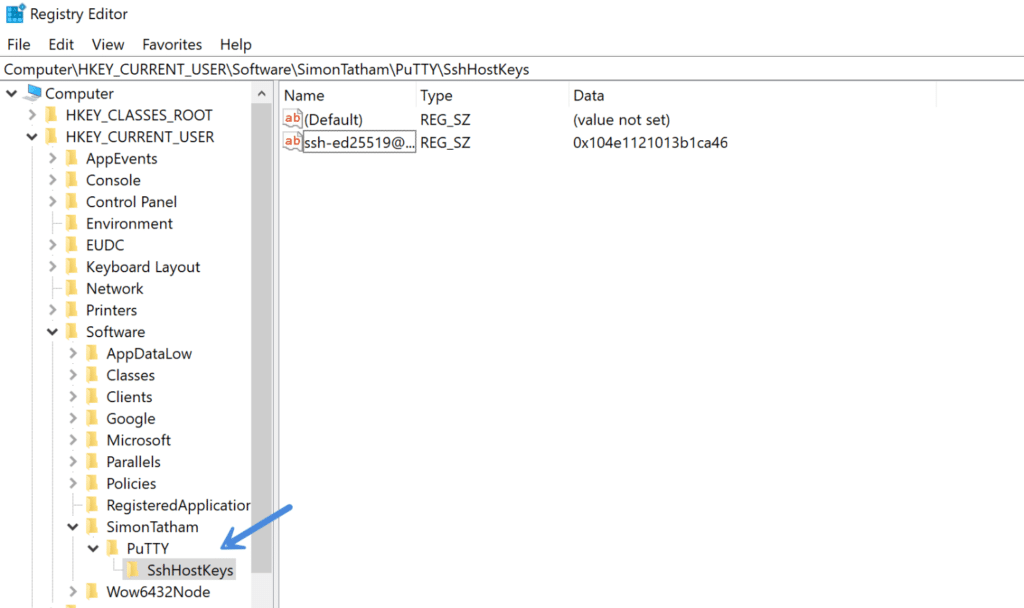
Шаг 3
В папке «SshHostKeys» удалите запись, в которой возникла проблема. Если вы не уверены, какой из них выбрать, посмотрите свой старый и текущий IP-адрес. Другим вариантом было бы просто удалить все записи.
Нажмите «Да», когда появится следующее приглашение:
Удаление определенных значений реестра может привести к нестабильности системы. Вы уверены, что хотите навсегда удалить это значение?
Закройте редактор реестра. Теперь вы сможете снова подключиться к своему веб-сайту и/или серверу.
Резюме
Всегда неприятно натыкаться на такие ошибки. Вы могли бы подумать, что к настоящему времени у них будут более простые способы, встроенные в операционные системы, для их решения. На данный момент нам придется прибегнуть к нашим пошаговым процессам устранения неполадок.
Надеюсь, теперь вы снова подключились и вернулись к работе! Если это было полезно или у вас возникла проблема, оставьте комментарий ниже.