
Uyarı nasıl düzeltilir: uzak ana bilgisayar kimliği değişti! hata
Yayınlanan: 2021-01-21Terminal aracılığıyla bir SFTP istemcisi veya SSH ile bağlantı kuruyor olsanız da, ortaya çıkan yaygın bir hata "uyarı: uzak ana bilgisayar kimliği değişti!" Bu, web sitenize veya sunucunuza bağlanmanızı engeller. Bu ara sıra başıma geliyor ve genellikle bir şeyleri düzeltmek için acelem olduğu için çok can sıkıcı bir durum. Bu hata beni durduruyor.
Aşağıda, hatayı çözmenin ve tekrar bağlantı kurmanın birkaç hızlı ve kolay yolunda size yol göstereceğim.
“Uyarı: uzak ana bilgisayar kimliği değişti!” nedir? hata?
Aşağıdaki hata genellikle SSH anahtarlarınız veya sunucunuzun bağlantı bilgileri değiştiğinde ortaya çıkar. Örneğin, web sitenizi yakın zamanda yeni bir barındırma sağlayıcısına taşıdıysanız, IP adresiniz farklı olacaktır.
Mac'inizdeki bağlantı bilgileri (IP adresi ve kimlik bilgileri) known_hosts dosyanızda saklanır. Windows'ta kayıt defterinde saklanır. Bir SFTP istemcisi (favorim ForkLift) veya SSH istemcisi (PuTTY) kullandığınızda, web sunucusuna bağlanmak için bilgileri kullanır.
[user@hostname ~]$ ssh root@user @@@@@@@@@@@@@@@@@@@@@@@@@@@@@@@@@@@@@@@@@@@@@@@@@@@@@@@@@@@ @ WARNING: REMOTE HOST IDENTIFICATION HAS CHANGED! @ @@@@@@@@@@@@@@@@@@@@@@@@@@@@@@@@@@@@@@@@@@@@@@@@@@@@@@@@@@@ IT IS POSSIBLE THAT SOMEONE IS DOING SOMETHING NASTY! Someone could be eavesdropping on you right now (man-in-the-middle attack)! It is also possible that a host key has just been changed. The fingerprint for the RSA key sent by the remote host is xx:xx:xx. Please contact your system administrator. Add correct host key in /home/hostname /.ssh/known_hosts to get rid of this message. Offending RSA key in /var/lib/sss/pubconf/known_hosts:3 RSA host key for xxx.xxx.xx.xxx has changed and you have requested strict checking. Host key verification failed.- Mac'te bilinen_hosts dosyanız nasıl düzeltilir?
- Windows'ta bilinen_hosts dosyalarınız nasıl düzeltilir?
Mac'te bilinen_hosts dosyanız nasıl düzeltilir?
Mac'te known_hosts dosyanızı düzeltmenin birkaç yolu vardır. Hızlı ve kolay olduğu için bir uygulama kullanmayı tercih ederim. Terminal komutlarını asla hatırlamak zorunda değilim. Ama sana her iki yöntemde de yol göstereceğim.
1. Seçenek: Bilinen_hosts dosyasını bir uygulamayla düzeltin (en kolay yöntem)
SSH Config Editor adlı harika bir uygulama, SSH istemci yapılandırma dosyanızı ve diğer ayarlarınızı yönetmenize olanak tanır. Profesyonel bir sürümü var ve her zaman mümkün olduğunda geliştiricileri desteklemenizi öneririm. Kısıtlı bir bütçeniz varsa, ücretsiz sürüm known_hosts dosyanızı yönetmek için yeterlidir. Aşağıdaki adımları takip et.
Aşama 1
Ücretsiz SSH Config Editor uygulamasını yükleyin.
Adım 2
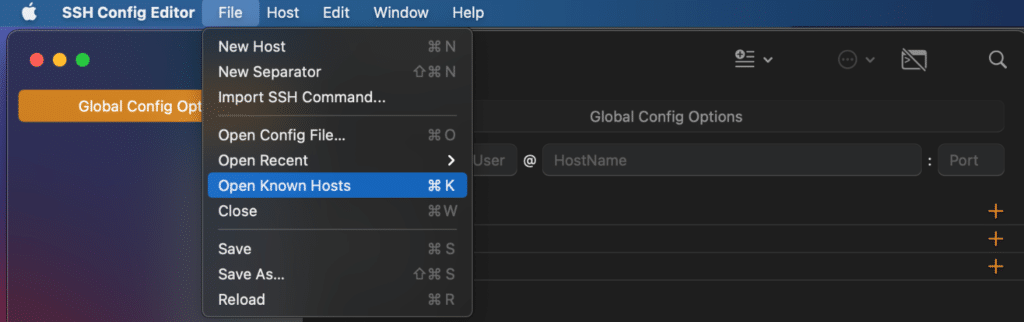
SSH Yapılandırma Düzenleyicisini açın ve “Dosya → Bilinen Ana Bilgisayarları Aç” seçeneğine tıklayın.
Aşama 3
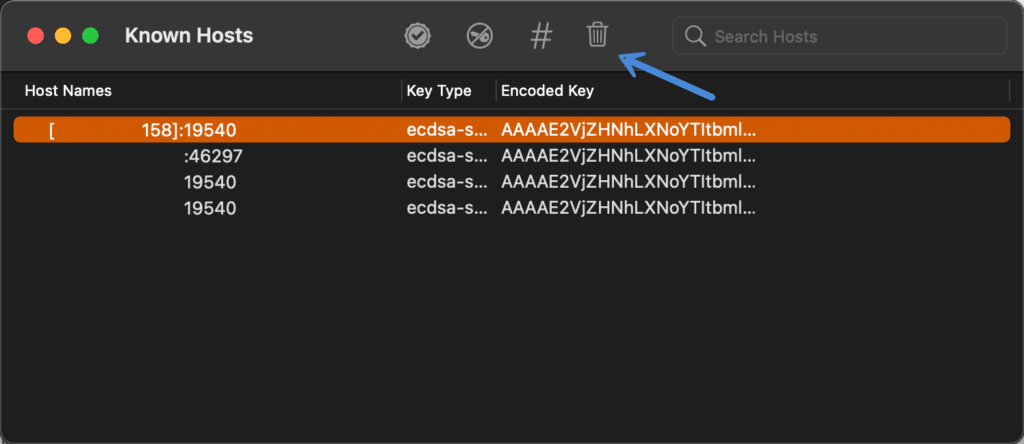
Sorunu olan girişi bulun ve vurgulayın. Hangisini seçeceğinizden emin değilseniz, eski ve mevcut IP adresinize bakmalısınız. Kinsta gibi bir sağlayıcı ile ev sahipliği yapıyorsanız, buna "Site IP adresiniz" denir ve MyKinsta kontrol panelinizde bulunabilir.
Ardından girişi silmek için çöp kutusu simgesine tıklayın. Diğer bir seçenek de tüm girişleri kaldırmak olacaktır.
4. Adım
Aşağıdaki istemde "Kaldır"ı tıklayın:
Bilinen ana bilgisayarlardan “[xx.xxx.xx.xxx]:xxxxxx” öğesini kaldırmak istiyor musunuz?
Adım 5
Pencereyi kapatın ve aşağıdaki istemde “Kaydet”e tıklayın:

"Bilinen ana bilgisayarlar" belgesinde yapılan değişiklikleri kaydetmek istiyor musunuz?
Artık web sitenize ve/veya sunucunuza tekrar bağlanabilmeniz gerekir.
Muhtemelen SSH Config Editor uygulamasına o kadar sık ihtiyacınız olmayacak, bu yüzden onu dock'unuza sabitlemenizi önermiyorum. Bağlantı hatası aldığınız durumlar için kurulu bırakın.
Seçenek 2: Bilinen_hosts dosyasını terminalden düzeltin
İkinci seçenek, terminali kullanarak known_hosts dosyanızdaki girişi temizlemektir. Aşağıdaki adımları takip et.
Aşama 1
Terminal uygulamasını açın. En hızlı yol, Spotlight'ı başlatmak ve "terminal" aramaktır. Veya "Yardımcı Programlar → Terminal" altında bulabilirsiniz.

Adım 2
Aşağıdaki komutu yapıştırın.
nano ~/.ssh/known_hostsAşama 3
Sorunu olan girişi kaldırın. Hangisini seçeceğinizden emin değilseniz, eski ve mevcut IP adresinize bakın. Diğer bir seçenek de tüm girişleri kaldırmak olacaktır.
4. Adım
Çıkmak için Ctrl + X ( ^X ) yazın ve değiştirilen arabelleği kaydetmek isteyip istemediğiniz sorulduğunda evet için Y seçin.
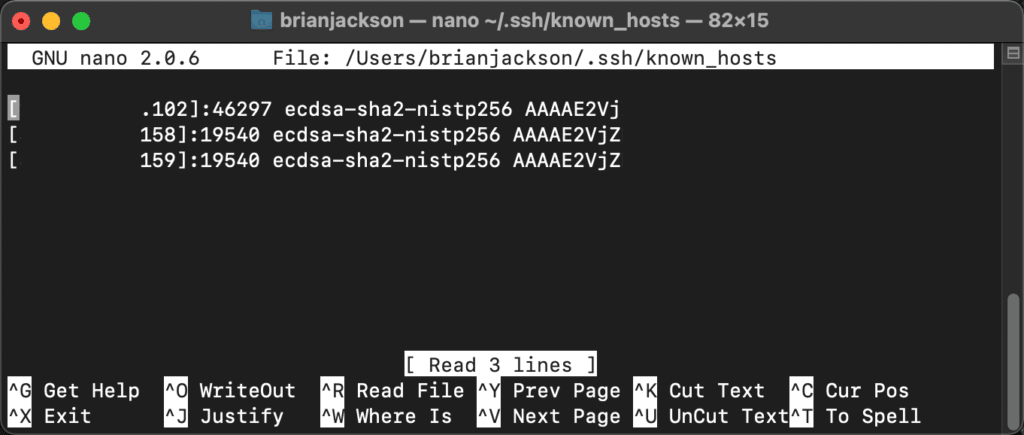
Artık web sitenize ve/veya sunucunuza tekrar bağlanabilmeniz gerekir.
Alternatif olarak, known_hosts dosyanızın tamamını silebilir ve yeniden doldurulmasına izin verebilirsiniz. Terminalde aşağıdaki komutu girin.
rm .ssh/known_hostsWindows'ta bilinen_hosts dosyanız nasıl düzeltilir?
Windows'tan Mac'e geçmeden önce aslında bu hatayla hiç karşılaşmadım. Ama her ihtimale karşı aşağıdakileri sizin için belgeliyorum. Windows'ta bir known_hosts dosyası yoktur, bilgiler (IP adresi ve kimlik bilgileri) kayıt defterinde depolanır. Aşağıdaki adımları takip et.
Aşama 1
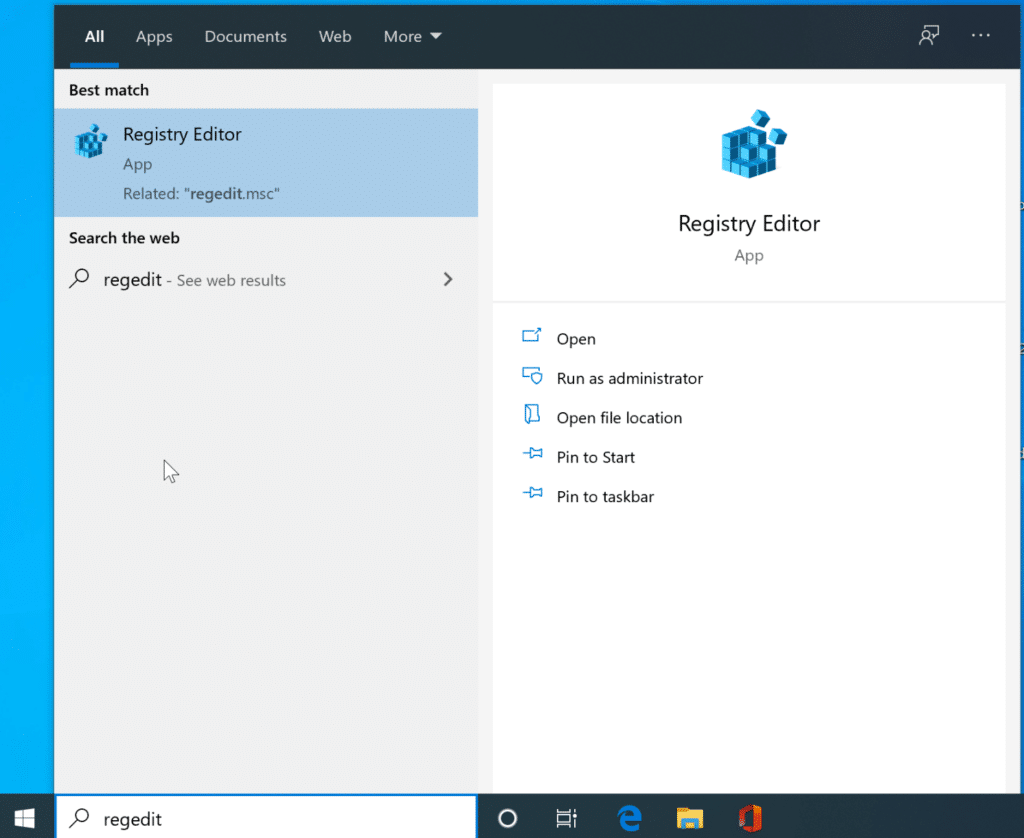
Başlat menünüzü açın ve “regedit” i arayın. "Giriş" i tıklayın.
Adım 2
Aşağıdaki kayıt defteri klasörüne göz atın:
HKEY_CURRENT_USER\SoftWare\SimonTatham\PuTTY\SshHostKeys 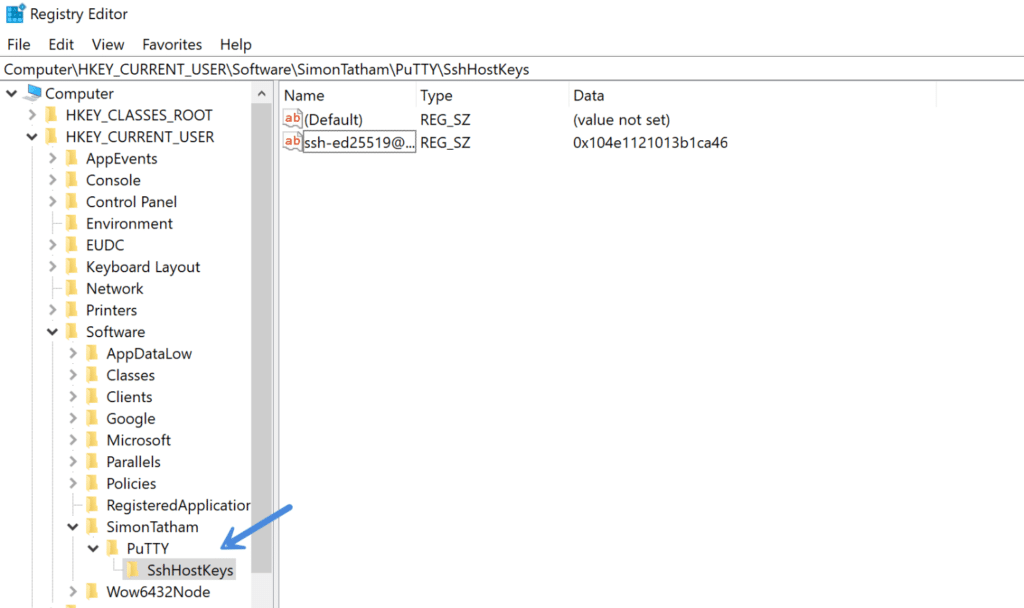
Aşama 3
“SshHostKeys” klasörü içinde, sorunu olan girişi kaldırın. Hangisini seçeceğinizden emin değilseniz, eski ve mevcut IP adresinize bakın. Başka bir seçenek de tüm girişleri kaldırmak olacaktır.
Aşağıdaki istemi aldığınızda "Evet"i tıklayın:
Belirli kayıt defteri değerlerinin silinmesi, sistem kararsızlığına neden olabilir. Bu değeri kalıcı olarak silmek istediğinizden emin misiniz?
Kayıt Defteri Düzenleyicisi'ni kapatın. Artık web sitenize ve/veya sunucunuza tekrar bağlanabilmeniz gerekir.
Özet
Bu tür hatalarla karşılaşmak her zaman can sıkıcıdır. Şimdiye kadar, bunları çözmek için işletim sistemlerinde yerleşik olarak daha kolay yollara sahip olacaklarını düşünürdünüz. Şimdilik, adım adım sorun giderme süreçlerimize başvurmamız gerekecek.
Umarım, şimdi tekrar bağlandınız ve işinize geri döndünüz! Bu yardımcı olduysa veya bir sorununuz varsa, aşağıya bir yorum bırakın.