
Comment corriger l'avertissement : l'identification de l'hôte distant a changé ! Erreur
Publié: 2021-01-21Que vous vous connectiez avec un client SFTP ou SSH via le terminal, une erreur courante qui se produit est le "avertissement : l'identification de l'hôte distant a changé !" Cela vous empêche de vous connecter à votre site Web ou à votre serveur. Cela m'arrive de temps en temps, et c'est très ennuyeux, car je suis généralement pressé de réparer quelque chose. Cette erreur m'arrête.

Ci-dessous, je vais vous expliquer quelques moyens rapides et faciles de résoudre l'erreur et de vous reconnecter.
Qu'est-ce que "l'avertissement : l'identification de l'hôte distant a changé !" Erreur?
L'erreur ci-dessous se produit généralement lorsque vos clés SSH ou les informations de connexion du serveur ont changé. Par exemple, si vous avez récemment migré votre site Web vers un nouveau fournisseur d'hébergement, votre adresse IP sera différente.
Les informations de connexion (adresse IP et informations d'identification) sur votre Mac sont stockées dans votre fichier known_hosts . Sous Windows, il est stocké dans le registre. Lorsque vous utilisez un client SFTP (mon préféré est ForkLift) ou un client SSH (PuTTY), il utilise les informations pour se connecter au serveur Web.
[user@hostname ~]$ ssh root@user @@@@@@@@@@@@@@@@@@@@@@@@@@@@@@@@@@@@@@@@@@@@@@@@@@@@@@@@@@@ @ WARNING: REMOTE HOST IDENTIFICATION HAS CHANGED! @ @@@@@@@@@@@@@@@@@@@@@@@@@@@@@@@@@@@@@@@@@@@@@@@@@@@@@@@@@@@ IT IS POSSIBLE THAT SOMEONE IS DOING SOMETHING NASTY! Someone could be eavesdropping on you right now (man-in-the-middle attack)! It is also possible that a host key has just been changed. The fingerprint for the RSA key sent by the remote host is xx:xx:xx. Please contact your system administrator. Add correct host key in /home/hostname /.ssh/known_hosts to get rid of this message. Offending RSA key in /var/lib/sss/pubconf/known_hosts:3 RSA host key for xxx.xxx.xx.xxx has changed and you have requested strict checking. Host key verification failed.- Comment réparer votre fichier known_hosts sur Mac
- Comment réparer vos fichiers known_hosts sous Windows
Comment réparer votre fichier known_hosts sur Mac
Il existe plusieurs façons de réparer votre fichier known_hosts sur un Mac. Je préfère utiliser une application, car c'est rapide et facile. Je n'ai jamais à me souvenir des commandes du terminal. Mais je vais vous guider à travers les deux méthodes.
Option 1 : Corriger le fichier known_hosts avec une application (méthode la plus simple)
Une application géniale appelée SSH Config Editor vous permet de gérer votre fichier de configuration client SSH et d'autres paramètres. Il existe une version pro, et je recommande toujours de soutenir les développeurs lorsque vous le pouvez. Si votre budget est serré, la version gratuite est suffisante pour gérer votre fichier known_hosts . Suivez les étapes ci-dessous.
Étape 1
Installez l'application gratuite SSH Config Editor.
Étape 2
Ouvrez l'éditeur de configuration SSH et cliquez sur "Fichier → Ouvrir les hôtes connus".
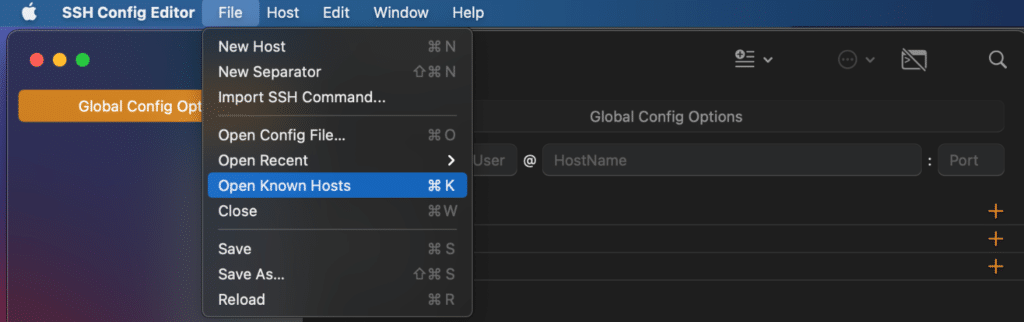
Étape 3
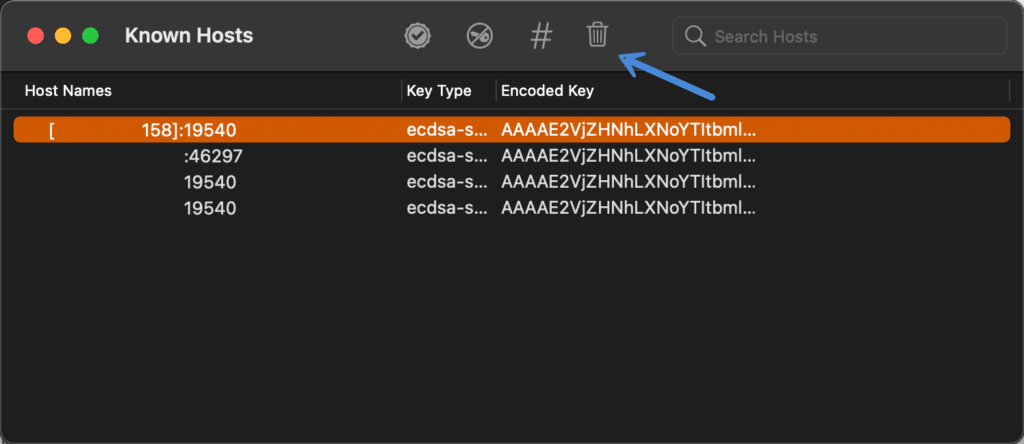
Recherchez et mettez en surbrillance l'entrée qui pose problème. Si vous ne savez pas lequel choisir, vous devriez rechercher votre ancienne adresse IP et votre adresse IP actuelle. Si vous hébergez avec un fournisseur comme Kinsta, cela s'appelle votre "adresse IP du site" et peut être trouvée dans votre tableau de bord MyKinsta.
Cliquez ensuite sur l'icône de la corbeille pour supprimer l'entrée. Une autre option serait de supprimer toutes les entrées.
Étape 4
Cliquez sur "Supprimer" à l'invite suivante :
Voulez-vous supprimer "[xx.xxx.xx.xxx]:xxxxxx" des hôtes connus ?
Étape 5
Fermez la fenêtre et cliquez sur "Enregistrer" à l'invite suivante :

Souhaitez-vous enregistrer les modifications apportées au document « Hôtes connus » ?
Vous devriez maintenant pouvoir vous connecter à nouveau à votre site Web et/ou à votre serveur.
Vous n'aurez probablement pas besoin de l'application SSH Config Editor souvent, donc je ne recommande pas de l'épingler à votre dock. Laissez-le simplement installé pour les occasions où vous obtenez l'erreur de connexion.
Option 2 : Corriger le fichier known_hosts depuis le terminal
La deuxième option consiste à nettoyer l'entrée de votre fichier known_hosts à l'aide du terminal. Suivez les étapes ci-dessous.
Étape 1
Ouvrez l'application Terminal. Le moyen le plus rapide consiste à lancer Spotlight et à rechercher "terminal". Ou vous pouvez le trouver sous "Utilitaires → Terminal".

Étape 2
Collez la commande suivante.
nano ~/.ssh/known_hostsÉtape 3
Supprimez l'entrée qui pose problème. Si vous ne savez pas lequel choisir, recherchez votre ancienne adresse IP et votre adresse IP actuelle. Une autre option serait de supprimer toutes les entrées.
Étape 4
Tapez Ctrl + X ( ^X ) pour quitter et sélectionnez Y pour oui lorsque vous y êtes invité si vous souhaitez enregistrer le tampon modifié.
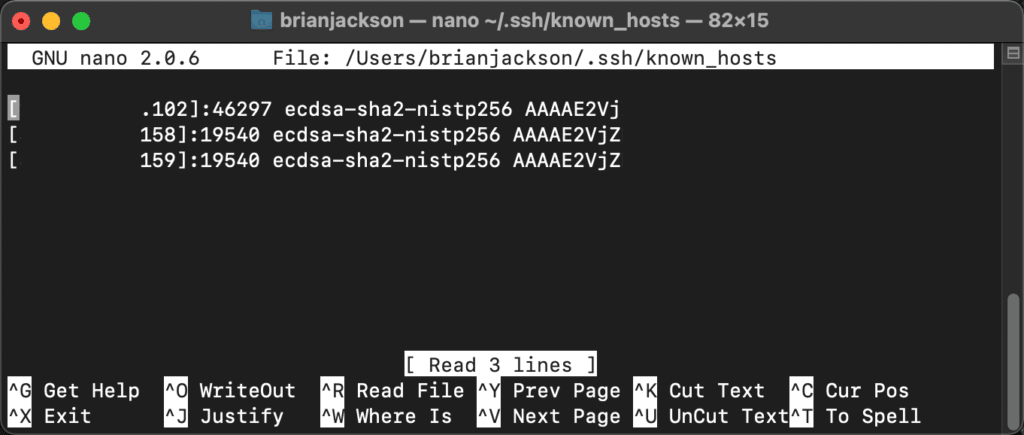
Vous devriez maintenant pouvoir vous connecter à nouveau à votre site Web et/ou à votre serveur.
Alternativement, vous pouvez supprimer l'intégralité de votre fichier known_hosts et le laisser se repeupler. Entrez la commande suivante dans le terminal.
rm .ssh/known_hostsComment réparer votre fichier known_hosts sous Windows
Avant de passer de Windows à Mac, je n'ai jamais rencontré cette erreur. Mais je documente ce qui suit pour vous juste au cas où. Sous Windows, ils n'ont pas de fichier known_hosts , les informations (adresse IP et informations d'identification) sont stockées dans le registre. Suivez les étapes ci-dessous.
Étape 1
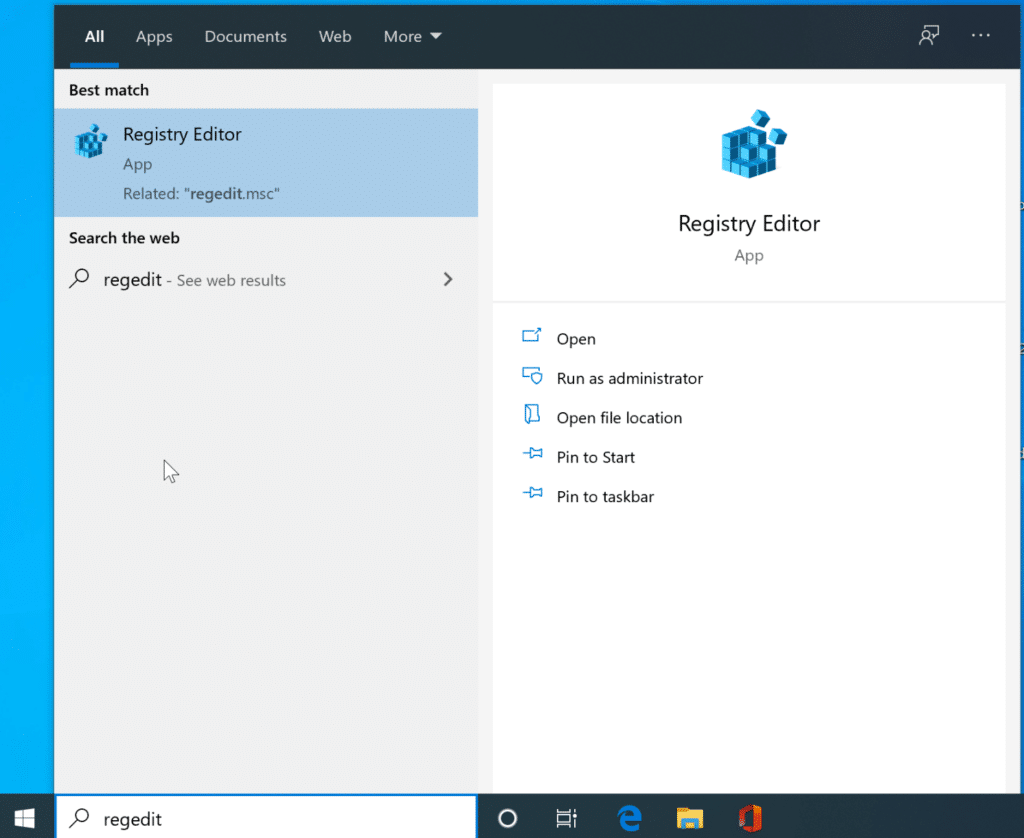
Ouvrez votre menu Démarrer et recherchez "regedit". Cliquez sur "Entrée".
Étape 2
Accédez au dossier de registre suivant :
HKEY_CURRENT_USER\SoftWare\SimonTatham\PuTTY\SshHostKeys 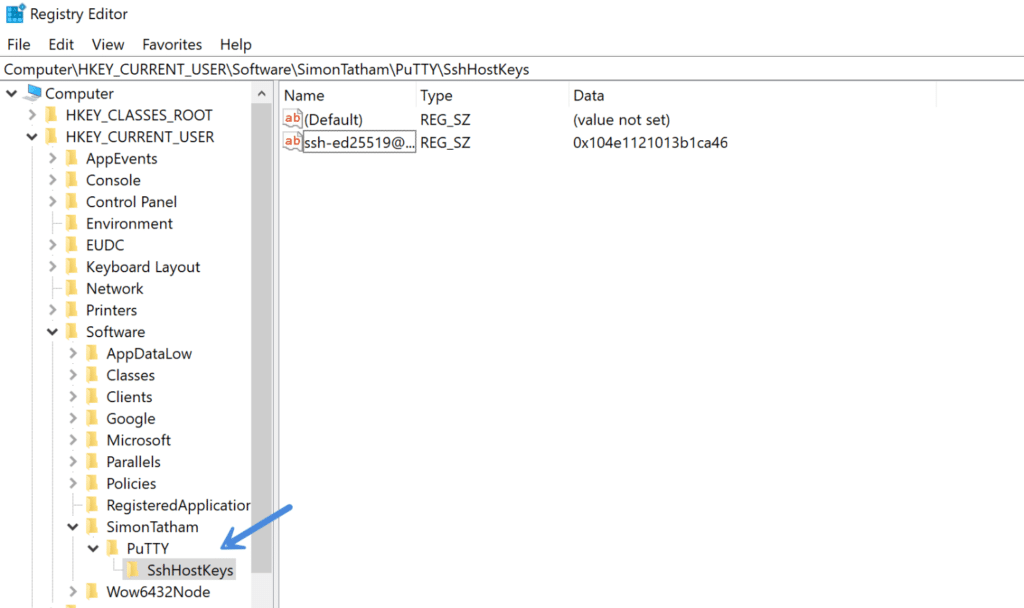
Étape 3
Dans le dossier "SshHostKeys", supprimez l'entrée qui pose problème. Si vous ne savez pas lequel choisir, recherchez votre ancienne adresse IP et votre adresse IP actuelle. Une autre option serait simplement de supprimer toutes les entrées.
Cliquez sur "Oui" lorsque vous obtenez l'invite suivante :
La suppression de certaines valeurs de registre peut entraîner une instabilité du système. Êtes-vous sûr de vouloir supprimer définitivement cette valeur ?
Fermez l'Éditeur du Registre. Vous devriez maintenant pouvoir vous connecter à nouveau à votre site Web et/ou à votre serveur.
Résumé
Il est toujours ennuyeux de rencontrer des erreurs comme celles-ci. On pourrait penser qu'ils auraient maintenant des moyens plus simples intégrés dans les systèmes d'exploitation pour les résoudre. Pour l'instant, nous devrons recourir à nos processus de dépannage étape par étape.
J'espère que vous êtes à nouveau connecté et que vous êtes de retour au travail ! Si cela vous a été utile ou si vous avez eu un problème, laissez un commentaire ci-dessous.