
Como corrigir o aviso: a identificação do host remoto foi alterada! erro
Publicados: 2021-01-21Esteja você se conectando a um cliente SFTP ou SSH por meio do terminal, um erro comum que ocorre é o "aviso: a identificação do host remoto mudou!" Isso impede que você se conecte ao seu site ou servidor. Isso acontece comigo de vez em quando, e é muito chato, pois geralmente estou com pressa para consertar alguma coisa. Este erro me faz parar.

Abaixo, mostrarei algumas maneiras rápidas e fáceis de resolver o erro e se conectar novamente.
Qual é o “aviso: a identificação do host remoto mudou!” erro?
O erro abaixo geralmente ocorre quando suas chaves SSH ou as informações de conexão do servidor são alteradas. Por exemplo, se você migrou recentemente seu site para um novo provedor de hospedagem, seu endereço IP seria diferente.
As informações de conexão (endereço IP e credenciais) em seu Mac são armazenadas em seu arquivo known_hosts . No Windows, ele é armazenado no registro. Quando você usa um cliente SFTP (meu favorito é ForkLift) ou cliente SSH (PuTTY), ele usa as informações para se conectar ao servidor web.
[user@hostname ~]$ ssh root@user @@@@@@@@@@@@@@@@@@@@@@@@@@@@@@@@@@@@@@@@@@@@@@@@@@@@@@@@@@@ @ WARNING: REMOTE HOST IDENTIFICATION HAS CHANGED! @ @@@@@@@@@@@@@@@@@@@@@@@@@@@@@@@@@@@@@@@@@@@@@@@@@@@@@@@@@@@ IT IS POSSIBLE THAT SOMEONE IS DOING SOMETHING NASTY! Someone could be eavesdropping on you right now (man-in-the-middle attack)! It is also possible that a host key has just been changed. The fingerprint for the RSA key sent by the remote host is xx:xx:xx. Please contact your system administrator. Add correct host key in /home/hostname /.ssh/known_hosts to get rid of this message. Offending RSA key in /var/lib/sss/pubconf/known_hosts:3 RSA host key for xxx.xxx.xx.xxx has changed and you have requested strict checking. Host key verification failed.- Como corrigir seu arquivo known_hosts no Mac
- Como corrigir seus arquivos known_hosts no Windows
Como corrigir seu arquivo known_hosts no Mac
Existem algumas maneiras de corrigir seu arquivo known_hosts em um Mac. Eu prefiro usar um aplicativo, pois é rápido e fácil. Eu nunca tenho que me lembrar de comandos de terminal. Mas eu vou orientá-lo através de ambos os métodos.
Opção 1: corrigir o arquivo known_hosts com um aplicativo (método mais fácil)
Um aplicativo incrível chamado SSH Config Editor permite gerenciar o arquivo de configuração do cliente SSH e outras configurações. Existe uma versão pro, e eu sempre recomendo dar suporte aos desenvolvedores quando puder. Se você estiver com um orçamento apertado, a versão gratuita é suficiente para gerenciar seu arquivo known_hosts . Siga os passos abaixo.
Passo 1
Instale o aplicativo SSH Config Editor gratuito.
Passo 2
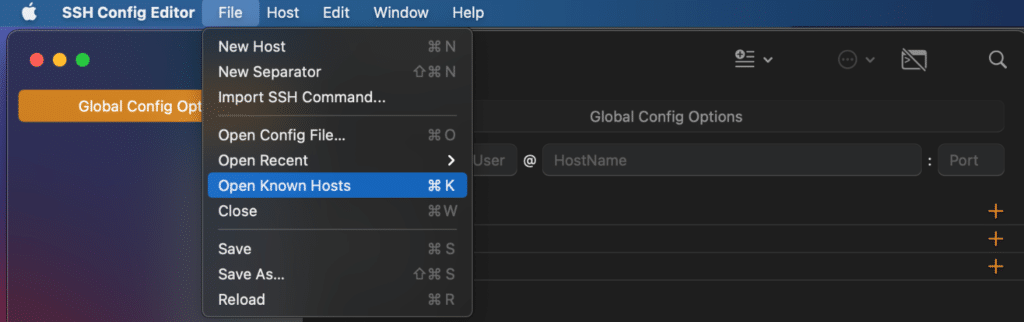
Abra o SSH Config Editor e clique em “Arquivo → Abrir hosts conhecidos”.
etapa 3
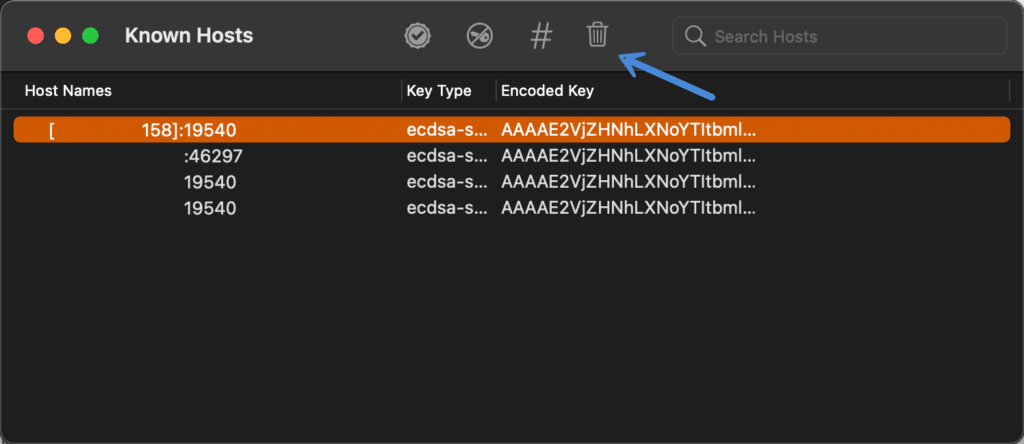
Localize e destaque a entrada que está apresentando o problema. Se você não tiver certeza de qual escolher, procure seu endereço IP antigo e atual. Se você estiver hospedando com um provedor como Kinsta, isso é chamado de “endereço IP do site” e pode ser encontrado no painel MyKinsta.
Em seguida, clique no ícone da lixeira para excluir a entrada. Outra opção seria remover todas as entradas.
Passo 4
Clique em “Remover” no seguinte prompt:
Deseja remover “[xx.xxx.xx.xxx]:xxxxxx” de hosts conhecidos?
Etapa 5
Feche a janela e clique em “Salvar” no seguinte prompt:

Deseja salvar as alterações feitas no documento “hosts conhecidos”?
Agora você deve conseguir se conectar ao seu site e/ou servidor novamente.
Você provavelmente não precisará do aplicativo SSH Config Editor com tanta frequência, portanto, não recomendo fixá-lo em seu dock. Basta deixá-lo instalado para as ocasiões em que você receber o erro de conexão.
Opção 2: Corrija o arquivo known_hosts do terminal
A segunda opção é limpar a entrada do seu arquivo known_hosts usando o terminal. Siga os passos abaixo.
Passo 1
Abra o aplicativo Terminal. A maneira mais rápida é iniciar o Spotlight e procurar por “terminal”. Ou você pode encontrá-lo em “Utilitários → Terminal”.

Passo 2
Cole o seguinte comando.
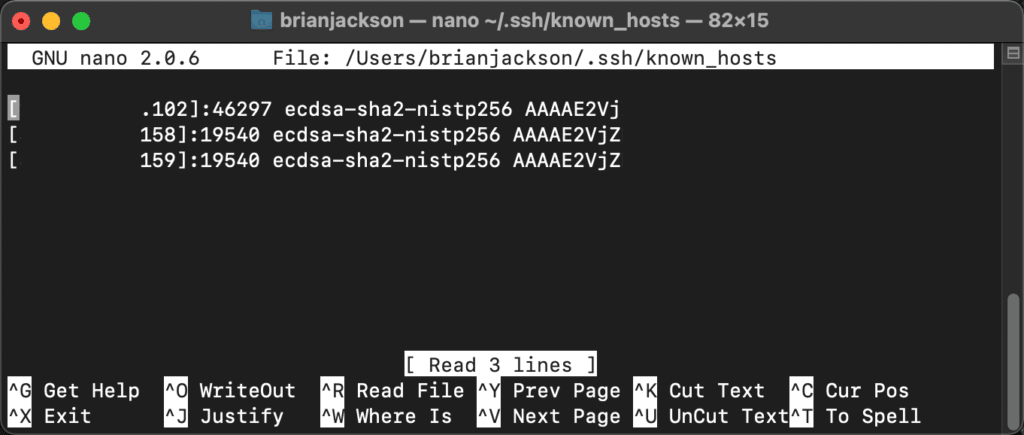
nano ~/.ssh/known_hostsetapa 3
Remova a entrada que está tendo o problema. Se você não tiver certeza de qual escolher, procure seu endereço IP antigo e atual. Outra opção seria remover todas as entradas.
Passo 4
Digite Ctrl + X ( ^X ) para sair e selecione Y para sim quando solicitado se desejar salvar o buffer modificado.
Agora você deve conseguir se conectar ao seu site e/ou servidor novamente.
Como alternativa, você pode excluir todo o seu arquivo known_hosts e deixá-lo repovoar. Digite o seguinte comando no terminal.
rm .ssh/known_hostsComo corrigir seu arquivo known_hosts no Windows
Antes de mudar do Windows para o Mac, nunca encontrei esse erro. Mas estou documentando o seguinte para você apenas no caso. No Windows, eles não possuem um arquivo known_hosts , as informações (endereço IP e credenciais) são armazenadas no registro. Siga os passos abaixo.
Passo 1
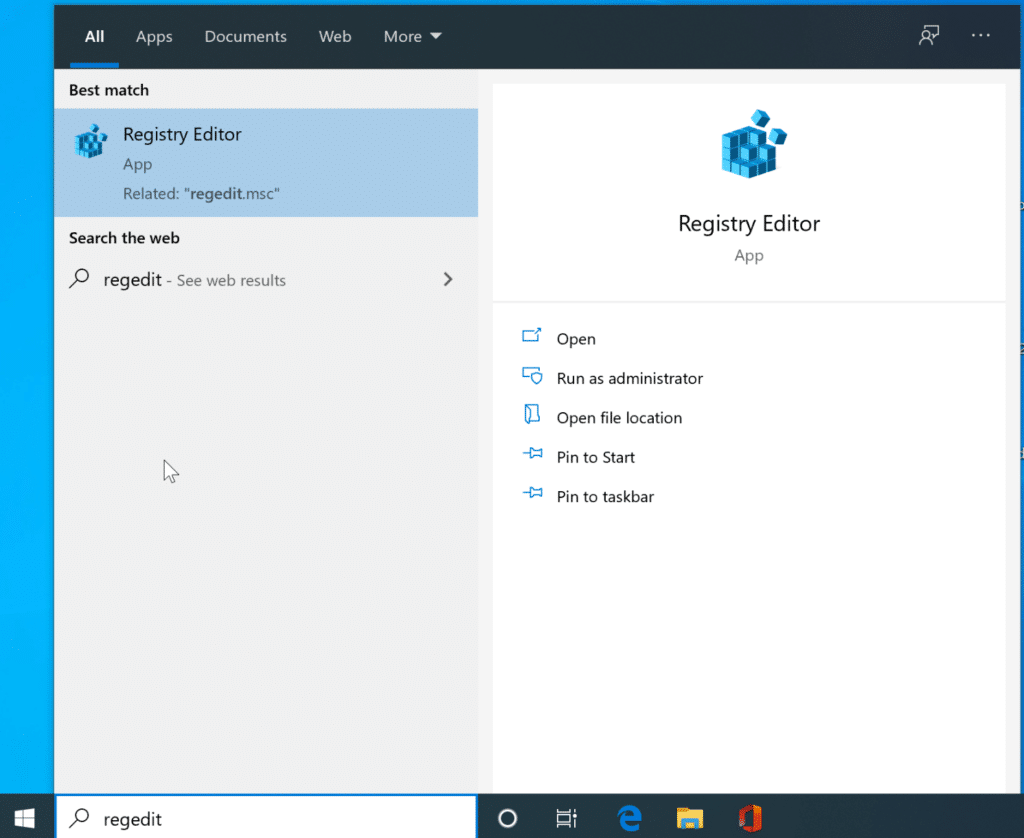
Abra o menu Iniciar e pesquise “regedit”. Clique em “Entrar”.
Passo 2
Navegue até a seguinte pasta de registro:
HKEY_CURRENT_USER\SoftWare\SimonTatham\PuTTY\SshHostKeys 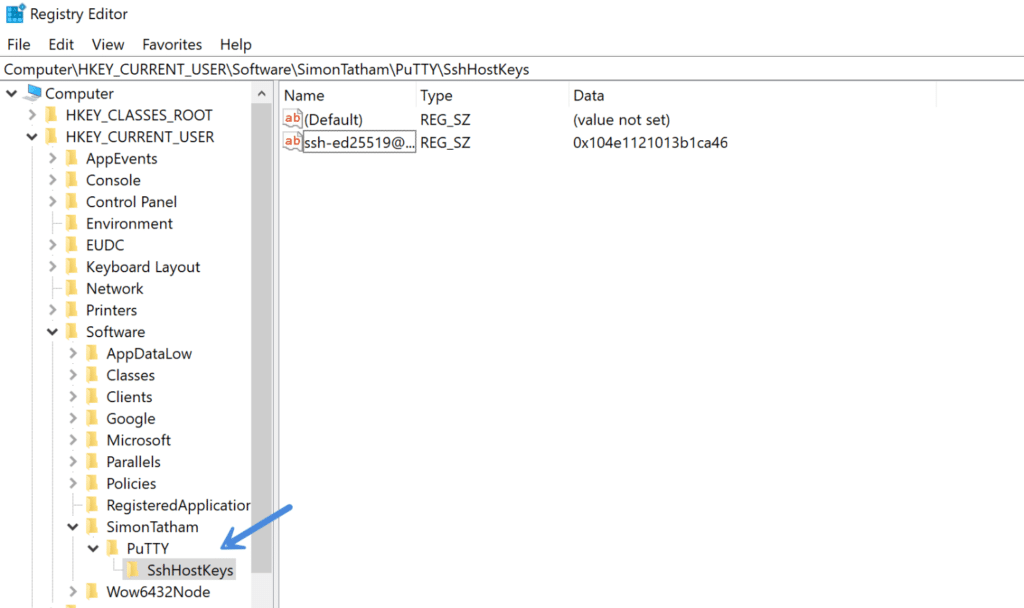
etapa 3
Dentro da pasta “SshHostKeys”, remova a entrada que está com o problema. Se você não tiver certeza de qual escolher, procure seu endereço IP antigo e atual. Outra opção seria simplesmente remover todas as entradas.
Clique em “Sim” quando você receber o seguinte prompt:
A exclusão de determinados valores do Registro pode causar instabilidade no sistema. Tem certeza de que deseja excluir permanentemente este valor?
Feche o Editor do Registro. Agora você deve conseguir se conectar ao seu site e/ou servidor novamente.
Resumo
É sempre irritante encontrar erros como esses. Você pensaria que agora eles teriam maneiras mais fáceis incorporadas aos sistemas operacionais para resolvê-los. Por enquanto, teremos que recorrer aos nossos processos de solução de problemas passo a passo.
Espero que agora você tenha se conectado novamente e esteja de volta ao trabalho! Se isso foi útil ou você teve um problema, deixe um comentário abaixo.