
Come correggere l'avviso: l'identificazione dell'host remoto è cambiata! errore
Pubblicato: 2021-01-21Sia che ti stia connettendo con un client SFTP o SSH tramite il terminale, un errore comune che si presenta è "avviso: l'identificazione dell'host remoto è cambiata!" Ciò ti impedisce di connetterti al tuo sito Web o server. Questo mi succede di tanto in tanto, ed è molto fastidioso, perché di solito ho fretta di aggiustare qualcosa. Questo errore mi blocca.

Di seguito ti guiderò attraverso alcuni modi semplici e veloci per risolvere l'errore e riconnetterti.
Qual è l'"avviso: l'identificazione dell'host remoto è cambiata!" errore?
L'errore seguente si verifica in genere quando le chiavi SSH o le informazioni di connessione del server sono cambiate. Ad esempio, se hai migrato di recente il tuo sito Web a un nuovo provider di hosting, il tuo indirizzo IP sarebbe diverso.
Le informazioni di connessione (indirizzo IP e credenziali) sul tuo Mac sono archiviate nel tuo file known_hosts . Su Windows, è archiviato nel registro. Quando utilizzi un client SFTP (il mio preferito è ForkLift) o un client SSH (PuTTY), utilizza le informazioni per connettersi al server web.
[user@hostname ~]$ ssh root@user @@@@@@@@@@@@@@@@@@@@@@@@@@@@@@@@@@@@@@@@@@@@@@@@@@@@@@@@@@@ @ WARNING: REMOTE HOST IDENTIFICATION HAS CHANGED! @ @@@@@@@@@@@@@@@@@@@@@@@@@@@@@@@@@@@@@@@@@@@@@@@@@@@@@@@@@@@ IT IS POSSIBLE THAT SOMEONE IS DOING SOMETHING NASTY! Someone could be eavesdropping on you right now (man-in-the-middle attack)! It is also possible that a host key has just been changed. The fingerprint for the RSA key sent by the remote host is xx:xx:xx. Please contact your system administrator. Add correct host key in /home/hostname /.ssh/known_hosts to get rid of this message. Offending RSA key in /var/lib/sss/pubconf/known_hosts:3 RSA host key for xxx.xxx.xx.xxx has changed and you have requested strict checking. Host key verification failed.- Come riparare il tuo file known_hosts su Mac
- Come riparare i tuoi file known_hosts su Windows
Come riparare il tuo file known_hosts su Mac
Ci sono un paio di modi per riparare il tuo file known_hosts su un Mac. Preferisco usare un'app, perché è facile e veloce. Non devo mai ricordare i comandi del terminale. Ma ti guiderò attraverso entrambi i metodi.
Opzione 1: correggi il file known_hosts con un'app (metodo più semplice)
Una fantastica app chiamata SSH Config Editor ti consente di gestire il file di configurazione del client SSH e altre impostazioni. Esiste una versione pro e consiglio sempre di supportare gli sviluppatori quando puoi. Se hai un budget limitato, la versione gratuita è sufficiente per gestire il tuo file known_hosts . Segui i passaggi seguenti.
Passo 1
Installa l'app gratuita SSH Config Editor.
Passo 2
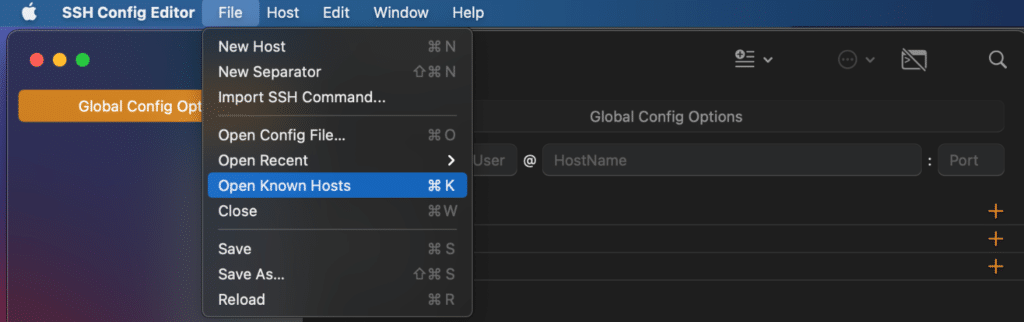
Apri SSH Config Editor e fai clic su "File → Apri host conosciuti".
Passaggio 3
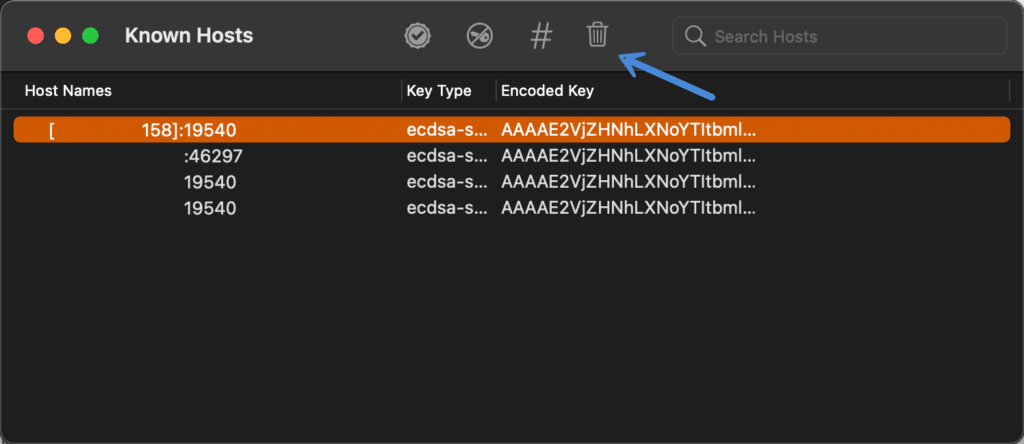
Trova ed evidenzia la voce che presenta il problema. Se non sei sicuro di quale scegliere, dovresti cercare il tuo indirizzo IP vecchio e attuale. Se stai ospitando con un provider come Kinsta, questo è chiamato "Indirizzo IP del sito" e può essere trovato nella dashboard di MyKinsta.
Quindi fare clic sull'icona del cestino per eliminare la voce. Un'altra opzione sarebbe quella di rimuovere tutte le voci.
Passaggio 4
Fare clic su "Rimuovi" nella seguente richiesta:
Vuoi rimuovere “[xx.xxx.xx.xxx]:xxxxxx” dagli host conosciuti?
Passaggio 5
Chiudere la finestra e fare clic su "Salva" al seguente prompt:

Vuoi salvare le modifiche apportate al documento “host conosciuti”?
Ora dovresti essere in grado di connetterti nuovamente al tuo sito web e/o al server.
Probabilmente non avrai bisogno dell'app SSH Config Editor così spesso, quindi non consiglio di aggiungerla al dock. Lascialo installato per le occasioni in cui ricevi l'errore di connessione.
Opzione 2: correggi il file known_hosts dal terminale
La seconda opzione è pulire la voce dal tuo file known_hosts usando il terminale. Segui i passaggi seguenti.
Passo 1
Apri l'app Terminale. Il modo più rapido è avviare Spotlight e cercare "terminale". Oppure puoi trovarlo in "Utilità → Terminale".

Passo 2
Incolla il seguente comando.
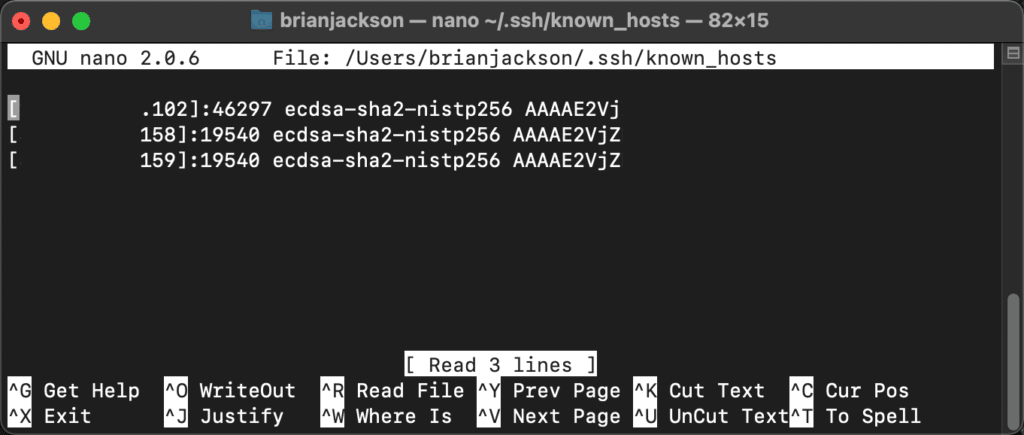
nano ~/.ssh/known_hostsPassaggio 3
Rimuovere la voce che presenta il problema. Se non sei sicuro di quale scegliere, cerca il tuo indirizzo IP vecchio e attuale. Un'altra opzione sarebbe quella di rimuovere tutte le voci.
Passaggio 4
Digitare Ctrl + X ( ^X ) per uscire e selezionare Y per sì quando richiesto se si desidera salvare il buffer modificato.
Ora dovresti essere in grado di connetterti nuovamente al tuo sito web e/o al server.
In alternativa, puoi eliminare l'intero file known_hosts e lasciarlo ripopolare. Immettere il seguente comando nel terminale.
rm .ssh/known_hostsCome riparare il tuo file known_hosts su Windows
Prima di passare da Windows a Mac, in realtà non ho mai riscontrato questo errore. Ma sto documentando quanto segue per te per ogni evenienza. Su Windows, non hanno un file known_hosts , le informazioni (indirizzo IP e credenziali) sono archiviate nel registro. Segui i passaggi seguenti.
Passo 1
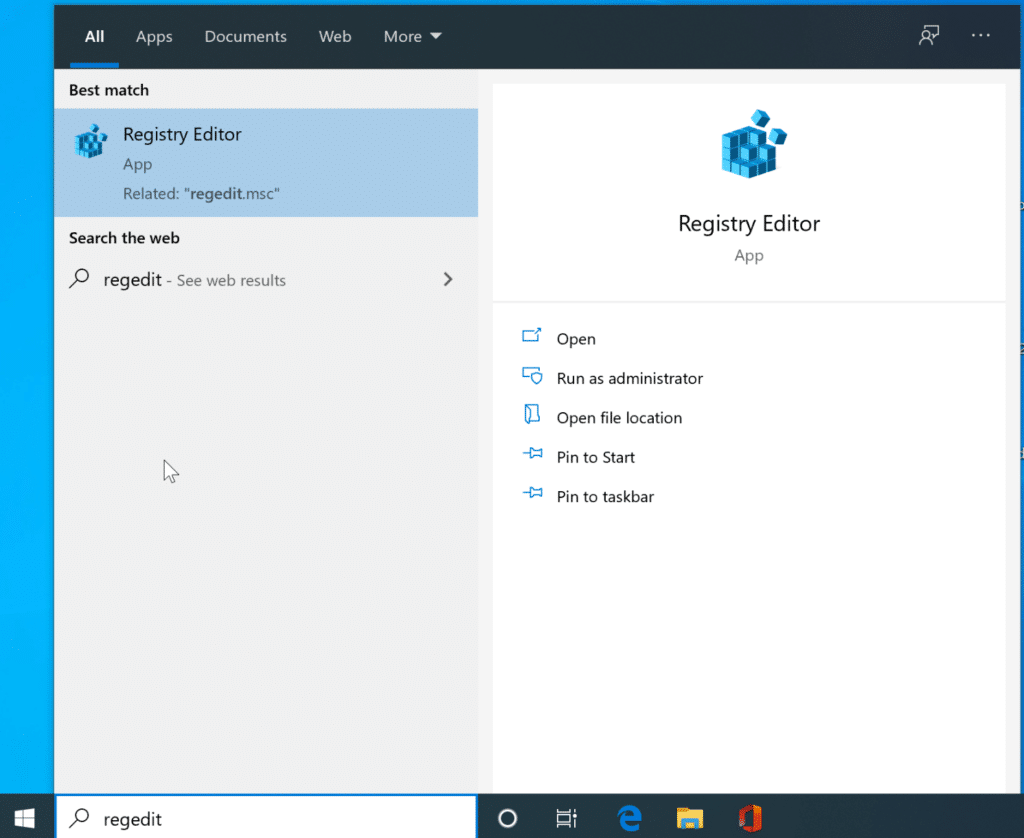
Apri il menu di avvio e cerca "regedit". Fai clic su "Invio".
Passo 2
Passare alla seguente cartella di registro:
HKEY_CURRENT_USER\SoftWare\SimonTatham\PuTTY\SshHostKeys 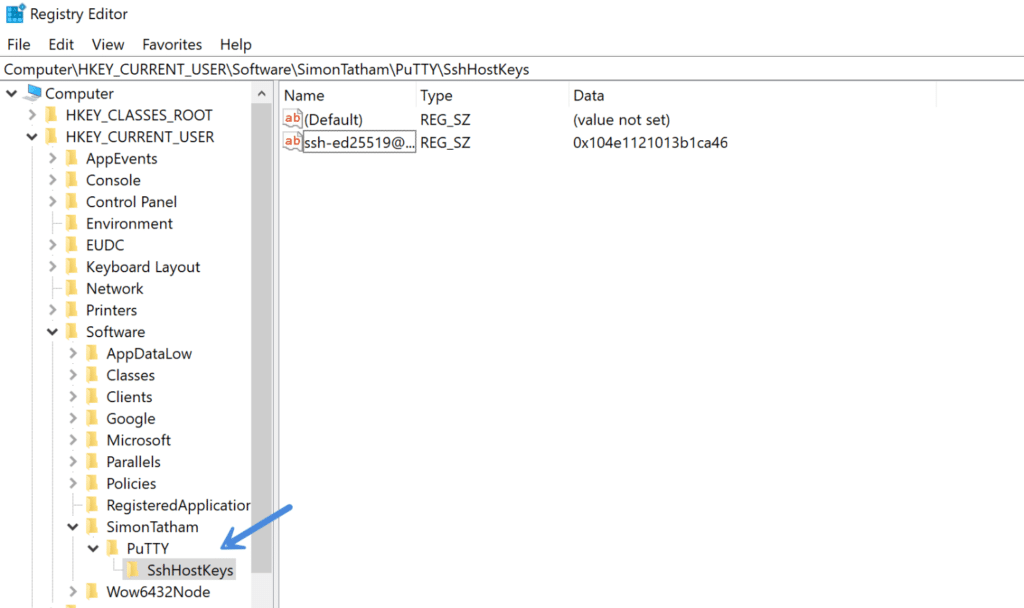
Passaggio 3
All'interno della cartella "SshHostKeys", rimuovere la voce che presenta il problema. Se non sei sicuro di quale scegliere, cerca il tuo indirizzo IP vecchio e attuale. Un'altra opzione sarebbe semplicemente quella di rimuovere tutte le voci.
Fare clic su "Sì" quando viene visualizzato il seguente messaggio:
L'eliminazione di determinati valori di registro potrebbe causare instabilità del sistema. Sei sicuro di voler eliminare definitivamente questo valore?
Chiudere l'editor del registro. Ora dovresti essere in grado di connetterti nuovamente al tuo sito web e/o al server.
Sommario
È sempre fastidioso imbattersi in errori come questi. Penseresti che ormai avrebbero modi più semplici integrati nei sistemi operativi per risolverli. Per ora, dovremo ricorrere ai nostri processi di risoluzione dei problemi passo dopo passo.
Se tutto va bene, ora ti sei connesso di nuovo e sei tornato al lavoro! Se questo è stato utile o hai avuto un problema, lascia un commento qui sotto.