
Excel-Bestandsverwaltungstechniken – 7 grundlegende Tipps und kostenlose Vorlage
Veröffentlicht: 2020-04-03_______________________________________________________________________
Die Bestandsverwaltung ist das operative Rückgrat jedes Unternehmens mit einem zu verkaufenden Produkt. Wenn Sie gerade mit einer kleinen Anzahl von Produkten ohne viele Varianten beginnen, ist Microsoft Excel ein gutes Werkzeug für Anfänger, um eine Bestandslistenvorlage zu erstellen.
Die effiziente Nutzung von Excel für die Online-Bestandsverwaltung erfordert jedoch Zeit, und die genaue Einrichtung Ihrer ursprünglichen Vorlage ist von entscheidender Bedeutung. In diesem Beitrag geben wir Ihnen Tipps zum Erstellen und Verwenden einer Excel-Tabelle für die grundlegende Bestandsverwaltung.
Verwendung von Excel als kostengünstige Bestandsverwaltungslösung
Wenn Sie nach einer kostengünstigen Möglichkeit suchen, Ihr Inventar zu verwalten, könnte Excel eine gute Lösung sein. Es ist ein Programm, mit dem die meisten von uns bereits vertraut sind, sei es für Buchhaltungs- oder Tabellenkalkulationsformulare, und es ist eine alternative Option für Anwendungen wie die Bestandsverwaltung. Mit integrierten Tools, Funktionen und Formeln, um Tabellenkalkulationen dynamischer und interaktiver zu gestalten, ist Excel auch in der Lage, die grundlegende Bestandsverwaltung für kleine Unternehmen zu übernehmen. Excel ist zwar nicht ideal für ein mittelgroßes oder großes Inventar, aber kostengünstig oder, wenn Sie es in OneDrive verwenden, sogar kostenlos.
Wie alles, was kostenlos oder billig ist, ist Excel keine perfekte Bestandsverwaltung, aber es hat viele wertvolle Funktionen. Während es in Excel leicht ist, Fehler zu machen (und um sie zu vermeiden, sind zeitaufwändige Prüfungen, eine ordnungsgemäße Organisation und eine strenge Verwaltung erforderlich), ist es in der Lage, das Inventar eines Startup-Unternehmens zu verwalten.

Einrichten Ihrer Excel-Inventarlistenvorlage
Eine grundlegende Vorlage für Ihr Excel-Inventar sollte die Produktnummer, den Produktnamen, die Artikelbeschreibung, den Artikelpreis, die Artikelkosten oder den Artikelwert, den Artikelbestand, die nachzubestellende Menge und, wenn Sie die Verkaufsmenge oder den Verkaufswert aktualisieren möchten, die verkaufte Menge enthalten. Zeit zum Nachbestellen, ob das Produkt eingestellt wurde oder nicht, Gesamtbestandswert und andere Funktionen sind ebenfalls sehr nützlich, aber je mehr Spalten Sie haben, desto schwieriger ist es, mit allem Schritt zu halten.
Wenn Sie ein tieferes Verständnis der entscheidenden Bestandsverwaltungstechniken erlangen möchten und erfahren möchten, wie Sie sie auf Ihr Unternehmen anwenden können, laden Sie unser kostenloses eBook herunter: Bestandsverwaltung: Alles, was Sie wissen müssen.
Sie können dann Excel-Formeln verwenden, um Informationen für den Gesamtumsatz und den Gesamtgewinn automatisch zu berechnen und Ihren Bestand basierend auf den Produkten zu organisieren, die sich am meisten verkaufen, indem Sie einige einfache Formeln verwenden. Sie können die kostenlose Basisvorlage von Microsoft (verfügbar, wenn Sie Excel öffnen) an Ihre Bedürfnisse anpassen, eine Vorlage kaufen oder Ihre eigene erstellen.
Formeln können den Wert Ihrer Excel-Tabelle erhöhen und gleichzeitig die Kopfschmerzen und den Stress reduzieren, die mit dem Berechnen von Zahlen verbunden sind. Auch wenn sie auf den ersten Blick etwas komplex erscheinen mögen, machen Sie sich keine Sorgen; Die meisten von ihnen sind leicht zu verstehen.
SUMME
Die SUM-Funktion kann verwendet werden, um beliebige Zahlen zu addieren, die Sie in zwei oder mehr Zellen eingeben. Sie können beispielsweise eine laufende Verkaufsmenge mit der SUM-Funktion erstellen, um automatisch zu aktualisieren, wie viel Umsatz Sie verdient haben, indem Sie Berechnungen auf der Grundlage von Berechnungen durchführen, die Sie pro Zeile eingeben. Dadurch entfällt die Notwendigkeit, jede Zeile mit einem Taschenrechner jede Nacht durchzugehen.
Eine SUM-Formel wird als =Cell*Cell geschrieben. Dies kann auch zu =[@[Name der Spalte]]*[@[Name der Spalte]] führen , um einfach zwei beliebige Zellen hintereinander zu multiplizieren.
Dies ist sehr nützlich, um automatische Wertsummen für die Produkte in Ihrem Inventar zu erstellen. Denken Sie jedoch daran, dass Sie bei 300 Zeilen diese zu jeder hinzufügen müssen. Wenn Ihre Produkte beispielsweise jeweils 27 $ wert sind und Ihre Lagerbestandsnummer 65 beträgt, würde die SUM-Funktion den Abschnitt "Inventarwert" automatisch auf 1.755 $ (65 x 27 $) aktualisieren.

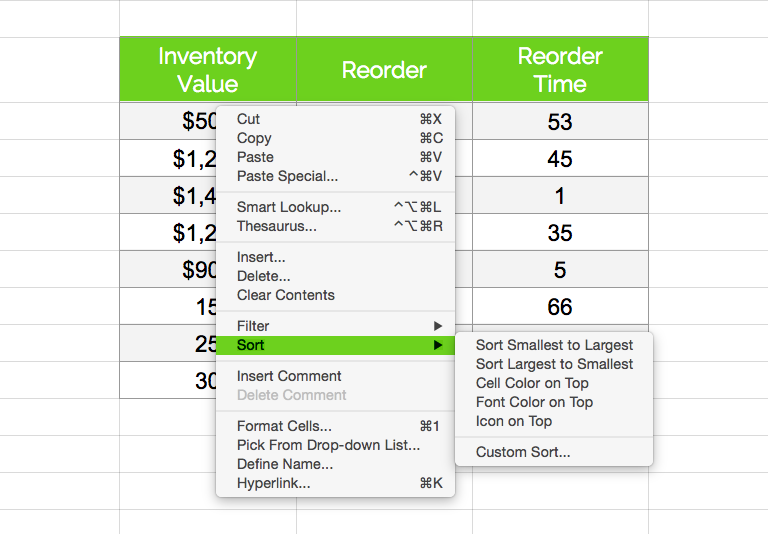
SORTIEREN
Sortieren ermöglicht es Ihnen, Ihr Inventar nach Anzahl, Größe oder Farbe zu ordnen, sodass Sie Produkte basierend auf Verkäufen, Rentabilität oder Restbeständen sehen können, um schnell und einfach durch die Produkte zu gehen. Es überrascht nicht, dass die Sortierfunktion falsch ist, wenn Sie Ihre Daten falsch eingegeben haben.
Wenn Sie eine Subtraktionsformel (=B1-B2) verwenden, wenn Sie eingeben, wie viele Artikel Sie verkauft haben, wird diese Zahl automatisch von Ihrer aktuellen Bestandsnummer abgezogen, die Sie dann zum Sortieren nach Bestand verwenden können, damit Sie sehen können, welche Gegenstände, von denen Sie am wenigsten haben. Dies umgeht auch bequem Probleme im Zusammenhang mit der Nichtbestellung von Produkten, weil Sie nicht wissen, welche Sie bestellen müssen.
RANG
Mit Rang können Sie Artikel basierend auf der Verkaufsmenge, der Bestandsmenge oder der Anzahl der erhaltenen Produkte ordnen. Da es am sinnvollsten ist, hochverkaufte Artikel, die Sie auffüllen müssen, ganz oben zu ordnen, können Sie damit Ihr Inventar basierend auf beiden Spezifikationen organisieren.
Rank unterscheidet sich von Sort, weil Sort Ihre Daten in der Reihenfolge organisiert, wenn Sie Excel dazu auffordern, indem Sie auf „Sortieren“ klicken, während Rank dies automatisch tut. Interessanterweise passt es die Reihenfolge nicht automatisch an, sodass Ihre Nr. 1 immer noch in der Mitte der Seite stehen könnte. Ihre Rangformel sollte folgendermaßen geschrieben werden: =Rank (Cell, Cell:Cell) , wobei die erwähnten Zellen alle Zellen enthalten, die Sie ranken möchten.

7 Tipps zur Verwaltung Ihrer Excel-Tabelle, um sicherzustellen, dass Sie die Bestandsbewegungen genau verfolgen
1. Vermeiden Sie Fallstricke und Fehler bei der Excel-Inventur
Viele Fachleute vermeiden die Verwendung von Excel für die Bestandsverwaltung aus dem einfachen Grund, dass Menschen fehleranfällig sind. Das Auffinden von Fehlern auf Zahlenblättern und harten Daten ist ebenfalls schwierig, es sei denn, Sie wissen genau, wonach Sie suchen. Die einzige Möglichkeit, dies zu vermeiden, besteht darin, eine bewährte Methode der Selbstprüfung und täglichen Überprüfung zu schaffen, um Fehler zu minimieren.
2. Sofort aktualisieren
Stellen Sie sicher, dass jeder, der Bestellungen bearbeitet, das Excel-Dokument sofort aktualisiert, um Probleme zu vermeiden. Excel ist keine Bestandsverwaltungslösung in Echtzeit, sodass Sie den tatsächlichen Bestandswert in diesem Moment nie sehen können, aber es ist wichtig sicherzustellen, dass er so oft wie möglich aktualisiert wird, um Probleme wie den Überverkauf eines Produkts zu umgehen kann nicht nachbestellen.
3. Verwenden Sie die Cloud
Herkömmliche Offline-Excel-Dokumente sind stark eingeschränkt, da nur eine Person das Blatt gleichzeitig verwenden kann. Die Verwendung von Excel in der Cloud (OneDrive) oder der Alternative von Google stellt sicher, dass Sie mehrere Personen zum Blatt einladen und es gleichzeitig bearbeiten können, um die Selbstprüfung zu verbessern, Daten aus mehreren Quellen einzugeben und Prozesse zu beschleunigen. Es bietet auch den zusätzlichen Vorteil automatischer Backups und Synchronisierungen auf allen Ihren Geräten, sodass Sie auf einem iPad oder auf Ihrem Computer zu Hause bearbeiten können.

4. Nehmen Sie sich Zeit, um Daten zu konsolidieren
Wenn Sie sich die Zeit nehmen, Ihre Daten monatlich zu konsolidieren, können Sie Diagramme erstellen, die darstellen, wie viel Sie in jedem Zeitraum verkauft haben. Sie sollten dies monatlich und vierteljährlich tun und Feiertagen und Anlässen besondere Aufmerksamkeit schenken.
Eines der größten Probleme, das viele Menschen mit Excel haben, ist, dass sie ihre historischen Daten nicht einfach analysieren können – aber wenn Sie sich die Zeit nehmen, die Daten Ihres gesamten Monats in eine leicht lesbare Pivot-Tabelle einzufügen, wird dies behoben. Es ist zeitaufwändig, aber es ermöglicht Ihnen, Ihre Verkäufe nach Zeitraum und während verschiedener Jahreszeiten zu verfolgen, um den Bestand in Zukunft besser zu optimieren.
So erstellen Sie eine Pivot-Tabelle in Excel:
- Klicken Sie auf „Einfügen“, wählen Sie „Tabellen“, wählen Sie „PivotTable“. (Klicken Sie auf den Pfeil unter PivotTable, um ein Diagramm zu erstellen.
- Wählen Sie den Tabellenbereich (IE 1A-21G) im Dialogfeld „Pivot-Tabelle erstellen“, das angezeigt wird.
- Wählen Sie den Speicherort der neuen Pivot-Tabelle (neues Arbeitsblatt oder vorhandenes).
- OK klicken'.
- Passen Sie Ihre Pivot-Tabelle nach Bedarf an.
5. Überprüfen Sie Ihre Daten
Excel kann ein wertvolles Werkzeug für die Bestandsverfolgung sein, aber es liegt an Ihnen, sicherzustellen, dass Sie alles Notwendige verfolgen und berechnen. Zum Beispiel:
- Wenn Sie die Zeit bis zur Nachbestellung verfolgen, haben Sie die Vorlaufzeiten (Zeit vom Hersteller bis zum Lager oder 3PL) in Ihre Berechnungen einbezogen?
- Berechnest du den Gewinn auf Grundlage des Umsatzes oder auf Grundlage deines tatsächlichen Gewinns pro Artikel?
- Verwenden Sie Ihr Inventar, um die Umsatzsteuer sofort zu berechnen?
- Basiert Ihr Gesamtinventarwert auf dem Wiederverkaufs- oder Kaufwert?

Wenn Sie die Zahlen, die Sie in Ihren Berechnungen verwenden, überprüfen, um sicherzustellen, dass sie korrekt sind, können Sie sich in Zukunft teure und zeitraubende Fehler ersparen.
6. Prüfung und Überprüfung
Excel ist darauf angewiesen, dass Menschen Daten eingeben, es sei denn, Sie haben einen Barcode-Scanner an Ihr System angeschlossen, und selbst dann ist nicht alles automatisiert. Dies führt zu menschlichem Versagen, das Ihr gesamtes Angebot und Ihre Nachfrage durcheinander bringen kann, wenn Sie zu viel oder zu wenig nachbestellen oder Gewinne unter- oder überschätzen.
Eine Richtlinie, bei der sowohl auf Papier als auch in Ihrem Excel-Dokument alles nachverfolgt wird, ermöglicht es Ihnen, Ihr Inventar am Ende jedes Tages zu überprüfen, um Fehler zu korrigieren.
7. Wissen, wann ein Upgrade erforderlich ist
Excel funktioniert einfach nicht mit mittleren bis großen Bestandsvolumen, da Hunderte von Spalten zu komplex, zeitaufwändig und schwer zu überblicken und aktuell zu halten sind. Irgendwann müssen Sie auf ein dediziertes Bestandsverwaltungssystem umsteigen, und Sie sollten wissen, wann Sie dies tun müssen.
Bestandsverwaltungssoftware wie QuickBooks Commerce ist die Investition wert, wenn Sie einen wachsenden Bestand an Produkten haben, Produkte häufig von Ort zu Ort verschieben (z. B. von einem Lieferanten zu einem 3PL-Lager, zu Ihrem physischen Geschäft oder zu Kunden) und große Mengen verwalten möchten Volumina oder Verfolgung mehrerer Standorte in Echtzeit. Sie können die Anzahl der Stunden, die Kopfschmerzen und den Stress sowie die eingesparten Fehler berücksichtigen, wenn Sie entscheiden, ob Sie auf ein Auftragsverwaltungssystem umsteigen möchten oder nicht.
QuickBooks Commerce ermöglicht es Ihnen, Ihre gesamten Verkaufs-, Bestandsverwaltungs-, Buchhaltungs- und Betriebsprozesse von einem Dashboard aus zu verwalten – was einer praktisch garantierten Effizienzsteigerung gleichkommt. Im Gegensatz zu Excel und anderen grundlegenden Inventarisierungstools verwendet QuickBooks Commerce auch Rohdaten und erstellt automatisierte Informationsberichte, die Ihnen leicht verständliche Einblicke geben, wo Ihr Unternehmen am besten abschneidet und wo es verbessert werden könnte.
Ein dediziertes Bestandsverwaltungssystem hilft Ihnen bei allem, von der Optimierung Ihres Bestands für bessere Verkäufe und Rentabilität bis hin zum Wachstum Ihres Unternehmens und der Erweiterung auf zusätzliche Verkaufsstellen, wenn Ihr Kundenstamm wächst – Ihre Bestandsverwaltungslösung sollte also mit Ihnen wachsen.
Je mehr Verkäufe Sie tätigen, desto mehr steigt Ihr Bedarf an einer effektiven Bestandsverwaltung. Durch die Verwendung von Excel können Sie zunächst Kosten senken, aber schließlich wird ein dediziertes Bestandsverwaltungssystem erforderlich sein, um auf lange Sicht Zeit und Geld zu sparen.
Wenn Sie einfache Bestandslistenvorlagen in Excel verwendet haben, aber etwas Anspruchsvolleres benötigen, melden Sie sich kostenlos für eine 14-tägige Testversion von QuickBooks Commerce an.
Finden Sie weitere Tipps zur Verwendung von Excel für die Bestandsverwaltung.

Sind Sie bereit für ein Upgrade auf eine ausgeklügelte Bestandsverwaltungslösung?
QuickBooks Commerce hilft Ihnen, Sichtbarkeit zu gewinnen, mehr zu verkaufen, Zeit zu sparen und intelligenter zu arbeiten!


Übernehmen Sie die Kontrolle mit Advanced Inventory
Egal, ob Sie fünf oder 50.000 Produkte verkaufen, QuickBooks Enterprise stellt Ihnen die Tools, die Sie für eine effiziente und profitable Bestandsverwaltung benötigen, direkt zur Verfügung.
Um mehr darüber zu erfahren, wie wir Ihrem Unternehmen helfen können, rufen Sie 800-450-8469 an
