
Tehnici de gestionare a inventarului Excel - 7 sfaturi de bază și șablon gratuit
Publicat: 2020-04-03_______________________________________________________________________
Gestionarea stocurilor este coloana vertebrală operațională a oricărei afaceri cu un produs de vândut. Dacă abia începi cu un număr mic de produse fără multe variante, Microsoft Excel este un instrument bun pentru începători pentru a crea un șablon de listă de inventar.
Cu toate acestea, utilizarea eficientă a Excel pentru gestionarea inventarului online necesită timp, iar configurarea corectă a șablonului inițial este crucială. În această postare, vă oferim sfaturi despre construirea și utilizarea unei foi de calcul Excel pentru gestionarea de bază a inventarului.
Utilizarea Excel ca soluție de gestionare a stocurilor cu costuri reduse
Dacă sunteți în căutarea unui mod ieftin de a vă gestiona inventarul, Excel ar putea fi o soluție bună. Este un program cu care majoritatea dintre noi îl cunoaștem deja, fie pentru formulare de contabilitate sau de foi de calcul, și este o opțiune alternativă pentru aplicații precum managementul inventarului. Cu instrumente, funcții și formule integrate pentru a face foile de calcul mai dinamice și mai interactive, Excel este, de asemenea, capabil să se ocupe de gestionarea de bază a stocurilor pentru întreprinderile mici. Deși nu este ideal pentru un inventar de dimensiuni medii sau mari, Excel este rentabil sau, dacă îl utilizați în OneDrive, chiar este gratuit.
Ca orice este gratuit sau ieftin, Excel nu este o gestionare perfectă a inventarului, dar are o mulțime de funcții valoroase. Deși este ușor să faceți greșeli în Excel (și evitarea acestora va necesita un audit consumator de timp, o organizare adecvată și un management strict), acesta este pe deplin capabil să gestioneze un inventar de afaceri înființate.

Configurarea șablonului de listă de inventar Excel
Un șablon de bază pentru inventarul dvs. Excel ar trebui să includă numărul produsului, numele produsului, descrierea articolului, prețul articolului, costul sau valoarea articolului, stocul articolului, cantitatea de reordonat și, dacă doriți să actualizați cantitatea sau valoarea vânzărilor, cantitatea vândută. Timpul de recomandă, indiferent dacă produsul a fost întrerupt sau nu, valoarea totală a inventarului și alte funcții sunt, de asemenea, foarte utile, dar cu cât aveți mai multe coloane, cu atât este mai dificil să țineți pasul cu totul.
Dacă doriți să obțineți o înțelegere mai profundă a tehnicilor cruciale de gestionare a stocurilor și a modului în care le puteți aplica în afacerea dvs., descărcați cartea noastră electronică gratuită: Gestionarea stocurilor: tot ce trebuie să știți.
Puteți utiliza apoi formule Excel pentru a calcula automat informațiile pentru vânzările totale, profitul total și pentru a vă organiza inventarul pe baza produselor care se vând cel mai mult folosind câteva formule simple. Puteți modifica șablonul gratuit de bază Microsoft (disponibil când deschideți Excel) în funcție de nevoile dvs., puteți cumpăra un șablon sau puteți crea al dvs.
Formulele pot crește valoarea foii de calcul Excel reducând în același timp durerea de cap și stresul implicat de calcularea numerelor. Deși pot părea puțin complexe la început, nu vă faceți griji; majoritatea sunt ușor de înțeles.
SUMĂ
Funcția SUM poate fi folosită pentru a adăuga orice cifre pe care le puneți în două sau mai multe celule. De exemplu, puteți crea o cantitate de vânzări curentă folosind funcția SUM pentru a actualiza automat cât de mult venit ați câștigat făcând calcule pe baza calculelor pe care le-ați introdus pe linie. Acest lucru elimină nevoia de a trece peste fiecare rând cu un calculator în fiecare seară.
O formulă SUM este scrisă ca =Cell*Cell . Acest lucru poate funcționa și la =[@[Numele coloanei]]*[@[Numele coloanei]] pentru a înmulți pur și simplu orice două celule într-un rând.
Acest lucru este foarte util pentru a crea totaluri automate de valoare pentru produsele din inventarul dvs. Rețineți, totuși, că, dacă aveți 300 de linii, va trebui să le adăugați la fiecare. De exemplu, dacă produsele dvs. valorează 27 USD fiecare, iar numărul dvs. în stoc este 65, funcția SUM va actualiza automat secțiunea „valoare de inventar” la 1.755 USD (65 x 27 USD).

FEL
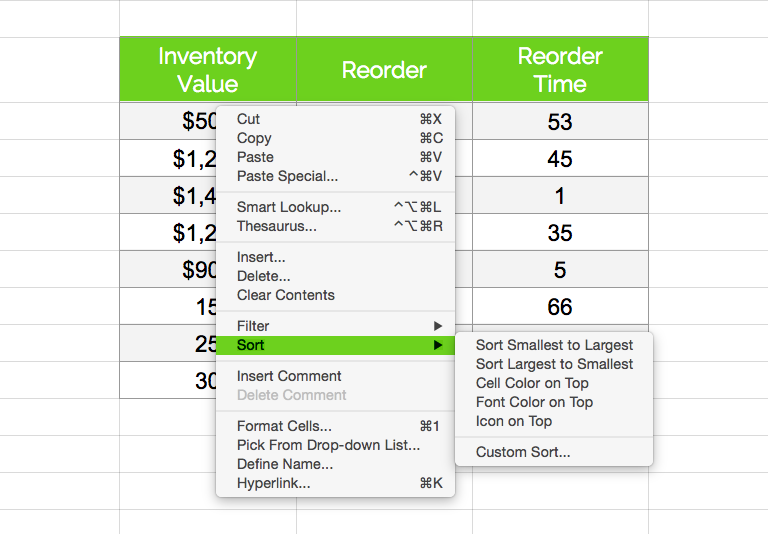
Sortarea vă permite să comandați inventarul după dimensiunea numărului sau după culoare, astfel încât să puteți vedea produsele în funcție de vânzări, profitabilitate sau stocul rămas pentru a parcurge rapid și ușor produsele. Nu este surprinzător, funcția de sortare va fi incorectă dacă oricare dintre datele dvs. este introdusă incorect.
Dacă utilizați o formulă de scădere (=B1-B2) când introduceți câte articole ați vândut, acesta va deduce automat acel număr din numărul de stoc curent, pe care îl puteți utiliza apoi pentru a sorta în funcție de stoc, astfel încât să puteți vedea care articole dintre care aveți cel mai puțin. Acest lucru ocolește, de asemenea, în mod convenabil problemele legate de necomandarea produselor, deoarece nu știți pe care trebuie să le comandați.
RANG
Clasificarea vă permite să clasați articolele pe baza cantității vânzărilor, a cantității de inventar sau a numărului de produse pe care le-ați primit. Deoarece este cel mai logic să clasați articolele cu vânzări mari pe care trebuie să le reaprovizionați în partea de sus, îl puteți folosi pentru a vă organiza inventarul pe baza fiecărei specificații.
Clasamentul diferă de Sortare, deoarece Sortarea îți organizează datele în ordine când îi spui lui Excel să facă acest lucru făcând clic pe „Sortează”, în timp ce rangul o face automat. Interesant este că nu ajustează automat ordinea, așa că numărul 1 ar putea fi în continuare în mijlocul paginii. Formula dvs. de rang ar trebui să fie scrisă astfel: =Rank (Cell, Cell:Cell) , unde celulele menționate includ toate celulele pe care doriți să le clasați.

7 sfaturi despre cum să gestionați foaia de calcul Excel pentru a vă asigura că urmăriți cu exactitate mișcarea inventarului
1. Evitați capcanele și greșelile cu inventarul Excel
Mulți profesioniști evită să folosească Excel pentru gestionarea inventarului din simplul motiv că oamenii sunt predispuși la erori. Găsirea erorilor pe foile cu numere și pe date rigide este, de asemenea, dificilă, dacă nu știi exact ce cauți. Singura modalitate de a evita acest lucru este crearea unei bune practici de autoauditare și revizuire zilnică pentru a minimiza erorile.
2. Actualizați imediat
Asigurați-vă că oricine se ocupă de comenzi actualizează imediat documentul Excel pentru a preveni problemele. Excel nu este o soluție de gestionare a stocurilor în timp real, așa că nu veți putea niciodată să vedeți valoarea reală a inventarului în acel moment, dar este important să vă asigurați că este actualizat cât mai des posibil pentru a evita probleme precum supravânzarea unui produs pe care îl aveți. nu se poate comandă în așteptare.
3. Folosiți norul
Documentele tradiționale Excel offline sunt foarte limitate, deoarece o singură persoană poate folosi foaia deodată. Folosind Excel în cloud (OneDrive) sau alternativa Google, vă asigură că puteți invita mai multe persoane la foaie și o puteți edita simultan pentru a îmbunătăți auto-auditarea, a introduce date din mai multe surse și a accelera procesele. De asemenea, vine cu beneficiul suplimentar de backup și sincronizare automată pe toate dispozitivele dvs., astfel încât să puteți edita pe un iPad sau pe computerul dvs. de acasă.

4. Fă-ți timp pentru a consolida datele
Alocarea timpului pentru a vă consolida datele lunar vă permite să creați grafice care subliniază cât ați vândut în fiecare perioadă. Ar trebui să faceți acest lucru lunar și trimestrial, acordând o atenție deosebită sărbătorilor și ocaziilor.
Una dintre cele mai mari probleme pe care le întâmpină mulți oameni cu Excel este că nu pot analiza cu ușurință datele istorice – dar alocarea timpului pentru a adăuga datele întregii luni într-un tabel pivot ușor de citit va rezolva acest lucru. Este consumator de timp, dar vă permite să vă urmăriți vânzările în funcție de perioadă și în diferite sezoane, pentru o mai bună optimizare a stocurilor în viitor.
Iată cum să creați un tabel pivot în Excel:
- Faceți clic pe „Insert”, alegeți „Tabele”, selectați „PivotTable”. (faceți clic pe săgeata de sub PivotTable pentru a crea o diagramă.
- Selectați intervalul de tabel (IE 1A-21G) în caseta de dialog Creare tabel pivot care apare.
- Alegeți locația noului tabel pivot (foaie de lucru nouă sau una existentă).
- Faceți clic pe „OK”.
- Personalizați-vă tabelul pivot după cum este necesar.
5. Examinați-vă datele
Excel poate fi un instrument valoros pentru urmărirea inventarului, dar depinde de dvs. să vă asigurați că urmăriți și calculați tot ceea ce este necesar. De exemplu:
- dacă urmăriți timpul pentru recomandă, ați inclus timpii de livrare (timpul de la producător la depozit sau 3PL) în calcule?
- Calculați profiturile pe baza vânzărilor sau pe baza profitului real per articol?
- Îți folosești inventarul pentru a calcula imediat impozitul pe vânzări?
- Valoarea totală a inventarului se bazează pe valoarea de revânzare sau de cumpărare?

Trecerea peste cifrele pe care le utilizați în calcule pentru a vă asigura că sunt corecte vă poate economisi greșeli costisitoare și consumatoare de timp în viitor.
6. Audit și revizuire
Excel se bazează pe oameni pentru a introduce date, cu excepția cazului în care aveți un scaner de coduri de bare conectat la sistemul dvs. și chiar și atunci nu totul este automat. Acest lucru va duce la o eroare umană, care vă poate distruge întreaga ofertă și cerere atunci când recomenziți prea mult sau nu suficient, sau subestimați sau supraestimați profiturile.
O politică de a ține evidența a tot ce este pe hârtie, precum și în documentul dvs. Excel vă permite să vă examinați inventarul la sfârșitul fiecărei zile pentru a corecta orice greșeli.
7. Aflați când să faceți upgrade
Excel pur și simplu nu funcționează cu un volum de inventar mediu spre mare, deoarece sute de coloane sunt prea complexe, consumatoare de timp și greu de urmărit și actualizat. La un moment dat, va trebui să faceți upgrade la un sistem dedicat de gestionare a stocurilor și ar trebui să știți când să faceți acest lucru.
Software-ul de gestionare a inventarului, cum ar fi QuickBooks Commerce, merită investiția dacă aveți un inventar în creștere de produse, mutați frecvent produsele dintr-o locație în alta (cum ar fi de la un furnizor la un depozit 3PL, la magazinul dvs. fizic sau la clienți) și doriți să vă ocupați de mari dimensiuni. volume sau urmărirea locațiilor multiple în timp real. Puteți lua în considerare numărul de ore, durerea de cap și stresul și greșelile pe care le economisiți atunci când decideți dacă să treceți sau nu la un sistem de gestionare a comenzilor.
QuickBooks Commerce vă permite să vă gestionați întregul proces de vânzări, de gestionare a stocurilor, de contabilitate și operaționale dintr-un singur tablou de bord – ceea ce înseamnă o creștere practic garantată a eficienței. Spre deosebire de Excel și alte instrumente de inventar de bază, QuickBooks Commerce preia, de asemenea, date brute și creează rapoarte automate de informații care vă oferă informații ușor de înțeles despre unde afacerea dvs. are cele mai bune performanțe și unde ar putea fi îmbunătățită.
Un sistem dedicat de gestionare a stocurilor vă ajută cu orice, de la optimizarea inventarului pentru vânzări mai bune și rentabilitatea investiției până la creșterea afacerii și extinderea către puncte de vânzare suplimentare pe măsură ce baza dvs. de consumatori crește - astfel încât soluția dvs. de gestionare a stocurilor ar trebui să crească odată cu dvs.
Cu cât realizați mai multe vânzări, cu atât nevoia dvs. de gestionare eficientă a stocurilor crește. Utilizarea Excel vă va permite să reduceți costurile la început, dar în cele din urmă, va fi necesar un sistem dedicat de gestionare a stocurilor pentru a economisi timp și bani pe termen lung.
Dacă ați folosit șabloane de bază de liste de inventar în Excel, dar aveți nevoie de ceva mai sofisticat, înscrieți-vă pentru o probă de 14 zile a QuickBooks Commerce fără costuri.
Găsiți mai multe sfaturi despre utilizarea Excel pentru gestionarea inventarului.

Sunteți gata să faceți upgrade la o soluție sofisticată de gestionare a stocurilor?
QuickBooks Commerce vă va ajuta să obțineți vizibilitate, să vindeți mai mult, să economisiți timp și să lucrați mai inteligent!


Preluați controlul cu Advanced Inventory
Indiferent dacă vindeți cinci sau 50.000 de produse, QuickBooks Enterprise pune la îndemână instrumentele de care aveți nevoie pentru gestionarea eficientă și profitabilă a inventarului.
Pentru a afla mai multe despre cum vă putem ajuta afacerea, sunați la 800-450-8469
