
Excel envanter yönetimi teknikleri - 7 temel ipucu ve ücretsiz şablon
Yayınlanan: 2020-04-03__________________________________________________________
Envanter yönetimi, satılacak bir ürünü olan herhangi bir işletmenin operasyonel omurgasıdır. Çok fazla çeşidi olmayan az sayıda ürünle yeni başlıyorsanız, Microsoft Excel yeni başlayanlar için bir envanter listesi şablonu oluşturmak için iyi bir araçtır.
Bununla birlikte, çevrimiçi envanter yönetimi için Excel'in verimli kullanımı zaman gerektirir ve ilk şablonunuzu doğru bir şekilde ayarlamak çok önemlidir. Bu gönderide, temel envanter yönetimi için bir Excel elektronik tablosu oluşturma ve kullanma konusunda size ipuçları veriyoruz.
Excel'i düşük maliyetli bir envanter yönetimi çözümü olarak kullanma
Envanterinizi yönetmenin düşük maliyetli bir yolunu arıyorsanız, Excel iyi bir çözüm olabilir. İster muhasebe ister elektronik tablo formları için çoğumuzun aşina olduğu bir programdır ve envanter yönetimi gibi uygulamalar için alternatif bir seçenektir. Elektronik tabloları daha dinamik ve etkileşimli hale getirmek için tümleşik araçlar, özellikler ve formüllerle Excel, küçük işletmeler için temel envanter yönetimini de gerçekleştirebilir. Orta veya büyük ölçekli bir envanter için ideal olmasa da, Excel uygun maliyetlidir veya OneDrive'da kullanıyorsanız ücretsizdir.
Ücretsiz veya ucuz olan her şey gibi, Excel de mükemmel bir envanter yönetimi değildir, ancak birçok değerli özelliğe sahiptir. Excel'de hata yapmak kolay olsa da (ve bunlardan kaçınmak zaman alıcı denetim, uygun organizasyon ve sıkı yönetim gerektirecektir), bir başlangıç işletme envanterini tamamen idare edebilir.

Excel envanter listesi şablonunuzu ayarlama
Excel envanteriniz için temel bir şablon, ürün numarasını, ürün adını, ürün tanımını, ürün fiyatını, ürün maliyetini veya değerini, ürün stokunu, yeniden sipariş edilecek miktarı ve satış miktarını veya değerini güncellemek istiyorsanız satılan miktarı içermelidir. Yeniden sipariş verme zamanı, ürünün üretimi durdurulmuş olsun ya da olmasın, toplam envanter değeri ve diğer işlevler de çok faydalıdır, ancak ne kadar çok sütununuz varsa, her şeye yetişmek o kadar zor olur.
Önemli envanter yönetimi teknikleri ve bunları işinize nasıl uygulayabileceğiniz konusunda daha derin bir anlayış kazanmak istiyorsanız, ücretsiz e-Kitabımızı indirin: Envanter Yönetimi: Bilmeniz gereken her şey.
Ardından, toplam satış ve toplam kâr bilgilerini otomatik olarak hesaplamak için Excel formüllerini kullanabilir ve birkaç basit formül kullanarak en çok satan ürünlere göre envanterinizi düzenleyebilirsiniz. Microsoft'un temel ücretsiz şablonunu (Excel'i açtığınızda kullanılabilir) ihtiyaçlarınıza göre değiştirebilir, bir şablon satın alabilir veya kendinizinkini oluşturabilirsiniz.
Formüller, sayıları hesaplamayla ilgili baş ağrısını ve stresi azaltırken Excel elektronik tablonuzun değerini artırabilir. İlk başta biraz karmaşık görünseler de endişelenmeyin; çoğuna alışmak kolaydır.
TOPLA
SUM işlevi, iki veya daha fazla hücreye koyduğunuz rakamları eklemek için kullanılabilir. Örneğin, satır başına yaptığınız hesaplamalara dayalı olarak matematik yaparak ne kadar gelir elde ettiğinizi otomatik olarak güncellemek için SUM işlevini kullanarak devam eden bir satış miktarı oluşturabilirsiniz. Bu, her gece bir hesap makinesiyle her satırın üzerinden geçme ihtiyacını ortadan kaldırır.
Bir SUM formülü =Hücre*Hücre olarak yazılır. Bu aynı zamanda =[@[Sütunun Adı]]*[@[Sütunun Adı]] ile herhangi iki hücreyi arka arkaya çarpmak için de işe yarayabilir.
Bu, envanterinizdeki ürünler için otomatik değer toplamları oluşturmak için çok kullanışlıdır. Ancak, 300 satırınız varsa, her birine eklemeniz gerekeceğini unutmayın. Örneğin, ürünlerinizin her biri 27 ABD doları değerindeyse ve stok numaranız 65 ise, SUM işlevi 'envanter değeri' bölümünü otomatik olarak 1.755 ABD Doları (65 x 27 ABD Doları) olarak günceller.

ÇEŞİT
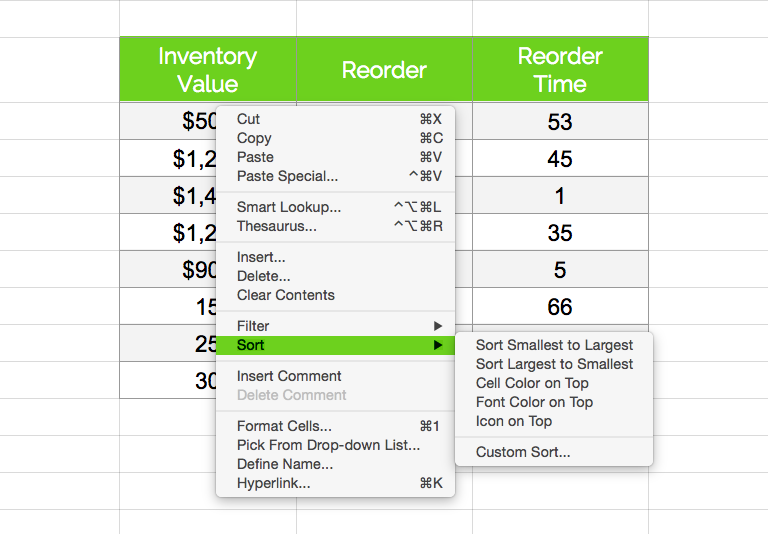
Sıralama, envanterinizi sayı boyutuna veya renge göre sıralamanıza olanak tanır, böylece ürünler arasında hızlı ve kolay bir şekilde gezinmek için satış, karlılık veya kalan stok bazında ürünleri görebilirsiniz. Verilerinizden herhangi biri yanlış girilirse, sıralama işlevinin yanlış olması şaşırtıcı değildir.
Kaç tane ürün sattığınızı girerken bir çıkarma formülü (=B1-B2) kullanırsanız, o sayıyı mevcut stok numaranızdan otomatik olarak düşer ve daha sonra stoğa göre sıralamak için kullanabilirsiniz, böylece hangisi olduğunu görebilirsiniz. en az sahip olduğunuz öğeler. Bu aynı zamanda, hangilerini sipariş etmeniz gerektiğini bilmediğiniz için ürünleri sipariş etmemekle ilgili sorunları da kolayca ortadan kaldırır.
RÜTBE
Sıralama, ürünleri satış miktarına, envanter miktarına veya aldığınız ürün sayısına göre sıralamanıza olanak tanır. Yeniden stoklamanız gereken yüksek satışlı ürünleri en üstte sıralamak en mantıklısı olduğundan, envanterinizi her iki spesifikasyona göre düzenlemek için kullanabilirsiniz.
Sıralama, Sıralama'dan farklıdır, çünkü Sıralama, Excel'e "Sırala" yı tıklatarak yapmasını söylediğinizde verilerinizi sırayla düzenlerken, sıralama bunu otomatik olarak yapar. İlginç bir şekilde, sırayı otomatik olarak ayarlamaz, bu nedenle 1 numaranız hala sayfanın ortasında olabilir. Sıralama formülünüz şu şekilde yazılmalıdır: =Rank (Hücre, Hücre:Hücre) , burada bahsedilen hücreler sıralamak istediğiniz tüm hücreleri içerir.

Envanter hareketini doğru bir şekilde takip ettiğinizden emin olmak için Excel elektronik tablonuzu nasıl yöneteceğinize dair 7 ipucu
1. Excel envanteriyle ilgili tuzaklardan ve hatalardan kaçının
Çoğu profesyonel, insanların hataya açık olması gibi basit bir nedenden dolayı envanter yönetimi için Excel kullanmaktan kaçınır. Tam olarak ne aradığınızı bilmiyorsanız, sayılar ve sabit verilerdeki hataları bulmak da zordur. Bundan kaçınmanın tek yolu, hataları en aza indirmek için en iyi kendi kendini denetleme ve günlük inceleme uygulamasını oluşturmaktır.
2. Hemen güncelleyin
Sorunları önlemek için siparişleri ele alan herkesin Excel belgesini hemen güncellediğinden emin olun. Excel gerçek zamanlı bir envanter yönetimi çözümü değildir, bu nedenle o anda gerçek envanter değerini asla göremezsiniz, ancak bir ürünü fazla satmak gibi sorunları önlemek için mümkün olduğunca sık güncellendiğinden emin olmak önemlidir. geri sipariş veremez.
3. Bulutu kullanın
Geleneksel çevrimdışı Excel belgeleri, sayfayı aynı anda yalnızca bir kişi kullanabileceğinden ciddi şekilde sınırlıdır. Bulutta Excel'i (OneDrive) veya Google'ın alternatifini kullanmak, kendi kendini denetlemeyi geliştirmek, birden çok kaynaktan veri girmek ve süreçleri hızlandırmak için birden çok kişiyi sayfaya davet edip aynı anda düzenlemenizi sağlar. Ayrıca, iPad'de veya evde bilgisayarınızda düzenleme yapabilmeniz için tüm cihazlarınız arasında otomatik yedekleme ve senkronizasyon ek avantajıyla birlikte gelir.

4. Verileri birleştirmek için zaman ayırın
Verilerinizi aylık olarak birleştirmek için zaman ayırmak, her dönemde ne kadar sattığınızı gösteren grafikler oluşturmanıza olanak tanır. Bunu tatillere ve özel günlere özellikle dikkat ederek aylık ve üç ayda bir yapmalısınız.
Pek çok kişinin Excel ile ilgili en büyük sorunlarından biri geçmiş verilerinizi kolayca analiz edememektir - ancak tüm ay verilerinizi okunması kolay bir pivot tabloya eklemek için zaman ayırmak bu sorunu çözecektir. Zaman alıcıdır, ancak gelecekte daha iyi envanter optimizasyonu için satışlarınızı dönem bazında ve farklı mevsimlerde izlemenize olanak tanır.
Excel'de bir pivot tablonun nasıl oluşturulacağı aşağıda açıklanmıştır:
- 'Ekle'yi tıklayın, 'Tablolar'ı seçin, 'PivotTable'ı seçin. (grafik oluşturmak için PivotTable'ın altındaki oku tıklayın.
- Açılan Özet Tablo Oluştur iletişim kutusunda tablo aralığını (IE 1A-21G) seçin.
- Yeni pivot tablonun konumunu seçin (yeni çalışma sayfası veya mevcut olan).
- 'Tamam'ı tıklayın.
- Pivot Tablonuzu gerektiği gibi özelleştirin.
5. Verilerinizi gözden geçirin
Excel, envanter takibi için değerli bir araç olabilir, ancak gerekli her şeyi takip ettiğinizden ve hesapladığınızdan emin olmak size kalmıştır. Örneğin:
- yeniden sipariş verme süresini izliyorsanız, hesaplamalarınıza teslim sürelerini (üreticiden depoya veya 3PL'ye kadar geçen süre) dahil ettiniz mi?
- Karları satışlara göre mi yoksa gerçek ürün başına kârınıza göre mi hesaplıyorsunuz?
- Satış vergisini hemen hesaplamak için envanterinizi mi kullanıyorsunuz?
- Toplam envanter değeriniz yeniden satış veya satın alma değerine mi dayalı?
Doğru olduklarından emin olmak için hesaplamalarınızda kullandığınız rakamların üzerinden geçmek, gelecekte sizi pahalı ve zaman alıcı hatalardan kurtarabilir.

6. Denetim ve gözden geçirme
Excel, sisteminize bağlı bir barkod tarayıcınız olmadığı sürece veri girmek için insanlara güvenir ve o zaman bile her şey otomatik değildir. Bu, çok fazla veya yetersiz yeniden sipariş verdiğinizde veya karları olduğundan az veya fazla tahmin ettiğinizde tüm arz ve talebinizi boşa çıkarabilecek insan hatasına yol açacaktır.
Her şeyi kağıt üzerinde ve Excel belgenizde takip etme politikası, hataları düzeltmek için her günün sonunda envanterinizi gözden geçirmenize olanak tanır.
7. Ne zaman yükselteceğinizi bilin
Yüzlerce sütun çok karmaşık, zaman alıcı ve takip edilmesi zor ve güncel olduğundan, Excel orta ila büyük envanter hacmiyle çalışmaz. Bir noktada, özel bir envanter yönetim sistemine geçmeniz gerekecek ve bunu ne zaman yapacağınızı bilmelisiniz.
QuickBooks Commerce gibi envanter yönetimi yazılımı, büyüyen bir ürün envanteriniz varsa, ürünleri sık sık konumdan konuma (bir tedarikçiden 3PL deposuna, fiziksel mağazanıza veya müşterilere) taşımak ve büyük işler yapmak istiyorsanız yatırıma değer. gerçek zamanlı olarak hacimler veya çoklu konum takibi. Bir sipariş yönetim sistemine yükseltme yapıp yapmamaya karar verirken saat sayısını, baş ağrısını ve stresi ve kaydettiğiniz hataları göz önünde bulundurabilirsiniz.
QuickBooks Commerce, tüm satış, envanter yönetimi, muhasebe ve operasyonel süreçlerinizi tek bir gösterge panosundan yönetmenize olanak tanır - bu, neredeyse garantili bir verimlilik artışına eşittir. Excel ve diğer temel envanter araçlarının aksine, QuickBooks Commerce ayrıca ham verileri alır ve işinizin nerede en iyi performans gösterdiğine ve nerede geliştirilebileceğine dair anlaşılması kolay bilgiler sağlayan otomatik zeka raporları oluşturur.
Özel bir envanter yönetimi sistemi, daha iyi satışlar ve yatırım getirisi için envanterinizi optimize etmekten işinizi büyütmeye ve tüketici tabanınız büyüdükçe ek satış noktalarına genişlemeye kadar her konuda size yardımcı olur - bu nedenle envanter yönetimi çözümünüz sizinle birlikte büyümelidir.
Ne kadar çok satış yaparsanız, etkin envanter yönetimine olan ihtiyacınız o kadar artar. Excel'i kullanmak, başlangıçta maliyetleri düşürmenize olanak tanır, ancak sonunda, uzun vadede zamandan ve paradan tasarruf etmek için özel bir envanter yönetim sistemi gerekli olacaktır.
Excel'de temel envanter listesi şablonlarını kullanıyorsanız ancak daha karmaşık bir şeye ihtiyacınız varsa, ücretsiz olarak 14 günlük QuickBooks Commerce deneme sürümüne kaydolun.
Envanter yönetimi için Excel'i kullanma hakkında daha fazla ipucu bulun.

Gelişmiş bir envanter yönetimi çözümüne yükseltmeye hazır mısınız?
QuickBooks Commerce, görünürlük kazanmanıza, daha fazla satmanıza, zamandan tasarruf etmenize ve daha akıllıca çalışmanıza yardımcı olacak!


Gelişmiş Envanter ile kontrolü elinize alın
İster beş ister 50.000 ürün satıyor olun, QuickBooks Enterprise verimli, karlı envanter yönetimi için ihtiyaç duyduğunuz araçları parmaklarınızın ucuna getirir.
İşletmenize nasıl yardımcı olabileceğimiz hakkında daha fazla bilgi edinmek için 800-450-8469 numaralı telefonu arayın.
