
Excel 庫存管理技術 - 7 個基本技巧和免費模板
已發表: 2020-04-03_____________________________________________________________
庫存管理是任何需要銷售產品的企業的運營支柱。 如果您剛開始使用沒有很多變體的少量產品,Microsoft Excel 是初學者創建庫存清單模板的好工具。
然而,有效利用 Excel 進行在線庫存管理需要時間,準確設置初始模板至關重要。 在這篇文章中,我們為您提供有關構建和使用 Excel 電子表格進行基本庫存管理的提示。
使用 Excel 作為低成本的庫存管理解決方案
如果您正在尋找一種管理庫存的低成本方式,Excel 可能是一個很好的解決方案。 這是我們大多數人已經熟悉的程序,無論是用於會計還是電子表格,它是庫存管理等應用程序的替代選項。 借助使電子表格更具動態性和交互性的集成工具、功能和公式,Excel 還能夠處理小型企業的基本庫存管理。 雖然不適合中型或大型庫存,但 Excel 具有成本效益,或者,如果您在 OneDrive 中使用它,甚至是免費的。
就像任何免費或便宜的東西一樣,Excel 並不是完美的庫存管理,但它有很多有價值的功能。 雖然 Excel 很容易出錯(避免它們需要耗時的審核、適當的組織和嚴格的管理),但它完全有能力處理初創企業的庫存。

設置 Excel 庫存清單模板
Excel 庫存的基本模板應包括產品編號、產品名稱、項目描述、項目價格、項目成本或價值、項目庫存、要重新訂購的數量,如果您想更新銷售數量或價值,還包括銷售數量。 重新訂購的時間,產品是否停產,總庫存價值等功能也非常有用,但是您擁有的列越多,就越難以跟上一切。
如果您想更深入地了解關鍵的庫存管理技術以及如何將它們應用到您的業務中,請下載我們的免費電子書:庫存管理:您需要知道的一切。
然後,您可以使用 Excel 公式自動計算總銷售額、總利潤的信息,並使用幾個簡單的公式根據銷量最高的產品組織您的庫存。 您可以根據需要修改 Microsoft 的基本免費模板(打開 Excel 時可用)、購買模板或創建自己的模板。
公式可以增加 Excel 電子表格的價值,同時減少計算數字所帶來的頭痛和壓力。 雖然一開始它們可能看起來有點複雜,但不要擔心; 他們中的大多數很容易掌握。
和
SUM 函數可用於將您放入兩個或多個單元格的任何數字相加。 例如,您可以使用 SUM 函數創建一個正在運行的銷售數量,通過根據您為每行輸入的計算進行數學運算來自動更新您獲得的收入。 這消除了每晚用計算器檢查每一行的需要。
SUM 公式寫為=Cell*Cell 。 這也適用於=[@[列名]]*[@[列名]]以簡單地將任意兩個單元格相乘。
這對於為庫存中的產品創建自動價值總計非常有用。 但請記住,如果您有 300 行,則必須將其添加到每一行。 例如,如果您的產品每件價值 27 美元,而您的庫存數量為 65,則 SUM 函數會自動將“庫存價值”部分更新為 1,755 美元(65 x 27 美元)。

種類
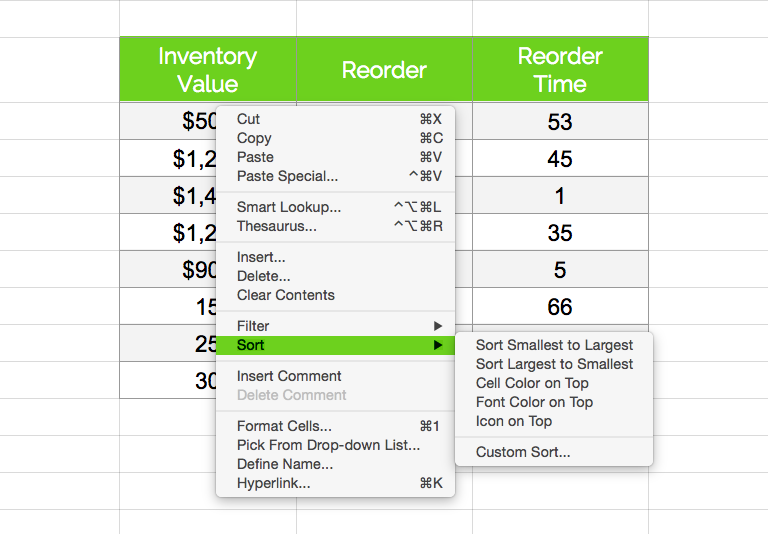
排序允許您按數量大小或顏色對庫存進行排序,以便您可以根據銷售額、盈利能力或剩餘庫存查看產品,從而快速輕鬆地瀏覽產品。 毫不奇怪,如果您的任何數據輸入錯誤,排序功能將不正確。
如果您在輸入您銷售的商品數量時使用減法公式(=B1-B2) ,它會自動從您當前的庫存數量中扣除該數字,然後您可以使用該數字根據庫存進行排序,這樣您就可以看到哪個你最少的物品。 這也可以方便地規避圍繞不訂購產品的問題,因為您不知道需要訂購哪些產品。
秩
排名允許您根據銷售數量、庫存數量或您收到的產品數量對項目進行排名。 因為將必須補貨的高銷量商品排在最前面是最有意義的,所以您可以使用它來根據任一規格組織您的庫存。
排名與排序不同,因為當您通過單擊“排序”告訴 Excel 執行此操作時,排序會按順序組織您的數據,而排名會自動執行此操作。 有趣的是,它不會自動調整順序,因此您的 #1 可能仍位於頁面中間。 您的排名公式應該這樣寫: =Rank (Cell, Cell:Cell) ,其中提到的單元格包括您要排名的所有單元格。

關於如何管理 Excel 電子表格以確保准確跟踪庫存移動的 7 個技巧
1.避免Excel庫存的陷阱和錯誤
許多專業人士避免使用 Excel 進行庫存管理,原因很簡單,因為人類容易出錯。 除非您確切知道要查找的內容,否則在數字表和硬數據上查找錯誤也很困難。 避免這種情況的唯一方法是創建自我審核和日常審查的最佳實踐,以盡量減少錯誤。
2.立即更新
確保任何處理訂單的人立即更新 Excel 文檔以防止出現問題。 Excel 不是實時庫存管理解決方案,因此您將永遠無法看到當時的真實庫存價值,但確保它盡可能經常更新以規避諸如超賣產品等問題很重要。不能延期交貨。
3.使用雲
傳統的離線 Excel 文檔受到嚴重限制,因為只有一個人可以一次使用該工作表。 使用雲中的 Excel (OneDrive) 或 Google 的替代方案,可確保您可以邀請多人訪問工作表並同時對其進行編輯,以改進自我審核、從多個來源輸入數據並加快流程。 它還具有自動備份和跨所有設備同步的額外好處,因此您可以在 iPad 上或在家中的計算機上進行編輯。

4. 花時間整合數據
每月花時間整合您的數據,您可以創建圖表,概述您在每個時期的銷售量。 您應該每月和每季度進行一次,特別注意假期和場合。
許多人在使用 Excel 時遇到的最大問題之一是無法輕鬆分析您的歷史數據——但花時間將整個月的數據添加到易於閱讀的數據透視表中將解決此問題。 這很耗時,但它允許您根據時期和不同季節跟踪您的銷售情況,以便在未來更好地優化庫存。
以下是在 Excel 中創建數據透視表的方法:
- 單擊“插入”,選擇“表格”,選擇“數據透視表”。 (單擊數據透視表下方的箭頭以創建圖表。
- 在彈出的創建數據透視表對話框中選擇表格範圍(IE 1A-21G)。
- 選擇新數據透視表的位置(新工作表或現有工作表)。
- 單擊“確定”。
- 根據需要自定義您的數據透視表。
5. 查看您的數據
Excel 可以成為跟踪庫存的寶貴工具,但您需要確保跟踪和計算所有必要的內容。 例如:
- 如果您要跟踪重新訂購的時間,您是否在計算中包括了交貨時間(從製造商到倉庫或 3PL 的時間)?
- 您是根據銷售額計算利潤,還是根據實際每件商品的利潤計算利潤?
- 您是否正在使用您的庫存立即計算銷售稅?
- 您的總庫存價值是基於轉售價值還是購買價值?
仔細檢查您在計算中使用的數字以確保它們是正確的,可以在將來為您節省昂貴且耗時的錯誤。
6.審計和審查
Excel 依賴於人來輸入數據,除非您的系統連接了條形碼掃描儀,即使這樣,也並非所有事情都是自動化的。 這將導致人為錯誤,當您重新訂購過多或不足,或者低估或高估利潤時,這可能會導致您的整個供需中斷。
跟踪紙上和 Excel 文檔中的所有內容的策略允許您在每天結束時檢查您的庫存以糾正任何錯誤。
7.知道什麼時候升級
Excel 根本不適用於大中型庫存量,因為數百列過於復雜、耗時且難以跟踪和更新。 在某些時候,您將不得不升級到專用的庫存管理系統,並且您應該知道何時這樣做。
如果您的產品庫存不斷增加,經常將產品從一個位置移動到另一個位置(例如從供應商到 3PL 倉庫,到您的實體店或客戶),並且想要處理大量實時卷或多個位置跟踪。 在決定是否升級到訂單管理系統時,您可以考慮小時數、頭痛和壓力以及節省的錯誤。
QuickBooks Commerce 允許您從一個儀表板管理整個銷售、庫存管理、會計和運營流程——這幾乎可以保證提高效率。 與 Excel 和其他基本庫存工具不同,QuickBooks Commerce 還獲取原始數據並創建自動化智能報告,讓您輕鬆了解您的業務在哪些方面表現最佳以及哪些方面可以改進。
專用的庫存管理系統可幫助您完成所有工作,從優化庫存以提高銷售和投資回報,到發展您的業務並隨著您的消費者群的增長而擴展到更多的銷售網點——因此您的庫存管理解決方案應該與您一起成長。
您的銷售額越多,您對有效庫存管理的需求就越大。 使用 Excel 一開始可以降低成本,但最終,從長遠來看,需要一個專用的庫存管理系統來節省時間和金錢。
如果您一直在 Excel 中使用基本的庫存清單模板,但需要更複雜的東西,請免費註冊 QuickBooks Commerce 的 14 天試用版。
查找有關使用 Excel 進行庫存管理的更多提示。

您準備好升級到復雜的庫存管理解決方案了嗎?
QuickBooks Commerce 將幫助您獲得知名度、銷售更多、節省時間並更智能地工作!


使用高級庫存進行控制
無論您銷售 5 種產品還是 50,000 種產品,QuickBooks Enterprise 都能為您提供高效、盈利的庫存管理所需的工具。
要了解有關我們如何幫助您的業務的更多信息,請致電800-450-8469

