
Techniki zarządzania zapasami w programie Excel — 7 podstawowych wskazówek i bezpłatny szablon
Opublikowany: 2020-04-03_______________________________________________________________________
Zarządzanie zapasami jest kręgosłupem operacyjnym każdej firmy z produktem do sprzedaży. Jeśli dopiero zaczynasz z niewielką liczbą produktów bez wielu wariantów, Microsoft Excel jest dobrym narzędziem dla początkujących do tworzenia szablonu listy inwentaryzacyjnej.
Jednak efektywne wykorzystanie programu Excel do zarządzania zapasami online wymaga czasu, a dokładne skonfigurowanie początkowego szablonu ma kluczowe znaczenie. W tym poście przedstawiamy wskazówki dotyczące tworzenia i używania arkusza kalkulacyjnego Excel do podstawowego zarządzania zapasami.
Używanie Excela jako taniego rozwiązania do zarządzania zapasami
Jeśli szukasz taniego sposobu na zarządzanie zapasami, Excel może być dobrym rozwiązaniem. Jest to program, który większość z nas już zna, czy to do formularzy księgowych, czy arkuszy kalkulacyjnych, i jest alternatywną opcją dla aplikacji takich jak zarządzanie zapasami. Dzięki zintegrowanym narzędziom, funkcjom i formułom, które sprawiają, że arkusze kalkulacyjne są bardziej dynamiczne i interaktywne, program Excel może również obsługiwać podstawowe zarządzanie zapasami w małych firmach. Chociaż nie jest to idealne rozwiązanie dla średniej lub dużej wielkości zapasów, program Excel jest opłacalny lub, jeśli używasz go w usłudze OneDrive, nawet bezpłatny.
Jak wszystko, co jest darmowe lub tanie, Excel nie jest doskonałym zarządzaniem zapasami, ale ma wiele cennych funkcji. Chociaż łatwo jest popełnić błędy w Excelu (a ich uniknięcie będzie wymagało czasochłonnych audytów, odpowiedniej organizacji i ścisłego zarządzania), jest on w pełni zdolny do obsługi inwentaryzacji firm rozpoczynających działalność.

Konfigurowanie szablonu listy inwentaryzacyjnej Excel
Podstawowy szablon zapasów programu Excel powinien zawierać numer produktu, nazwę produktu, opis przedmiotu, cenę towaru, koszt lub wartość towaru, zapas towaru, ilość do ponownego zamówienia oraz, jeśli chcesz zaktualizować ilość lub wartość sprzedaży, sprzedaną ilość. Czas na ponowne zamówienie, czy produkt został wycofany, czy nie, całkowita wartość zapasów i inne funkcje są również bardzo przydatne, ale im więcej masz kolumn, tym trudniej nadążyć za wszystkim.
Jeśli chcesz lepiej zrozumieć kluczowe techniki zarządzania zapasami i sposoby ich zastosowania w swojej firmie, pobierz nasz bezpłatny e-book: Zarządzanie zapasami: Wszystko, co musisz wiedzieć.
Następnie możesz użyć formuł programu Excel, aby automatycznie obliczyć informacje o całkowitej sprzedaży, całkowitym zysku i uporządkować zapasy na podstawie produktów, które sprzedają się najlepiej, korzystając z kilku prostych formuł. Możesz zmodyfikować podstawowy darmowy szablon firmy Microsoft (dostępny po otwarciu programu Excel) do swoich potrzeb, kupić szablon lub utworzyć własny.
Formuły mogą zwiększyć wartość arkusza kalkulacyjnego Excel, jednocześnie zmniejszając ból głowy i stres związany z obliczaniem liczb. Choć na początku mogą wydawać się nieco skomplikowane, nie martw się; większość z nich jest łatwa do opanowania.
SUMA
Funkcja SUMA może służyć do dodawania dowolnych liczb umieszczonych w co najmniej dwóch komórkach. Na przykład możesz utworzyć bieżącą wielkość sprzedaży za pomocą funkcji SUMA, aby automatycznie aktualizować przychód, jaki zarobiłeś, wykonując obliczenia matematyczne na podstawie obliczeń wprowadzonych w każdym wierszu. Eliminuje to potrzebę przeglądania każdej linii z kalkulatorem każdego wieczoru.
Formuła SUMA jest zapisywana jako =Cell*Cell . Może to również zadziałać, aby =[@[Nazwa kolumny]]*[@[Nazwa kolumny]] po prostu pomnożyć dowolne dwie komórki w wierszu.
Jest to bardzo przydatne przy tworzeniu automatycznych sum wartości produktów w twoim ekwipunku. Pamiętaj jednak, że jeśli masz 300 linii, będziesz musiał dodać je do każdej z nich. Na przykład, jeśli Twoje produkty są warte 27 USD każdy, a numer magazynu to 65, funkcja SUMA automatycznie zaktualizuje sekcję „Wartość zapasów” do 1755 USD (65 x 27 USD).

SORTOWAĆ
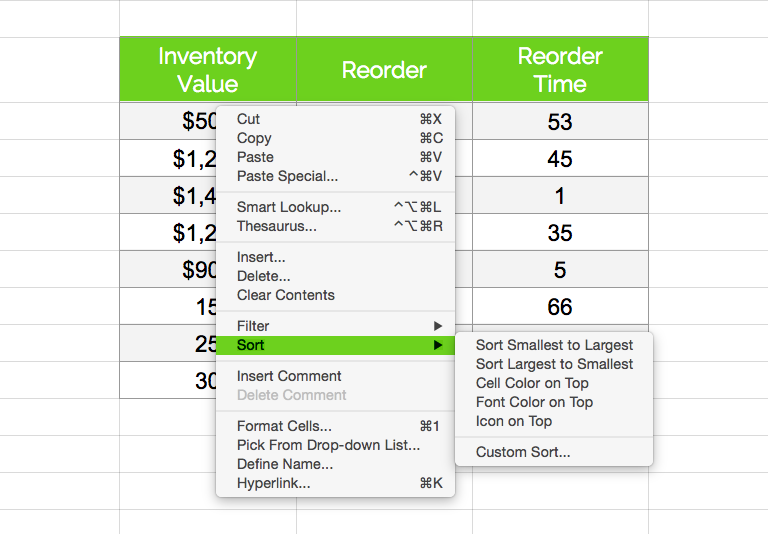
Sortuj umożliwia uporządkowanie zapasów według rozmiaru lub koloru, dzięki czemu można szybko i łatwo przeglądać produkty na podstawie sprzedaży, rentowności lub pozostałego zapasu. Nic dziwnego, że funkcja sortowania będzie niepoprawna, jeśli którekolwiek z twoich danych zostaną wprowadzone niepoprawnie.
Jeśli użyjesz formuły odejmowania (=B1-B2) podczas wprowadzania liczby sprzedanych przedmiotów, automatycznie odejmie ona tę liczbę od bieżącego numeru zapasów, którego możesz następnie użyć do sortowania według zapasów, aby móc zobaczyć, które przedmiotów, których masz najmniej. To również dogodnie omija problemy związane z niezamawianiem produktów, ponieważ nie wiesz, które z nich musisz zamówić.
RANGA
Ranga umożliwia uszeregowanie pozycji na podstawie ilości sprzedaży, ilości zapasów lub liczby otrzymanych produktów. Ponieważ najbardziej sensowne jest ocenianie przedmiotów o wysokiej wyprzedaży, które musisz uzupełnić na górze, możesz go użyć do uporządkowania zapasów w oparciu o dowolną specyfikację.
Ranga różni się od sortowania, ponieważ sortowanie porządkuje dane w kolejności, gdy polecisz programowi Excel, aby to zrobił, klikając "Sortuj", podczas gdy pozycja robi to automatycznie. Co ciekawe, nie dostosowuje automatycznie kolejności, więc Twój numer 1 może nadal znajdować się na środku strony. Formuła rankingu powinna być napisana w następujący sposób: =Rank (komórka, komórka:komórka) , gdzie wymienione komórki obejmują wszystkie komórki, które chcesz uszeregować.

7 wskazówek, jak zarządzać arkuszem kalkulacyjnym Excel, aby zapewnić dokładne śledzenie ruchu zapasów
1. Unikaj pułapek i błędów dzięki inwentaryzacji Excel
Wielu profesjonalistów unika używania programu Excel do zarządzania zapasami z tego prostego powodu, że ludzie są podatni na błędy. Znalezienie błędów na arkuszach liczb i twardych danych jest również trudne, chyba że wiesz dokładnie, czego szukasz. Jedynym sposobem na uniknięcie tego jest stworzenie najlepszej praktyki samokontroli i codziennego przeglądu w celu zminimalizowania błędów.
2. Zaktualizuj natychmiast
Upewnij się, że każda osoba obsługująca zamówienia natychmiast aktualizuje dokument Excel, aby zapobiec problemom. Excel nie jest rozwiązaniem do zarządzania zapasami w czasie rzeczywistym, więc nigdy nie będziesz w stanie zobaczyć rzeczywistej wartości zapasów w danym momencie, ale ważne jest, aby upewnić się, że jest on aktualizowany tak często, jak to możliwe, aby obejść problemy, takie jak nadmierna sprzedaż produktu, który nie można złożyć zamówienia oczekującego.
3. Użyj chmury
Tradycyjne dokumenty Excela offline są mocno ograniczone, ponieważ tylko jedna osoba może jednocześnie korzystać z arkusza. Korzystanie z Excela w chmurze (OneDrive) lub alternatywy Google zapewnia, że możesz zaprosić wiele osób do arkusza i edytować go jednocześnie, aby usprawnić samokontrolę, wprowadzić dane z wielu źródeł i przyspieszyć procesy. Dodatkową zaletą jest automatyczne tworzenie kopii zapasowych i synchronizacja na wszystkich urządzeniach, dzięki czemu można edytować na iPadzie lub komputerze w domu.

4. Poświęć trochę czasu na konsolidację danych
Poświęcenie czasu na comiesięczną konsolidację danych pozwala tworzyć wykresy przedstawiające, ile sprzedałeś w każdym okresie. Powinieneś to robić co miesiąc i co kwartał, zwracając szczególną uwagę na święta i okazje.
Jednym z największych problemów, jakie wiele osób ma z programem Excel, nie jest w stanie łatwo analizować danych historycznych — ale poświęcenie czasu na dodanie danych z całego miesiąca do łatwej do odczytania tabeli przestawnej rozwiąże ten problem. Jest to czasochłonne, ale pozwala śledzić sprzedaż w zależności od okresu i pór roku, aby w przyszłości lepiej zoptymalizować zapasy.
Oto jak utworzyć tabelę przestawną w programie Excel:
- Kliknij „Wstaw”, wybierz „Tabele”, wybierz „Tabela przestawna”. (kliknij strzałkę pod tabelą przestawną, aby utworzyć wykres.
- Wybierz zakres tabeli (IE 1A-21G) w wyskakującym oknie dialogowym Utwórz tabelę przestawną.
- Wybierz lokalizację nowej tabeli przestawnej (nowy arkusz lub istniejący).
- Kliknij OK'.
- Dostosuj swoją tabelę przestawną według potrzeb.
5. Sprawdź swoje dane
Excel może być cennym narzędziem do śledzenia zapasów, ale to od Ciebie zależy, czy śledzisz i obliczasz wszystko, co niezbędne. Na przykład:
- jeśli śledzisz czas do ponownego zamówienia, czy w obliczeniach uwzględniłeś czas realizacji (czas od producenta do magazynu lub 3PL)?
- Czy obliczasz zyski na podstawie sprzedaży, czy na podstawie rzeczywistego zysku na sztukę?
- Czy używasz zapasów do natychmiastowego obliczania podatku od sprzedaży?
- Czy całkowita wartość zapasów jest oparta na wartości odsprzedaży lub zakupu?
Przeglądanie liczb używanych w obliczeniach w celu upewnienia się, że są one poprawne, może w przyszłości oszczędzić kosztownych i czasochłonnych błędów.

6. Audyt i przegląd
Excel polega na ludziach do wprowadzania danych, chyba że masz skaner kodów kreskowych podłączony do swojego systemu, a nawet wtedy nie wszystko jest zautomatyzowane. Doprowadzi to do błędu ludzkiego, który może zniweczyć całą podaż i popyt, gdy zmienisz zamówienie za dużo lub za mało, albo zaniżysz lub zawyżysz zyski.
Polityka śledzenia wszystkiego na papierze, a także w dokumencie Excela, pozwala na przeglądanie zapasów na koniec każdego dnia, aby poprawić ewentualne błędy.
7. Wiedz, kiedy dokonać aktualizacji
Excel po prostu nie współpracuje ze średnimi lub dużymi ilościami zapasów, ponieważ setki kolumn są zbyt skomplikowane, czasochłonne i trudne do śledzenia i aktualizowania. W pewnym momencie będziesz musiał przejść na dedykowany system zarządzania zapasami i powinieneś wiedzieć, kiedy to zrobić.
Oprogramowanie do zarządzania zapasami, takie jak QuickBooks Commerce, jest warte inwestycji, jeśli masz rosnący zapas produktów, często przenosisz produkty z lokalizacji do lokalizacji (np. od dostawcy do magazynu 3PL, do swojego fizycznego sklepu lub do klientów) i chcesz obsłużyć duże wolumeny lub śledzenie wielu lokalizacji w czasie rzeczywistym. Możesz wziąć pod uwagę liczbę godzin, ból głowy i stres oraz błędy, które oszczędzasz, podejmując decyzję o aktualizacji do systemu zarządzania zamówieniami.
QuickBooks Commerce umożliwia zarządzanie całą sprzedażą, zarządzaniem zapasami, księgowością i procesami operacyjnymi z jednego pulpitu nawigacyjnego – co oznacza praktycznie gwarantowany wzrost wydajności. W przeciwieństwie do programu Excel i innych podstawowych narzędzi do inwentaryzacji, QuickBooks Commerce również pobiera nieprzetworzone dane i tworzy zautomatyzowane raporty analityczne, które zapewniają łatwy do zrozumienia wgląd w to, gdzie Twoja firma osiąga najlepsze wyniki i gdzie można ją ulepszyć.
Dedykowany system zarządzania zapasami pomaga we wszystkim, od optymalizacji zapasów w celu lepszej sprzedaży i zwrotu z inwestycji po rozwój firmy i rozszerzanie działalności o dodatkowe punkty sprzedaży w miarę wzrostu bazy klientów – więc Twoje rozwiązanie do zarządzania zapasami powinno rosnąć razem z Tobą.
Im więcej dokonujesz sprzedaży, tym bardziej wzrasta Twoje zapotrzebowanie na efektywne zarządzanie zapasami. Korzystanie z programu Excel pozwoli początkowo obniżyć koszty, ale ostatecznie potrzebny będzie dedykowany system zarządzania zapasami, aby zaoszczędzić czas i pieniądze na dłuższą metę.
Jeśli korzystasz z podstawowych szablonów list inwentaryzacyjnych w programie Excel, ale potrzebujesz czegoś bardziej wyrafinowanego, zarejestruj się, aby bezpłatnie skorzystać z 14-dniowej wersji próbnej QuickBooks Commerce.
Znajdź więcej wskazówek dotyczących używania programu Excel do zarządzania zapasami.

Czy jesteś gotowy na uaktualnienie do zaawansowanego rozwiązania do zarządzania zapasami?
QuickBooks Commerce pomoże Ci zyskać widoczność, sprzedać więcej, zaoszczędzić czas i pracować mądrzej!


Przejmij kontrolę dzięki Advanced Inventory
Niezależnie od tego, czy sprzedajesz pięć, czy 50 000 produktów, QuickBooks Enterprise zapewnia narzędzia potrzebne do wydajnego, dochodowego zarządzania zapasami w zasięgu ręki.
Aby dowiedzieć się więcej o tym, jak możemy pomóc Twojej firmie, zadzwoń pod numer 800-450-8469
