
Методы управления запасами в Excel — 7 основных советов и бесплатный шаблон
Опубликовано: 2020-04-03_______________________________________________________________________
Управление запасами — это операционная основа любого бизнеса, связанного с продажей продукта. Если вы только начинаете работу с небольшим количеством продуктов без большого количества вариантов, Microsoft Excel — хороший инструмент для начинающих для создания шаблона списка запасов.
Однако эффективное использование Excel для онлайн-управления запасами требует времени, и точная настройка исходного шаблона имеет решающее значение. В этом посте мы дадим вам советы по созданию и использованию электронной таблицы Excel для базового управления запасами.
Использование Excel в качестве недорогого решения для управления запасами
Если вы ищете недорогой способ управления запасами, Excel может стать хорошим решением. Это программа, с которой большинство из нас уже знакомы, будь то для бухгалтерского учета или электронных таблиц, и это альтернативный вариант для таких приложений, как управление запасами. Благодаря интегрированным инструментам, функциям и формулам, которые делают электронные таблицы более динамичными и интерактивными, Excel также может выполнять базовое управление запасами для малого бизнеса. Хотя Excel не идеален для инвентаря среднего или большого размера, он экономически эффективен или, если вы используете его в OneDrive, даже бесплатен.
Как и все бесплатное или дешевое, Excel не идеален для управления запасами, но имеет множество ценных функций. Несмотря на то, что в Excel легко допустить ошибки (и чтобы избежать их, потребуются длительный аудит, правильная организация и строгое управление), он вполне способен справиться с инвентаризацией начинающих предприятий.

Настройка шаблона инвентарного списка Excel
Базовый шаблон для вашего запаса Excel должен включать номер продукта, название продукта, описание товара, цену товара, стоимость или стоимость товара, запас товара, количество для повторного заказа и, если вы хотите обновить количество или стоимость продаж, проданное количество. Время для повторного заказа, снят ли продукт с производства, общая стоимость запасов и другие функции также очень полезны, но чем больше у вас столбцов, тем сложнее уследить за всем.
Если вы хотите получить более глубокое представление о важнейших методах управления запасами и о том, как вы можете применить их в своем бизнесе, загрузите нашу бесплатную электронную книгу: Управление запасами: все, что вам нужно знать.
Затем вы можете использовать формулы Excel для автоматического расчета информации об общем объеме продаж, общей прибыли и организации своих запасов на основе продуктов, которые продаются больше всего, с помощью нескольких простых формул. Вы можете изменить базовый бесплатный шаблон Microsoft (доступный при открытии Excel) в соответствии со своими потребностями, приобрести шаблон или создать свой собственный.
Формулы могут увеличить ценность вашей электронной таблицы Excel, уменьшая при этом головную боль и стресс, связанные с вычислением чисел. Хотя поначалу они могут показаться немного сложными, не волнуйтесь; большинство из них легко освоить.
СУММА
Функцию СУММ можно использовать для сложения любых цифр, которые вы поместили в две или более ячеек. Например, вы можете создать текущее количество продаж, используя функцию СУММ, чтобы автоматически обновлять размер дохода, который вы заработали, выполняя математические действия на основе вычислений, которые вы вводите в каждой строке. Это избавляет от необходимости каждую ночь перебирать каждую строку с помощью калькулятора.
Формула SUM записывается как =Cell*Cell . Это также может привести к =[@[Имя столбца]]*[@[Имя столбца]] для простого умножения любых двух ячеек в строке.
Это очень полезно для создания автоматических сумм стоимости продуктов в вашем инвентаре. Имейте в виду, однако, что если у вас есть 300 строк, вам придется добавить его к каждой. Например, если ваши продукты стоят 27 долларов США каждый, а ваш номер на складе равен 65, функция СУММ автоматически обновит раздел «Стоимость запасов» до 1755 долларов США (65 x 27 долларов США).

СОРТИРОВАТЬ
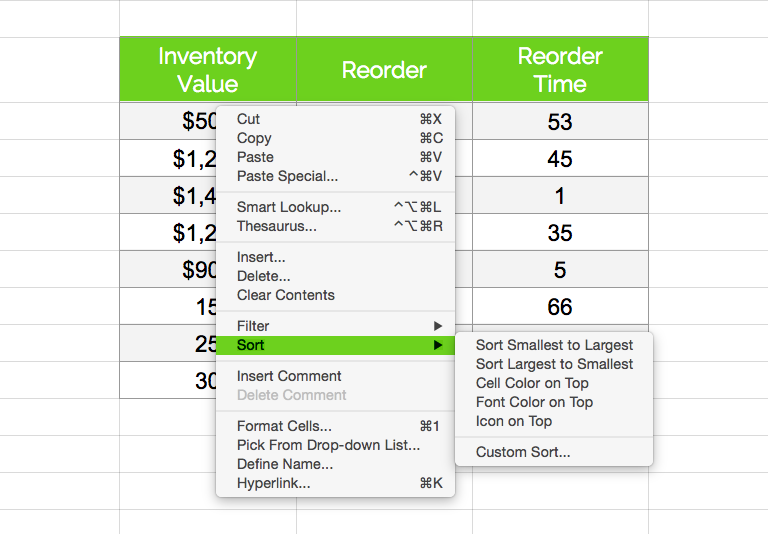
Сортировка позволяет упорядочивать запасы по размеру номера или по цвету, чтобы вы могли видеть продукты на основе продаж, прибыльности или остатка на складе, чтобы быстро и легко просматривать продукты. Неудивительно, что функция сортировки будет некорректной, если какие-то ваши данные будут введены неверно.
Если вы используете формулу вычитания (=B1-B2) при вводе количества проданных товаров, она автоматически вычтет это число из вашего текущего запаса, который вы затем сможете использовать для сортировки на основе запасов, чтобы вы могли видеть, какие предметы, которых у вас меньше всего. Это также удобно позволяет обойти проблемы, связанные с тем, что вы не заказываете продукты, потому что вы не знаете, какие из них вам нужно заказать.
КЛАССИФИЦИРОВАТЬ
Ранг позволяет ранжировать товары на основе количества продаж, количества запасов или количества продуктов, которые вы получили. Поскольку наиболее целесообразно ранжировать товары с высокими продажами, которые вам нужно пополнить, в первую очередь, вы можете использовать это для организации своего инвентаря на основе любой спецификации.
Ранг отличается от сортировки, потому что сортировка упорядочивает ваши данные, когда вы указываете Excel сделать это, нажимая «Сортировать», а ранг делает это автоматически. Интересно, что он не меняет порядок автоматически, поэтому ваш № 1 все еще может быть в середине страницы. Ваша формула ранжирования должна быть написана следующим образом: =Rank (Cell, Cell:Cell) , где упомянутые ячейки включают все ячейки, которые вы хотите ранжировать.

7 советов о том, как управлять электронной таблицей Excel, чтобы обеспечить точное отслеживание движения запасов
1. Избегайте ловушек и ошибок с инвентаризацией Excel
Многие профессионалы избегают использования Excel для управления запасами по той простой причине, что люди подвержены ошибкам. Поиск ошибок на листах с числами и достоверными данными также затруднен, если вы точно не знаете, что ищете. Единственный способ избежать этого — создать передовую практику самоконтроля и ежедневного обзора, чтобы свести к минимуму ошибки.
2. Немедленно обновите
Убедитесь, что любой, кто обрабатывает заказы, немедленно обновляет документ Excel, чтобы предотвратить проблемы. Excel не является решением для управления запасами в режиме реального времени, поэтому вы никогда не сможете увидеть реальную стоимость запасов в данный момент, но важно убедиться, что она обновляется как можно чаще, чтобы обойти такие проблемы, как перепродажа продукта, который вы не может отложить заказ.
3. Используйте облако
Традиционные автономные документы Excel сильно ограничены, поскольку только один человек может использовать лист одновременно. Использование Excel в облаке (OneDrive) или альтернативы Google гарантирует, что вы можете пригласить несколько человек на лист и редактировать его одновременно, чтобы улучшить самопроверку, вводить данные из нескольких источников и ускорить процессы. Он также поставляется с дополнительным преимуществом автоматического резервного копирования и синхронизации на всех ваших устройствах, чтобы вы могли редактировать на iPad или на своем домашнем компьютере.

4. Потратьте время на консолидацию данных
Потратив время на ежемесячную консолидацию данных, вы сможете создавать диаграммы, показывающие, сколько вы продали за каждый период. Вы должны делать это ежемесячно и ежеквартально, уделяя особое внимание праздникам и случаям.
Одна из самых больших проблем, с которой многие люди сталкиваются при работе с Excel, заключается в том, что они не могут легко анализировать свои исторические данные, но если вы потратите время на добавление данных за весь месяц в удобную для чтения сводную таблицу, это исправится. Это отнимает много времени, но позволяет отслеживать продажи в зависимости от периода и в разные сезоны для лучшей оптимизации запасов в будущем.
Вот как создать сводную таблицу в Excel:
- Нажмите «Вставить», выберите «Таблицы», выберите «Сводная таблица». (нажмите стрелку под сводной таблицей, чтобы создать диаграмму.
- Выберите диапазон таблицы (IE 1A-21G) в появившемся диалоговом окне «Создать сводную таблицу».
- Выберите расположение новой сводной таблицы (новый рабочий лист или существующий).
- Нажмите «ОК».
- Настройте свою сводную таблицу по мере необходимости.
5. Просмотрите свои данные
Excel может быть ценным инструментом для отслеживания запасов, но вы сами должны убедиться, что отслеживаете и рассчитываете все необходимое. Например:
- если вы отслеживаете время до повторного заказа, включили ли вы в свои расчеты время выполнения заказа (время от производителя до склада или 3PL)?
- Вы рассчитываете прибыль на основе продаж или на основе вашей фактической прибыли за единицу товара?
- Используете ли вы свои запасы для немедленного расчета налога с продаж?
- Ваша общая стоимость запасов основана на стоимости перепродажи или покупки?

Просмотр цифр, которые вы используете в своих расчетах, чтобы убедиться, что они верны, может избавить вас от дорогостоящих и трудоемких ошибок в будущем.
6. Аудит и обзор
Excel полагается на людей для ввода данных, если у вас нет сканера штрих-кода, подключенного к вашей системе, и даже в этом случае не все автоматизировано. Это приведет к человеческим ошибкам, которые могут отбросить весь ваш спрос и предложение, когда вы заказываете слишком много или недостаточно, или недооцениваете или переоцениваете прибыль.
Политика отслеживания всего на бумаге, а также в вашем документе Excel позволяет вам просматривать свой инвентарь в конце каждого дня, чтобы исправить любые ошибки.
7. Знайте, когда обновить
Excel просто не работает со средними и большими объемами запасов, потому что сотни столбцов слишком сложны, отнимают много времени и их трудно отслеживать и обновлять. В какой-то момент вам придется перейти на специальную систему управления запасами, и вы должны знать, когда это делать.
Программное обеспечение для управления запасами, такое как QuickBooks Commerce, стоит вложений, если у вас есть растущий запас продуктов, вы часто перемещаете продукты из одного места в другое (например, от поставщика на склад 3PL, в ваш физический магазин или клиентам) и хотите обрабатывать большие объемы. объемы или отслеживание нескольких местоположений в режиме реального времени. Вы можете учитывать количество часов, головную боль и стресс, а также ошибки, которые вы спасете, при принятии решения о переходе на систему управления заказами.
QuickBooks Commerce позволяет вам управлять всеми продажами, управлением запасами, бухгалтерским учетом и операционными процессами с одной панели, что практически гарантирует повышение эффективности. В отличие от Excel и других базовых инструментов инвентаризации, QuickBooks Commerce также использует необработанные данные и создает автоматические аналитические отчеты, которые дают вам легко понять, где ваш бизнес работает лучше всего, а где его можно улучшить.
Специальная система управления запасами поможет вам во всем: от оптимизации ваших запасов для повышения продаж и окупаемости инвестиций до расширения вашего бизнеса и расширения до дополнительных точек продаж по мере роста вашей клиентской базы, поэтому ваше решение для управления запасами должно расти вместе с вами.
Чем больше вы продаете, тем больше возрастает ваша потребность в эффективном управлении запасами. Использование Excel позволит вам сначала сократить расходы, но в конечном итоге потребуется специальная система управления запасами, чтобы сэкономить время и деньги в долгосрочной перспективе.
Если вы использовали базовые шаблоны инвентарных списков в Excel, но вам нужно что-то более сложное, подпишитесь на бесплатную 14-дневную пробную версию QuickBooks Commerce.
Найдите дополнительные советы по использованию Excel для управления запасами.

Готовы ли вы перейти на сложное решение для управления запасами?
QuickBooks Commerce поможет вам привлечь внимание, продавать больше, экономить время и работать эффективнее!


Возьмите под свой контроль с помощью Advanced Inventory
Независимо от того, продаете ли вы пять или 50 000 продуктов, QuickBooks Enterprise предоставляет инструменты, необходимые для эффективного и прибыльного управления запасами, прямо у вас под рукой.
Чтобы узнать больше о том, как мы можем помочь вашему бизнесу, позвоните по телефону 800-450-8469.
