
Çevrimiçi Açıklayıcı Video Nasıl Yapılır
Yayınlanan: 2020-04-23Açıklayıcı videoları kullanmak bu günlerde giderek daha popüler hale geliyor.
Bunun nedeni, görsel içeriğin daha ilgi çekici olmasıdır. İyi hazırlanmış bir açıklayıcı video, insanlara ürünlerinizin veya hizmetlerinizin ne olduğunu ve nasıl çalıştıklarını birkaç dakika içinde özetler.
Açıklayıcı bir video , izleyicilerin dikkatini etkili bir şekilde çekebilir. Web sitenizde ne kadar çok izleyici vakit geçirirse, arama motoru sonuçlarında o kadar üst sıralarda fark edilir. Bu nedenle web sitenize videolar eklemek SEO çalışmalarınızı da destekleyecektir.
İnsanlar metin okumak yerine video izlemeyi tercih ediyor çünkü her şey görsel deneyimle ilgili. Sadece okumayı sevmeyen insanlar için değil, aynı zamanda bilgi tüketen süreçlerde zaman kazanmayı tercih eden çok çeşitli izleyiciler için de mükemmel.
Fikrinizi sergilemek, çarpıcı bir hikaye anlatmak veya yeni projenizi ilgi çekici bir şekilde sunmak istiyorsanız, açıklayıcı bir video sizin için bir zorunluluktur.
Renderforest ile herhangi bir teknik beceriye sahip olmadan dakikalar içinde yüksek kaliteli açıklayıcı videolar oluşturabilirsiniz. Herhangi bir konuda ve herhangi bir durumda animasyonlu açıklayıcılar oluşturmak için kullanabileceğiniz açıklayıcı video şablonları sunar. 3B ve 2B şablonlardan genel animasyonlara kadar tüm bu şablonlar, profesyonel ürün açıklama videoları yapmak için kullanılabilir.
Video oluşturma işleminize başlamadan önce, şablonlarımızdan biriyle oluşturduğumuz aşağıdaki açıklayıcı videoyu izleyin.
Kaydolduktan veya Renderforest hesabınıza giriş yaptıktan sonra, sayfanın üst kısmında bulunan "Video oluştur" bölümüne gidin. Burada, projeniz için görüntüleyebileceğiniz ve seçebileceğiniz çok çeşitli şablonlara sahipsiniz. Belirli bir şey istiyorsanız, tam olarak ihtiyacınız olanı bulmak için gelişmiş arama filtrelerimizi kullanın.
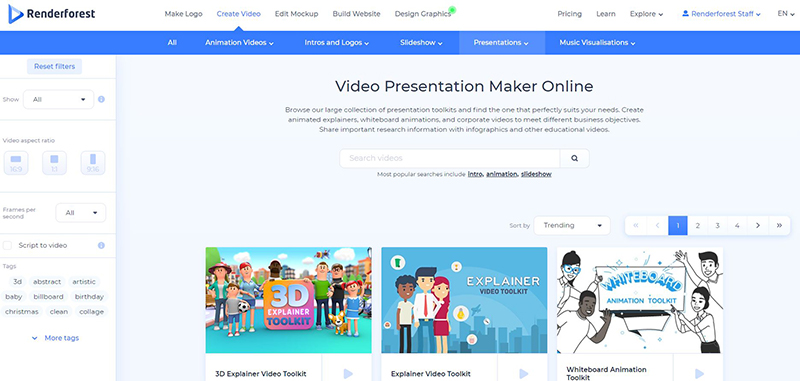
Hangi şablonu seçeceğinizden emin değilseniz, yukarıdaki videoyu oluşturmak için kullandığımız şablonun aynısını kullanabilirsiniz. Komut dosyanızı hazırlayın ve “Açıklayıcı Video Araç Takımı” şablonuna tıklayın.
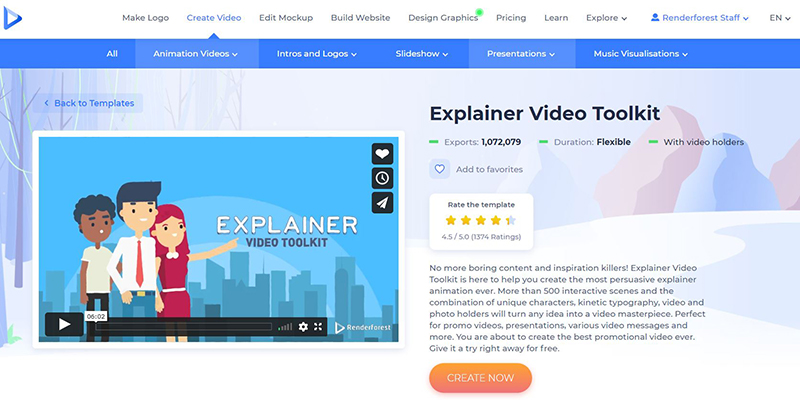
Bu şablon, videonuzu oluşturmanız için üç seçenek sunar: sahneleri manuel olarak seçerek yeni bir proje oluşturun, hazır ön ayarlarımızdan birini seçin veya video komut dosyanıza göre ilgili sahnelerle AI tabanlı sistemimizi kullanın. 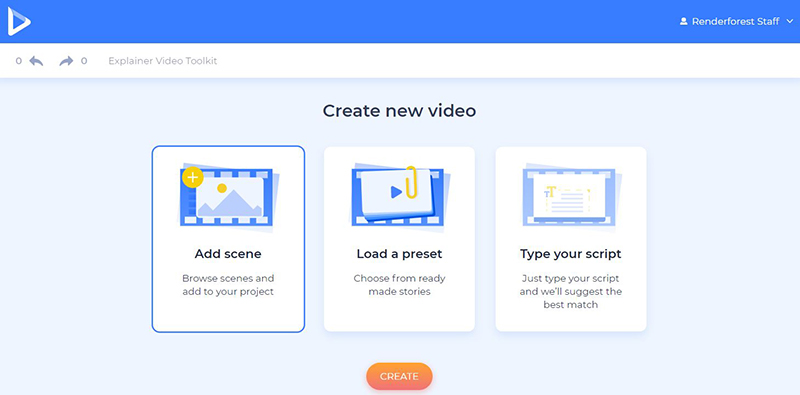
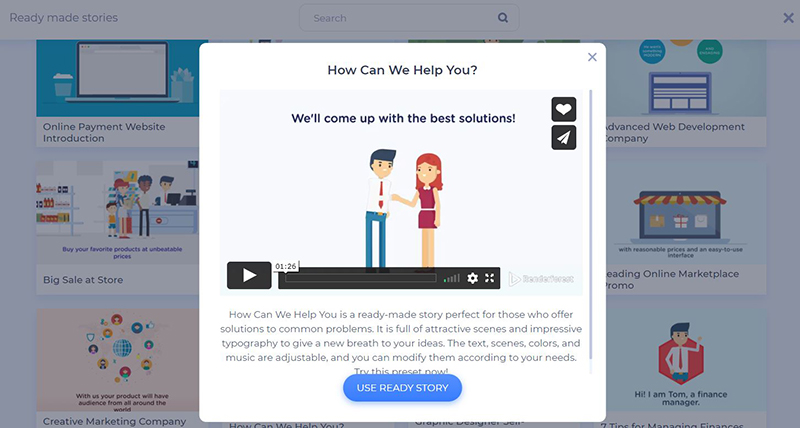
Herhangi bir konuda ve herhangi bir endüstri için oluşturulmuş çok çeşitli hazır ayarlar vardır. Bunlardan birini kullanmak istiyorsanız, “Bir ön ayar yükle” ye tıklayın ve kontrol edin. Bir ön ayar seçtikten sonra, "Hazır hikayeyi kullan" üzerine tıklayın ve sahneleri medya dosyalarınız ve metninizle özelleştirmeye başlayın.
Size Nasıl Yardımcı Olabiliriz? projemiz için önceden ayarlanmış.
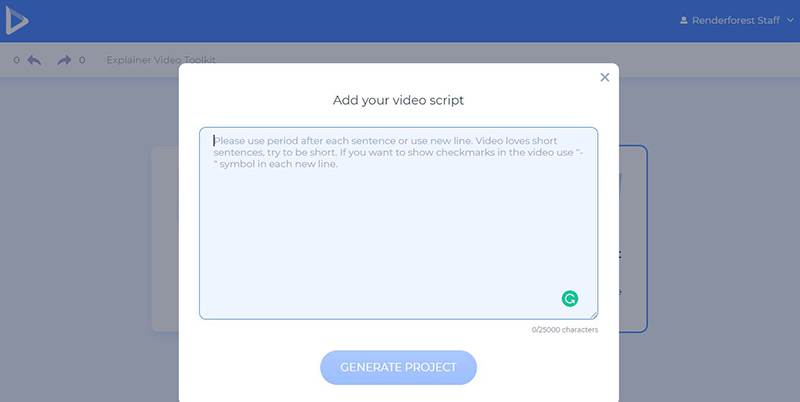
Yapay zeka tabanlı sistemimize gelince, size yapay zeka ve Makine Öğrenimi algoritmalarına dayalı videolar oluşturmanız için yeni bir fırsat sunuyor. Komut dosyanızı yazın ve otomatik sistemimiz sizin tarafınızdan sağlanan metne dayalı olarak sahneler önerecektir. Denemek için “Komut dosyamı ekle” ye tıklayın.
Sadece video prodüksiyonu sırasında zaman kazandırmakla kalmayacak, aynı zamanda aynı senaryo için birkaç olası sahneyi düşünmenize ve en iyisini seçmenize de izin verecek. Devam etmek için “Proje oluştur” a tıklayın.
Ancak sahneleri manuel olarak seçip kendi başınıza yeni bir proje oluşturmayı tercih ediyorsanız “Sahne ekle” seçeneğini seçin. Bu şablon, herhangi bir endüstri için herhangi bir ürünü tanıtmak için kullanılabilecek 23 sahne kategorisi sunar.
Sahneleri seçtikten sonra “Ekle”ye tıklayın, hepsi seçtiğiniz sırayla editörde görünecektir.

Zaman tünelinizde sahnelerin konumunu değiştirebilir, silebilir, değiştirebilir ve gerekirse yenilerini ekleyebilirsiniz.
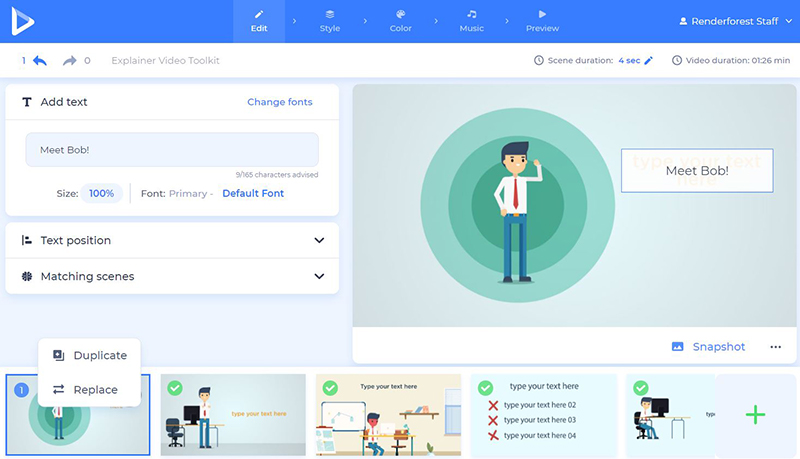

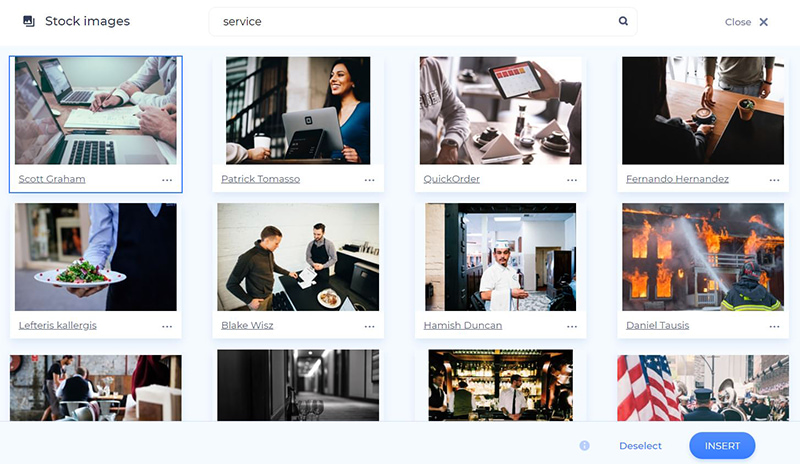
Resim ve video dosyalarınızı eklemenin birkaç yolu vardır: resim veya video URL'sine göre, cihazınızdan bir dosya yükleyin, önceden yüklenmiş bir tane seçin veya stok kitaplığımızdan bir resim seçin.

“Stok görsel” veya “Stok görüntü” kitaplığımızda projenize uygun medya dosyalarını bulabilirsiniz. Anahtar kelimeyi arayın, bir dosya seçin ve onaylamak için “Ekle” ye tıklayın.
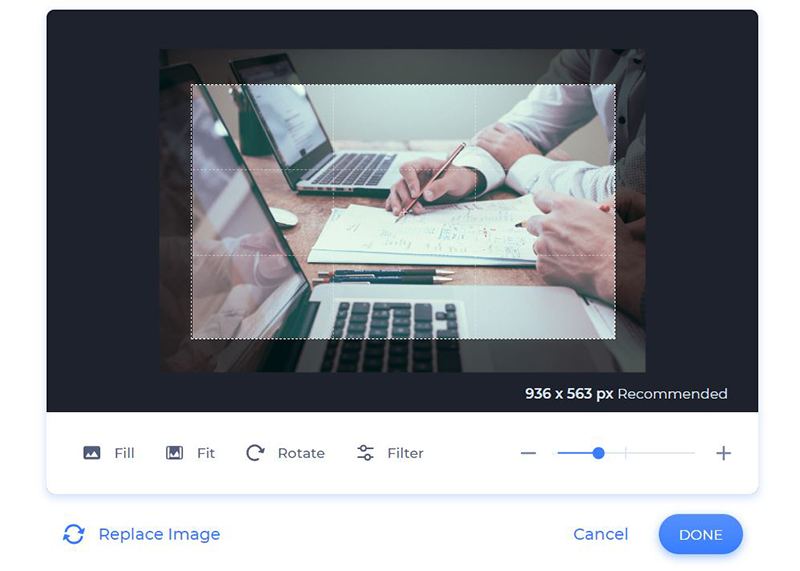
Resminizi ekledikten sonra, resim tutucunun boyutuna uyacak şekilde döndürerek veya kırparak ayarlayın.
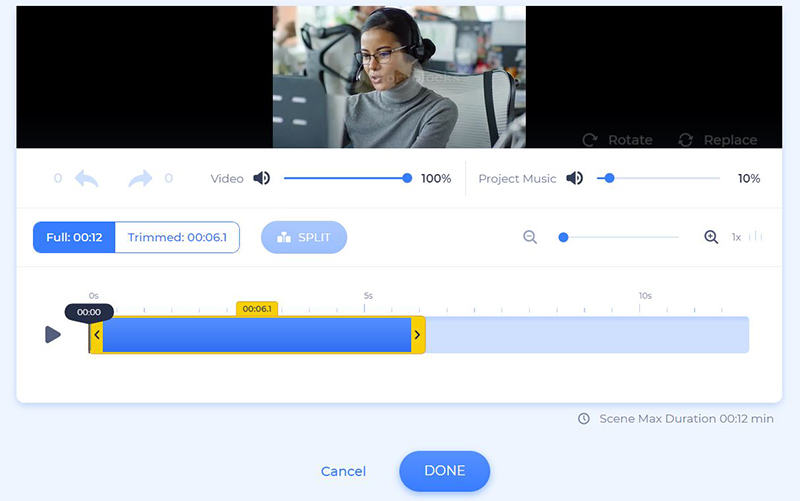
Sırasıyla videolar, tüm projenizle iyi gitmesi için kırpılabilir ve sesi kapatılabilir. Bu şekilde, açıklayıcı videonuz için tam olarak ihtiyacınız olan parçaları seçebilirsiniz.
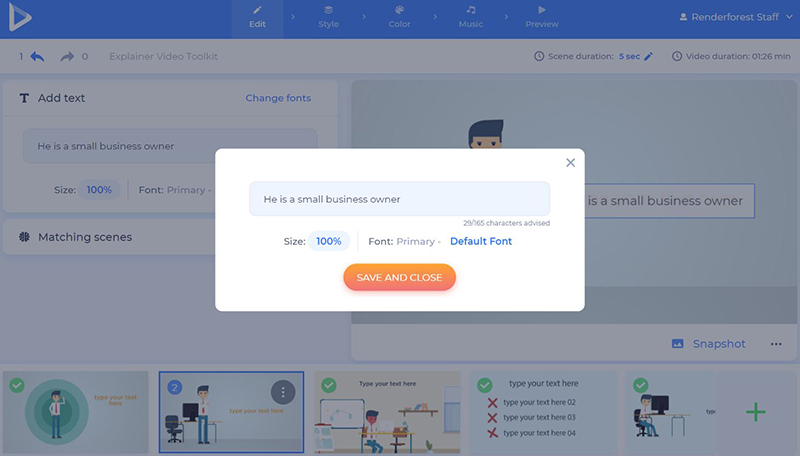
Metninizi sahnelere eklemek için metin tutuculara tıklayın, metninizi yazın veya yapıştırın ve değişiklikleri korumak için "Kaydet ve kapat" ı tıklayın. Metninizin her sahne için önerilen karakter sayısını aşmadığından emin olun, böylece daha profesyonel görünür.
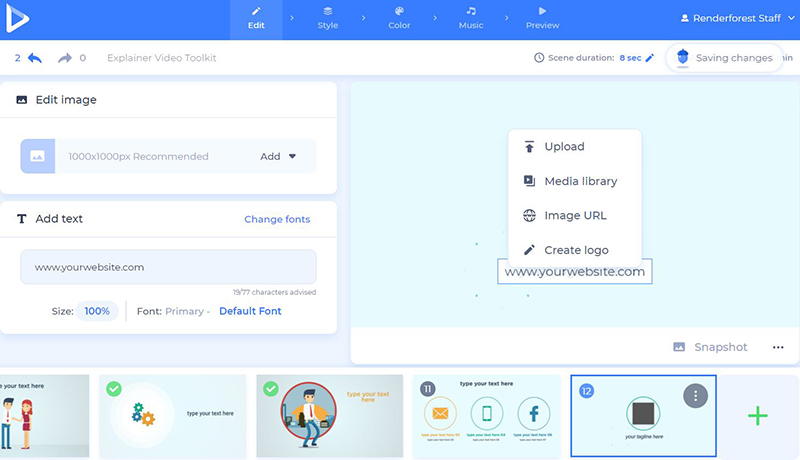
Videonuzun sonuna logo tutuculu bir sahne ekleyin ve logonuzu yükleyin. Elinizde yoksa, hemen orada oluşturmanız için bir seçenek var. Başlamak için “Logo oluştur” a tıklayın.
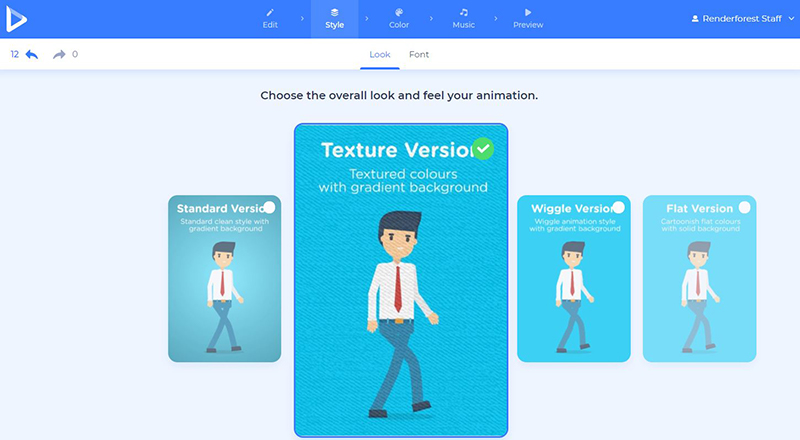
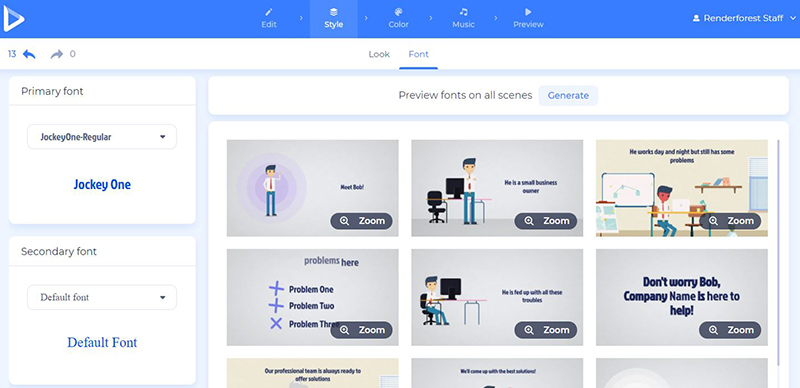
Ardından, videonuzun stilini seçin. Bu şablon projeniz için 4 genel görünüm sunar: standart, doku, kıpırdatma ve düz sürümler.
 "Stil" bölümünde, birincil ve ikincil metninizin yazı tipini seçin. “Oluştur” düğmesi, bir sonraki adıma geçmeden önce sahnelerinizdeki değişiklikleri görmenize yardımcı olacaktır.
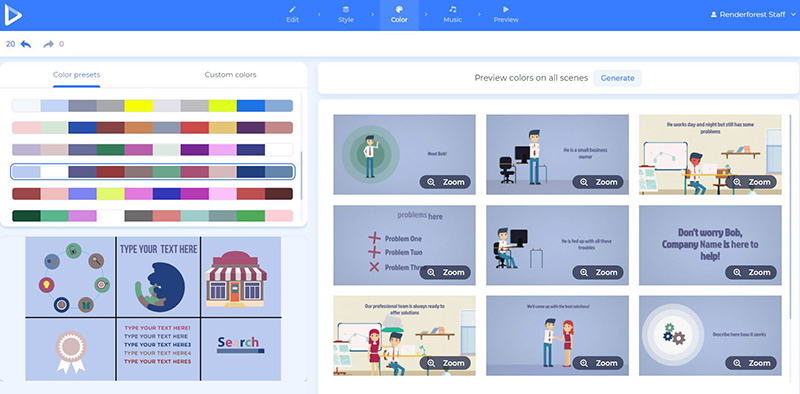
Ardından “Renk” bölümüne gidin ve videonuzun ana renklerini seçin. Tasarım ekibimiz tarafından sunulan renk paletlerini kullanın veya projeniz için kendi renk kombinasyonunuzu oluşturun.
Videonuza bir fon müziği parçası eklemek için “Müzik” bölümüne gidin, müzik kitaplığımızdaki parçalara göz atın ve en uygun olanı seçin. Cihazınızdan da bir parça yüklemekten çekinmeyin.
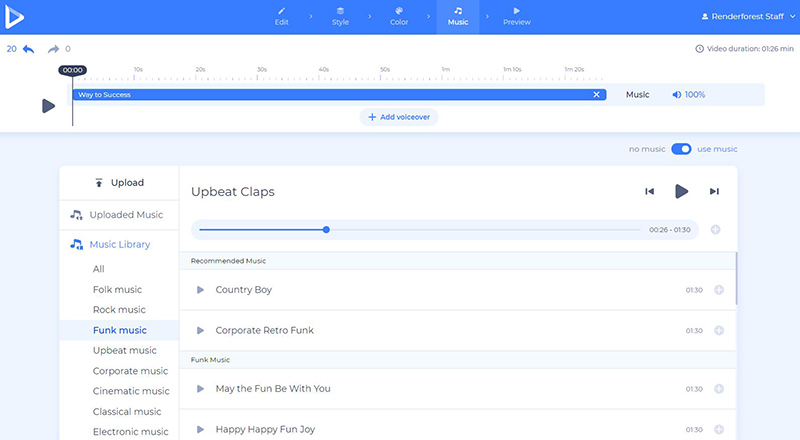
Projenize daha fazla bilgi eklemek ister misiniz? Harika, seslendirmenizi kaydetmek veya yüklemek için "Seslendirme ekle" düğmesini tıklayın.

Aferin! Videonuz neredeyse hazır. İndirmeden önce “Önizleme” bölümüne gitme ve nihai sonucu görme zamanı.
Videonuzun iyi görünüp görünmediğini görmek için "Ücretsiz önizleme" yi tıklayın. Değiştirmek istediğiniz şeyler varsa, sorun değil, geri dönün ve istediğiniz zaman düzenleyin.

Videonuzu indirmek için iki seçeneğiniz vardır. Birincisi, Renderforest filigranı ile SD360 kalitesinde videolar sunan ücretsiz seçenek. Videolarınızı istediğiniz zaman düzenleyebilir, indirebilir ve yayınlayabilirsiniz.
“HD dışa aktarma” ile ücretli aboneliklerimizden birini seçebilir ve videonuzu yüksek kalitede ve filigran olmadan indirebilirsiniz. Fiyatlandırmamızla ilgili tüm detaylar burada mevcuttur .
Video şablonlarımızla video prodüksiyon sürecinizin keyfini çıkarın ve rakipleriniz arasında öne çıkacak profesyonel açıklayıcılar oluşturun.
Videonuzu şimdi oluşturmaya başlamak ister misiniz?
Başlamak için aşağıdaki düğmeye tıklayın!
Şimdi oluştur