
Come realizzare un video esplicativo online
Pubblicato: 2020-04-23L'utilizzo di video esplicativi sta diventando sempre più popolare in questi giorni.
Questo perché il contenuto visivo è più coinvolgente. Un video esplicativo ben fatto offre alle persone una carrellata di quali sono i tuoi prodotti o servizi e come funzionano nell'arco di pochi minuti.
Un video esplicativo può catturare efficacemente l'attenzione degli spettatori. Più visitatori trascorrono tempo sul tuo sito web, più alti saranno i ranking nei risultati dei motori di ricerca. Quindi, includere i video sul tuo sito web supporterà anche i tuoi sforzi SEO.
Le persone preferiscono guardare i video piuttosto che leggere il testo perché è tutta una questione di esperienza visiva. Non è perfetto solo per le persone a cui non piace leggere, ma anche per un'ampia gamma di destinatari, che preferiscono risparmiare tempo sui processi che consumano informazioni.
Se vuoi mostrare la tua idea, raccontare una storia straordinaria o presentare il tuo nuovo progetto in modo coinvolgente, un video esplicativo è un must per te.
Con Renderforest, puoi creare video esplicativi di alta qualità in pochi minuti senza avere competenze tecniche. Offre modelli di video esplicativi che puoi utilizzare per creare esplicatori animati su qualsiasi argomento e per ogni occasione. Dai modelli 3D e 2D alle animazioni generali, tutti questi modelli possono essere utilizzati per realizzare video esplicativi di prodotti professionali.
Prima di iniziare il processo di creazione del video, dai un'occhiata al video esplicativo di seguito che abbiamo creato con uno dei nostri modelli.
Dopo esserti registrato o aver effettuato l' accesso al tuo account Renderforest, vai alla sezione "Crea video" situata nella parte superiore della pagina. Qui hai un'ampia varietà di modelli che puoi visualizzare e scegliere per il tuo progetto. Se desideri qualcosa di specifico, utilizza i nostri filtri di ricerca avanzati per trovare esattamente ciò di cui hai bisogno.
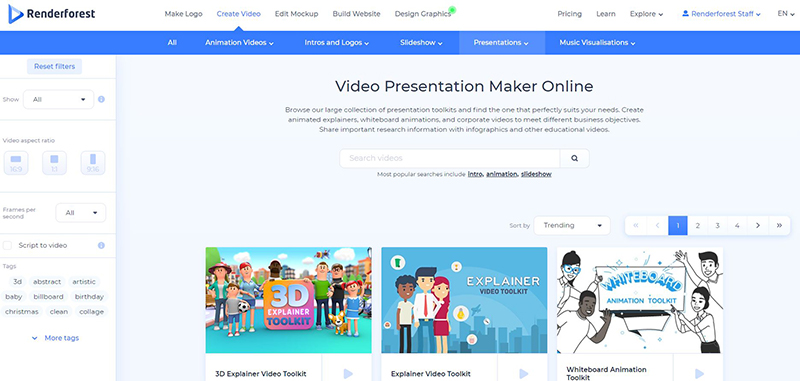
Se non sei sicuro di quale modello scegliere, puoi utilizzare lo stesso modello che abbiamo utilizzato per creare il video sopra. Tieni pronto lo script e fai clic sul modello "Explainer Video Toolkit" .
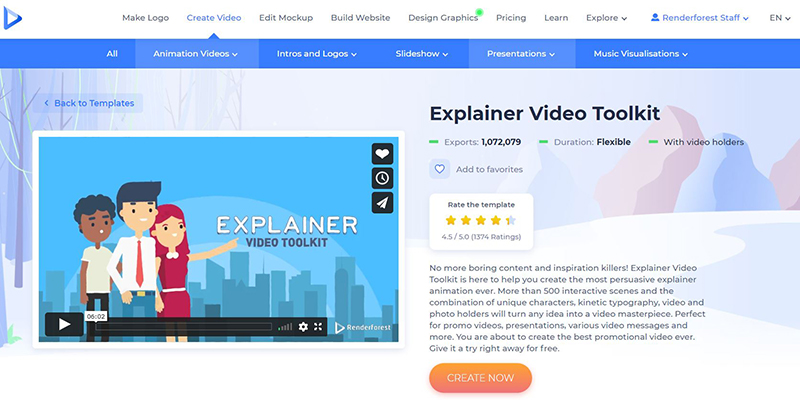
Questo modello offre tre opzioni per creare il tuo video: crea un nuovo progetto selezionando manualmente le scene, scegli uno dei nostri preset pronti o usa il nostro sistema basato sull'intelligenza artificiale con scene pertinenti basate sul tuo script video . 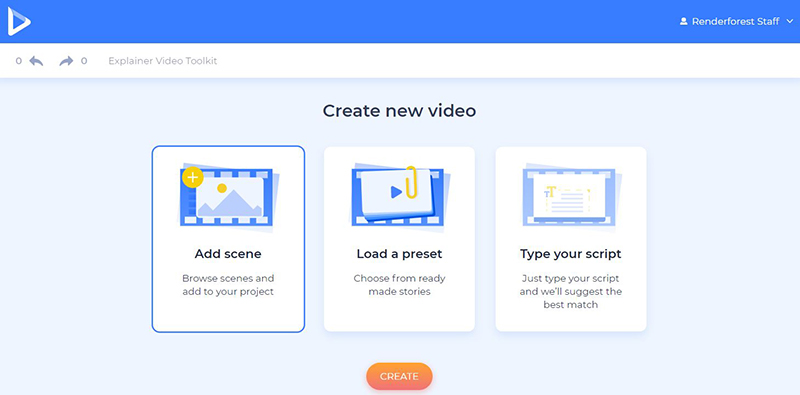
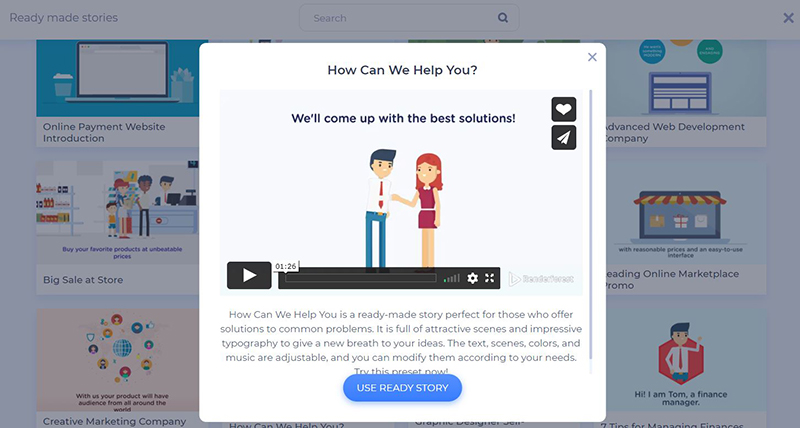
C'è un'ampia varietà di preset creati su qualsiasi argomento e per qualsiasi settore. Nel caso in cui desideri utilizzarne uno, fai clic su "Carica un preset" e dai un'occhiata. Dopo aver selezionato un preset, fai clic su "Usa storia pronta" e inizia a personalizzare le scene con i tuoi file multimediali e testo.
Abbiamo usato il "Come possiamo aiutarti?" preimpostato per il nostro progetto.
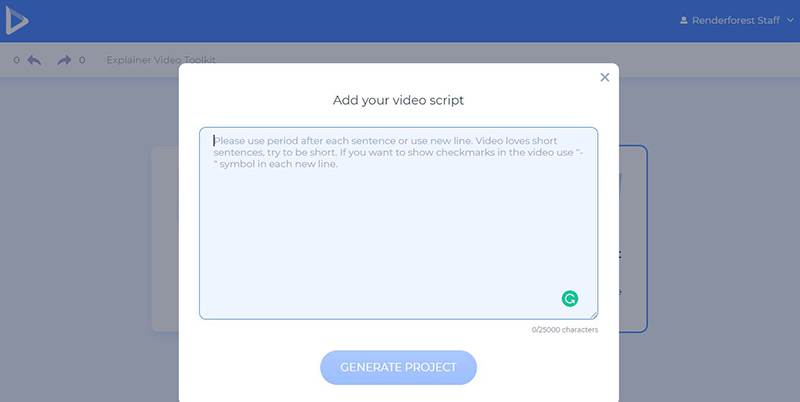
Per quanto riguarda il nostro sistema basato sull'intelligenza artificiale, ti offre una nuova opportunità per creare video basati su algoritmi di intelligenza artificiale e machine learning. Digita il tuo script e il nostro sistema automatizzato ti suggerirà le scene in base al testo da te fornito. Fai clic su "Aggiungi il mio script" per provarlo.
Non solo ti farà risparmiare tempo durante la produzione video, ma ti permetterà anche di considerare diverse scene possibili per lo stesso copione e scegliere quella migliore. Fare clic su "Genera progetto" per continuare.
Tuttavia, se preferisci selezionare le scene manualmente e creare un nuovo progetto da solo, scegli l'opzione "Aggiungi scena" . Questo modello offre 23 categorie di scene che possono essere utilizzate per promuovere qualsiasi prodotto per qualsiasi settore.
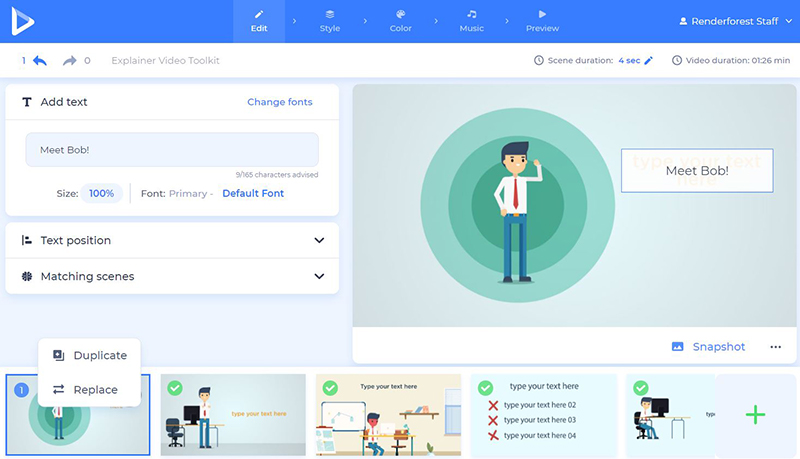
Fai clic su "Inserisci" dopo aver scelto le scene e appariranno tutte nell'editor con l'ordine selezionato.

Sulla timeline, puoi modificare la posizione delle scene, eliminarle e sostituirle, nonché aggiungerne di nuove se necessario.
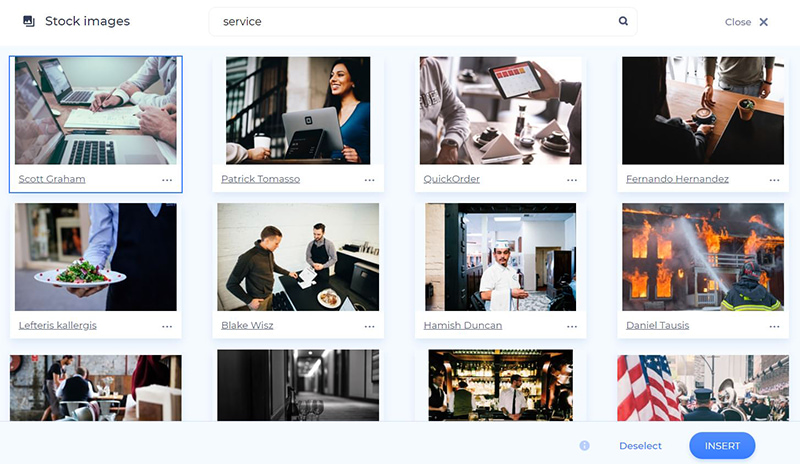
Esistono diversi modi per aggiungere i tuoi file immagine e video: per URL immagine o video, caricare un file dal tuo dispositivo, sceglierne uno già caricato o scegliere un'immagine dalla nostra libreria stock.


Nella nostra libreria "Immagini di stock" o "Filmati di stock" , puoi trovare i file multimediali adatti al tuo progetto. Cerca la parola chiave, seleziona un file e fai clic su "Inserisci" per confermare.
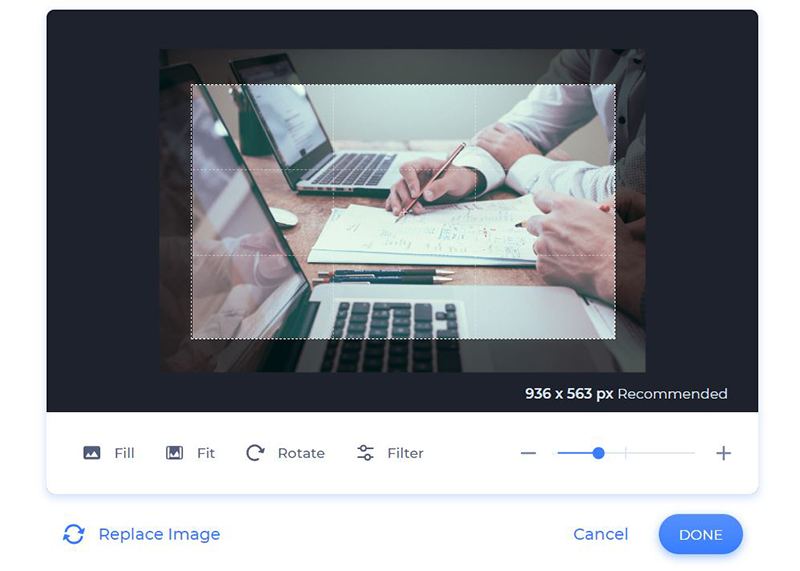
Dopo aver aggiunto l'immagine, regolala ruotandola o ritagliandola in modo che corrisponda alle dimensioni del supporto dell'immagine.
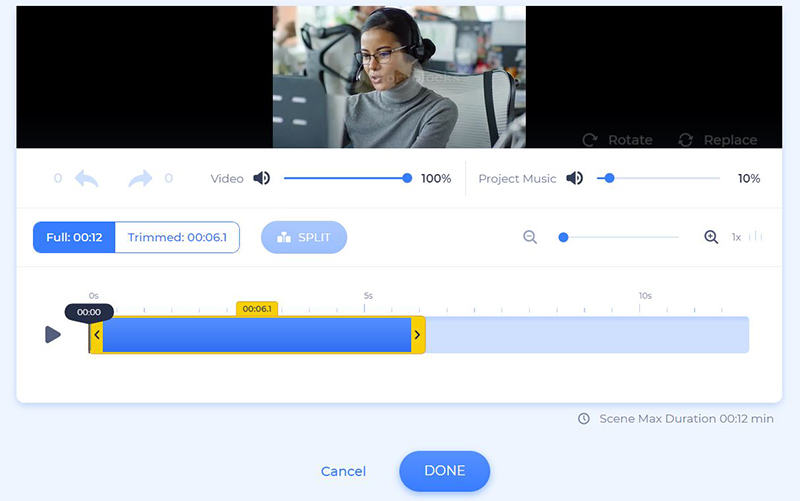
I video a loro volta possono essere tagliati e disattivati per adattarsi perfettamente all'intero progetto. In questo modo puoi scegliere le parti esatte di cui hai bisogno per il tuo video esplicativo.
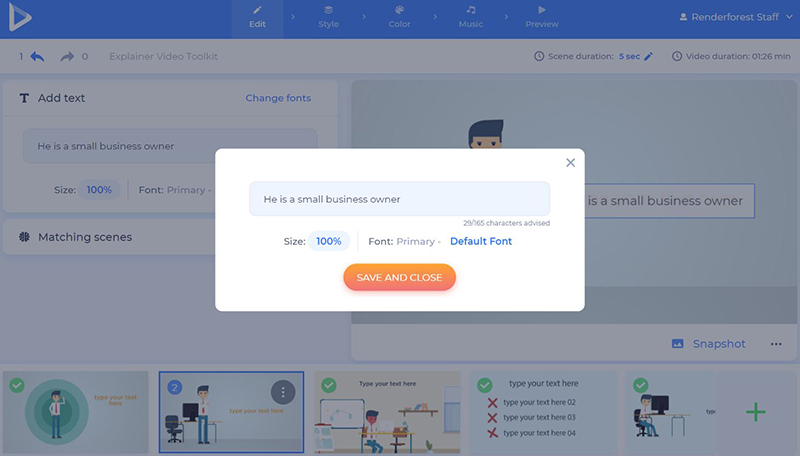
Per aggiungere il tuo testo alle scene, fai clic sui titolari di testo, digita o incolla il testo e fai clic su "Salva e chiudi" per mantenere le modifiche. Assicurati che il tuo testo non superi il numero di caratteri consigliato per ogni scena, in modo che sembri più professionale.
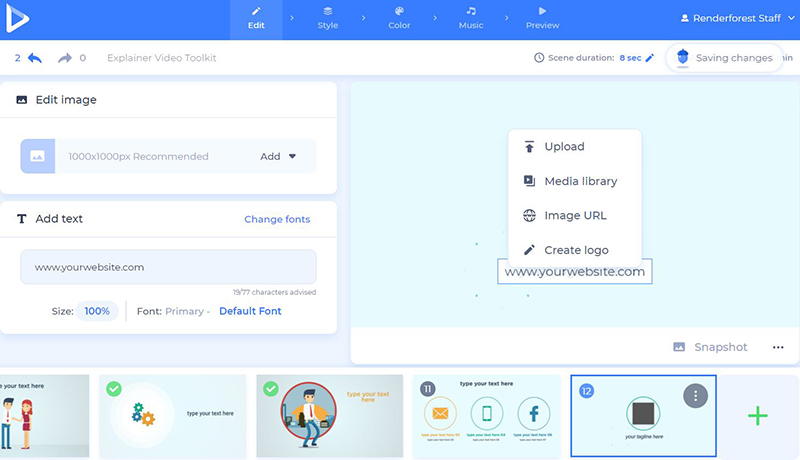
Alla fine del tuo video, aggiungi una scena con un supporto per il logo e carica il tuo logo. Se non ne hai uno, c'è un'opzione per crearlo direttamente sul posto. Fai clic su "Crea logo" per iniziare.
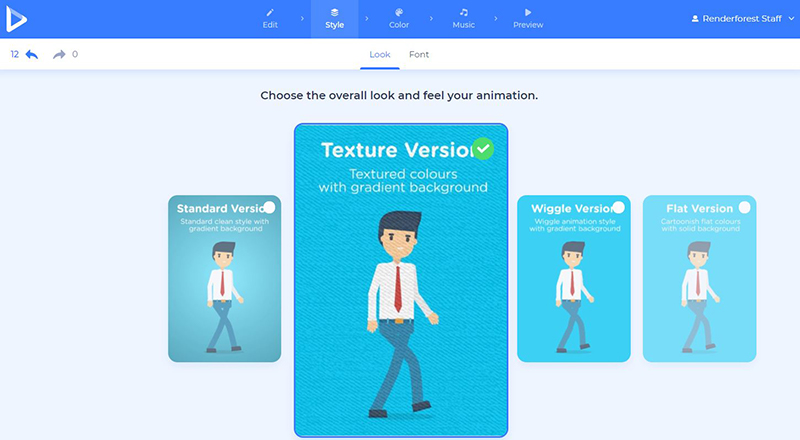
Quindi, scegli lo stile del tuo video. Questo modello offre 4 aspetti generali per il tuo progetto: versioni standard, texture, wiggle e flat.
 Nella sezione "Stile" , scegli il carattere del tuo testo principale e secondario. Il pulsante "Genera" ti aiuterà a vedere i cambiamenti nelle tue scene, prima di passare al passaggio successivo.
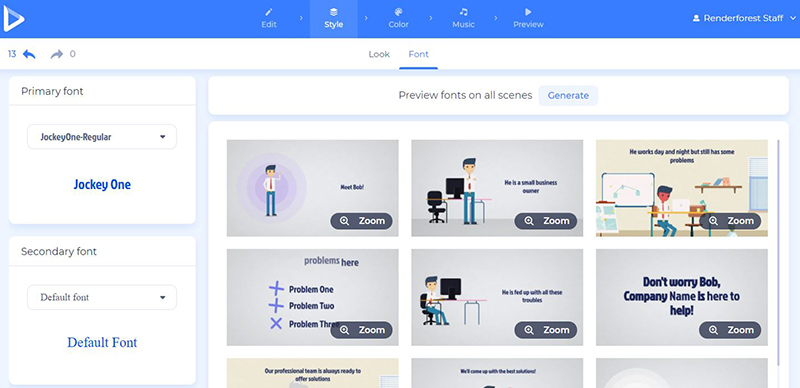
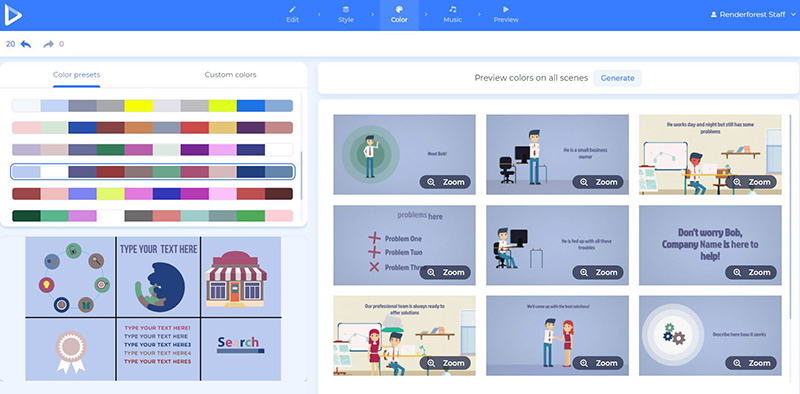
Quindi, vai alla sezione "Colore" e scegli i colori principali del tuo video. Usa le tavolozze di colori offerte dal nostro team di progettazione o crea la tua combinazione di colori per il tuo progetto.
Per aggiungere una traccia musicale di sottofondo al tuo video, vai alla sezione "Musica" , controlla le tracce nella nostra libreria musicale e seleziona quella più pertinente. Sentiti libero di caricare una traccia anche dal tuo dispositivo.
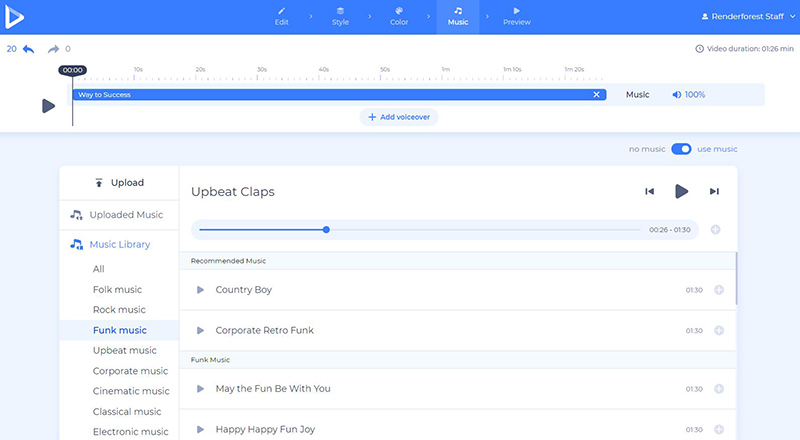
Vuoi aggiungere più informazioni al tuo progetto? Ottimo, fai clic sul pulsante "Aggiungi voce fuori campo" per registrare o caricare la tua voce fuori campo.

Buon lavoro! Il tuo video è quasi pronto. È ora di andare nella sezione "Anteprima" e vedere il risultato finale prima di scaricarlo.
Fai clic su "Anteprima gratuita" per vedere se il tuo video ha un bell'aspetto o meno. Se ci sono cose che vuoi cambiare, nessun problema, torna indietro e modificale in qualsiasi momento.

Ci sono due opzioni per scaricare il tuo video. La prima è l'opzione gratuita, che offre video di qualità SD360 con la filigrana Renderforest. Potrai modificare, scaricare e pubblicare i tuoi video quando vuoi.
Con l '"Esportazione HD" puoi scegliere uno dei nostri abbonamenti a pagamento e scaricare il tuo video in alta qualità e senza filigrana. Tutti i dettagli sui nostri prezzi sono disponibili qui .
Goditi il tuo processo di produzione video con i nostri modelli video e crea spiegazioni professionali per brillare tra i tuoi concorrenti.
Vuoi iniziare a creare il tuo video ora?
Clicca il pulsante qui sotto per iniziare!
Crea ora