
Comment faire une vidéo explicative en ligne
Publié: 2020-04-23L'utilisation de vidéos explicatives devient de plus en plus populaire de nos jours.
En effet, le contenu visuel est plus engageant. Une vidéo explicative bien faite donne aux gens un aperçu de vos produits ou services et de leur fonctionnement en l'espace de quelques minutes.
Une vidéo explicative peut capter efficacement l'attention des téléspectateurs. Plus les visiteurs passent de temps sur votre site Web, plus les classements sont élevés dans les résultats des moteurs de recherche. Ainsi, inclure des vidéos sur votre site Web soutiendra également vos efforts de référencement.
Les gens préfèrent regarder des vidéos plutôt que de lire du texte, car tout tourne autour de l'expérience visuelle. Il n'est pas seulement parfait pour les personnes qui n'aiment pas lire, mais aussi pour un large éventail de publics, qui préfèrent économiser leur temps sur les processus consommateurs d'informations.
Si vous souhaitez présenter votre idée, raconter une histoire époustouflante ou présenter votre nouveau projet de manière engageante, une vidéo explicative est indispensable pour vous.
Avec Renderforest, vous pouvez créer des vidéos explicatives de haute qualité en quelques minutes sans avoir aucune compétence technique. Il propose des modèles de vidéos explicatives que vous pouvez utiliser pour créer des explicateurs animés sur n'importe quel sujet et pour n'importe quelle occasion. Allant des modèles 3D et 2D aux animations générales, tous ces modèles peuvent être utilisés pour créer des vidéos explicatives professionnelles sur les produits.
Avant de commencer votre processus de création vidéo, consultez la vidéo explicative ci-dessous que nous avons créée avec l'un de nos modèles.
Après vous être inscrit ou connecté à votre compte Renderforest, accédez à la section "Créer une vidéo" située en haut de la page. Ici, vous avez une grande variété de modèles que vous pouvez afficher et choisir pour votre projet. Si vous voulez quelque chose de spécifique, utilisez nos filtres de recherche avancés pour trouver exactement ce dont vous avez besoin.
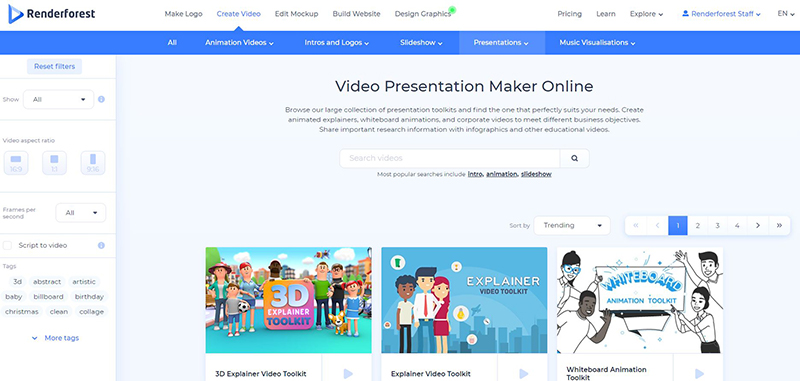
Si vous ne savez pas quel modèle choisir, vous pouvez utiliser le même modèle que celui que nous avons utilisé pour créer la vidéo ci-dessus. Préparez votre script et cliquez sur le modèle "Explainer Video Toolkit" .
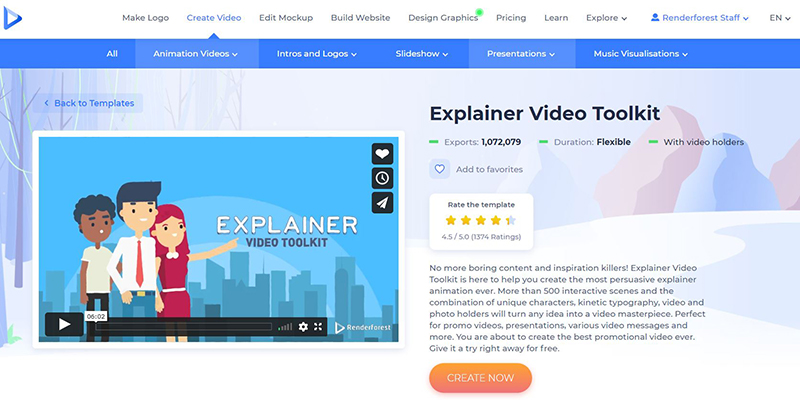
Ce modèle vous offre trois options pour créer votre vidéo : créer un nouveau projet en sélectionnant manuellement les scènes, choisir l'un de nos préréglages prêts ou utiliser notre système basé sur l'IA avec des scènes pertinentes basées sur votre script vidéo . 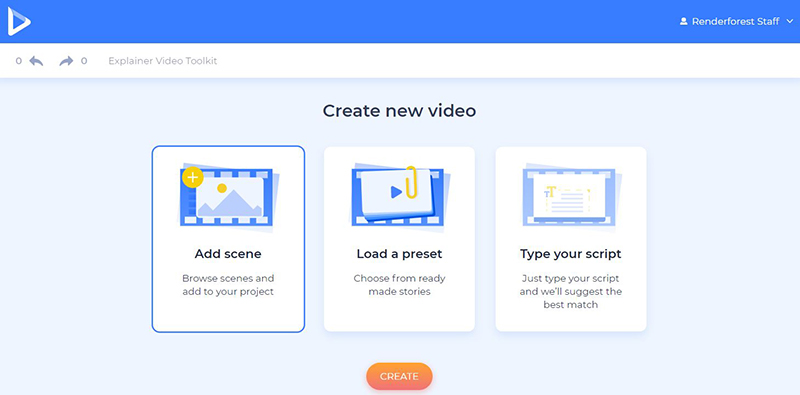
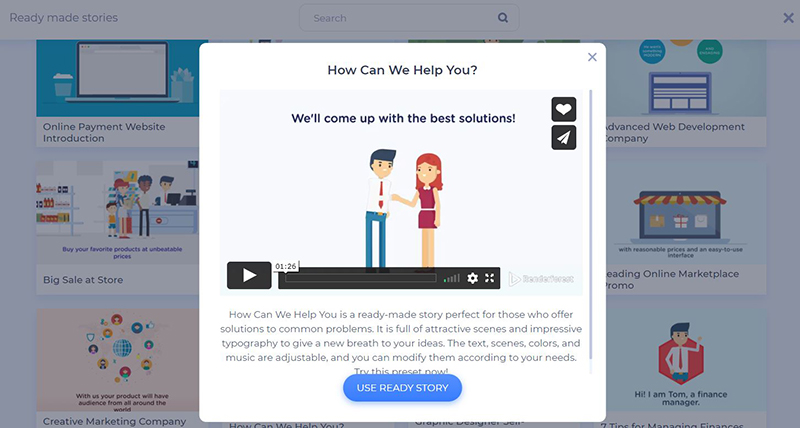
Il existe une grande variété de préréglages créés sur n'importe quel sujet et pour n'importe quelle industrie. Si vous souhaitez utiliser l'un d'eux, cliquez sur "Charger un préréglage" et vérifiez-les. Une fois que vous avez sélectionné un préréglage, cliquez sur "Utiliser une histoire prête" et commencez à personnaliser les scènes avec vos fichiers multimédias et votre texte.
Nous avons utilisé la section « Comment pouvons-nous vous aider ? » prédéfini pour notre projet.
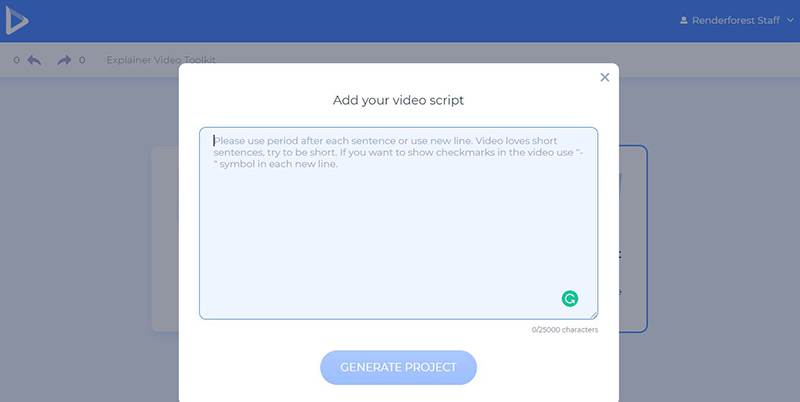
Quant à notre système basé sur l'IA, il vous offre une nouvelle opportunité de créer des vidéos basées sur des algorithmes d'IA et d'apprentissage automatique. Tapez votre script et notre système automatisé vous proposera des scènes basées sur le texte que vous avez fourni. Cliquez sur "Ajouter mon script" pour l'essayer.
Cela vous fera non seulement gagner du temps lors de la production vidéo, mais vous permettra également de considérer plusieurs scènes possibles pour le même script et de choisir la meilleure. Cliquez sur "Générer le projet" pour continuer.
Cependant, si vous préférez sélectionner des scènes manuellement et créer vous-même un nouveau projet, choisissez l'option "Ajouter une scène" . Ce modèle propose 23 catégories de scènes qui peuvent être utilisées pour promouvoir n'importe quel produit pour n'importe quelle industrie.
Cliquez sur "Insérer" après avoir choisi les scènes, et elles apparaîtront toutes sur l'éditeur avec votre commande sélectionnée.

Sur votre timeline, vous pouvez modifier la position des scènes, les supprimer et les remplacer, ainsi qu'en ajouter de nouvelles si nécessaire.
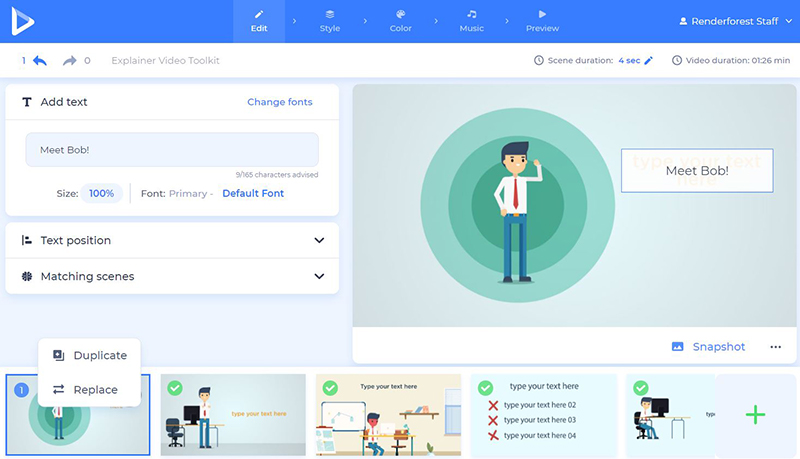
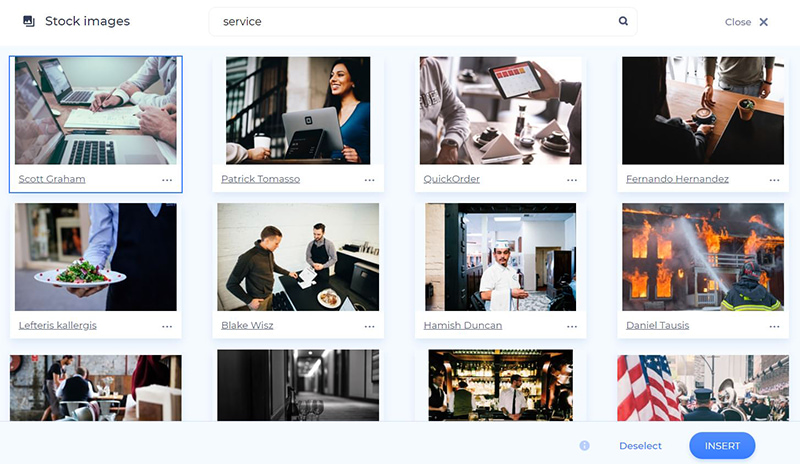
Il existe plusieurs façons d'ajouter vos fichiers image et vidéo : par URL d'image ou de vidéo, téléchargez un fichier depuis votre appareil, choisissez-en un déjà téléchargé ou choisissez une image dans notre bibliothèque de stock.


Dans notre bibliothèque "Image de stock" ou "Séquences de stock", vous pouvez trouver des fichiers multimédias adaptés à votre projet. Recherchez le mot-clé, sélectionnez un fichier et cliquez sur "Insérer" pour confirmer.
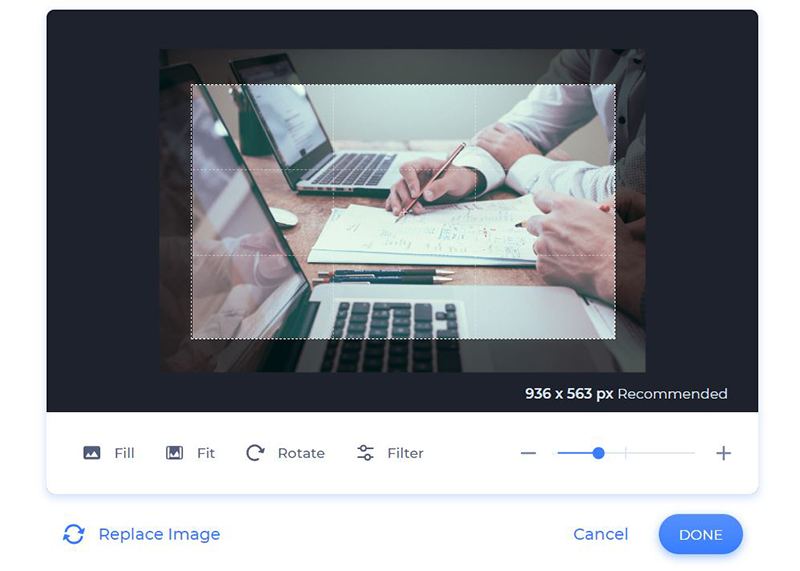
Une fois que vous avez ajouté votre image, ajustez-la en la faisant pivoter ou en la recadrant pour qu'elle corresponde à la taille du support d'image.
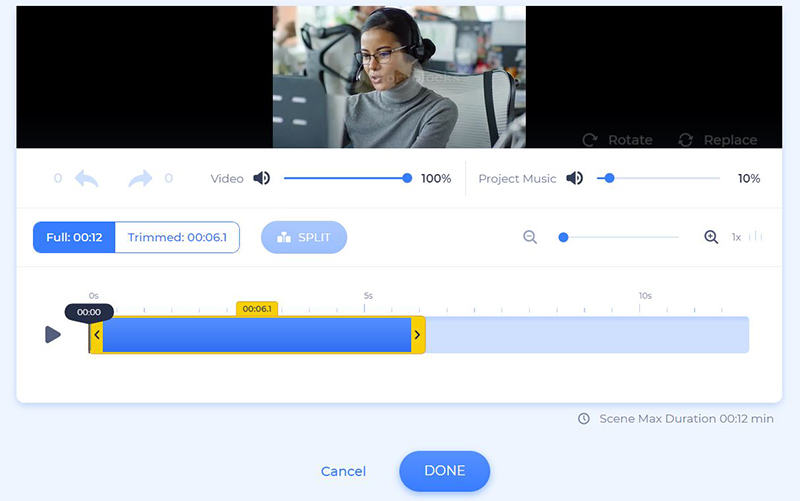
Les vidéos à leur tour peuvent être coupées et coupées pour s'adapter à l'ensemble de votre projet. De cette façon, vous pouvez choisir les pièces exactes dont vous avez besoin pour votre vidéo explicative.
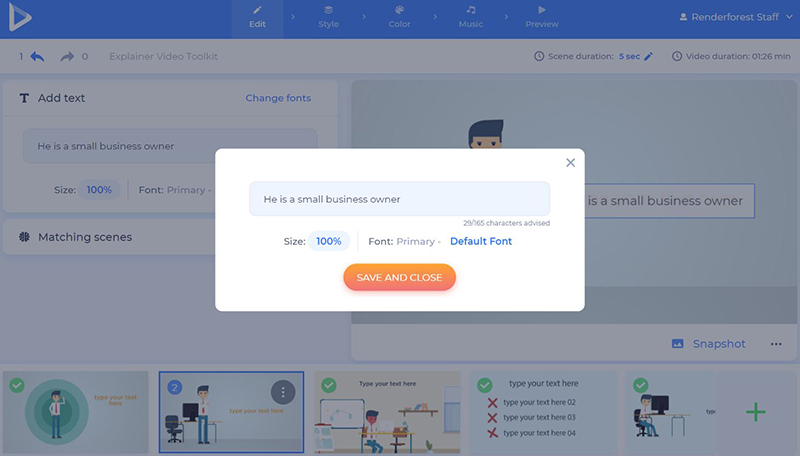
Pour ajouter votre texte aux scènes, cliquez sur les supports de texte, saisissez ou collez votre texte et cliquez sur "Enregistrer et fermer" pour conserver les modifications. Assurez-vous que votre texte ne dépasse pas le nombre de caractères recommandé pour chaque scène, afin qu'il ait l'air plus professionnel.
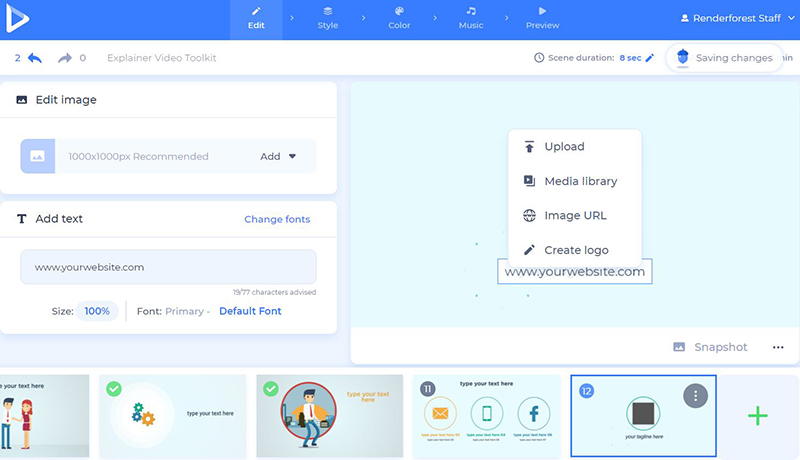
À la fin de votre vidéo, ajoutez une scène avec un porte-logo et téléchargez votre logo. Si vous n'en avez pas, vous avez la possibilité de le créer sur place. Cliquez sur "Créer un logo" pour commencer.
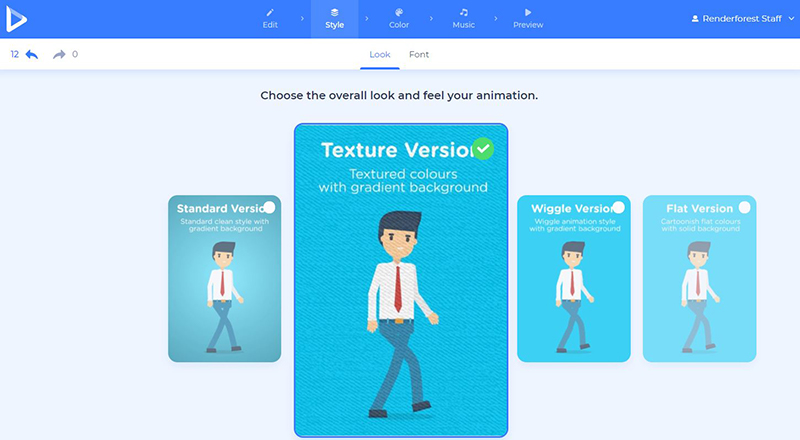
Ensuite, choisissez le style de votre vidéo. Ce modèle propose 4 aspects généraux pour votre projet : versions standard, texture, wiggle et plate.
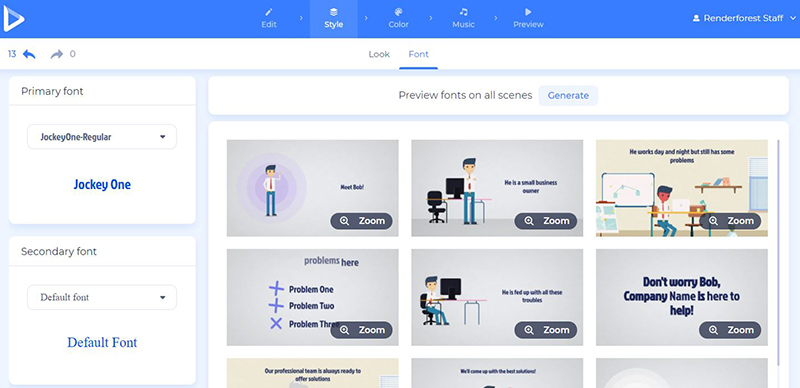
 Dans la section "Style" , choisissez la police de votre texte principal et secondaire. Le bouton "Générer" vous aidera à voir les changements dans vos scènes, avant de passer à l'étape suivante.
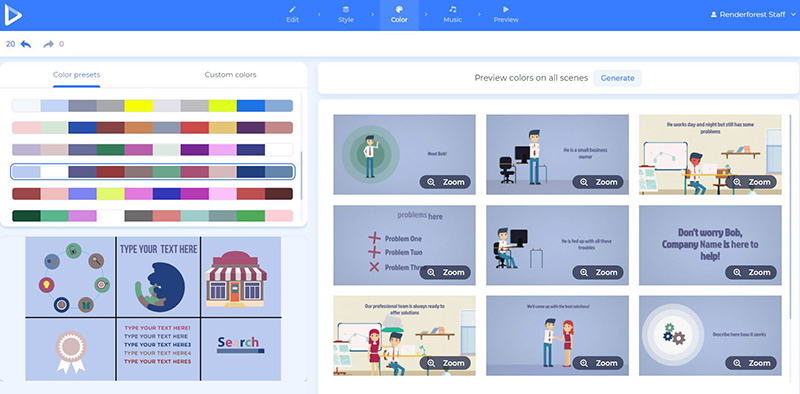
Ensuite, rendez-vous dans la section « Couleur » et choisissez les couleurs principales de votre vidéo. Utilisez les palettes de couleurs proposées par notre équipe de conception ou créez votre propre combinaison de couleurs pour votre projet.
Pour ajouter une piste de musique de fond à votre vidéo, rendez-vous dans la section "Musique" , consultez les pistes de notre bibliothèque musicale et sélectionnez la plus pertinente. N'hésitez pas à télécharger également une piste depuis votre appareil.
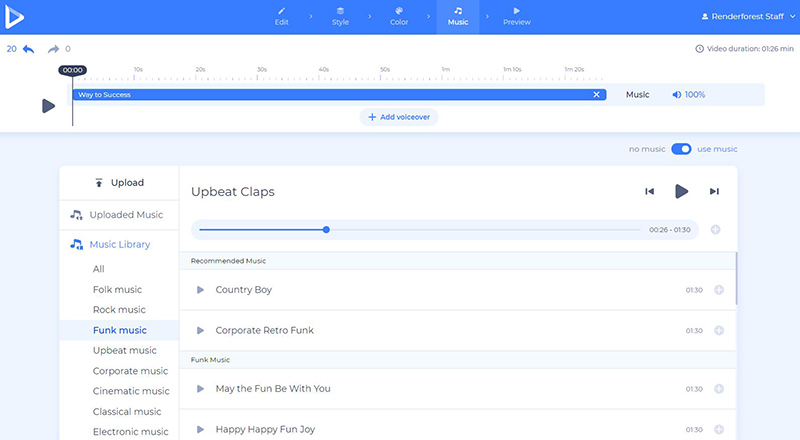
Vous souhaitez ajouter plus d'informations à votre projet ? Super, cliquez sur le bouton "Ajouter une voix off" pour enregistrer ou télécharger votre voix off.

Bon travail! Votre vidéo est presque prête. Il est temps d'aller dans la section "Aperçu" et de voir le résultat final avant de le télécharger.
Cliquez sur "Aperçu gratuit" pour voir si votre vidéo est bonne ou non. S'il y a des choses que vous voulez changer, pas de problème, revenez en arrière et modifiez-les à tout moment.

Deux options s'offrent à vous pour télécharger votre vidéo. La première est l'option gratuite, qui propose des vidéos de qualité SD360 avec le filigrane Renderforest. Vous pourrez éditer, télécharger et publier vos vidéos quand vous le souhaitez.
Avec l '« exportation HD » , vous pouvez choisir l'un de nos abonnements payants et télécharger votre vidéo en haute qualité et sans filigrane. Tous les détails sur nos tarifs sont disponibles ici .
Profitez de votre processus de production vidéo avec nos modèles vidéo et créez des explicateurs professionnels pour briller parmi vos concurrents.
Souhaitez-vous commencer à créer votre vidéo maintenant ?
Cliquez sur le bouton ci-dessous pour commencer !
Créer maintenant