
Cara Membuat Video Penjelasan Online
Diterbitkan: 2020-04-23Menggunakan video explainer semakin populer akhir-akhir ini.
Ini karena konten visual lebih menarik. Video penjelasan yang dibuat dengan baik memberi orang-orang ikhtisar tentang produk atau layanan Anda, dan cara kerjanya, dalam rentang beberapa menit.
Video penjelasan dapat secara efektif menarik perhatian pemirsa. Semakin banyak pemirsa menghabiskan waktu di situs web Anda, peringkat yang lebih tinggi diperhatikan dalam hasil mesin pencari. Jadi, memasukkan video di situs web Anda juga akan mendukung upaya SEO Anda.
Orang lebih suka menonton video daripada membaca teks karena ini semua tentang pengalaman visual. Hal ini tidak hanya cocok untuk orang-orang yang tidak suka membaca, tetapi juga untuk berbagai khalayak, yang lebih memilih untuk menghemat waktu mereka pada proses yang memakan informasi.
Jika Anda ingin memamerkan ide Anda, menceritakan kisah yang menakjubkan, atau mempresentasikan proyek baru Anda dengan cara yang menarik, video penjelasan adalah suatu keharusan bagi Anda.
Dengan Renderforest, Anda dapat membuat video penjelajah berkualitas tinggi dalam hitungan menit tanpa memiliki keterampilan teknis apa pun. Ini menawarkan template video explainer yang dapat Anda gunakan untuk membuat explainer animasi pada topik apa pun dan untuk setiap kesempatan. Mulai dari template 3D dan 2D hingga animasi umum, semua template tersebut dapat digunakan untuk membuat video penjelasan produk profesional.
Sebelum memulai proses pembuatan video Anda, lihat video penjelasan di bawah ini yang telah kami buat dengan salah satu template kami.
Setelah Anda mendaftar atau masuk ke akun Renderforest Anda, buka bagian “Buat video” yang terletak di bagian atas halaman. Di sini, Anda memiliki berbagai macam templat yang dapat Anda lihat dan pilih untuk proyek Anda. Jika Anda menginginkan sesuatu yang spesifik, gunakan filter pencarian lanjutan kami untuk menemukan apa yang Anda butuhkan.
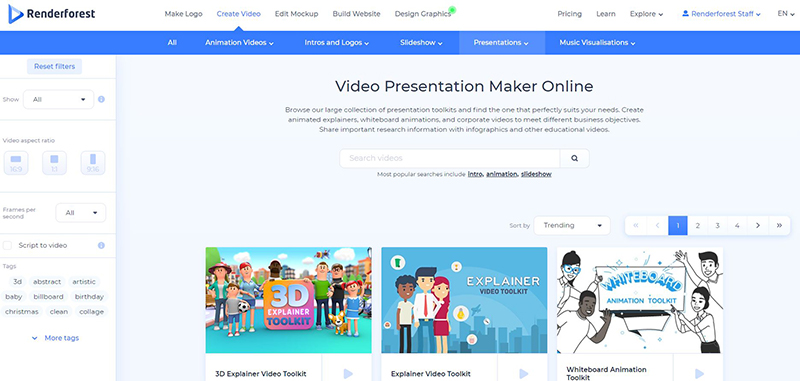
Jika Anda tidak yakin template mana yang harus dipilih, Anda dapat menggunakan template yang sama dengan yang kami gunakan untuk membuat video di atas. Siapkan skrip Anda dan klik pada template "Explainer Video Toolkit" .
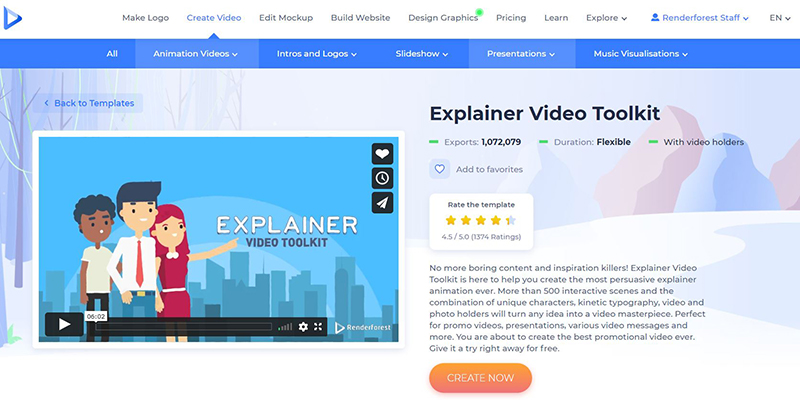
Template ini menawarkan tiga opsi bagi Anda untuk membuat video Anda: buat proyek baru dengan memilih adegan secara manual, pilih salah satu preset kami yang sudah siap, atau gunakan sistem berbasis AI kami dengan adegan yang relevan berdasarkan skrip video Anda . 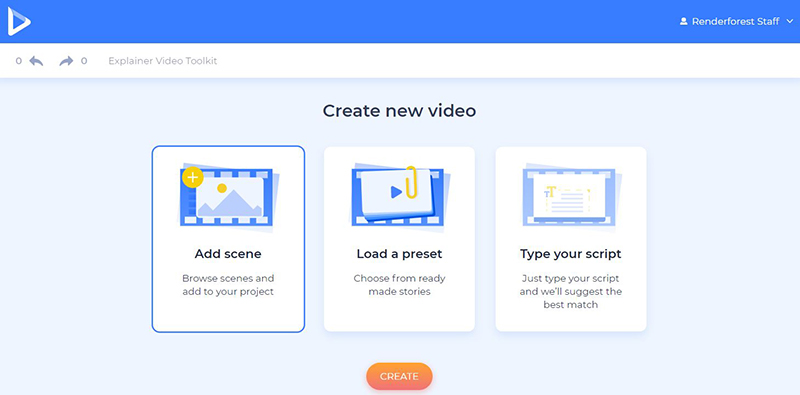
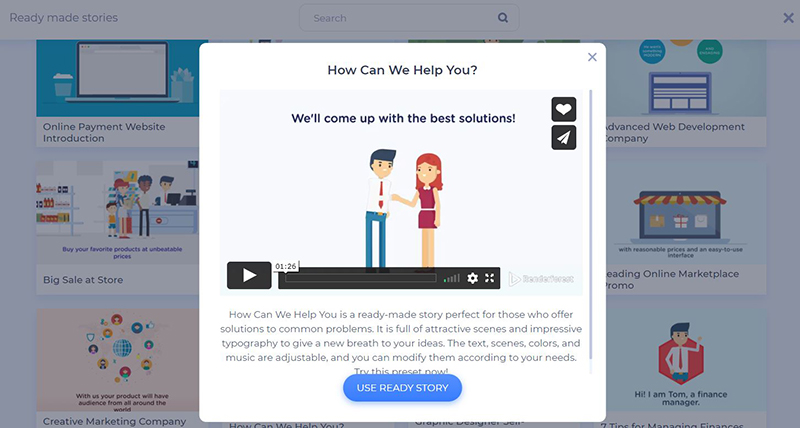
Ada berbagai macam preset yang dibuat pada topik apa pun dan untuk industri apa pun. Jika Anda ingin menggunakan salah satunya, klik "Muat preset" dan periksa. Setelah Anda memilih preset, klik "Gunakan cerita siap pakai" dan mulailah menyesuaikan adegan dengan file media dan teks Anda.
Kami telah menggunakan "Bagaimana Kami Dapat Membantu Anda?" preset untuk proyek kami.
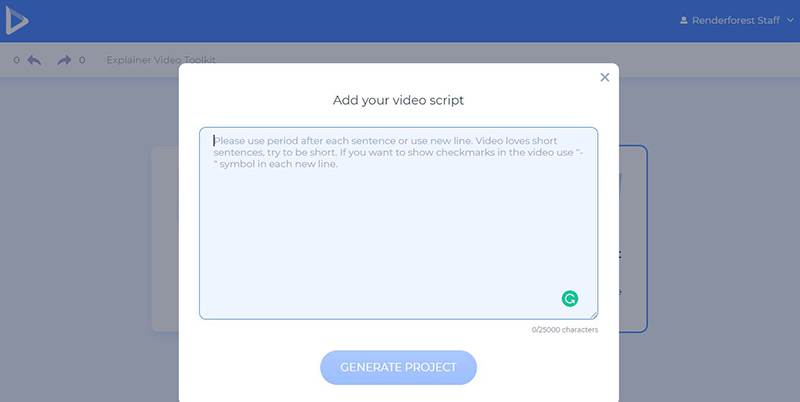
Adapun sistem berbasis AI kami, ini memberi Anda peluang baru untuk membuat video berdasarkan algoritme AI dan Pembelajaran Mesin. Ketik skrip Anda, dan sistem otomatis kami akan menyarankan adegan berdasarkan teks yang Anda berikan. Klik "Tambahkan skrip saya" untuk mencobanya.
Ini tidak hanya akan menghemat waktu Anda selama produksi video tetapi juga memungkinkan Anda untuk mempertimbangkan beberapa kemungkinan adegan untuk skrip yang sama dan memilih yang terbaik. Klik "Hasilkan proyek" untuk melanjutkan.
Namun, jika Anda lebih suka memilih adegan secara manual dan membuat proyek baru sendiri, pilih opsi "Tambahkan adegan" . Template ini menawarkan 23 kategori adegan yang dapat digunakan untuk mempromosikan produk apa pun untuk industri apa pun.
Klik "Sisipkan" setelah memilih adegan, dan semuanya akan muncul di editor dengan urutan yang Anda pilih.

Di timeline Anda, Anda dapat mengubah posisi adegan, menghapus dan menggantinya, serta menambahkan yang baru jika perlu.
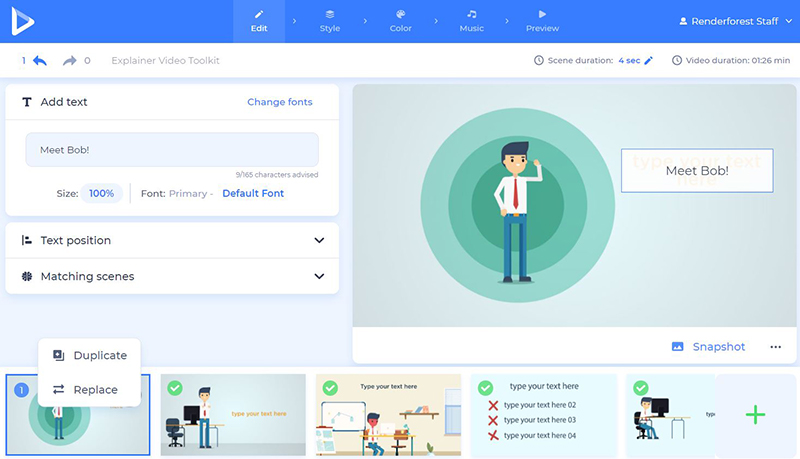
Ada beberapa cara untuk menambahkan file gambar dan video Anda: dengan URL gambar atau video, unggah file dari perangkat Anda, pilih yang sudah diunggah, atau pilih gambar dari perpustakaan stok kami.


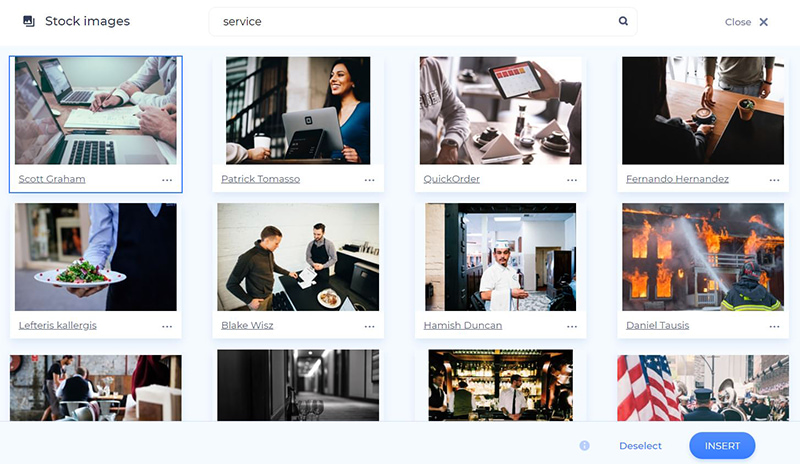
Di perpustakaan "Gambar stok" atau "Rekaman stok" kami, Anda dapat menemukan file media yang sesuai untuk proyek Anda. Cari kata kunci, pilih file, dan klik "Sisipkan" untuk mengonfirmasi.
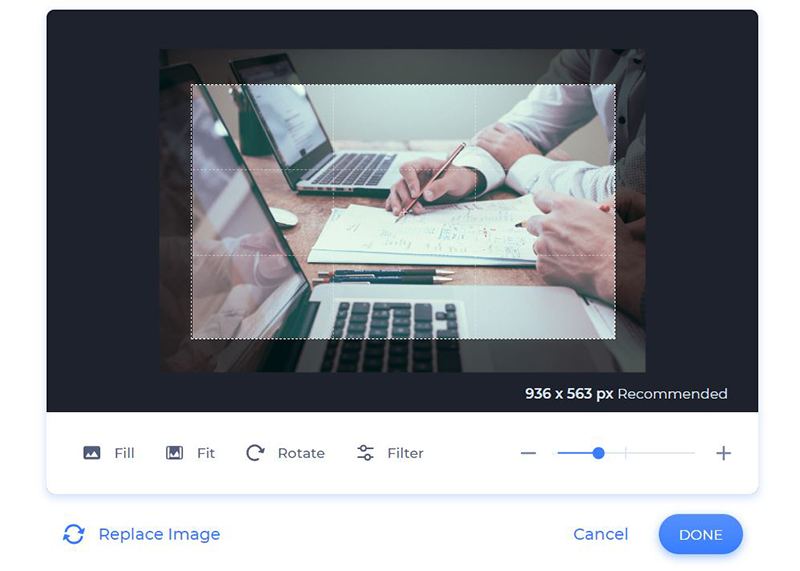
Setelah Anda menambahkan gambar, sesuaikan dengan memutar atau memotongnya agar sesuai dengan ukuran tempat gambar.
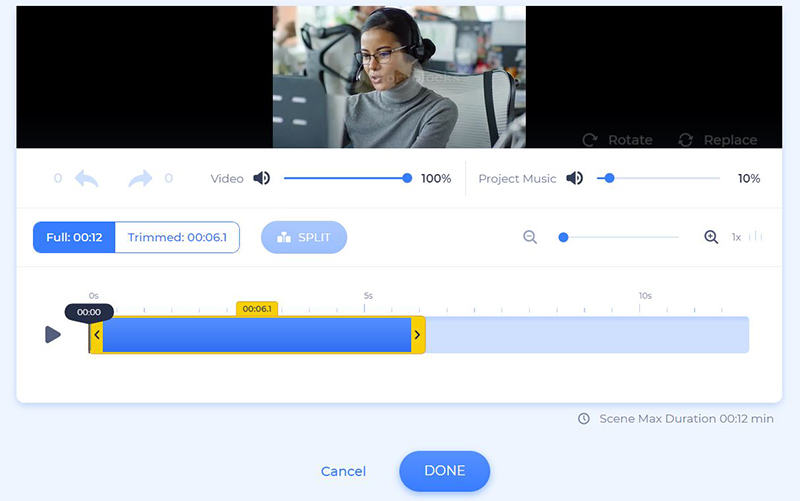
Video pada gilirannya dapat dipangkas dan dibisukan agar berjalan dengan baik dengan seluruh proyek Anda. Dengan cara ini Anda dapat memilih bagian yang tepat yang Anda butuhkan untuk video explainer Anda.
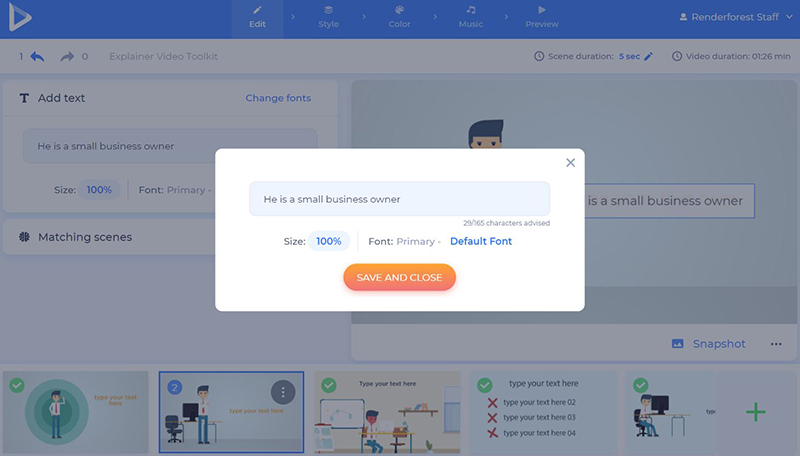
Untuk menambahkan teks Anda ke adegan, klik pada pemegang teks, ketik atau tempel teks Anda dan klik "Simpan dan tutup" untuk menyimpan perubahan. Pastikan teks Anda tidak melebihi jumlah karakter yang disarankan untuk setiap adegan, sehingga terlihat lebih profesional.
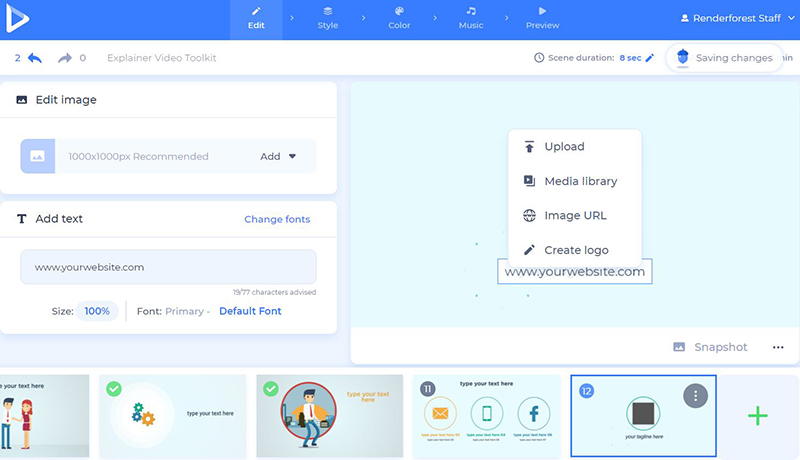
Di akhir video Anda, tambahkan adegan dengan pemegang logo dan unggah logo Anda. Jika Anda tidak memilikinya, ada opsi bagi Anda untuk membuatnya langsung di tempat. Klik "Buat logo" untuk memulai.
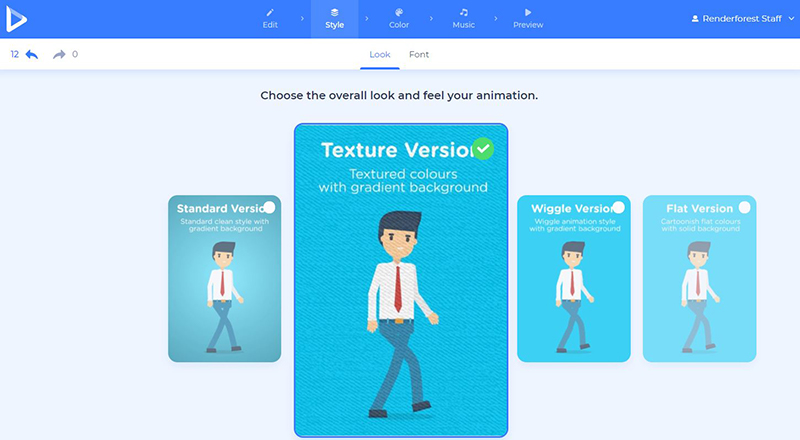
Selanjutnya, pilih gaya video Anda. Template ini menawarkan 4 tampilan keseluruhan untuk proyek Anda: versi standar, tekstur, goyangan, dan datar.
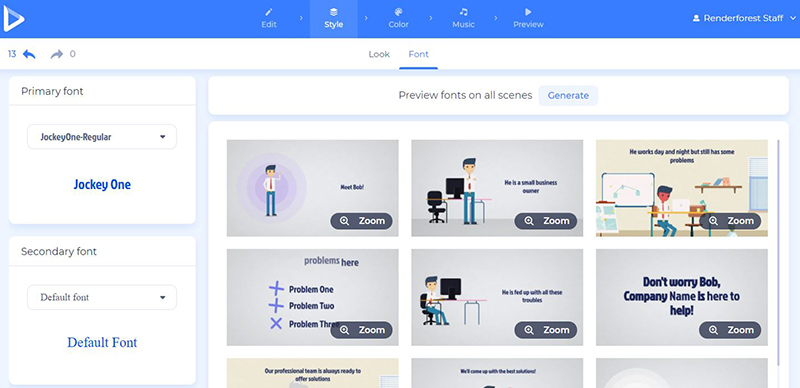
 Di bagian "Gaya" , pilih font teks utama dan sekunder Anda. Tombol "Hasilkan" akan membantu Anda melihat perubahan dalam adegan Anda, sebelum melanjutkan ke langkah berikutnya.
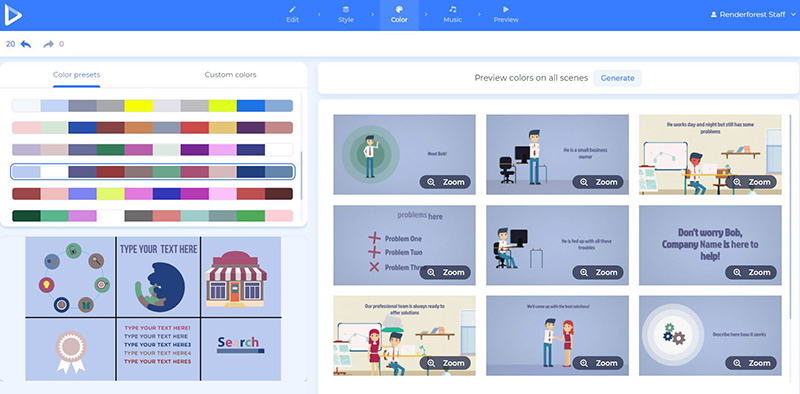
Kemudian, buka bagian "Warna" dan pilih warna utama video Anda. Gunakan palet warna yang ditawarkan oleh tim desain kami, atau buat kombinasi warna Anda sendiri untuk proyek Anda.
Untuk menambahkan trek musik latar belakang ke video Anda, buka bagian "Musik" , periksa trek di perpustakaan musik kami, dan pilih yang paling relevan. Jangan ragu untuk mengunggah trek dari perangkat Anda juga.
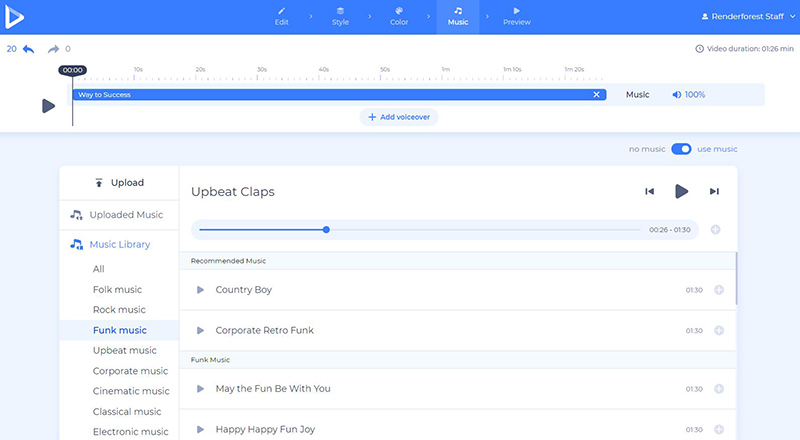
Apakah Anda ingin menambahkan lebih banyak informasi ke proyek Anda? Bagus, klik tombol "Tambah sulih suara" untuk merekam atau mengunggah sulih suara Anda.

Kerja yang baik! Video Anda hampir siap. Saatnya pergi ke bagian "Pratinjau" dan lihat hasil akhir sebelum mengunduhnya.
Klik "Pratinjau gratis" untuk melihat apakah video Anda terlihat bagus atau tidak. Jika ada hal yang ingin Anda ubah, tidak masalah, kembali dan edit kapan saja.

Ada dua opsi bagi Anda untuk mengunduh video Anda. Yang pertama adalah opsi gratis, yang menawarkan video berkualitas SD360 dengan tanda air Renderforest. Anda akan dapat mengedit, mengunduh, dan mempublikasikan video Anda kapan pun Anda mau.
Dengan "ekspor HD" , Anda dapat memilih salah satu langganan berbayar kami dan mengunduh video Anda dalam kualitas tinggi dan tanpa tanda air. Semua detail tentang harga kami tersedia di sini .
Nikmati proses produksi video Anda dengan templat video kami dan buat penjelajah profesional untuk bersinar di antara pesaing Anda.
Apakah Anda ingin mulai membuat video Anda sekarang?
Klik tombol di bawah untuk memulai!
Buat sekarang