
Cum să faci un video explicativ online
Publicat: 2020-04-23Folosirea videoclipurilor explicative devine din ce în ce mai populară în zilele noastre.
Acest lucru se datorează faptului că conținutul vizual este mai captivant. Un videoclip explicativ bine realizat oferă oamenilor o prezentare generală a produselor sau serviciilor dvs. și a modului în care funcționează acestea, în decurs de câteva minute.
Un videoclip explicativ poate capta eficient atenția spectatorilor. Cu cât spectatorii petrec mai mult timp pe site-ul dvs., cu atât pozițiile mai înalte sunt observate în rezultatele motoarelor de căutare. Prin urmare, includerea videoclipurilor pe site-ul dvs. va sprijini și eforturile dvs. de SEO.
Oamenii preferă să vizioneze videoclipuri decât să citească text, deoarece totul este despre experiența vizuală. Nu este perfect doar pentru persoanele cărora nu le place să citească, ci și pentru o gamă largă de public, care preferă să-și economisească timpul în procesele consumatoare de informații.
Dacă doriți să vă prezentați ideea, să spuneți o poveste uimitoare sau să vă prezentați noul proiect într-un mod captivant, un videoclip explicativ este o necesitate pentru dvs.
Cu Renderforest, puteți crea videoclipuri explicative de înaltă calitate în câteva minute, fără a avea abilități tehnice. Oferă șabloane video explicative pe care le puteți folosi pentru a crea explicații animate pe orice subiect și pentru orice ocazie. De la șabloane 3D și 2D până la animații generale, toate aceste șabloane pot fi folosite pentru realizarea videoclipurilor profesionale explicative de produse.
Înainte de a începe procesul de creare a videoclipurilor, consultați videoclipul explicativ de mai jos pe care l-am creat cu unul dintre șabloanele noastre.
După ce vă înregistrați sau vă conectați la contul dvs. Renderforest, accesați secțiunea „Creează videoclip” situată în partea de sus a paginii. Aici, aveți o mare varietate de șabloane pe care le puteți vizualiza și alege pentru proiectul dvs. Dacă doriți ceva specific, utilizați filtrele noastre avansate de căutare pentru a găsi exact ceea ce aveți nevoie.
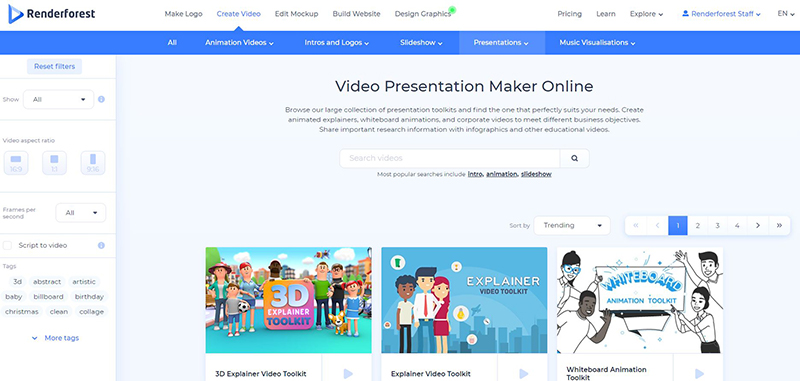
Dacă nu sunteți sigur ce șablon să alegeți, puteți utiliza același șablon pe care l-am folosit pentru a crea videoclipul de mai sus. Pregătiți scriptul și faceți clic pe șablonul „Explainer Video Toolkit” .
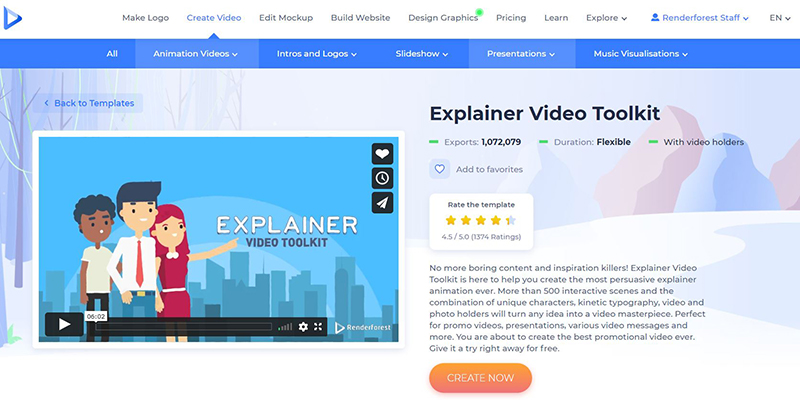
Acest șablon vă oferă trei opțiuni pentru a vă crea videoclipul: creați un proiect nou selectând scenele manual, alegeți una dintre setările noastre prestabilite gata sau utilizați sistemul nostru bazat pe AI cu scene relevante bazate pe scenariul dvs. video . 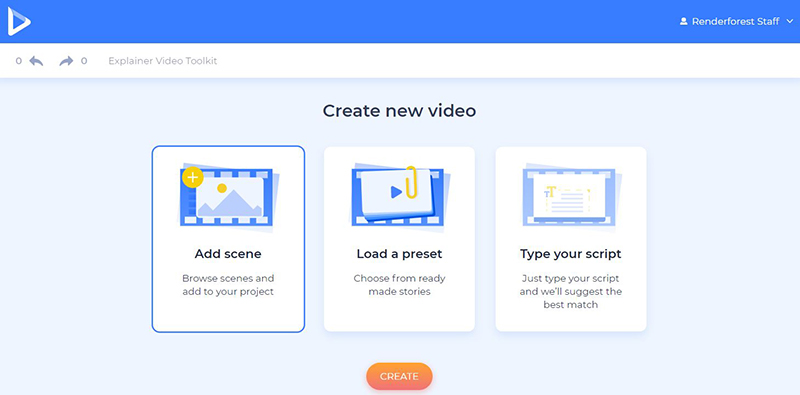
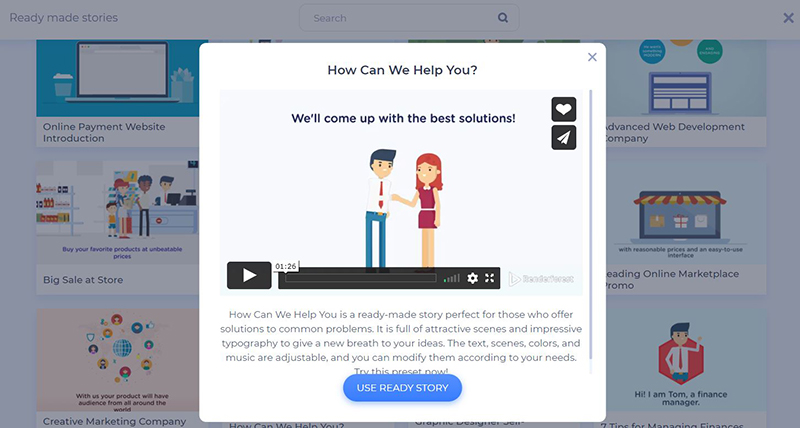
Există o mare varietate de presetări create pe orice subiect și pentru orice industrie. În cazul în care doriți să utilizați una dintre ele, faceți clic pe „Încărcați o presetare” și verificați-le. După ce selectați o presetare, faceți clic pe „Utilizați povestea gata” și începeți să personalizați scenele cu fișierele media și textul.
Am folosit „Cum vă putem ajuta?” presetate pentru proiectul nostru.
În ceea ce privește sistemul nostru bazat pe inteligență artificială, acesta vă oferă o nouă oportunitate de a crea videoclipuri bazate pe algoritmi de inteligență artificială și de învățare automată. Introduceți scenariul, iar sistemul nostru automat va sugera scene pe baza textului oferit de dvs. Faceți clic pe „Adăugați scriptul meu” pentru a încerca.
Nu numai că vă va economisi timp în timpul producției video, dar vă va permite și să luați în considerare mai multe scene posibile pentru același scenariu și să alegeți pe cea mai bună. Faceți clic pe „Generează proiect” pentru a continua.
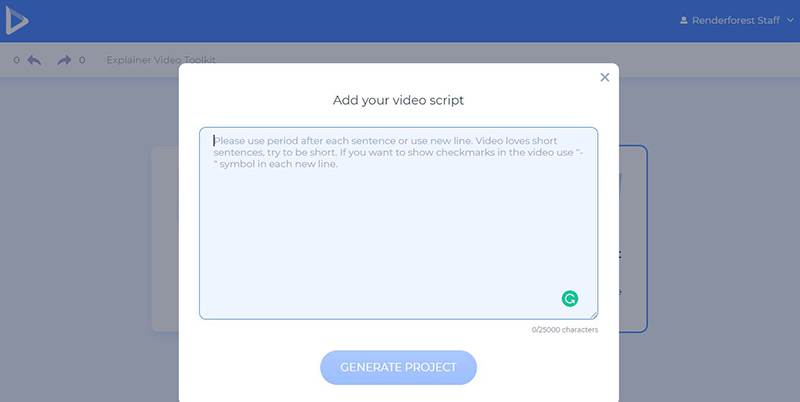
Cu toate acestea, dacă preferați să selectați scenele manual și să creați un proiect nou pe cont propriu, alegeți opțiunea „Adăugați scenă” . Acest șablon oferă 23 de categorii de scene care pot fi folosite pentru a promova orice produs pentru orice industrie.
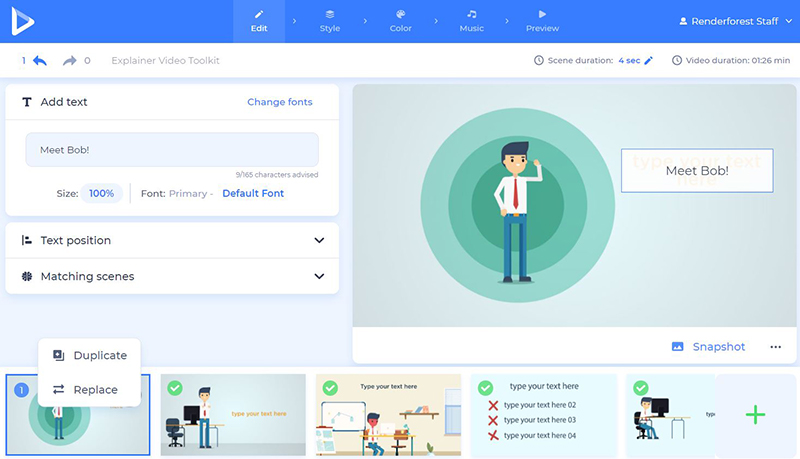
Faceți clic pe „Inserare” după ce ați ales scenele și toate vor apărea în editor cu ordinea selectată.

Pe cronologia dvs., puteți schimba poziția scenelor, le puteți șterge și înlocui, precum și puteți adăuga altele noi, dacă este necesar.
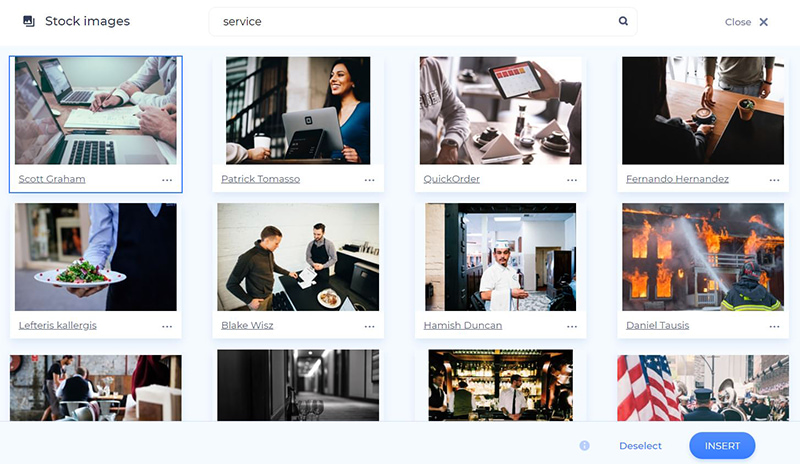
Există mai multe modalități de a adăuga fișierele dvs. de imagine și video: după adresa URL a imaginii sau video, încărcați un fișier de pe dispozitivul dvs., alegeți unul deja încărcat sau alegeți o imagine din biblioteca noastră de stoc.


În biblioteca noastră „Imagine stoc” sau „Filmare stoc” , puteți găsi fișiere media potrivite pentru proiectul dvs. Căutați cuvântul cheie, selectați un fișier și faceți clic pe „Inserați” pentru a confirma.
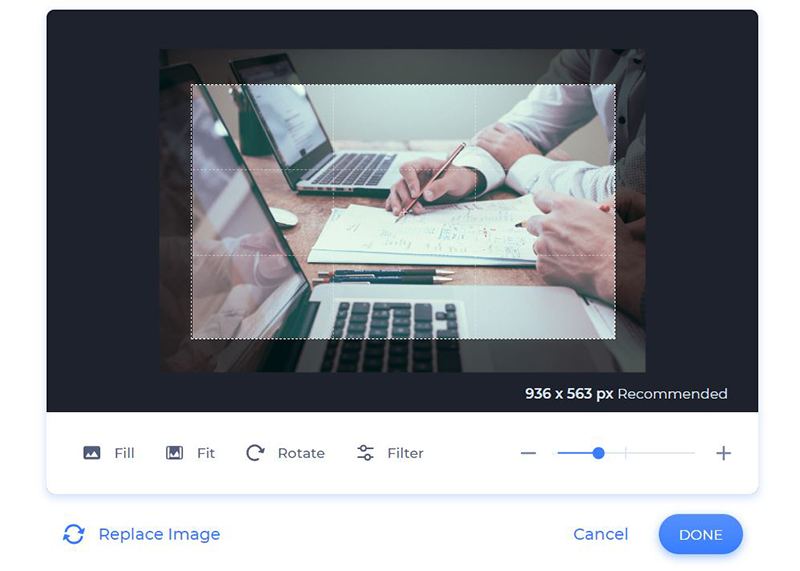
Odată ce ați adăugat imaginea, ajustați-o rotind-o sau tăind-o pentru a se potrivi cu dimensiunea suportului pentru imagine.
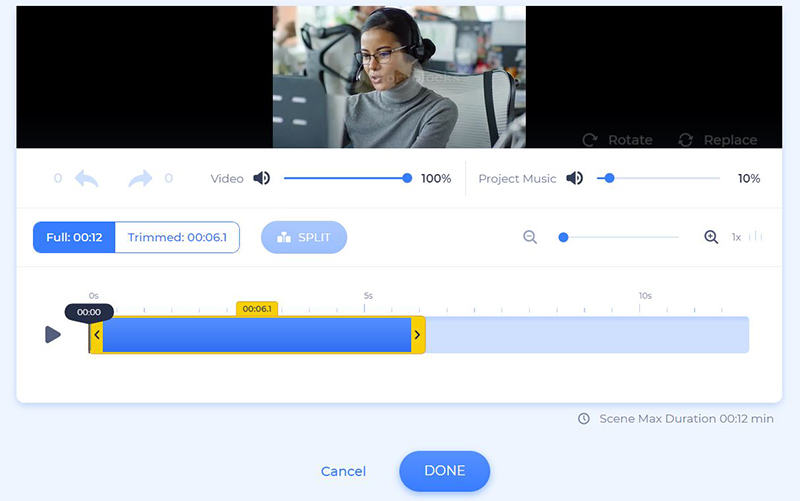
La rândul lor, videoclipurile pot fi tăiate și dezactivate pentru a merge bine cu întregul tău proiect. În acest fel, puteți alege părțile exacte de care aveți nevoie pentru videoclipul explicativ.
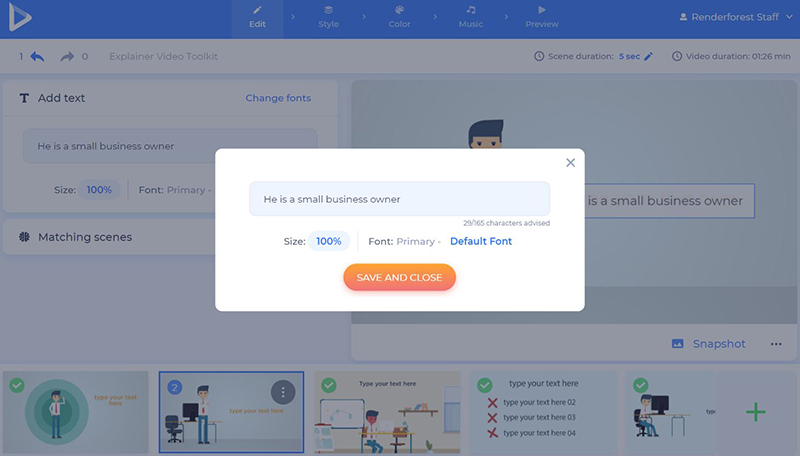
Pentru a adăuga textul la scene, faceți clic pe suporturile de text, introduceți sau lipiți textul și faceți clic pe „Salvați și închideți” pentru a păstra modificările. Asigurați-vă că textul dvs. nu depășește numărul recomandat de caractere pentru fiecare scenă, astfel încât să arate mai profesionist.
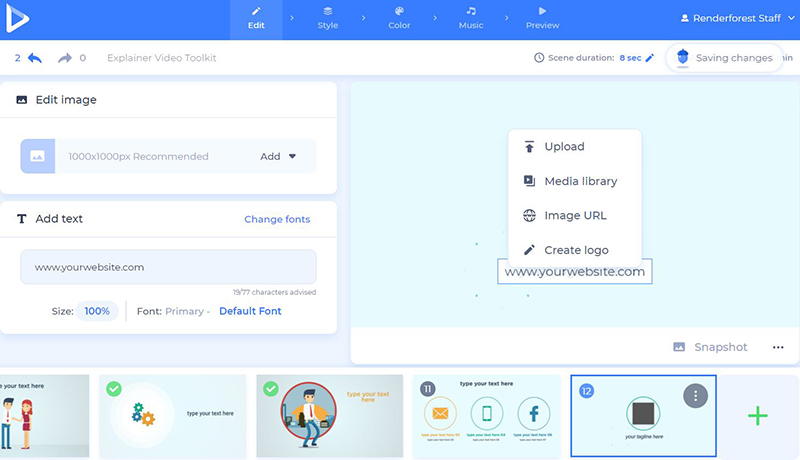
La sfârșitul videoclipului, adăugați o scenă cu un suport pentru logo și încărcați sigla. Dacă nu aveți unul, există o opțiune pentru a o crea chiar pe loc. Faceți clic pe „Creați logo” pentru a începe.
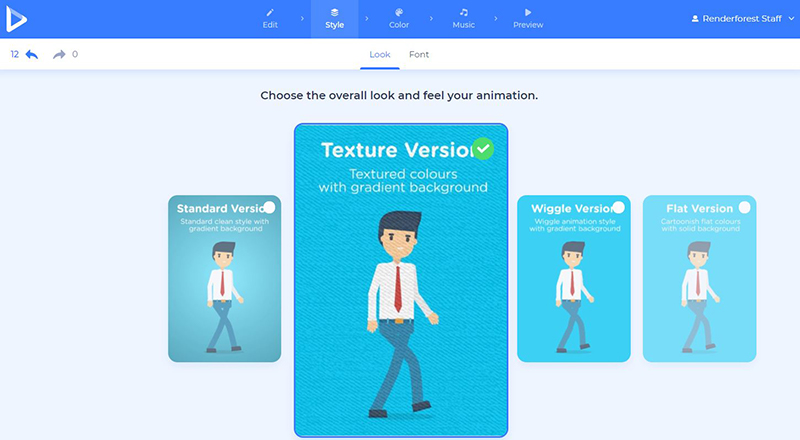
Apoi, alegeți stilul videoclipului dvs. Acest șablon oferă 4 aspecte generale pentru proiectul dvs.: versiuni standard, texturi, wiggle și plate.
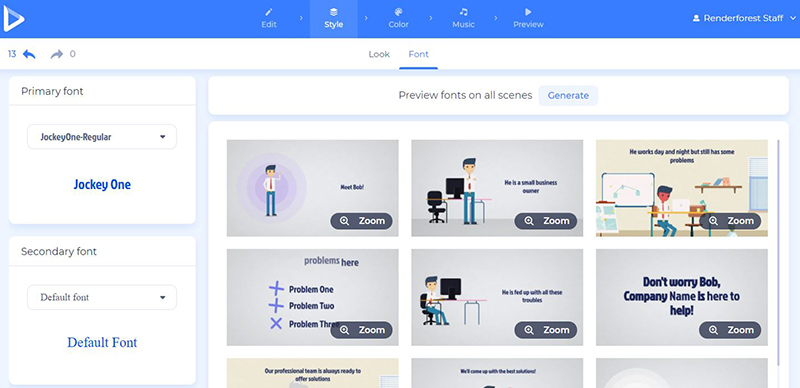
 În secțiunea „Stil” , alegeți fontul textului principal și secundar. Butonul „Generare” vă va ajuta să vedeți modificările din scenele dvs., înainte de a trece la pasul următor.
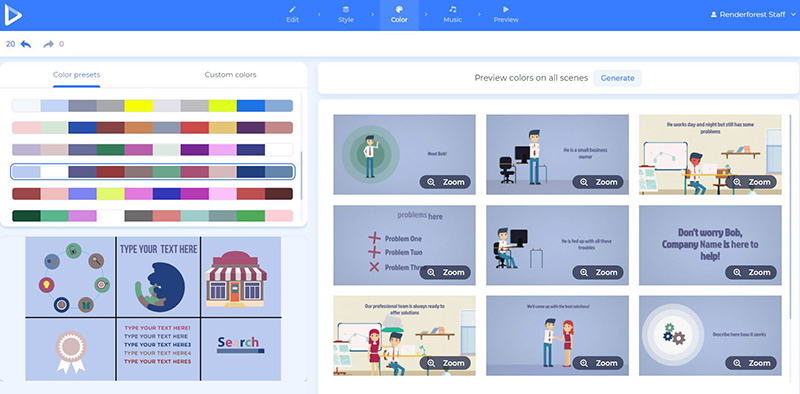
Apoi, accesați secțiunea „Culoare” și alegeți culorile principale ale videoclipului. Utilizați paletele de culori oferite de echipa noastră de design sau creați-vă propria combinație de culori pentru proiectul dvs.
Pentru a adăuga o piesă muzicală de fundal la videoclipul dvs., accesați secțiunea „Muzică” , verificați melodiile din biblioteca noastră muzicală și selectați-o pe cea mai relevantă. Simțiți-vă liber să încărcați o piesă și de pe dispozitivul dvs.
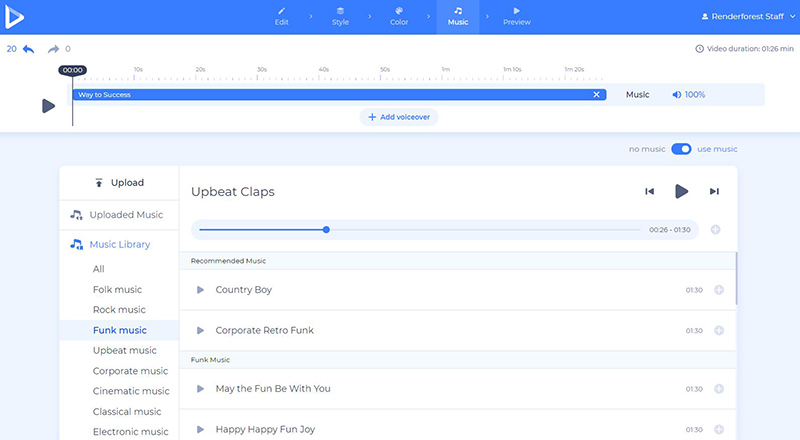
Doriți să adăugați mai multe informații proiectului dvs.? Grozav, faceți clic pe butonul „Adăugați voce off” pentru a înregistra sau a încărca vocea.

Loc de muncă bun! Videoclipul tău este aproape gata. Este timpul să mergeți la secțiunea „Previzualizare” și să vedeți rezultatul final înainte de a-l descărca.
Faceți clic pe „Previzualizare gratuită” pentru a vedea dacă videoclipul dvs. arată bine sau nu. Dacă există lucruri pe care doriți să le schimbați, nicio problemă, întoarceți-vă și editați-le oricând.

Există două opțiuni pentru a vă descărca videoclipul. Prima este opțiunea gratuită, care oferă videoclipuri de calitate SD360 cu filigranul Renderforest. Veți putea edita, descărca și publica videoclipurile oricând doriți.
Cu „exportul HD” , puteți alege unul dintre abonamentele noastre plătite și puteți descărca videoclipul la calitate înaltă și fără filigran. Toate detaliile despre prețurile noastre sunt disponibile aici .
Bucurați-vă de procesul de producție video cu șabloanele noastre video și creați explicatori profesioniști care să strălucească printre concurenții dvs.
Doriți să începeți să vă creați videoclipul acum?
Faceți clic pe butonul de mai jos pentru a începe!
Creați acum