
解説動画をオンラインで作成する方法
公開: 2020-04-23解説動画の利用は、最近ますます人気が高まっています。
これは、ビジュアルコンテンツの方が魅力的だからです。 よくできた解説動画は、数分の間にあなたの製品やサービスが何であるか、そしてそれらがどのように機能するかを人々に要約します。
解説動画は、視聴者の注意を効果的に捉えることができます。 より多くの視聴者があなたのウェブサイトに時間を費やすほど、検索エンジンの結果でより高いランクが注目されます。 したがって、Webサイトにビデオを含めると、SEOの取り組みもサポートされます。
人々は、テキストを読むよりもビデオを見る方を好みます。なぜなら、それはすべて視覚的な体験に関するものだからです。 読むのが苦手な人だけでなく、情報を消費するプロセスに時間を節約したいという幅広い聴衆にも最適です。
アイデアを披露したり、素晴らしいストーリーを語ったり、魅力的な方法で新しいプロジェクトを紹介したりする場合は、解説動画が必須です。
Renderforestを使用すると、技術的なスキルがなくても、数分で高品質の解説動画を作成できます。 あらゆるトピックや機会にアニメーションの解説者を作成するために使用できる解説動画テンプレートを提供します。 3Dおよび2Dテンプレートから一般的なアニメーションに至るまで、これらのテンプレートはすべて、プロの製品説明ビデオを作成するために使用できます。
ビデオ作成プロセスを開始する前に、テンプレートの1つを使用して作成した以下の説明ビデオを確認してください。
Renderforestアカウントにサインアップまたはサインインした後、ページの上部にある[ビデオの作成]セクションに移動します。 ここには、プロジェクト用に表示および選択できるさまざまなテンプレートがあります。 特定のものが必要な場合は、高度な検索フィルターを使用して、必要なものを正確に見つけてください。
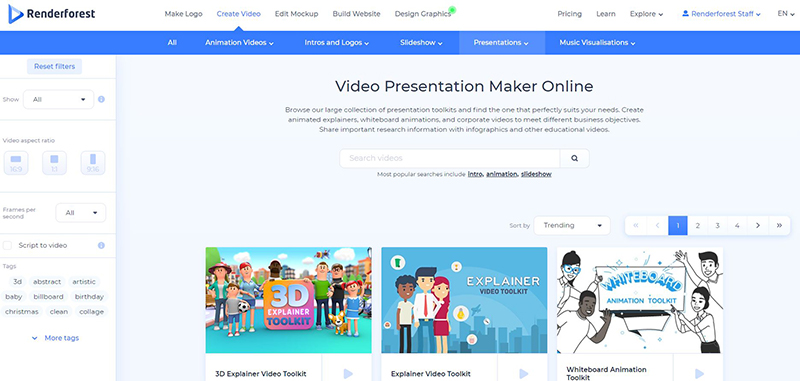
選択するテンプレートがわからない場合は、上記のビデオの作成に使用したものと同じテンプレートを使用できます。 スクリプトを準備し、 「解説動画ツールキット」テンプレートをクリックします。
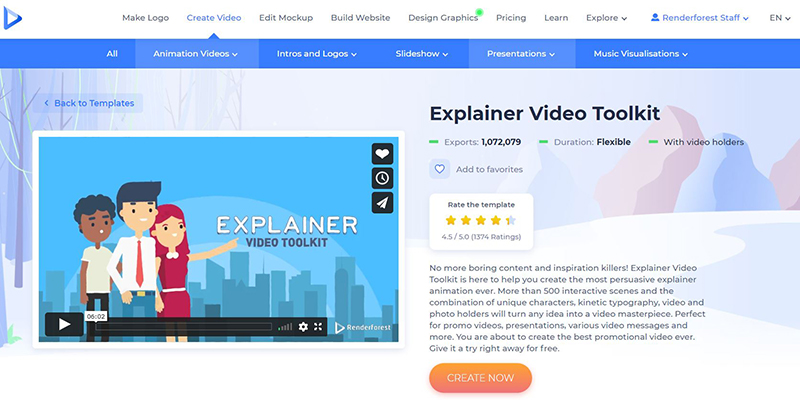
このテンプレートには、ビデオを作成するための3つのオプションがあります。シーンを手動で選択して新しいプロジェクトを作成するか、準備が整ったプリセットの1つを選択するか、ビデオスクリプトに基づいて関連するシーンでAIベースのシステムを使用します。 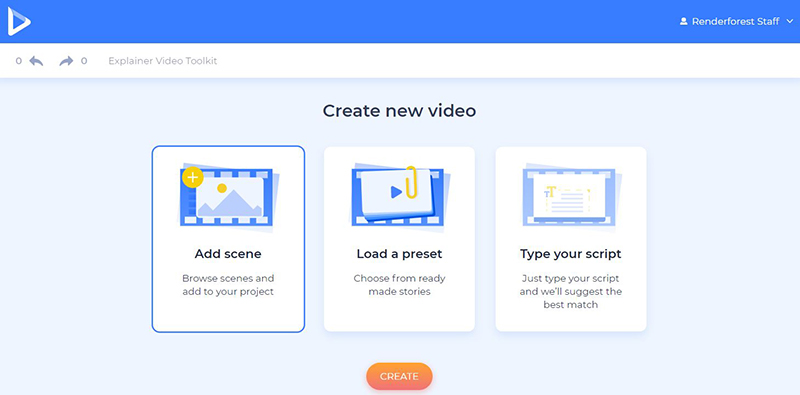
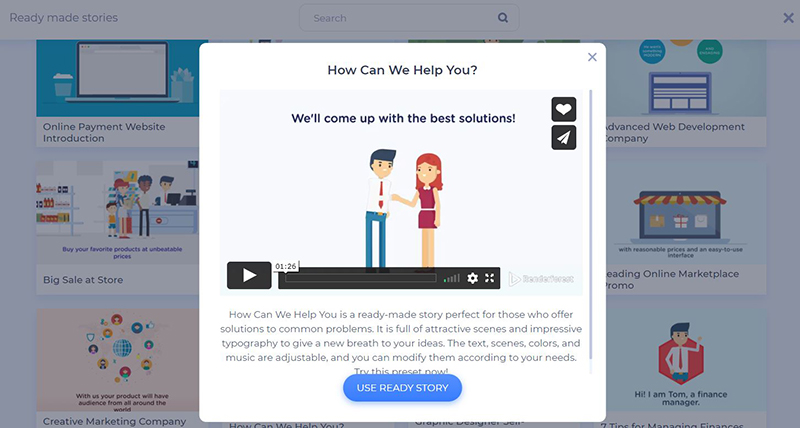
あらゆるトピックや業界向けに作成された多種多様なプリセットがあります。 いずれかを使用したい場合は、 「プリセットの読み込み」をクリックして確認してください。 プリセットを選択したら、 「Ready Storyを使用」をクリックして、メディアファイルとテキストを使用してシーンのカスタマイズを開始します。
「どのようにお手伝いできますか?」を使用しました。 私たちのプロジェクトのプリセット。
AIベースのシステムに関しては、AIと機械学習アルゴリズムに基づいて動画を作成する新しい機会を提供します。 スクリプトを入力すると、自動システムが提供されたテキストに基づいてシーンを提案します。 「スクリプトを追加」をクリックして試してみてください。
ビデオ制作の時間を節約できるだけでなく、同じスクリプトで考えられるいくつかのシーンを検討し、最適なシーンを選択することもできます。 「プロジェクトの生成」をクリックして続行します。
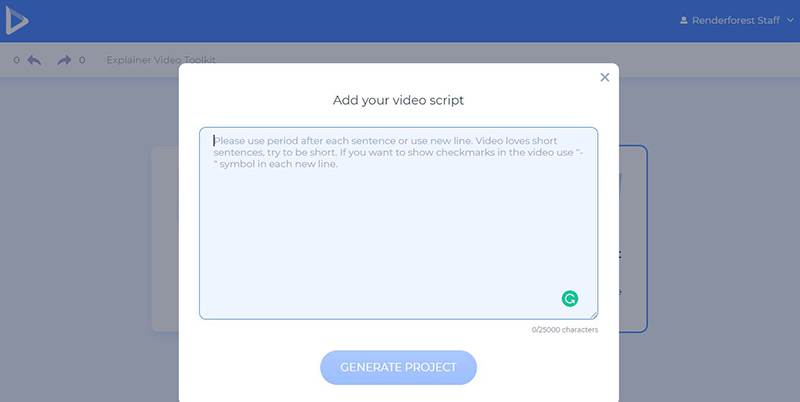
ただし、シーンを手動で選択して自分で新しいプロジェクトを作成する場合は、[シーンの追加]オプションを選択します。 このテンプレートは、あらゆる業界のあらゆる製品を宣伝するために使用できる23のシーンカテゴリを提供します。
シーンを選択したら「挿入」をクリックすると、選択した順序ですべてのシーンがエディターに表示されます。

タイムラインでは、シーンの位置を変更したり、シーンを削除および置換したり、必要に応じて新しいシーンを追加したりできます。
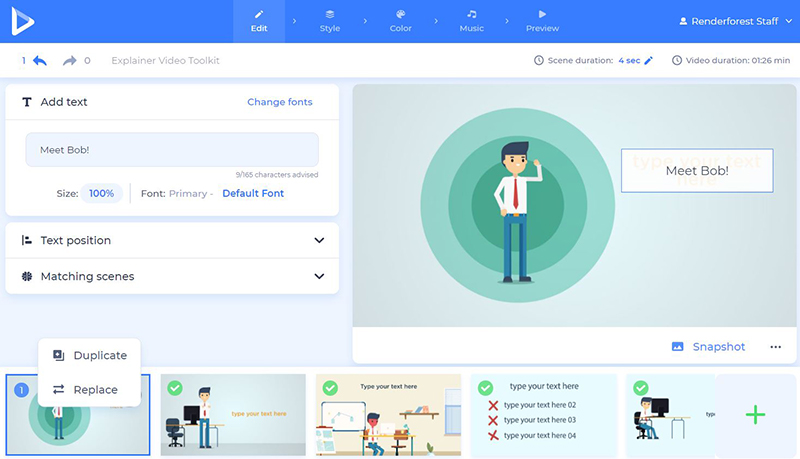
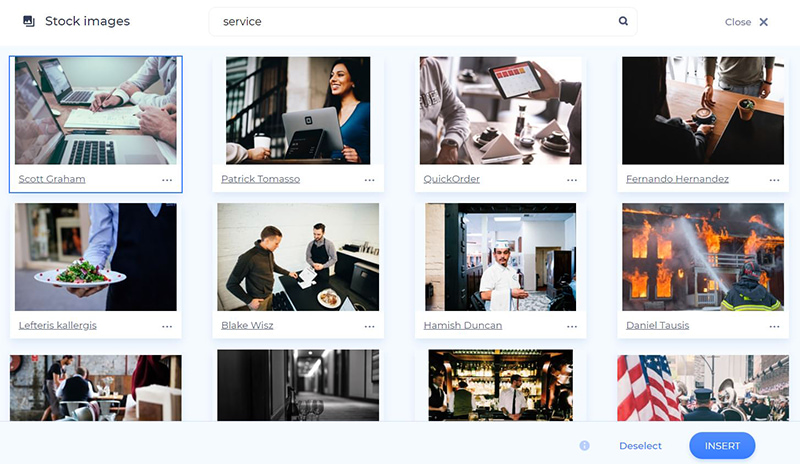
画像と動画のファイルを追加するには、いくつかの方法があります。画像または動画のURLで、デバイスからファイルをアップロードするか、すでにアップロードされているファイルを選択するか、ストックライブラリから画像を選択します。


「ストックイメージ」または「ストックフッテージ」ライブラリには、プロジェクトに適したメディアファイルがあります。 キーワードを検索し、ファイルを選択し、 「挿入」をクリックして確認します。
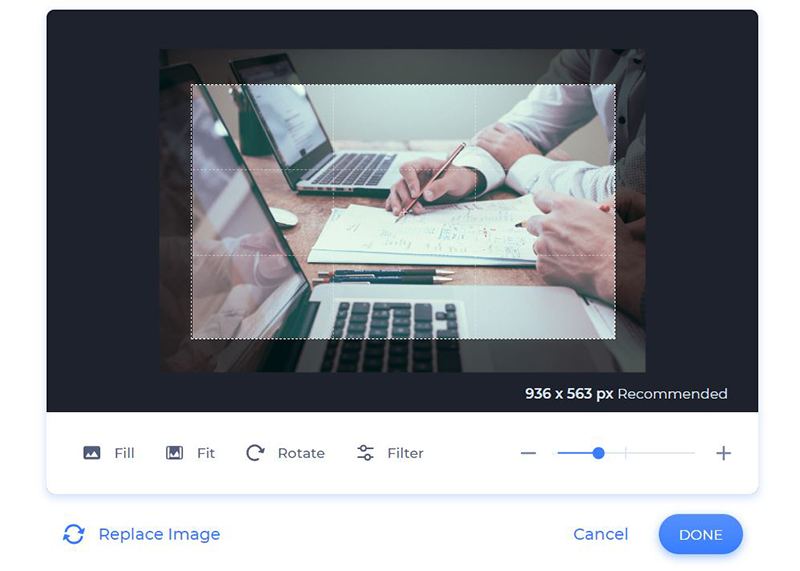
画像を追加したら、画像ホルダーのサイズに合わせて回転またはトリミングして画像を調整します。
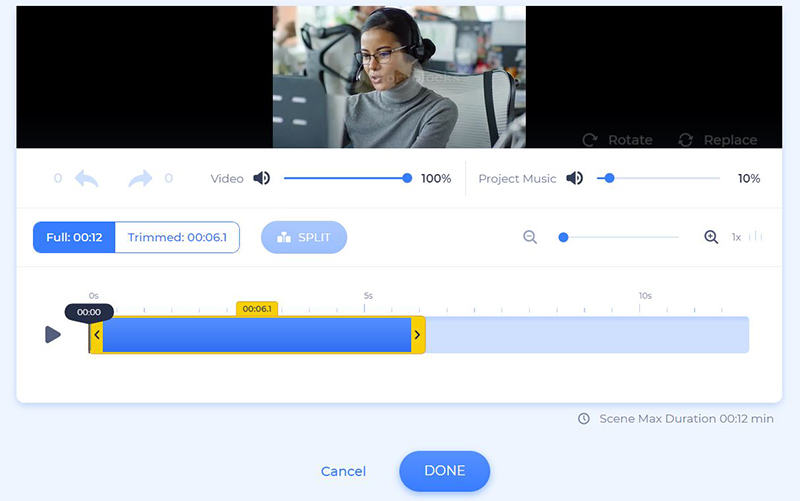
順番にビデオをトリミングおよびミュートして、プロジェクト全体にうまく適合させることができます。 このようにして、解説動画に必要な正確なパーツを選択できます。
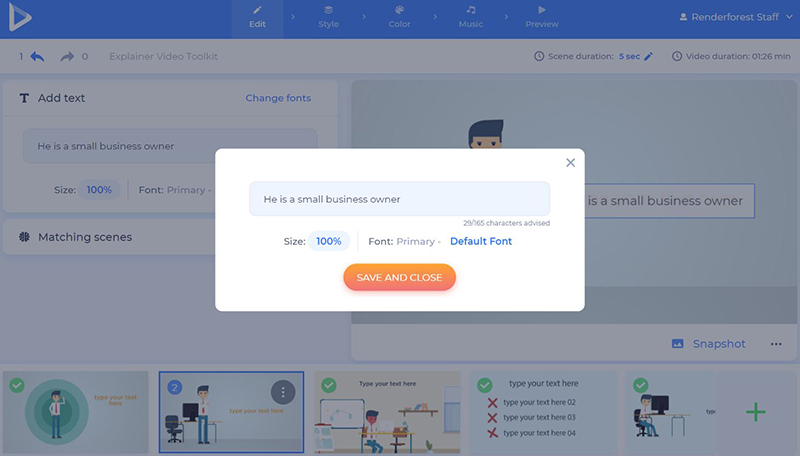
シーンにテキストを追加するには、テキストホルダーをクリックし、テキストを入力または貼り付け、[保存して閉じる]をクリックして変更を保持します。 テキストが各シーンの推奨文字数を超えないようにして、よりプロフェッショナルに見えるようにします。
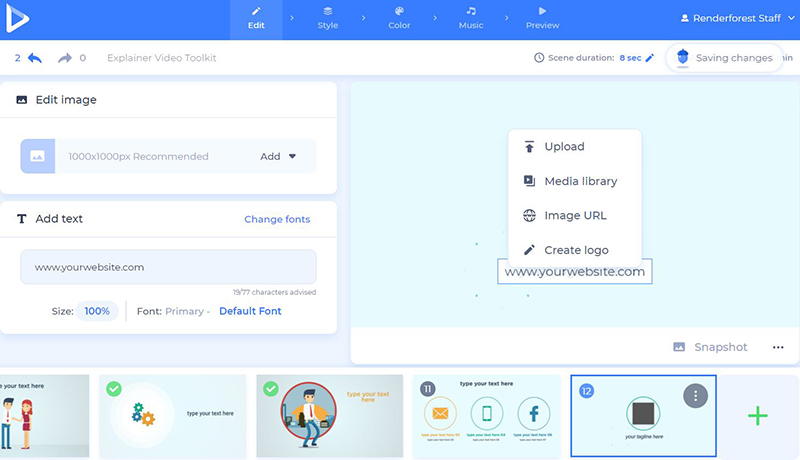
ビデオの最後に、ロゴホルダー付きのシーンを追加し、ロゴをアップロードします。 お持ちでない場合は、その場で作成するオプションがあります。 「ロゴの作成」をクリックして開始します。
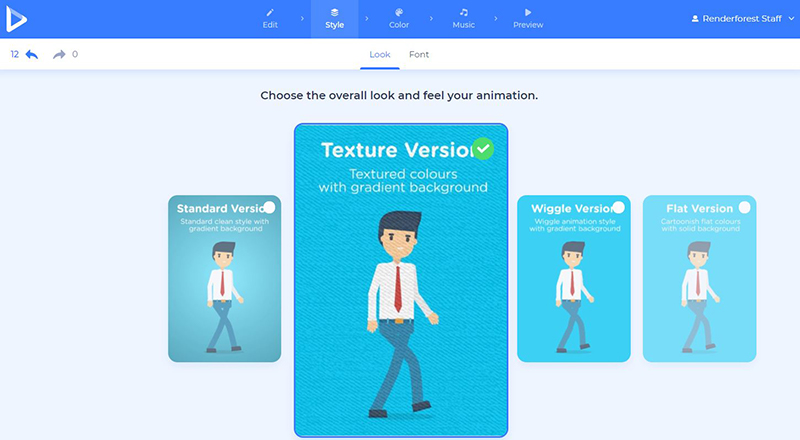
次に、ビデオのスタイルを選択します。 このテンプレートは、プロジェクトの全体的な外観を4つ提供します。標準、テクスチャ、ウィグル、フラットバージョンです。
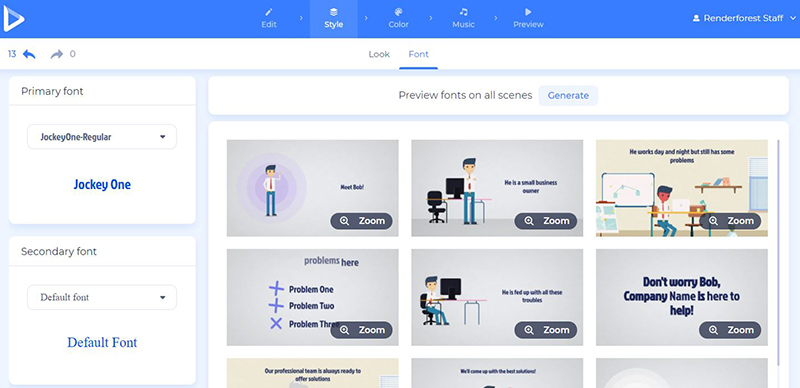
 [スタイル]セクションで、プライマリテキストとセカンダリテキストのフォントを選択します。 「生成」ボタンは、次のステップに進む前に、シーンの変化を確認するのに役立ちます。
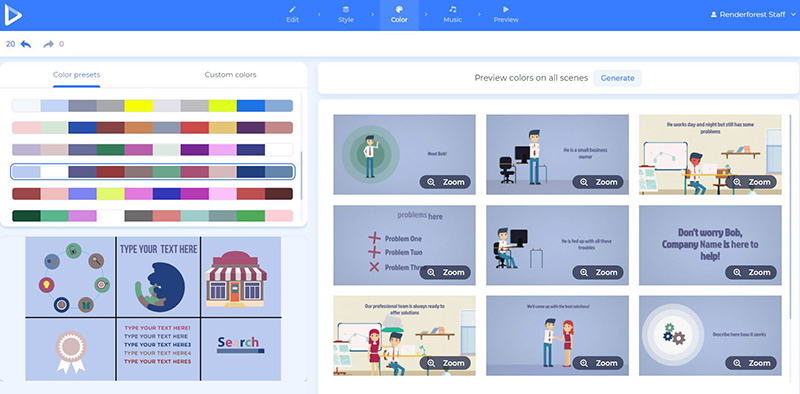
次に、 「色」セクションに移動して、ビデオの主な色を選択します。 デザインチームが提供するカラーパレットを使用するか、プロジェクトに合わせて独自の色の組み合わせを作成します。
ビデオにバックグラウンドミュージックトラックを追加するには、[ミュージック]セクションに移動し、ミュージックライブラリのトラックをチェックして、最も関連性の高いトラックを選択します。 お使いのデバイスからもトラックをアップロードしてください。
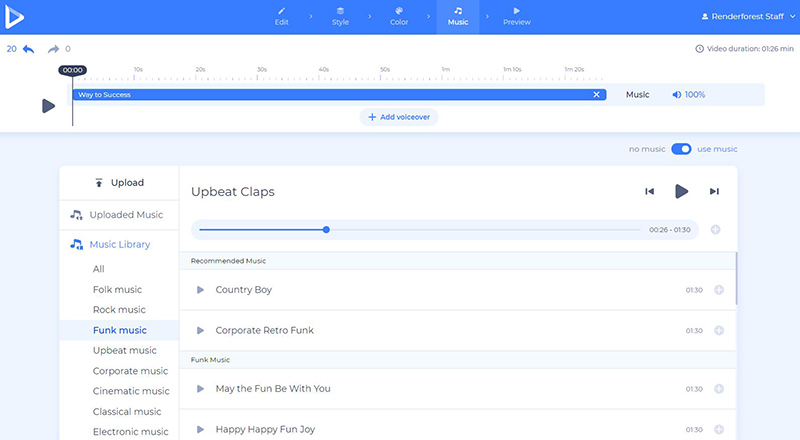
プロジェクトにさらに情報を追加しますか? 「ナレーションの追加」ボタンをクリックして、ナレーションを録音またはアップロードします。

よくできた! ビデオの準備がほぼ整いました。 ダウンロードする前に、 「プレビュー」セクションに移動して最終結果を確認してください。
「無料プレビュー」をクリックして、ビデオの見栄えが良いかどうかを確認します。 変更したいことがあれば、問題ありません。いつでも戻って編集してください。

ビデオをダウンロードするための2つのオプションがあります。 1つ目は無料のオプションで、Renderforestの透かしが入ったSD360品質のビデオを提供します。 いつでもビデオを編集、ダウンロード、公開できます。
「HDエクスポート」を使用すると、有料サブスクリプションの1つを選択して、透かしなしで高品質のビデオをダウンロードできます。 価格に関するすべての詳細は、こちらから入手できます。
ビデオテンプレートを使用してビデオ制作プロセスを楽しんだり、競合他社の中で輝けるプロの説明者を作成したりできます。
今すぐ動画の作成を開始しますか?
下のボタンをクリックして開始してください!
今すぐ作成