
DevKinstaを使用してローカルのWordPress開発環境をセットアップする方法
公開: 2021-01-28新しいプラグインのテスト、設計、コードの記述、または単にいじくり回す場合でも、ローカルのWordPress開発環境が役立ちます。 Kinstaは、このプロセス全体を少し簡単にするための新しいツールDevKinstaをリリースしました。

DevKinstaを使用すると、Nginx、PHP、およびMySQLはすべて自動的に構成されます。 macOS、Windows、Ubuntu/Linuxで利用できます。 また、永久に無料なので、後でプロバージョンが登場することを心配する必要はありません。
以下では、DevKinstaのセットアップ方法と、それを使用するためのいくつかの異なる方法について詳しく説明します。 DevKinstaを使用するためにKinstaの顧客である必要はないことに注意することが重要ですが、ワークフローを合理化するための非常に優れた利点がいくつかあります。
- 利点
- 短所
- DevKinstaの紹介
- DevKinstaをインストールする方法
- ローカルサイトのインストール方法
- 既存のKinstaサイトをインポートする方法
- カスタムサイトを作成する方法
- DevKinstaの画面と設定
ローカルのWordPress開発環境の利点
ローカルのWordPress開発環境のアイデアは新しいものではありません。 多くの人にとって、それは何年もの間彼らの通常のワークフローの一部でした。 FlywheelのLocalや、従来のXAMPPおよびMAMPソリューションなどの既存のツールがあります。
しかし、なぜローカルでのテストに悩むのでしょうか? まあ、私の意見にはいくつかの利点があります。
1.ステージングサイトは通常、ローカルでのテストよりも低速です
最近の多くのホスティングプロバイダーには、無料のステージングサイトが含まれています。 ただし、これらの多くの背後にある問題は、それらが制限される場合があることです。 開発目的でキャッシュがオフになっている(これはテスト時に良いことです)か、ライブサイトよりも少ないリソース(PHPワーカー、RAM)です。 あなたはホスティングプロバイダーにも請求書があることを覚えておく必要があります。
ただし、その結果、ステージングサイトがライブサイトよりも遅くなる場合があります。 あなたが物事をテストしている場合、これはイライラする可能性があります。 ローカルでテストしている場合、これはコンピューターのリソースに依存します。 また、ネットワークの遅延もなくなるため、キャッシュは実際には必要ありません。
2.制限はありません
ほとんどのホスティングプロバイダーには、使用できるステージングサイトの数に制限があります。 ローカルのWordPress開発環境を使用している場合、制限はありません。 10個のテストサイトまたは50個のテストサイトをスピンアップできます。
3.オフラインコーディング
ローカル開発環境を使用するもう1つの大きな利点は、オフラインでコーディングできることです。 飛行機の中でも、公園の中でも、Wi-Fiが不安定な場所でも、これは非常に便利です。
4.デバッグは高速で簡単です
ローカルでのデバッグは、ホストされているサイトよりも簡単な場合があります。 多くの場合、デバッグログを表示する方法のホスティングプロバイダーの実装を回避する必要があります。または、デバッグを有効にするためにwp-config.phpファイルを微調整する必要があります。 DevKinstaを含むほとんどのローカル環境ツールには、マシンに直接書き込む簡単なデバッグトグルがあります。 面倒なことはありません。
ローカルのWordPress開発環境のデメリット
メリットは簡単だと思いますが、デメリットもいくつかあります。
1.共有は完璧ではありません
明らかに、ローカルのWordPress開発環境を使用する背後にある全体的な考え方は、それがあなたのマシン上にのみ配置されているということです。 ただし、クライアント向けに開発している場合は、公開する前にクライアントと共有することをお勧めします。
Localのようないくつかのソリューションは、リンクを公開して共有する方法を提供しますが、全体的な問題は、Localを稼働させたままにしておく必要があることです。 あなたのことはよくわかりませんが、クライアントと一緒に仕事をしている場合は、コンピューターが24時間年中無休で稼働していることに依存したくありません。 ローカルのせいではありません。 それは単にあなたのマシンで何かをホストするときに起こることの性質です。
はるかに優れた解決策は、ローカルサイトをホスティングプロバイダーとのステージングにプッシュして、いつでもアクセスできるようにすることです。 そうすれば、コンピュータが再起動したりスリープ状態になったりしても、クライアントが深夜に電話をかけることはありません。

ステージングにプッシュするには、明らかにさらにいくつかの手順が必要ですが、私の意見では、クライアントと取引している場合は、はるかに安全なルートです。
2.より多くの初期設定が含まれます
ローカル開発環境を実行する場合は、明らかに初期設定が多くなります。 これは、おそらくこのようなチュートリアルを読んで、必要な方法ですべてを取得することを意味します。 ただし、環境を整えたら、速度が低下することはありません。
DevKinstaの紹介
私の意見では、ユーザーがより多くのオプションから選択できることは常に素晴らしいことです。 結局のところ、それが私たち全員がWordPressを使用する理由です。 より多くの競争は物事がより速く改善することを意味します。 ローカルのWordPressサイトの作成を簡単にするDevKinstaの紹介。 数回クリックするだけで新しいサイトを立ち上げ、テストを開始します。
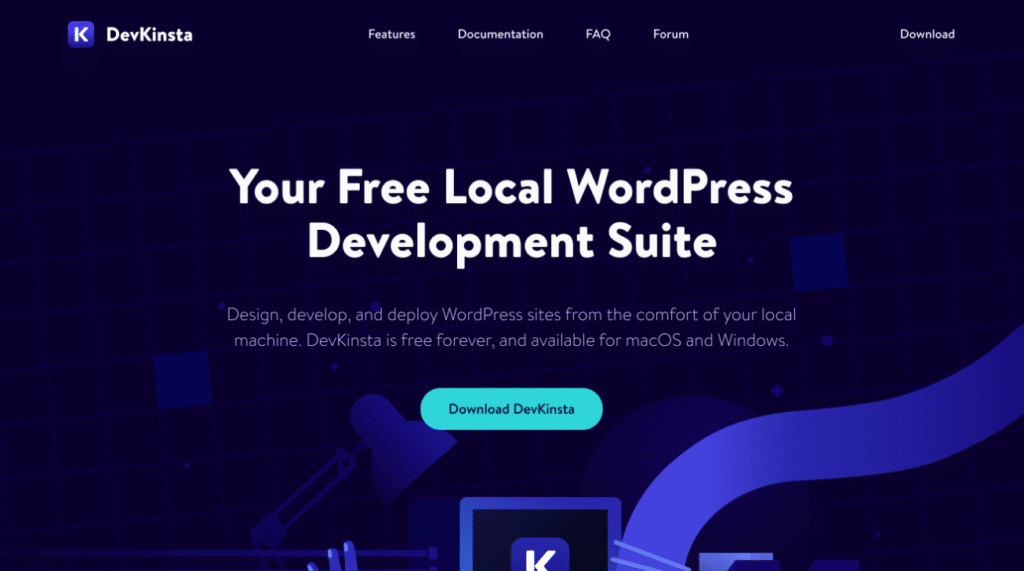
DevKinstaの主な機能は次のとおりです。
- macOS、Windows、およびUbuntu/Linuxクライアント。
- Docker、Nginx、MariaDBを搭載。
- PHP 7.2、7.3、7.4、および8.0。
- WordPressコアの最新バージョン。
- 美しいダークモードとライトモード。
- マルチサイト(サブディレクトリまたはサブドメイン)をワンクリックします。
- ローカルデータベース管理(管理者)。
- 電子メールテスト用のSMTPサーバーと受信トレイ。
- WP-CLIへのアクセス。
- デバッグのための簡単な切り替え。
- MyKinstaとのシームレスな統合。 Kinstaをご利用の場合は、いくつかの大きな利点があります。これについては、以下で詳しく説明します。
- 英語、フランス語、スペイン語、ポルトガル語、オランダ語、ドイツ語、イタリア語、日本語、スウェーデン語、デンマーク語のネイティブOS言語をサポートします。
DevKinstaをインストールする方法
インストールに飛び込む前に、ローカルマシンが次の要件を満たしていることを確認してください。
- 少なくとも5GBのディスク容量、20GB以上をお勧めします。
- 少なくとも1GBのRAM。 2GB以上をお勧めします。
- ダウンロード用の安定したインターネット接続。
- BIOSで仮想化が有効になっています。 最近のほとんどのコンピューターでは、これがデフォルトで有効になっています。
以下の手順に従って、DevKinstaをインストールします。
ステップ1
DevKinstaにアクセスし、「DownloadDevKinsta」ボタンをクリックします。
ステップ2
次に、オペレーティングシステム(Macの場合は.dmg 、Windowsの場合は.exe 、Ubuntu / Linuxの場合は.deb )に基づいて適切なダウンロードを開始する必要があります。
ステップ3
ファイルをダブルクリックしてインストールを開始します。 舞台裏で実行されるDockerのインストールなど、いくつかの1回限りのプロセスを実行することがわかります。

インストールが完了したら、ドックに固定するか、デスクトップ/スタートメニューにショートカットを追加できます。 私は10分以内にDevKinstaを稼働させました。

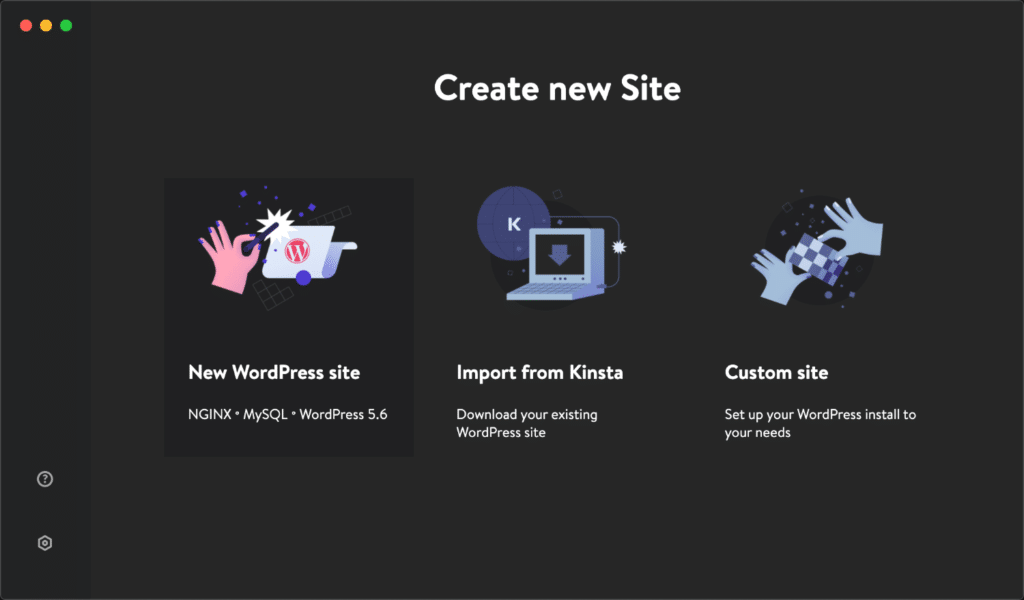
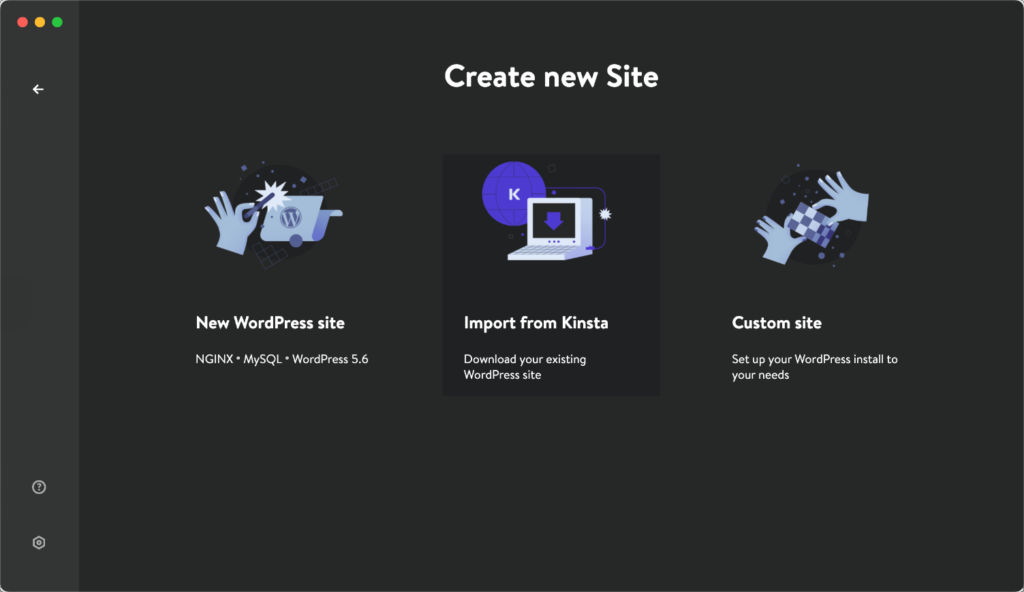
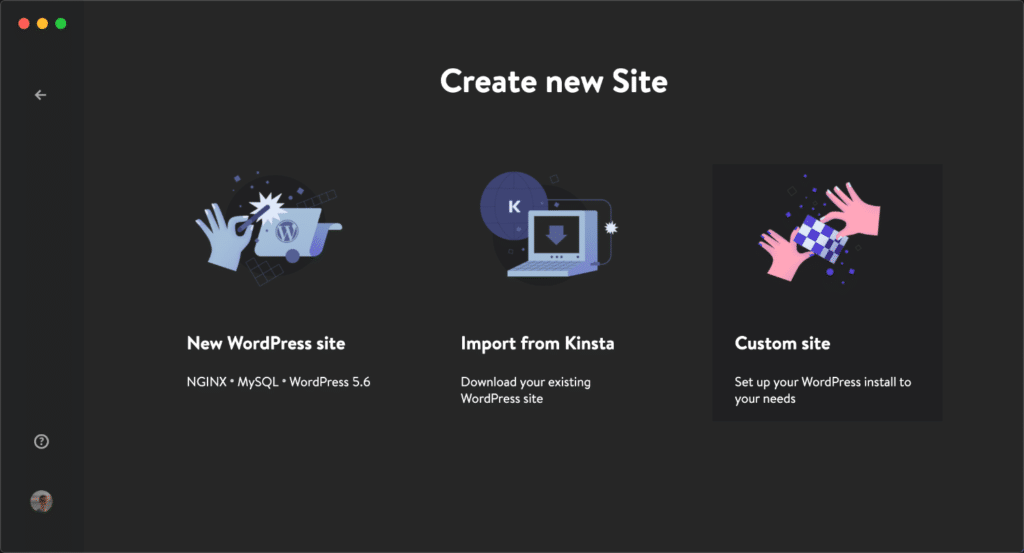
DevKinstaを最初に起動すると、次の3つのオプションを備えた美しいUIが表示されます。
- 新しいWordPressサイト:最新バージョンのWordPressを実行する新しい空白のサイトを作成します。
- Kinstaからインポート:MyKinstaにある既存のサイトをダウンロードしてテストします。
- カスタムサイト:新しいWordPressサイトを作成し、PHPバージョン、マルチサイト、データベース名、管理者の電子メールなどの追加オプションを変更します。

ローカルのWordPressサイトをインストールする方法
最も一般的なタスクは、空白のローカルWordPressサイトを作成することです。 以下の手順に従ってください。
ステップ1
「新しいWordPressサイト」をクリックします。
ステップ2
サイト名とWordPress管理者ユーザー名を入力します。 次に、パスワードを選択するか、自動生成されたパスワードをコピーできます。 次に、「サイトの作成」をクリックします。
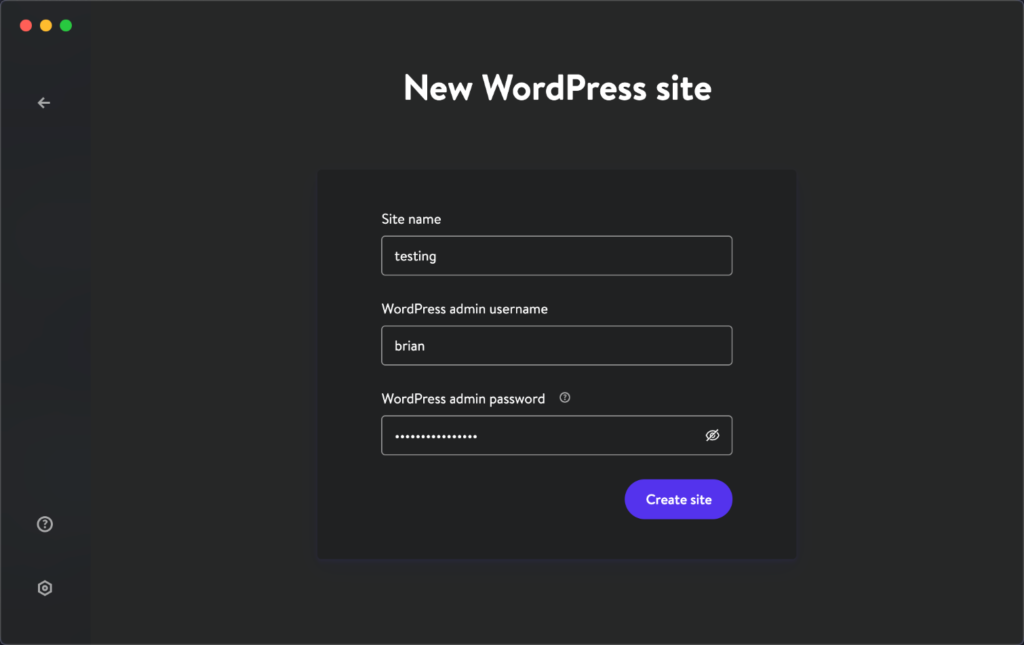
以上です! とても簡単。 新しいWordPressサイトを起動するには、約20〜25秒かかります。 Macを使用している場合は、システムのホストファイルにドメインを追加できるように、パスワードの入力を求めるプロンプトが表示される場合があります。
ローカルテストサイトは、手順2で選択したサイト名を使用して作成され、ドメインは.localです。 この例では、 testing.localです。 以下は、新しいサイトが箱から出してすぐにどのように見えるかです。 TwentyTwenty-Oneテーマを使用しています。

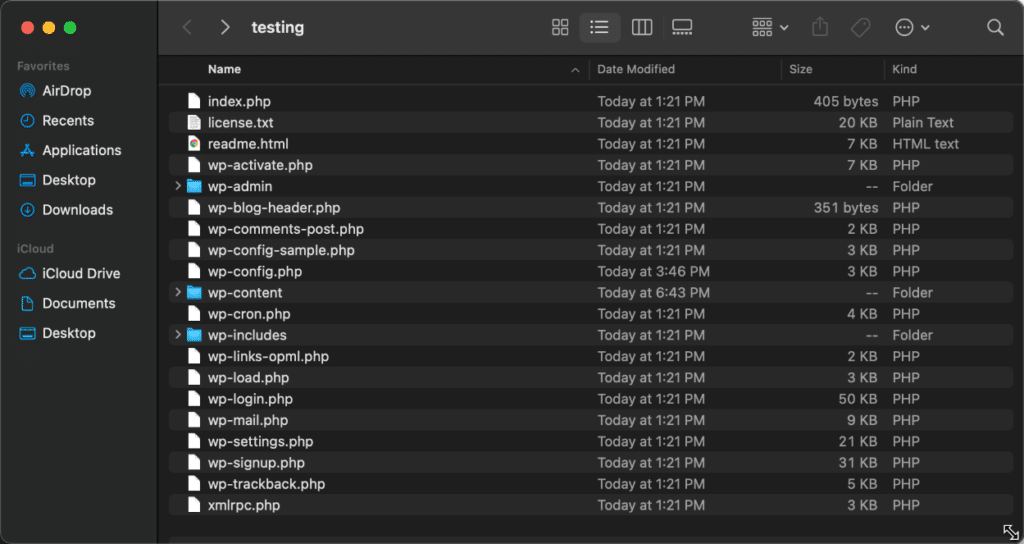
そして、ここにフォルダディレクトリがあります。
次に、DevKinstaのサイト情報画面の概要が表示されます。 ここでは、次のようなものにアクセスできます。
- WordPressサイトのリンク
- WordPress管理ダッシュボードリンク
- データベース・マネージャーとクレデンシャル
- 切り替えてSSL/HTTPSを有効にします
- 切り替えて
WP_DEBUGを有効にします
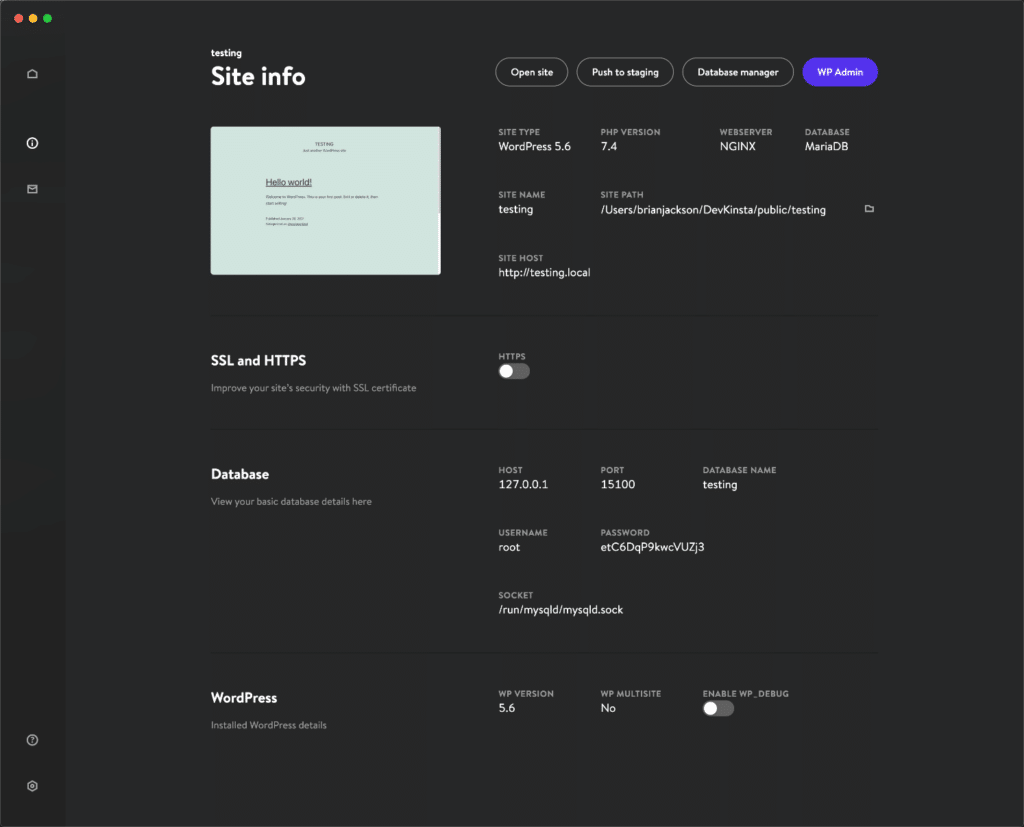
PHPバージョンをクリックすると、バージョン7.2、7.3、7.4、および8.0を簡単に切り替えることができます。

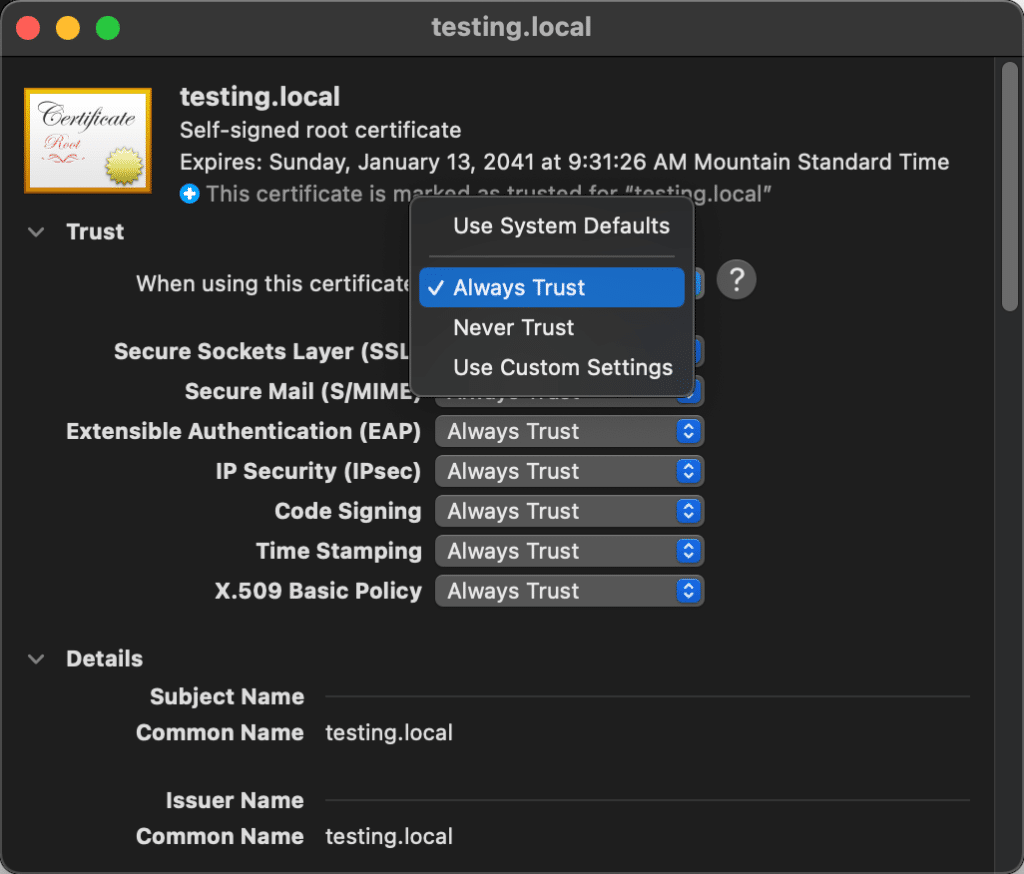
macOSでSSL/HTTPSを有効にすることには小さなバグがあることに気づきました。 ただし、Kinstaチームはすでにこれを認識しており、まもなく修正される可能性があります。
それまでは、Macのキーチェーンアクセスにアクセスして、証明書を手動で信頼できます。 ローカルテストサイトのドメインを検索し、証明書として「常に信頼する」を選択します。
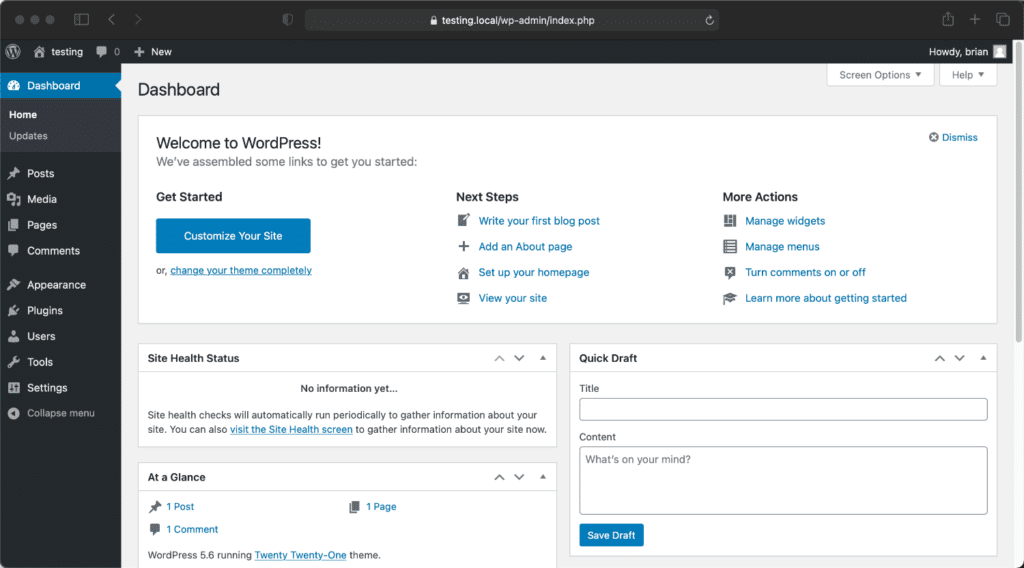
ローカルのWordPressサイトでのテストと開発の最も優れた点の1つは、速度です。 ネットワークの待ち時間がないということは、WordPress管理ダッシュボードの内容が100%の時間で非常に高速に読み込まれることを意味します。
データベースマネージャー
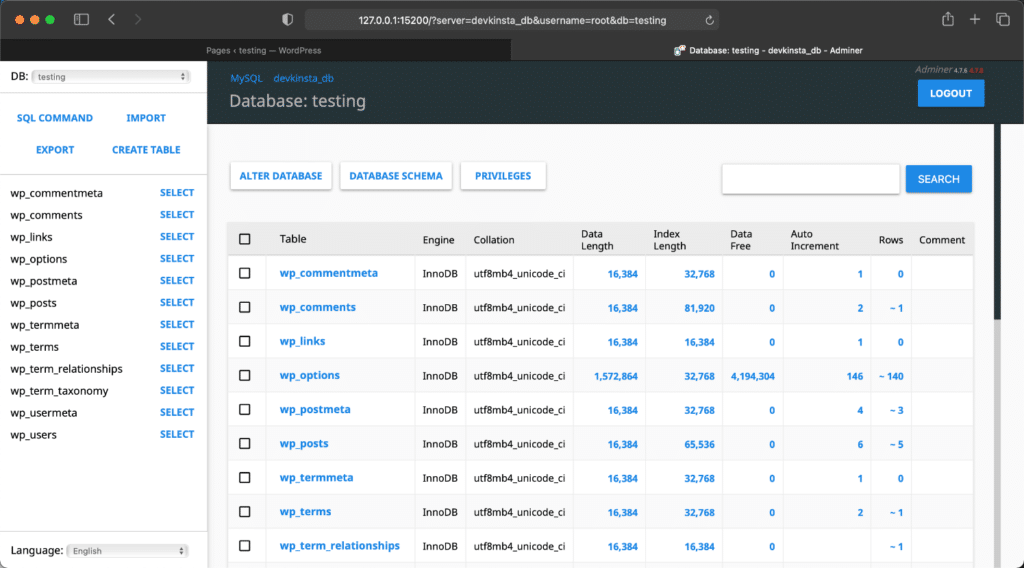
あなたのほとんどはおそらくphpMyAdminに慣れています。 DevKinstaには、Adminerと呼ばれる人気のある合理化されたデータベースマネージャーツールが含まれています。 アクセスするには、サイト情報画面の「データベースマネージャ」をクリックしてください。


自動的にログインします。 その後、SQLコマンドを実行し、プラグインとテーマテーブルを確認し、必要なトラブルシューティングを行うことができます。
Adminerのファンでない場合は、TablePlusやSequelProなどの他のサードパーティアプリケーションを使用してデータベースを管理することもできます。
電子メールSMTPテスト
メールをローカルで監視することもできます。 メールの受信トレイは、DevKinstaアプリの左側にあります。 これは、お問い合わせフォーム、eコマーストランザクションメールなどをテストする必要がある場合に便利です。

舞台裏では、これはMailHogと呼ばれるオープンソースのWebおよびAPIベースのSMTPテストツールを使用します。 すべてのメールは自動的にDevKinstaメール受信ボックスにルーティングされますが、必要に応じてMailHogで直接表示することもできます。 ブラウザでlocalhost:8025にアクセスするだけです。
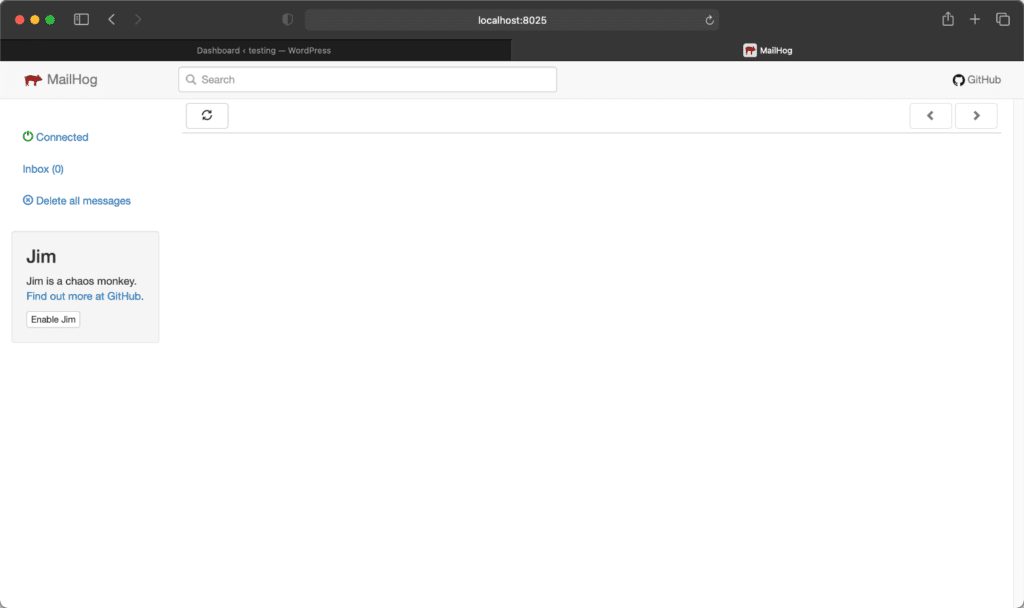
注: DockerとM1の技術プレビューが原因で、MailHogにはいくつかの問題がありました。 ただし、それはすぐに修正されるはずです。
デバッグ
ローカルでテストすることのもう1つの優れた点は、デバッグがいかに簡単かということです。 これを有効にするには、DevKinstaの「 WP_DEBUG 」オプションをオンにするだけです。
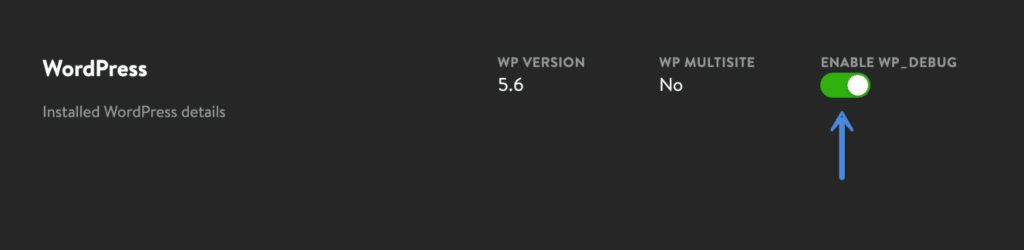
これにより、WordPressインストールのwp-contentフォルダーにdebug.logファイルが作成されます。 サイト情報画面のフォルダアイコンをクリックすると、サイトのフォルダに直接移動できます。
<projectPath>/public/<siteName>/wp-content/debug.logWordPressのデバッグに加えて、次のログにアクセスすることもできます。
アクセスログ
<projectPath>/logs/<siteName>_access.logエラーログ
<projectPath>/logs/<siteName>_error.logPHP-FPMログ
PHP-FPMログの場合、。 logファイル名は、実行しているPHPのバージョンによって異なります。 以下の例。
<projectPath>/logs/php8.0-fpm.logNginxログ
docker logs -f devkinsta_nginxPHP-FPMログ
docker logs -f devkinsta_fpmMariaDBログ
docker logs -f devkinsta_dbMailHogログ
docker logs -f devkinsta\_mailhogWP-CLi
WP-CLIは、開発者がWebブラウザなしでWordPressサイトを管理するための優れたコマンドラインツールです。 ローカルサイトを使用してWP-CLIにアクセスできます。 Kinstaのこのドキュメントをご覧ください。
PHP.iniエディター
アクセスしやすいphp.iniエディターもあります。 これにより、メモリ制限などの属性を簡単に変更できます。次に例を示します。 memory_limit = 512M

既存のKinstaサイトをインポートする方法
DevKinstaの2番目のオプションは、MyKinstaに既にあるサイトをインポートすることです。 これは、KinstaでWordPressサイトをホストしていることを前提としています。 ここで、大きな利点の1つが発揮されます。 以下の手順に従ってください。
ステップ1
「Kinstaからインポート」をクリックします。
ステップ2
MyKinstaのログイン資格情報を入力し、[ログイン]をクリックします。
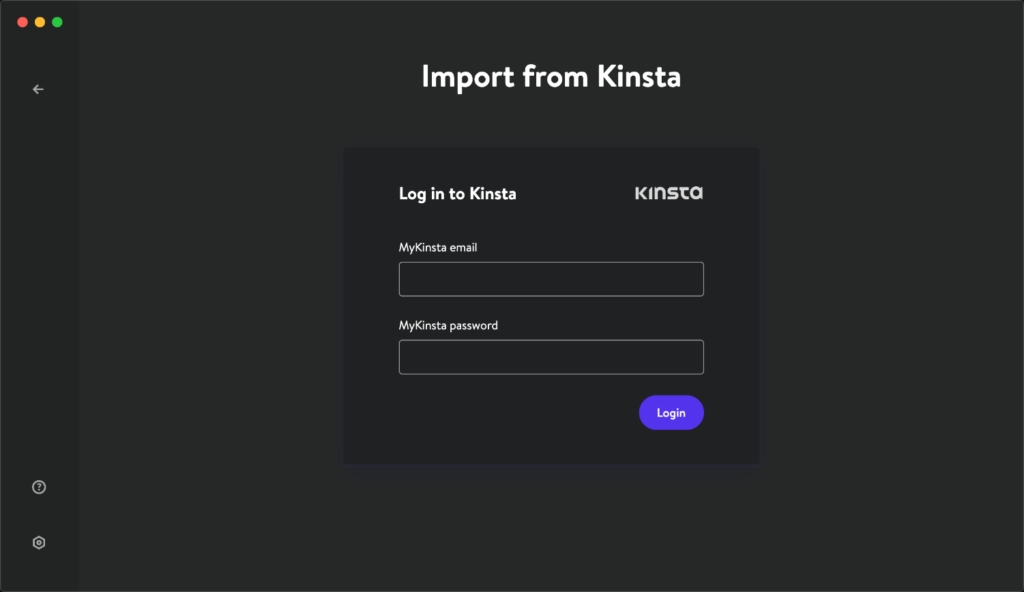
2要素認証を有効にしている場合(これを行うことを強くお勧めします)、認証システムアプリから6桁のコードを入力する必要があります。

ステップ3
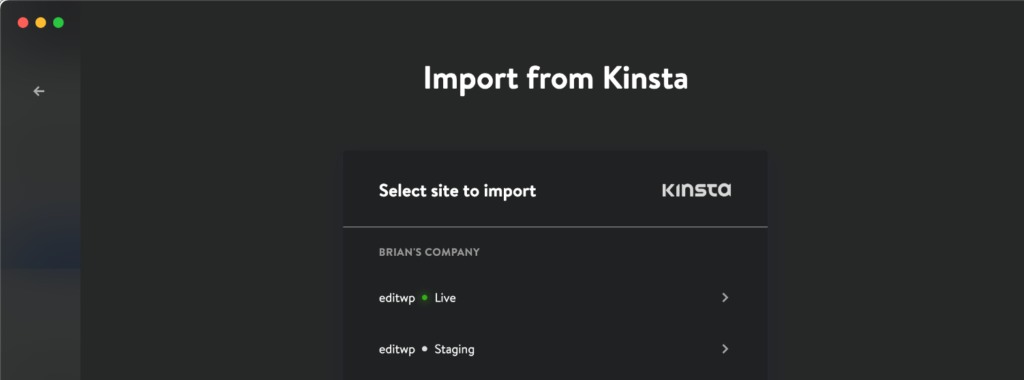
次に、ライブサイトとステージングサイトの両方でインポートするMyKinstaのサイトのリストが表示されます。 この例では、ステージングサイトをインポートしています。
ステップ4
マルチサイトの場合は、構成を選択します。 次に、「サイトのインポート」をクリックします。
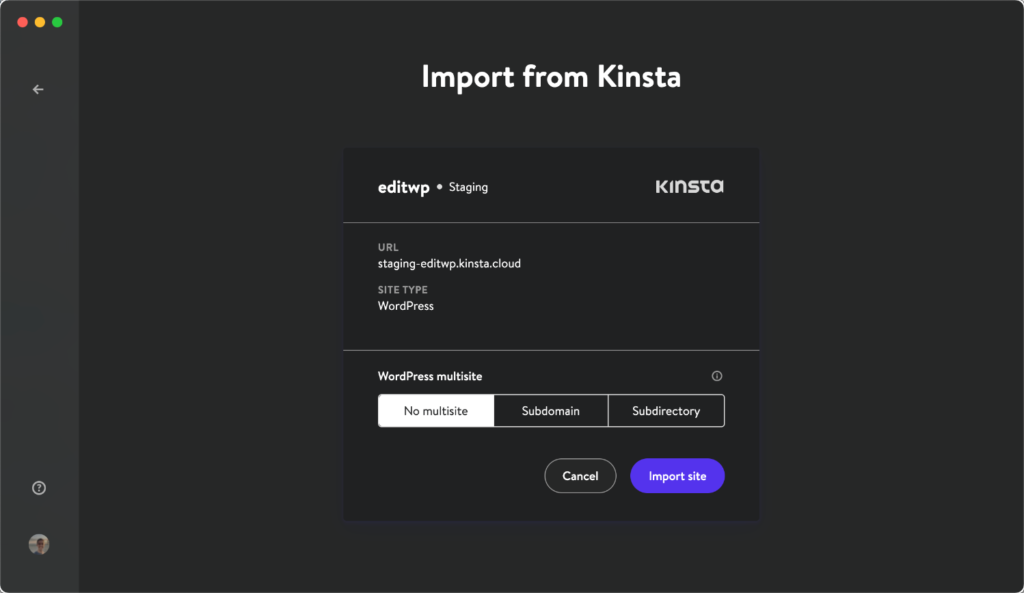
サイトの作成には数秒しかかかりませんが、リモートサイト全体をダウンロードする必要があります。 そのため、サイトのサイズとネットワーク接続速度によっては、これに数分かかる場合があります。 下部で進行状況を監視できます。

以上です! これで、MyKinstaのサイトをローカルで使用する準備が整いました。 それはあなたのためにすべての検索と置換の魔法を行うので、 .localドメインでアクセスできます。
これで、すべてのテストと開発をローカルで実行できます。 もう1つの特典は、オフラインにしてコーディングできることです。 次に、完了したら、[ステージングにプッシュ]をクリックして、サイトをMyKinstaにプッシュします。

MyKinstaのクレデンシャルでログインすると、左下にGravatarが表示されることにも気付くかもしれません。 MyKinstaダッシュボードと同じように。
カスタムWordPressサイトを作成する方法
DevKinstaの3番目のオプションは、カスタム構成からWordPressサイトを作成することです。 以下の手順に従ってください。
ステップ1
「カスタムサイト」をクリックします。
ステップ2
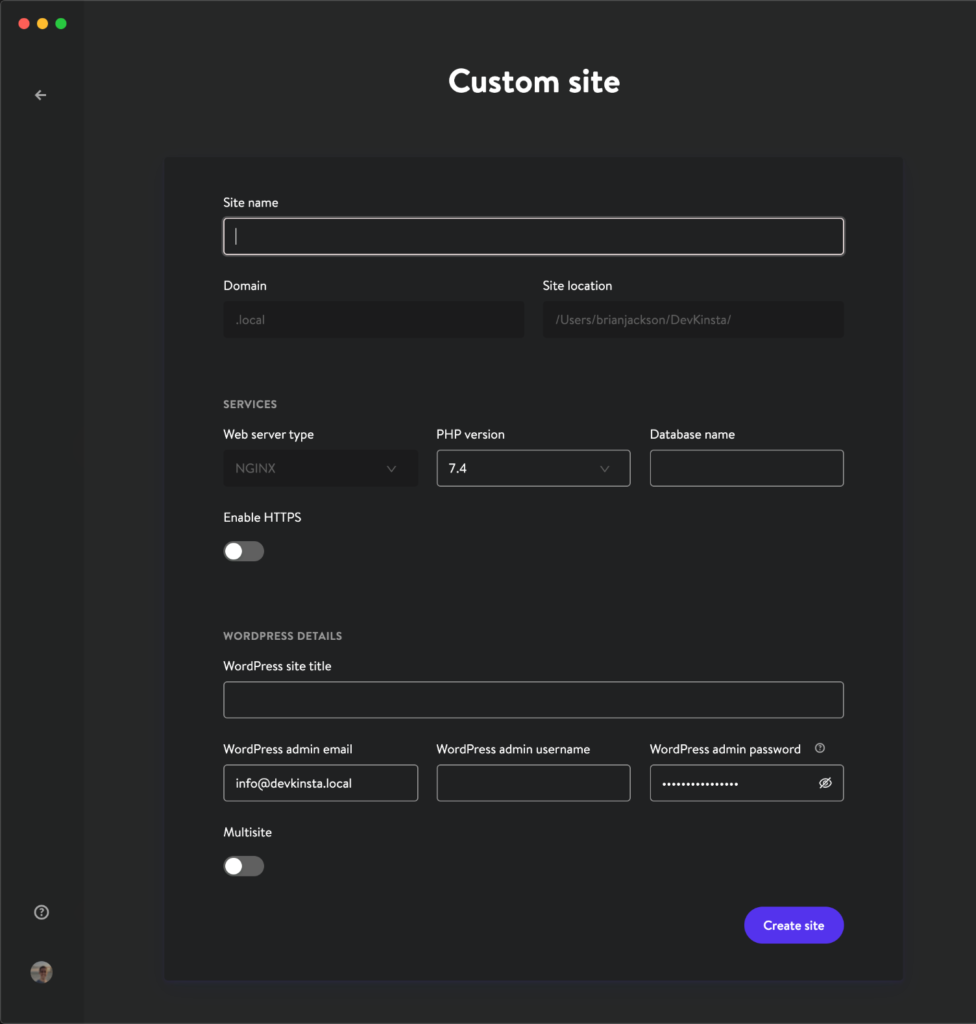
カスタムパラメータを入力し、[サイトの作成]をクリックします。
- サイト名
- PHPバージョン
- データベース名
- HTTPS
- WordPressサイトのタイトル
- WordPress管理者メール
- WordPress管理者のユーザー名
- WordPress管理者パスワード
- マルチサイト
以上です!
DevKinstaの画面と設定
すべてのローカルWordPressサイトには、DevKinstaサイト画面からいつでもすばやくアクセスできます。 それは美しいUIです。
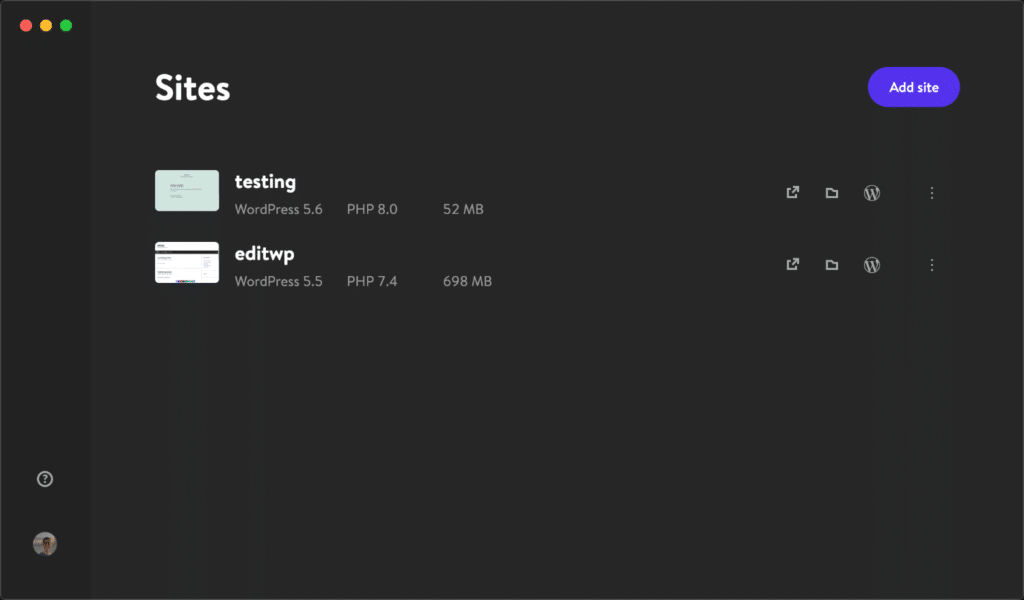
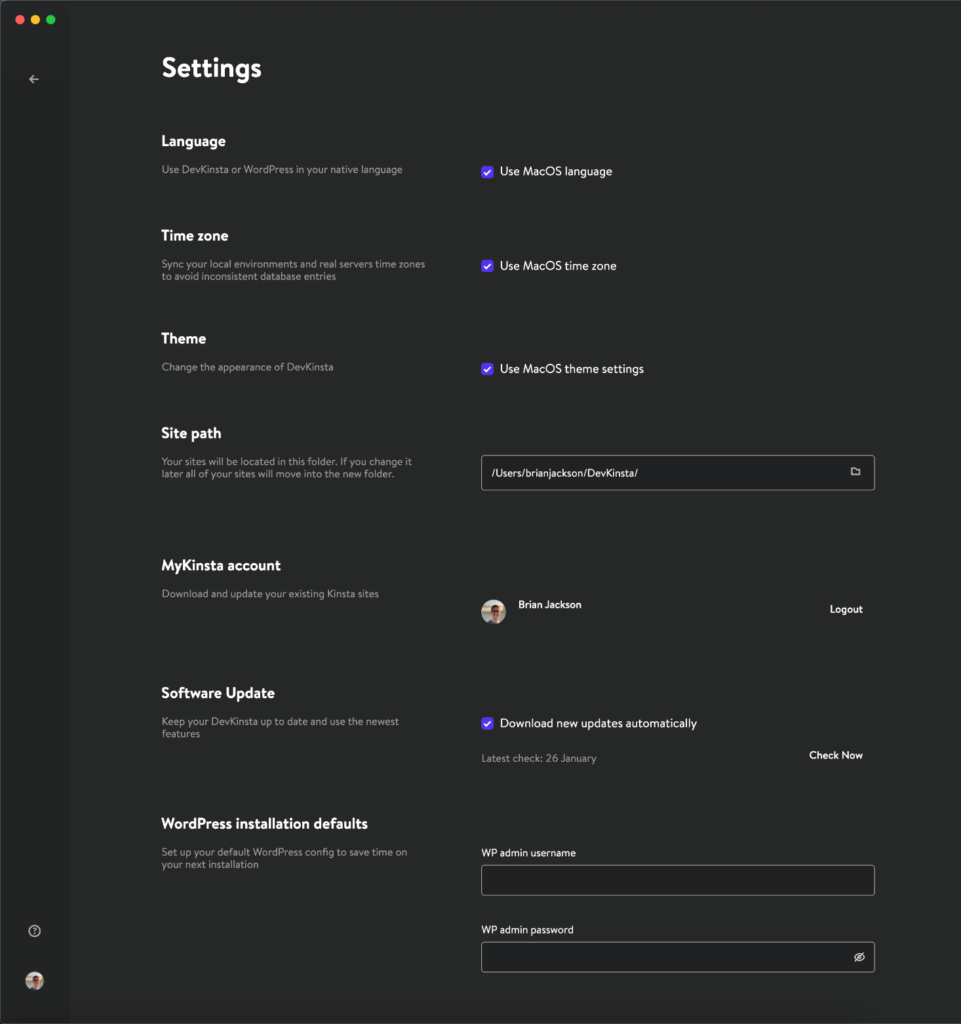
「設定」画面の下に、次の情報が表示されます。
- 言語
- タイムゾーン
- テーマ:ダークモードが気に入らない場合は、ライトモードもあります。

- サイトパス
- MyKinstaアカウント
- ソフトウェアの更新
- WordPressのデフォルトのインストール:将来のインストールで使用されるデフォルトのWP管理者のユーザー名とパスワードを設定することで時間を節約します。
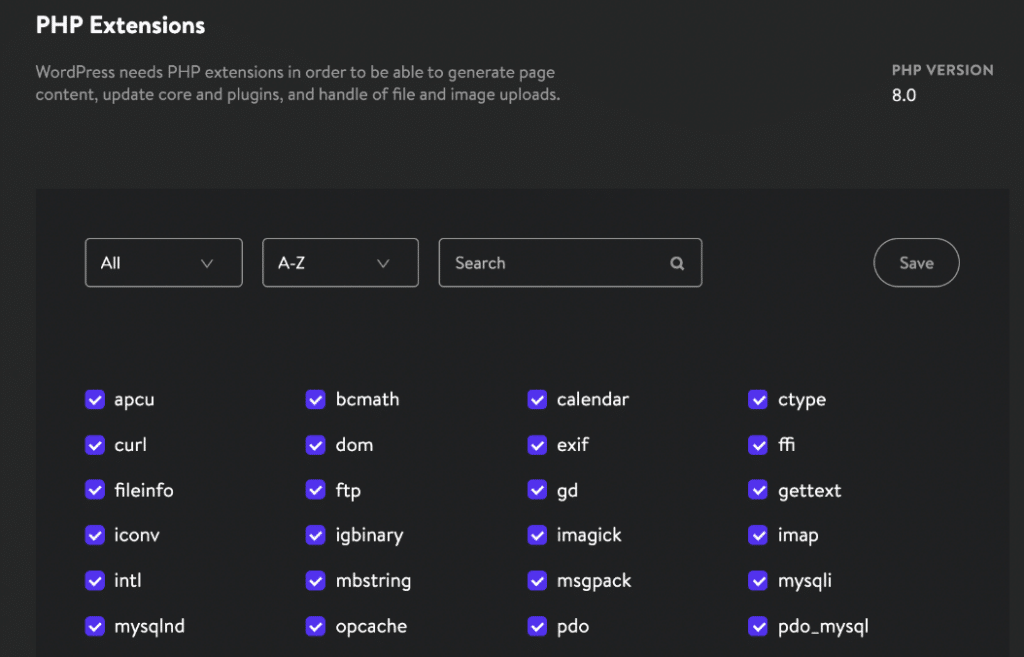
opcache、imagick、curlなどの一般的なPHP拡張機能を有効または無効にすることもできます。
そして最後に、DevKinstaNginxコンテナを実行するポートを選択できます。 デフォルトでは、開いているポートを自動検出します。 ただし、別のアプリケーションですでに使用されている場合は、それらを変更できます。

概要
DevKinstaの将来にとても興奮しています。 私はすでにそれを私の通常のワークフローの一部にして、毎日使用しています。 また、Kinstaユーザーであるため、これにはテストと開発をスピードアップするためのいくつかの大きな利点があります。
また、WooCommerceのインストール、クローン作成、検索と置換のワンクリックで、私たち全員が慣れ親しんでいるMyKinstaオプションがさらにいくつか追加されているのを見るのもいいでしょう。
問題がある場合、または機能リクエストを送信したい場合は、DevKinstaコミュニティにアクセスできます。
どう思いますか? DevKinstaをもう使ってみましたか?