
WordPressプラグインとテーマの更新を待つ必要がある理由
公開: 2020-04-29私はWordPressを14年以上使用しています。 それは素晴らしいです、そして私は自分が他のものと一緒に働いているとは想像できませんでした。 ただし、すべてのプラットフォームと同様に、私が「善良で安全な」習慣と呼ぶものを形成する方法があります。 今日は、WordPressプラグインとテーマの更新について少し説明したいと思います。また、光沢のある新しいバージョンに更新する前に、ユーザーが通常待つことをお勧めする理由について説明します。
私を信じてください、これはあなたに長期的にはより少ないストレスを引き起こすでしょう。
WordPressプラグインとテーマを更新するのを待つ
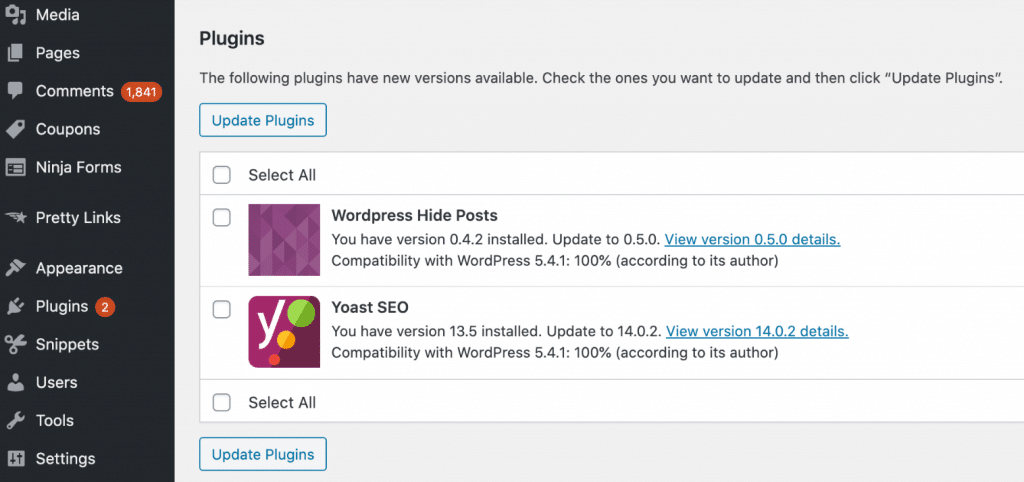
私たちは皆、新しくて光沢のあるものが大好きです。お気に入りのプラグインやテーマの更新は、新しい機能を意味することがあるため、常にエキサイティングです。 WordPressダッシュボードにログインし、保留中の更新を確認して[すべて更新]をクリックして先に進むと、非常に魅力的です。 しかし、これは私があなたにしないように勧めるものです!
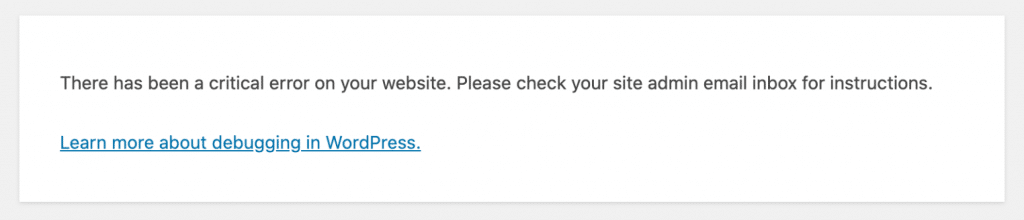
なんで? 開発者は人間であるため、他の人と同じように。 彼らは時々間違いを犯します。 私を信じてください、私の兄弟と私はプレミアムWordPressプラグインを開発しています、そして私たちが誤って悪いコードを押し出し、それを修正するためにすぐに別のアップデートをプッシュしなければならなかった時がありました。
プラグインやテーマの背後にある開発チームの規模は関係ありません。 彼らは常に人間のエラーを起こしやすいでしょう。
開発者が誤って不正なコードを押し出した場合はどうなりますか? ええと、一つには、それはあなたのサイト全体を破壊する可能性があります。 または、後で理解することさえできないかもしれない他の機能を単に壊す可能性があります。 これが私が使用している問題のあるプラグインの例です。 WordPressマーケットプレイス全体で発生するため、ここで誰かを選び出したくありません。
プラグイン1
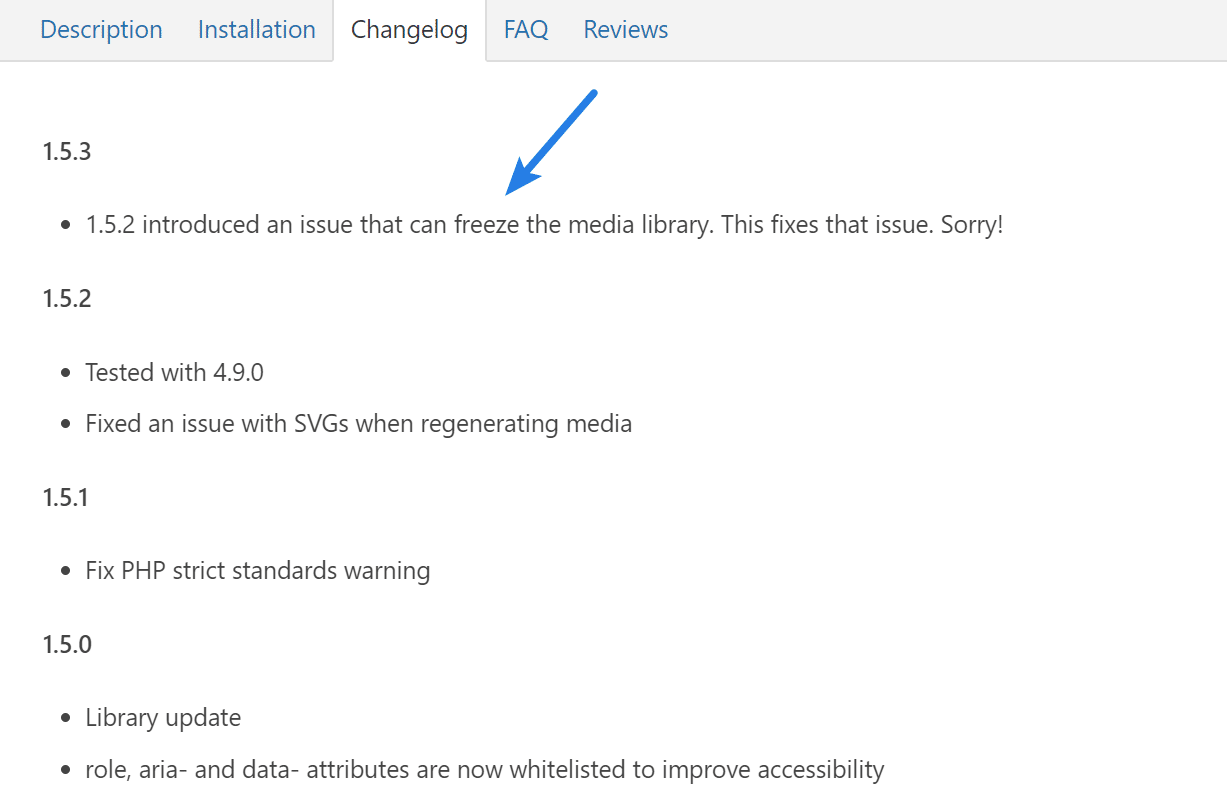
この最初のプラグインは、実際にメディアライブラリをフリーズさせるいくつかの悪いコードを導入しました。
プラグイン2
この2番目のプラグインは、WordPressサイトで実際に500エラーを引き起こすいくつかの悪いコードを導入しました。
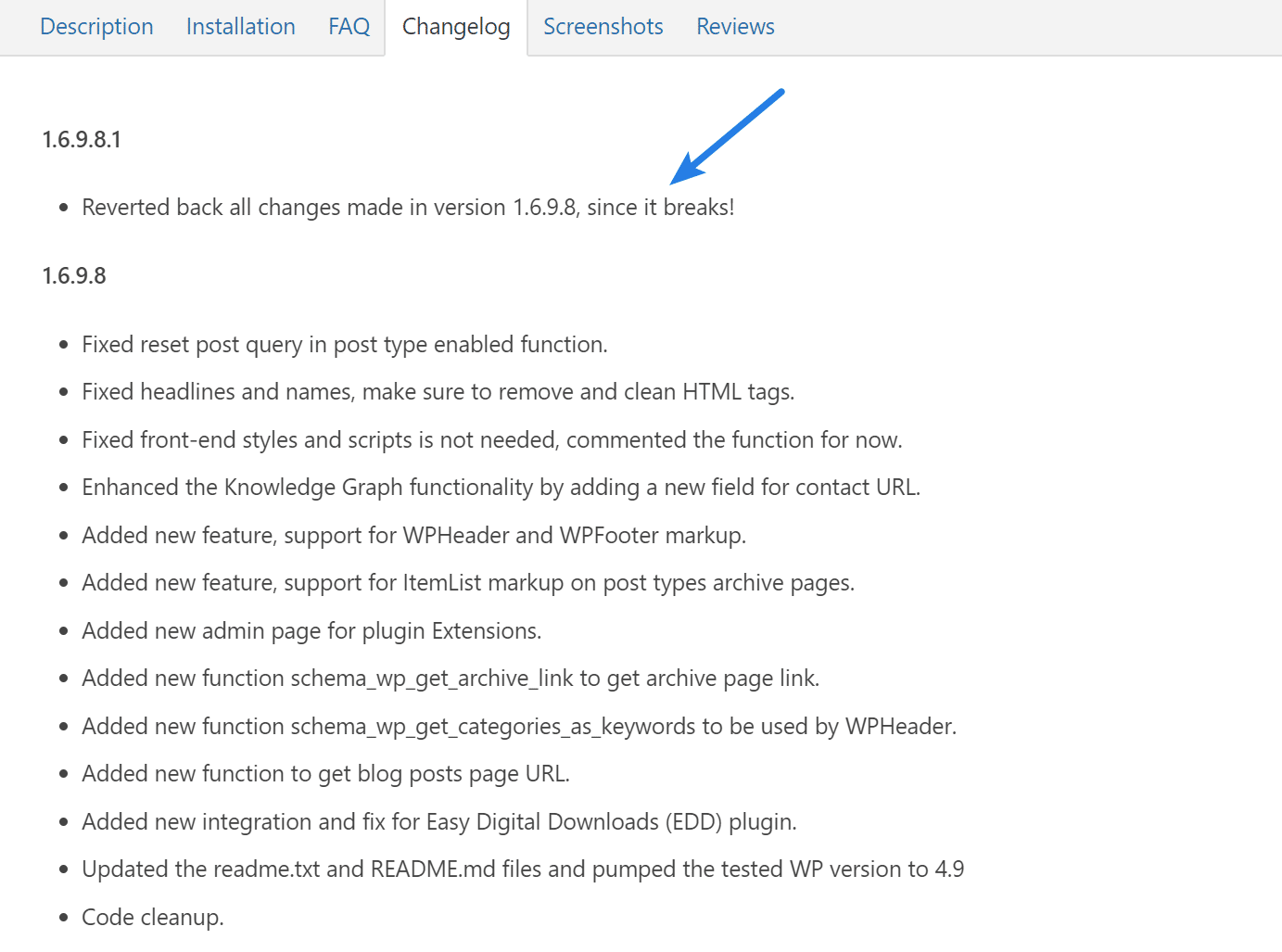
プラグイン3
この3番目のプラグインは、実際には非常に優れたいくつかの大きな更新を公開しましたが、最初の回避策では、多数の致命的なエラーにパッチを適用する必要がありました。
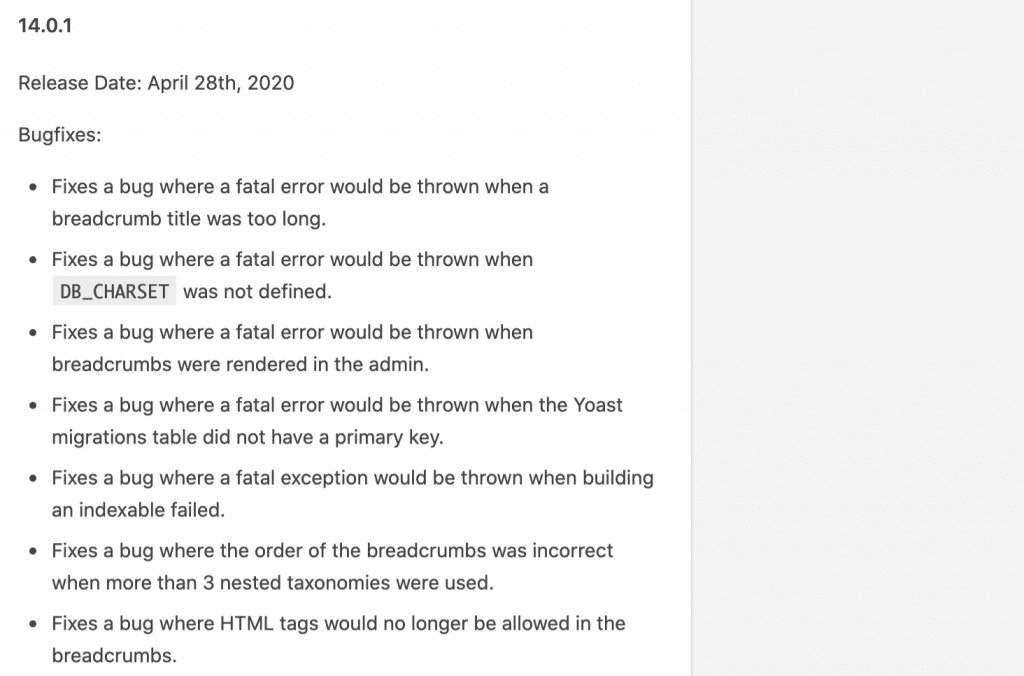
プラグイン4
この4番目のプラグインは、スキーマとGoogleがSERPでそれらをクロールする方法に悪影響を与えるいくつかの更新を公開しました。 その後、これはGoogle検索コンソールでエラーをスローし始めました。
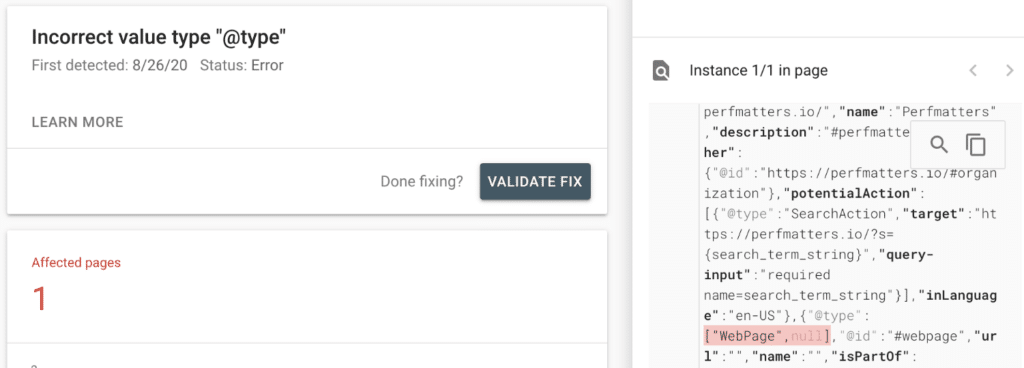
これらのタイプの悪い更新は実際にたくさん起こります! 週に複数回パッチを修正するパッチが表示されます。
プラグインとテーマを更新するための私の推奨事項
では、最も安全なルートは何ですか? WordPressサイトのプラグインとテーマを更新する際の私の推奨事項は次のとおりです。
- 自動更新を使用しないでください
- プラグイン/テーマの変更ログを見てください
- ステージング環境を使用するか、バックアップを取ります
1.自動更新を使用しないでください
まず、WordPressコア、プラグイン、またはテーマの自動更新を使用することはお勧めしません。 これに対する1つの例外は、メンテナンスおよびセキュリティリリースに関連する場合です。 これらは通常、WordPressを独自に更新させることで問題ありません。

一部のホスティングプロバイダーは、プラグインの更新を自動化して、問題を検出した場合に元に戻すための自動チェックを備えています。 しかし、これがうまくいかないのを何度見たのかはわかりません。 結局のところ、すべてが問題ないことを確認するためにAIに依存しています。 これは時間の経過とともに良くなるかもしれませんが、まだそこにはありません。
WordPressの自動更新を無効にする方法を確認してください。
2.プラグイン/テーマの変更ログを確認します
次にすべきことは、プラグインやテーマの変更ログを常に確認することです。 これは、WordPressダッシュボードの「プラグイン」更新セクションにあります。 開発者は通常、Webサイトに変更ログへのリンクもあります。
重要なセキュリティアップデートがある場合は、WordPressサイトの安全を確保するために、必ずすぐにアップデートする必要があります。 クロスサイトリクエストフォージェリ(CSRF)、クロスサイトスクリプティング(XSS)などは、注意すべき重要なセキュリティの流行語です。 ない場合は、更新する前に1週間ほど待つことをお勧めします。
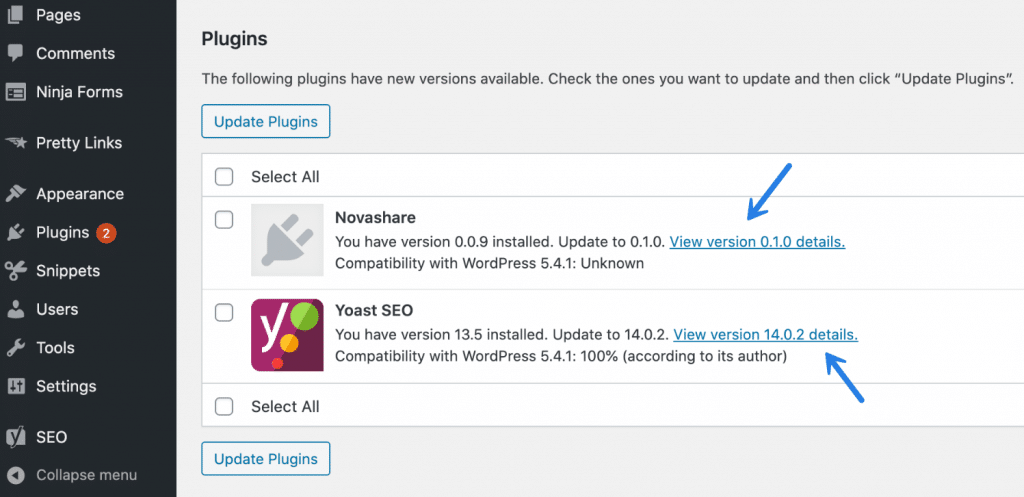
なぜ待つのですか? シナリオのほぼ99%で、開発者が不正なコードをプッシュした場合、1週間ほど待つと、修正がプッシュされた可能性が高く、本質的に、すべての問題を完全に回避できます。 これはあなたやあなたのクライアントにとって頭痛の種ではなく、あなたの時間を節約します。
上記の4つのプラグインの例では、その期間内にどちらも更新しなかったため、問題が発生することはありませんでした。
3.ステージング環境を使用するか、バックアップを取ります
何らかの理由で、アップデートにすぐに必要な機能または修正が含まれている場合は、ステージング環境を使用して最初にテストすることを強くお勧めします(最小のアップデートでも!)。 現在、多くのホストにステージング環境があるため、それらを利用するようにしてください。 これは、それらが使用されることを意図しているものです:テスト。
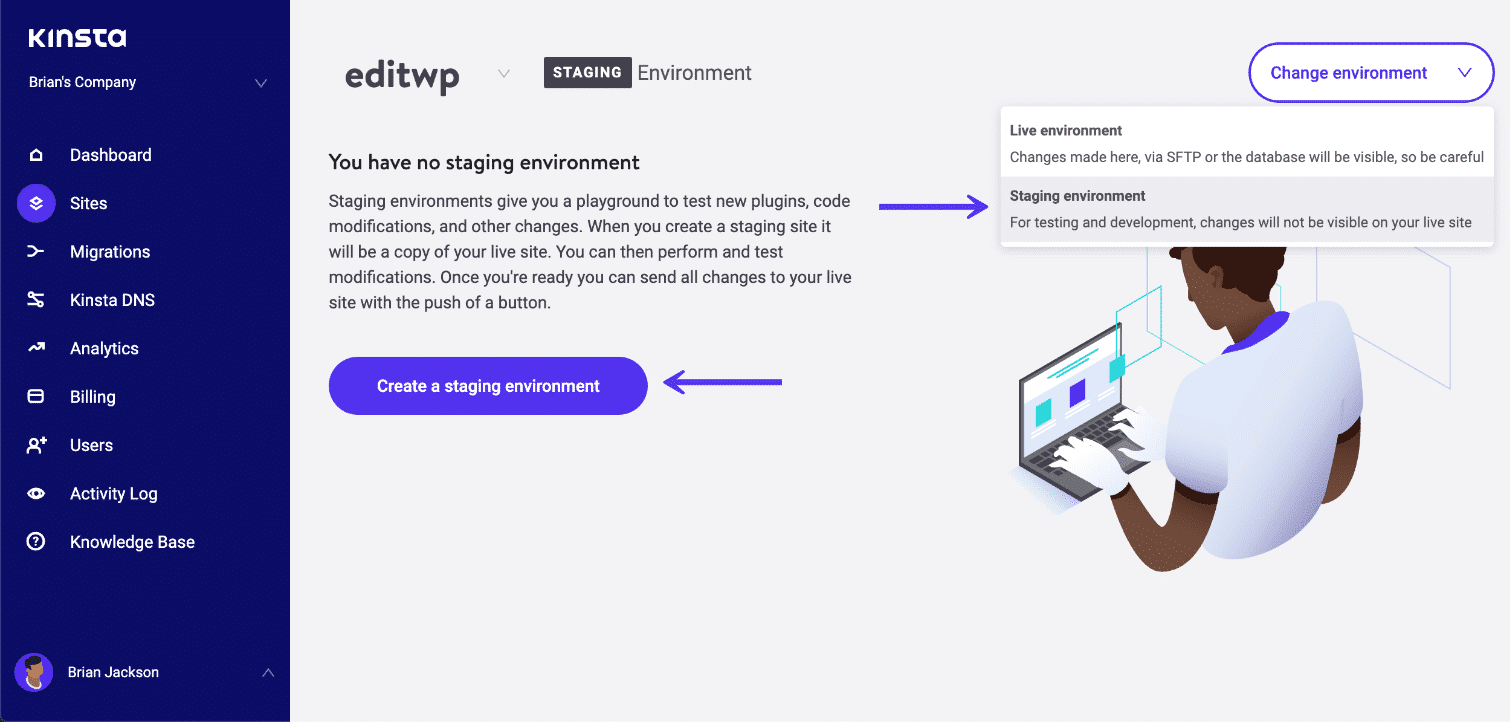
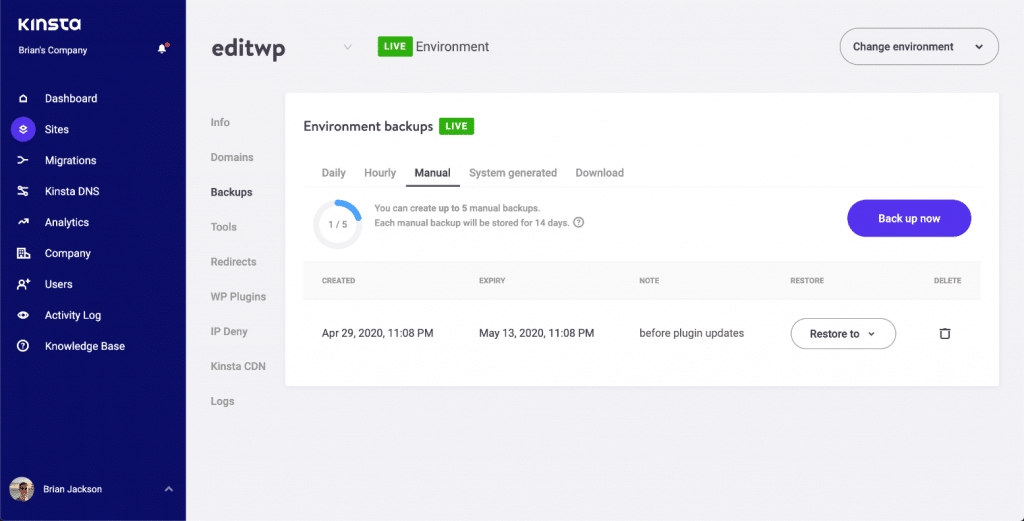
ステージングサイトでテストする時間がない場合は、少なくともサイトのスナップショット(バックアップ)を作成してください。 Kinstaのようなホスティングプロバイダーでは、これは文字通り10秒かかります。その後、問題に気付いた場合は、すぐにロールバックできます。
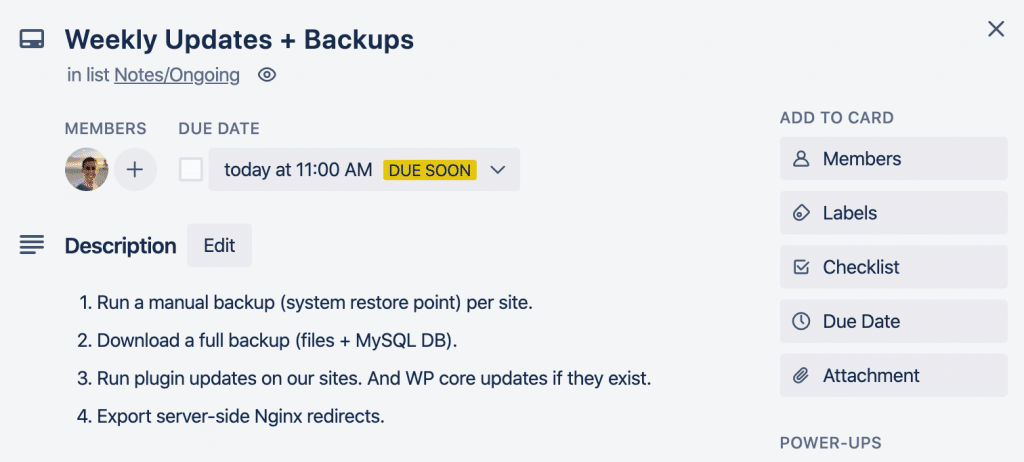
これは、毎週のバックアップに使用するTrelloカードのスクリーンショットです。 私は自分のサイトのプラグインやテーマを更新する前に、これを週に1回実行します。
概要
次回、光沢のある新しいプラグインの更新が行われるときは、今日本当に必要かどうかを自問してください。 そうでない場合で、セキュリティに関連していない場合は、1週間ほど待ちます。 私を信じて; 長期的には私に感謝します。 私は長い間この方法で更新を行ってきましたが、これ以上壊れることはめったにありません。
プラグインとテーマの更新についてのご意見をお聞かせください。 あなたのワークフローは何ですか? 以下のコメントで教えてください。