
Dlaczego powinieneś czekać z aktualizacją wtyczek i motywów WordPress
Opublikowany: 2020-04-29Korzystam z WordPressa od ponad 14 lat. To jest niesamowite i nie wyobrażam sobie pracy z czymkolwiek innym. Jednak, tak jak w przypadku każdej platformy, istnieją sposoby na kształtowanie tego, co nazywam „dobrymi i bezpiecznymi” nawykami. Dzisiaj chcę trochę omówić aktualizację wtyczek i motywów WordPress oraz dlaczego zazwyczaj zalecam użytkownikom, aby poczekali z aktualizacją do nowej, błyszczącej wersji.
Zaufaj mi, to na dłuższą metę spowoduje mniej stresu.
Poczekaj na aktualizację wtyczek i motywów WordPress
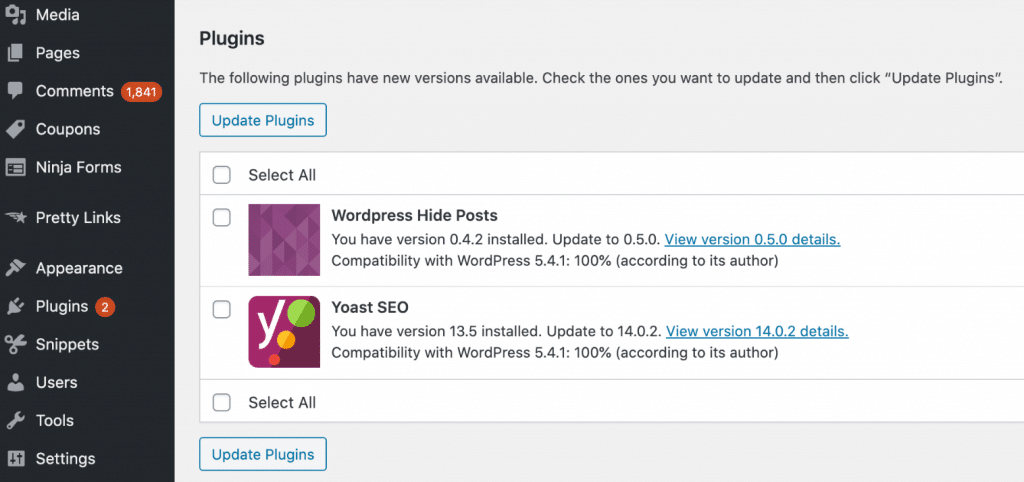
Wszyscy kochamy nowe i błyszczące rzeczy, a aktualizacje naszych ulubionych wtyczek i motywów są zawsze ekscytujące, ponieważ czasami oznaczają nowe funkcje i możliwości. To bardzo kuszące, gdy logujesz się do pulpitu WordPress i widzisz oczekujące aktualizacje, kliknij „zaktualizuj wszystko” i przejdź dalej. Jednak właśnie tego odradzam!
Czemu? Ponieważ programiści to ludzie, tak jak reszta z nas. Czasami popełniają błędy. Zaufaj mi, mój brat i ja opracowujemy nasze wtyczki premium do WordPressa, a był taki czas lub dwa, kiedy przez przypadek wypuściliśmy zły kod, a potem natychmiast musieliśmy przesłać kolejną aktualizację, aby to naprawić.
Nie obchodzi mnie, jak duży zespół programistów stoi za wtyczką lub motywem; zawsze będą podatni na ludzkie błędy.
Co się stanie, gdy programista przypadkowo wypchnie zły kod? Cóż, po pierwsze, może usunąć całą witrynę . Lub może po prostu zepsuć inne funkcje, z których możesz nawet nie zdawać sobie sprawy do później. Oto kilka przykładów wtyczek, których używam, które miały problemy. Nie chcę tu nikogo wyróżniać, jak to się dzieje na całym rynku WordPressa.
Wtyczka 1
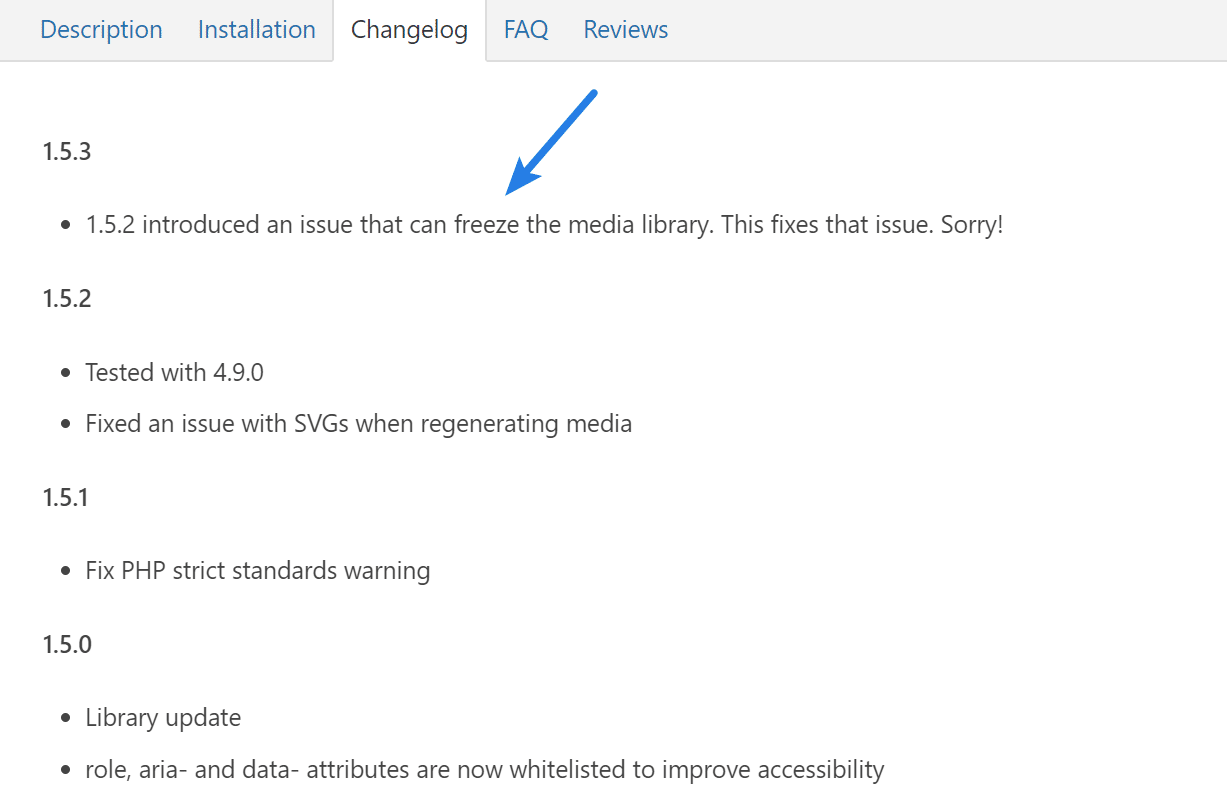
Ta pierwsza wtyczka wprowadziła zły kod, który faktycznie zamroził bibliotekę multimediów .
Wtyczka 2
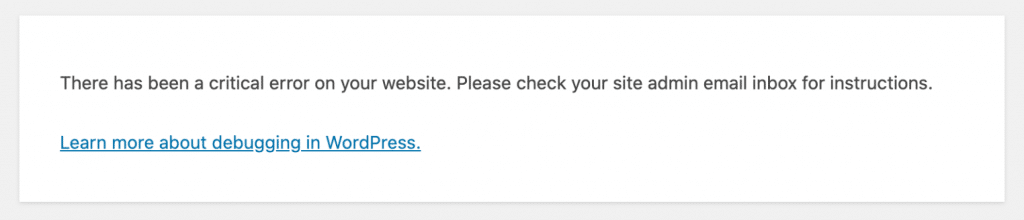
Ta druga wtyczka wprowadziła zły kod, który faktycznie spowodowałby błąd 500 w Twojej witrynie WordPress.
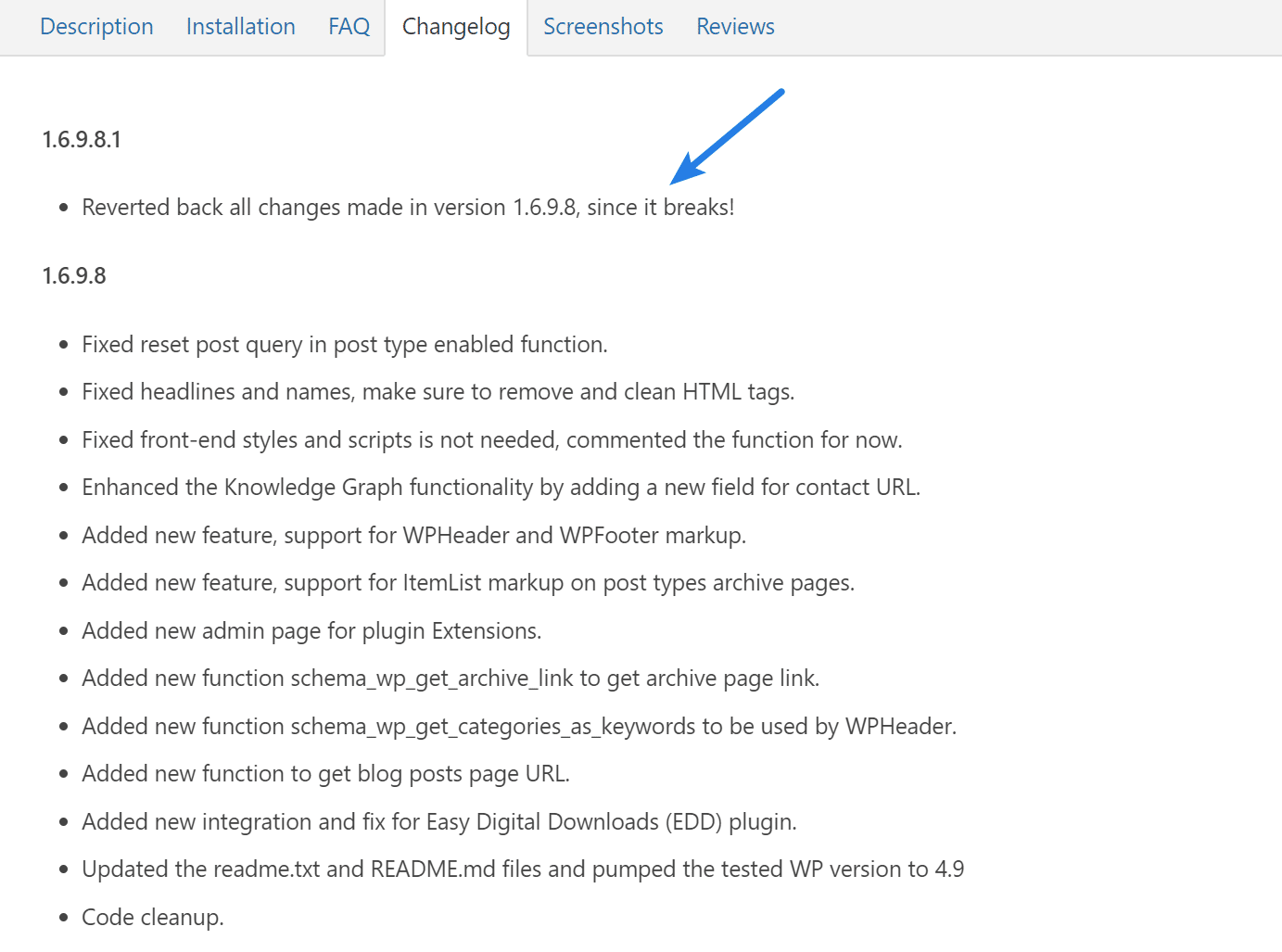
Wtyczka 3
Ta trzecia wtyczka wprowadziła kilka dużych aktualizacji, które były w rzeczywistości całkiem świetne, ale w pierwszym obejściu spowodowało to konieczność załatania kilku krytycznych błędów .
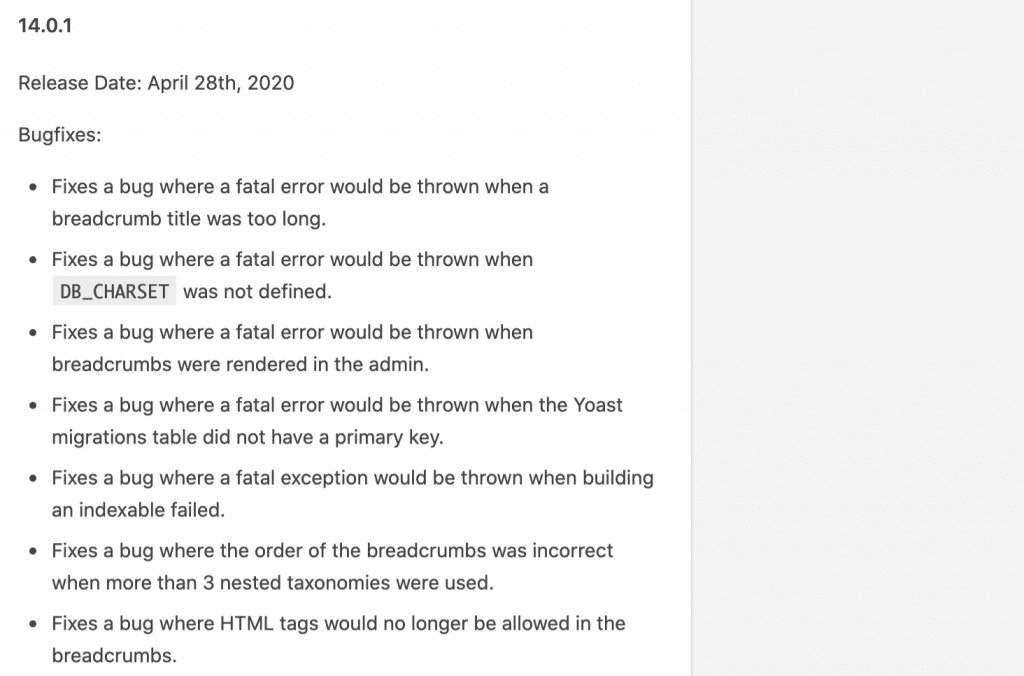
Wtyczka 4
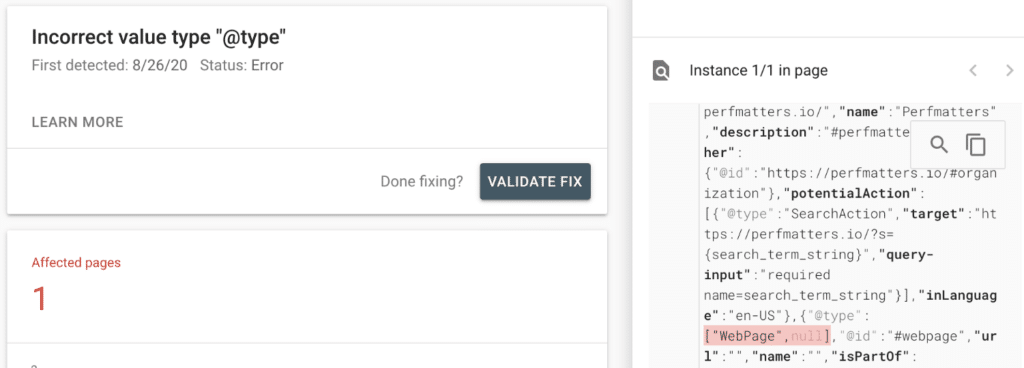
Ta czwarta wtyczka wprowadziła kilka aktualizacji, które negatywnie wpłynęły na schemat i sposób, w jaki Google indeksował je w SERP. To potem zaczęło rzucać błędy w Google Search Console.
Tego rodzaju złe aktualizacje faktycznie zdarzają się bardzo często! Widzę poprawki do naprawy poprawki kilka razy w tygodniu.
Moje zalecenia dotyczące aktualizacji wtyczek i motywów
Więc jaka jest najbezpieczniejsza droga? Oto moje zalecenia dotyczące aktualizacji wtyczek i motywów w witrynie WordPress.
- Nie używaj automatycznych aktualizacji
- Spójrz na dziennik zmian wtyczek/motywów
- Użyj środowiska pomostowego lub zrób kopię zapasową
1. Nie używaj automatycznych aktualizacji
Po pierwsze, nigdy nie polecam korzystania z automatycznych aktualizacji rdzenia WordPressa, wtyczek lub motywów. Jedynym wyjątkiem jest sytuacja, gdy dotyczy to wydań konserwacyjnych i bezpieczeństwa. Ogólnie są one w porządku, aby WordPress aktualizował się samodzielnie.
Niektórzy dostawcy hostingu przeprowadzają automatyczne kontrole, aby spróbować zautomatyzować aktualizacje wtyczek, a następnie cofnąć działanie, jeśli wykryją problem. Ale nie mogę powiedzieć, ile razy widziałem, jak to się nie udało. W końcu polegasz na sztucznej inteligencji, aby potwierdzić, że wszystko jest w porządku. Z czasem może się to poprawić, ale jeszcze tego nie ma.

Sprawdź, jak wyłączyć automatyczne aktualizacje WordPress.
2. Spójrz na dziennik zmian wtyczek/motywów
Drugą rzeczą, którą powinieneś zrobić, to zawsze zaglądać do dziennika zmian wtyczki i/lub motywu. Można to znaleźć w sekcji aktualizacji „Wtyczka” na pulpicie WordPress. Deweloperzy zazwyczaj mają również link do swojego dziennika zmian na swojej stronie internetowej.
Jeśli istnieje krytyczna aktualizacja zabezpieczeń, bez wątpienia powinieneś ją natychmiast zaktualizować, aby upewnić się, że Twoja witryna WordPress jest bezpieczna. Rzeczy takie jak Cross-Site Request Forgery (CSRF), Cross-Site Scripting (XSS) itp. to ważne hasła związane z bezpieczeństwem, na które należy zwrócić uwagę. Jeśli nie, radzę poczekać około tygodnia przed aktualizacją .
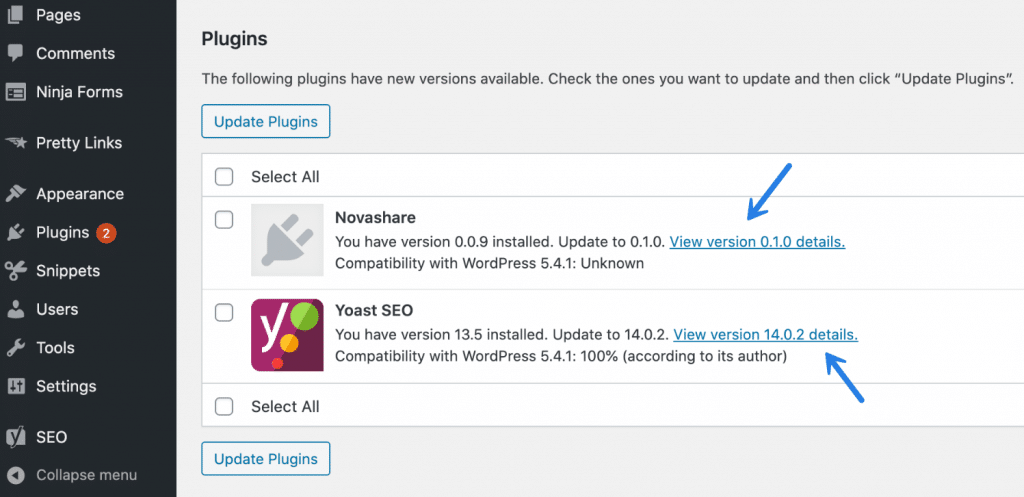
Po co czekać? Ponieważ w prawie 99% scenariuszy, jeśli programista wypuści zły kod, jeśli poczekasz około tygodnia, najprawdopodobniej wypchnie poprawkę, a w gruncie rzeczy możesz całkowicie ominąć wszystkie problemy. To mniej bólu głowy dla Ciebie, Twoich klientów i oszczędza Twój czas.
W tych czterech przykładach wtyczek, o których wspomniałem powyżej, nie aktualizowałem żadnego z nich w tym okresie i dlatego nigdy nie miałem problemów.
3. Użyj środowiska pomostowego lub zrób kopię zapasową
Jeśli z jakiegoś powodu aktualizacja ma funkcję lub poprawkę, której potrzebujesz od razu, zdecydowanie sugeruję najpierw przetestować środowisko testowe (nawet w przypadku najmniejszych aktualizacji!). Wiele hostów ma teraz środowiska pomostowe, więc upewnij się, że z nich korzystasz. Do tego służą: testowanie .
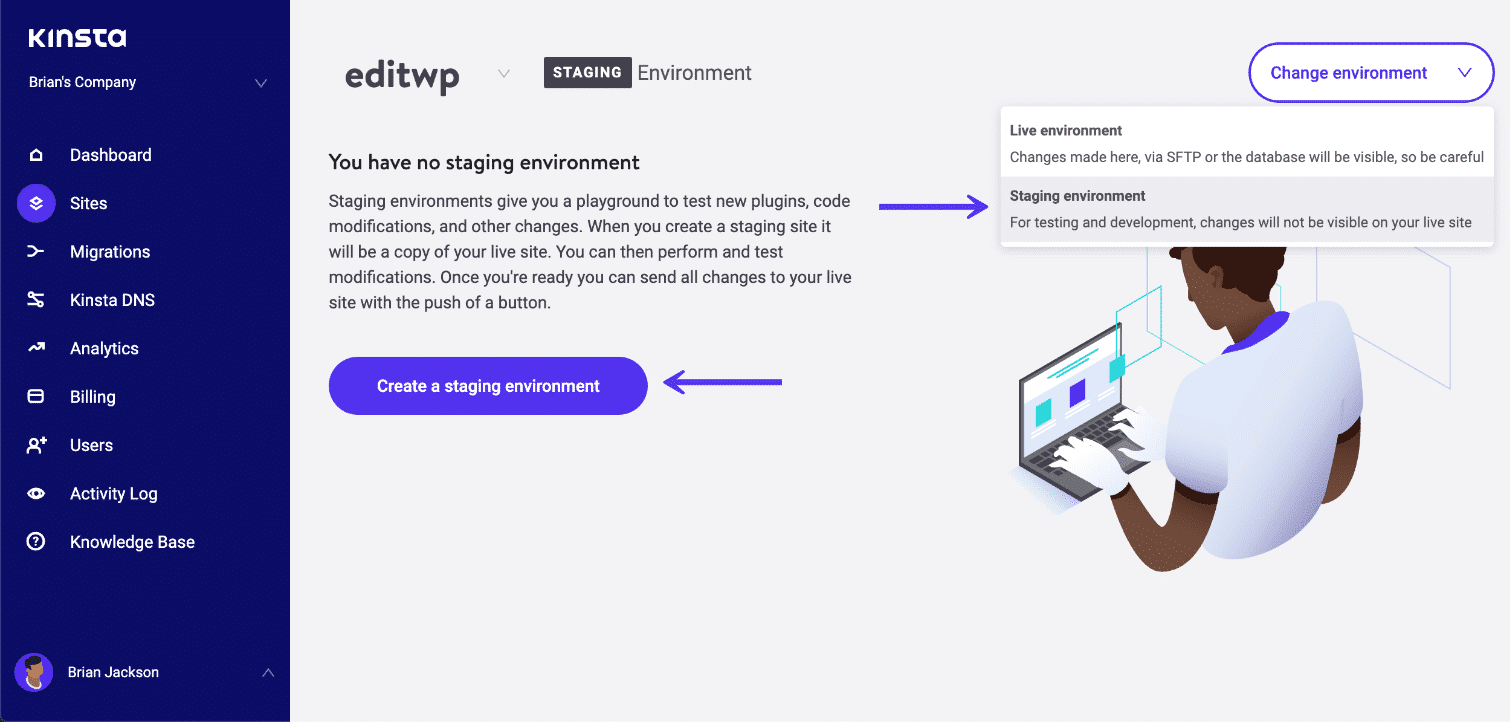
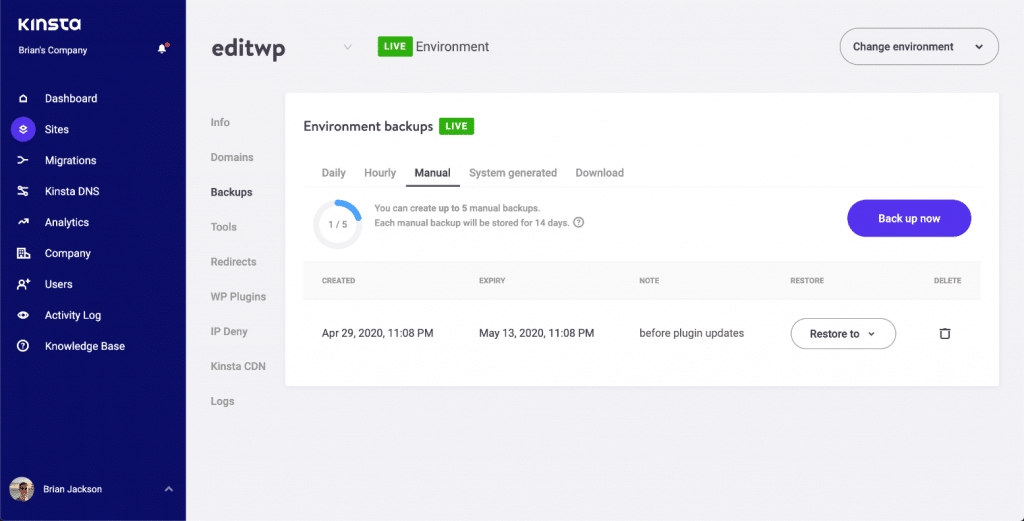
Jeśli nie masz czasu na testowanie w witrynie tymczasowej, zrób przynajmniej migawkę (kopię zapasową) swojej witryny. W przypadku dostawców hostingu, takich jak Kinsta, zajmuje to dosłownie 10 sekund, a jeśli później zauważysz jakiekolwiek problemy, możesz natychmiast cofnąć.
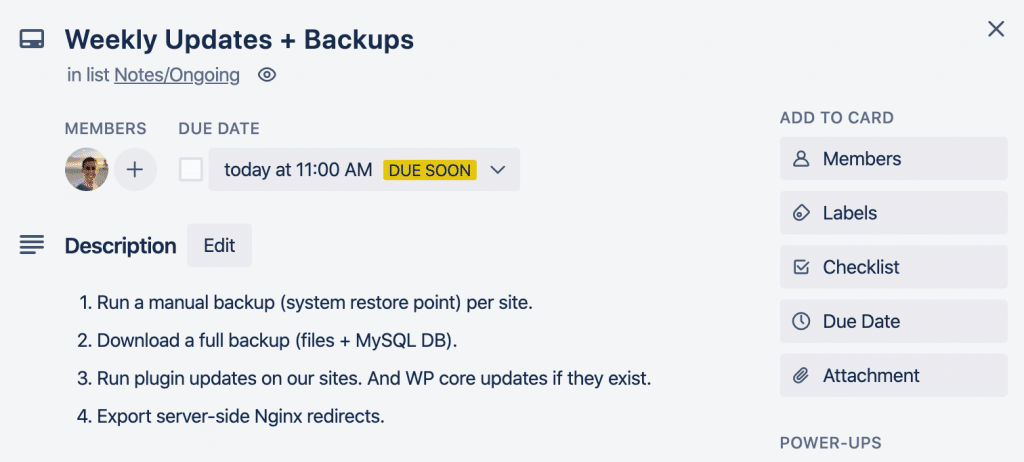
Oto zrzut ekranu mojej karty Trello, której używam do cotygodniowych kopii zapasowych. Przechodzę przez to raz w tygodniu przed wprowadzeniem jakichkolwiek aktualizacji wtyczek lub motywów w moich witrynach.
Streszczenie
Następnym razem, gdy pojawi się nowa, błyszcząca aktualizacja wtyczki, zadaj sobie pytanie, czy naprawdę jej dzisiaj potrzebujesz. Jeśli nie i nie jest to związane z bezpieczeństwem, poczekaj około tygodnia. Zaufaj mi; na dłuższą metę mi podziękujesz. Robię aktualizacje w ten sposób od dłuższego czasu i rzadko zdarza się, aby coś się zepsuło.
Chciałbym usłyszeć Twoje przemyślenia na temat aktualizacji wtyczek i motywów. Jaki jest Twój przepływ pracy? Daj mi znać poniżej w komentarzach.