
Perché dovresti aspettare per aggiornare i plugin e i temi di WordPress
Pubblicato: 2020-04-29Uso WordPress da oltre 14 anni ormai. È fantastico e non riuscivo a immaginarmi a lavorare con nient'altro. Tuttavia, proprio come con ogni piattaforma, ci sono modi per formare quelle che io chiamo abitudini "buone e sicure". Oggi voglio discutere un po' dell'aggiornamento dei plugin e dei temi di WordPress e del motivo per cui in genere consiglio agli utenti di attendere prima di eseguire l'aggiornamento alla nuova versione brillante.
Credimi, questo ti causerà meno stress a lungo termine.
Attendi di aggiornare i plugin e i temi di WordPress
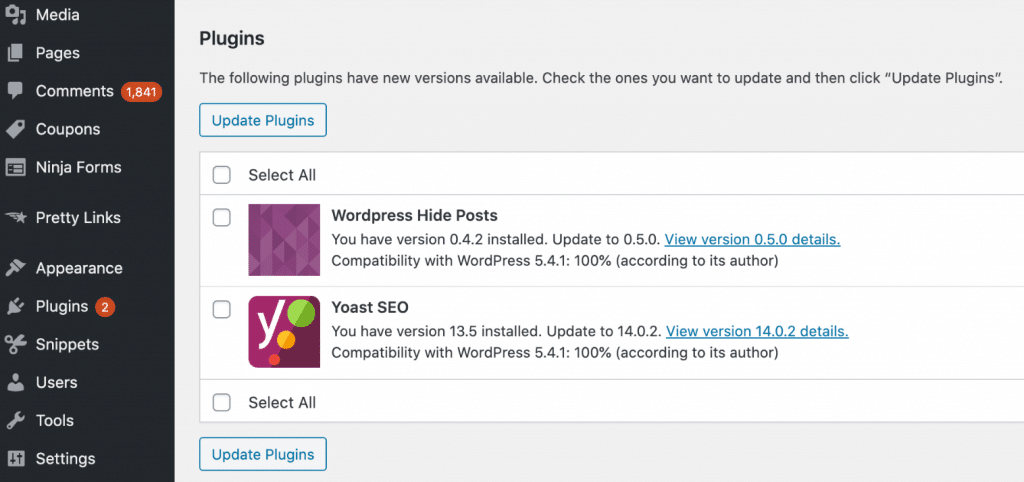
Tutti amiamo le cose nuove e brillanti e gli aggiornamenti ai nostri plugin e temi preferiti sono sempre entusiasmanti poiché a volte significano nuove funzionalità e capacità. È molto allettante quando accedi alla dashboard di WordPress e vedi gli aggiornamenti in sospeso per fare clic su "aggiorna tutto" e andare avanti. Tuttavia, questo è ciò che vi esorto a non fare!
Come mai? Perché gli sviluppatori sono esseri umani, proprio come il resto di noi. A volte commettono errori. Credimi, io e mio fratello sviluppiamo i nostri plugin WordPress premium, e c'è stato un paio di volte in cui abbiamo eliminato accidentalmente codice errato e quindi abbiamo dovuto immediatamente inviare un altro aggiornamento per risolverlo.
Non mi interessa quanto grande sia un team di sviluppo dietro un plugin o un tema; saranno sempre inclini agli errori umani.
Cosa succede quando uno sviluppatore elimina accidentalmente codice errato? Bene, per esempio, può distruggere l'intero sito . Oppure può semplicemente interrompere altre funzionalità che potresti non realizzare fino a tardi. Ecco un paio di esempi di plugin che utilizzo che hanno avuto problemi. Non voglio individuare nessuno qui, come accade nell'intero mercato di WordPress.
Plugin 1
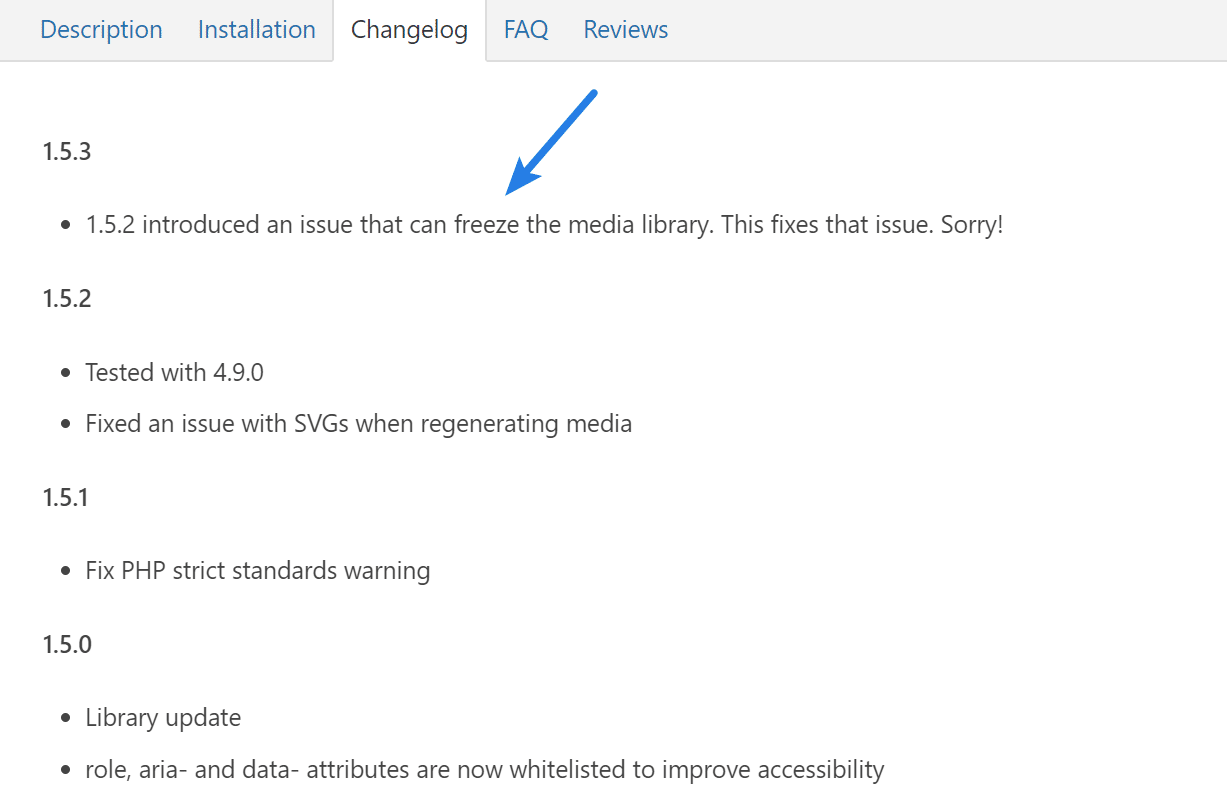
Questo primo plugin ha introdotto del codice errato che bloccherebbe effettivamente la libreria multimediale .
Plugin 2
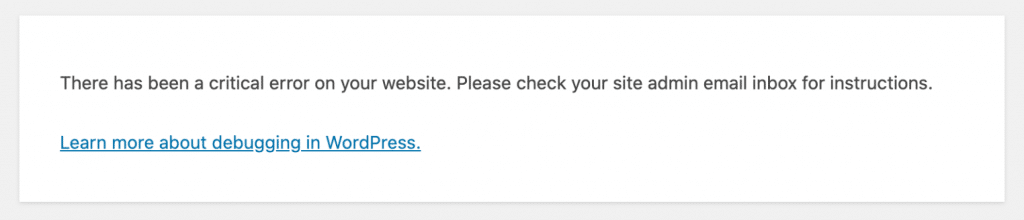
Questo secondo plugin ha introdotto un codice errato che potrebbe effettivamente causare un errore 500 sul tuo sito WordPress.
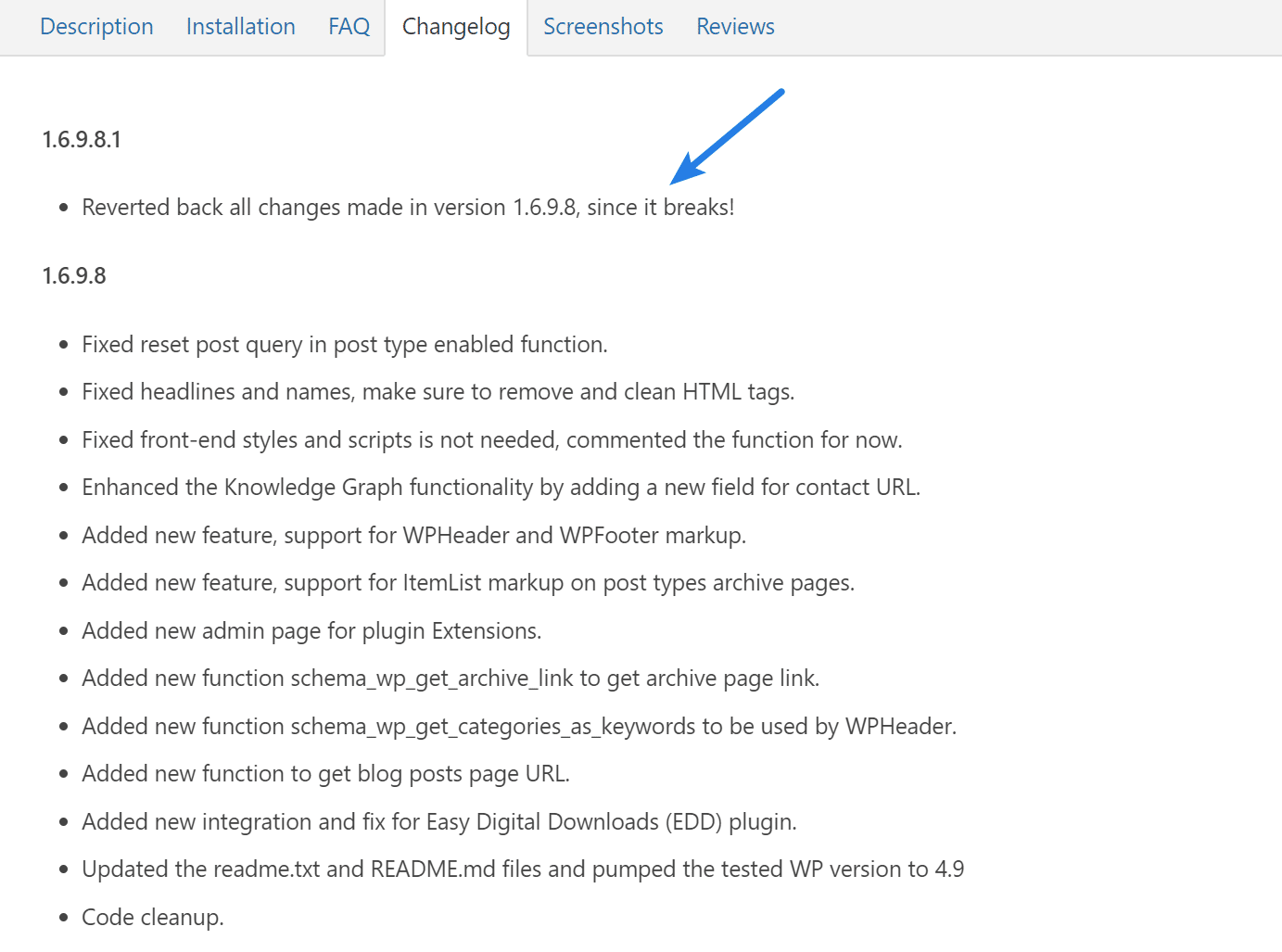
Plugin 3
Questo terzo plugin ha implementato alcuni grandi aggiornamenti che erano in realtà piuttosto grandiosi, ma nel primo giro ha comportato la necessità di correggere un sacco di errori irreversibili .
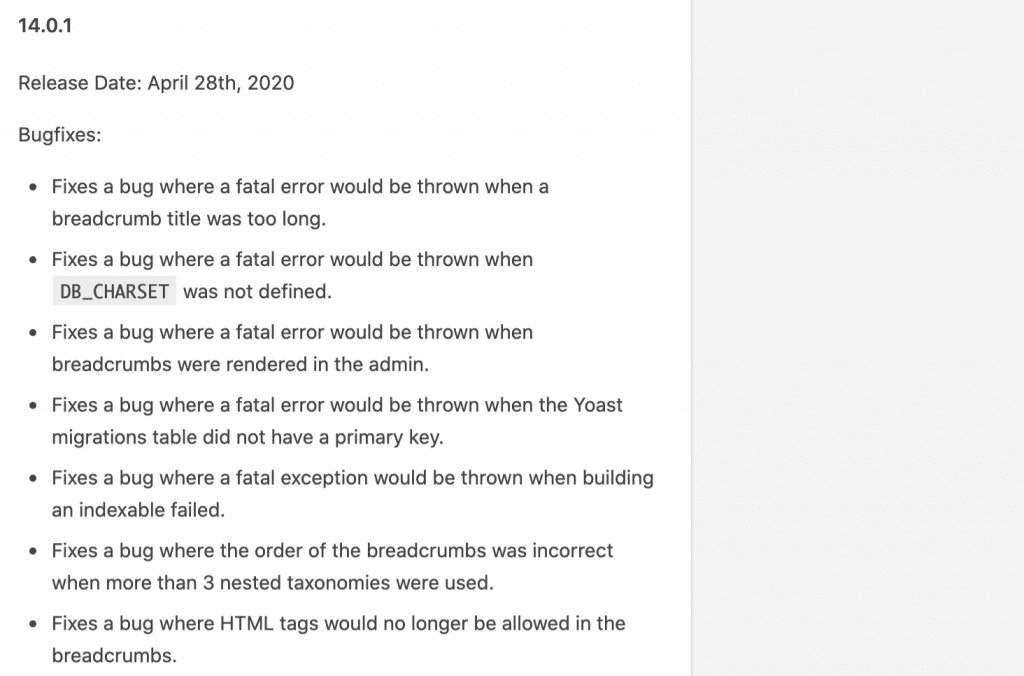
Plugin 4
Questo quarto plug-in ha implementato alcuni aggiornamenti che hanno avuto un impatto negativo su Schema e sul modo in cui Google li stava scansionando nelle SERP. Questo ha quindi iniziato a generare errori in Google Search Console.
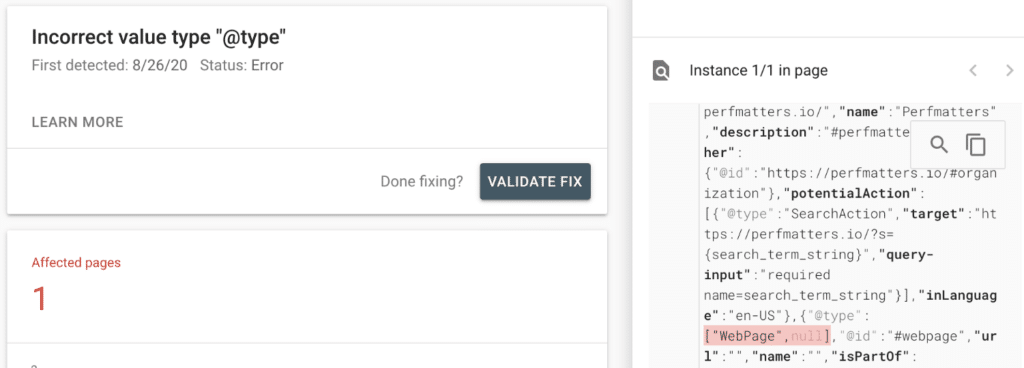
Questi tipi di aggiornamenti errati in realtà accadono molto! Vedo patch per correggere una patch più volte alla settimana.
I miei consigli per l'aggiornamento di plugin e temi
Allora qual è la strada più sicura da percorrere? Ecco i miei consigli quando si tratta di aggiornare plugin e temi sul tuo sito WordPress.
- Non utilizzare gli aggiornamenti automatici
- Guarda il log delle modifiche del plugin/tema
- Utilizzare un ambiente di gestione temporanea o eseguire un backup
1. Non utilizzare gli aggiornamenti automatici
Prima di tutto, non consiglio mai di utilizzare gli aggiornamenti automatici per il core, i plugin o i temi di WordPress. L'unica eccezione a questo è quando riguarda la manutenzione e le versioni di sicurezza. Questi sono generalmente OK per consentire a WordPress di aggiornarsi da solo.

Alcuni provider di hosting hanno controlli automatici per provare ad automatizzare gli aggiornamenti dei plug-in e quindi ripristinarli se rilevano un problema. Ma non posso dirti quante volte l'ho visto andare storto. Dopotutto, ti affidi all'IA per confermare che tutto sia a posto. Questo potrebbe migliorare nel tempo, ma non è ancora arrivato.
Scopri come disabilitare gli aggiornamenti automatici di WordPress.
2. Guarda il log delle modifiche del plugin/tema
La seconda cosa che dovresti fare è guardare sempre il plugin e/o il log delle modifiche del tema. Questo può essere trovato nella sezione di aggiornamento "Plugin" nella dashboard di WordPress. Gli sviluppatori in genere hanno anche un collegamento al loro log delle modifiche sul loro sito web.
Se è presente un aggiornamento di sicurezza critico, dovresti aggiornarlo immediatamente per assicurarti che il tuo sito WordPress sia sicuro. Cose come Cross-Site Request Forgery (CSRF), Cross-Site Scripting (XSS), ecc., sono importanti parole d'ordine per la sicurezza a cui prestare attenzione. Se non c'è, ti consiglio di aspettare una settimana o giù di lì prima di aggiornare .
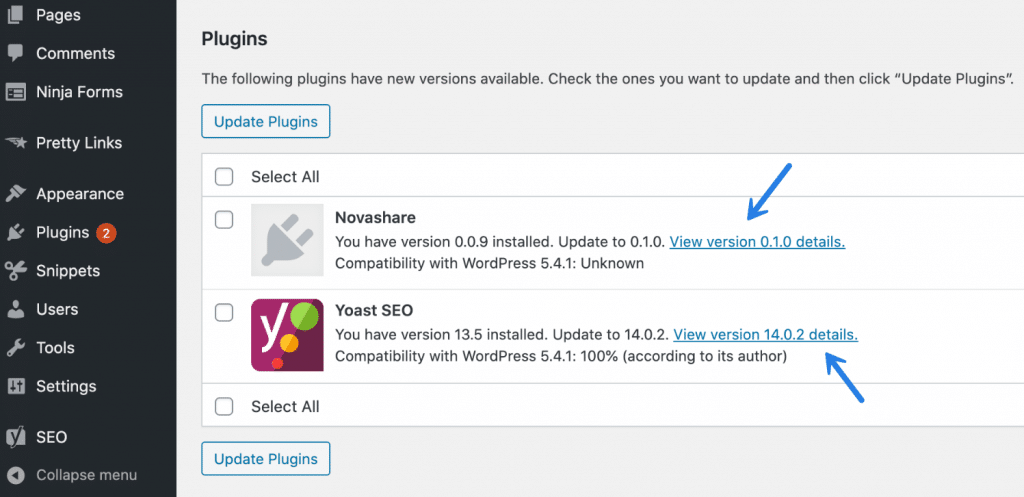
Perché aspettare? Perché in quasi il 99% degli scenari, se uno sviluppatore elimina codice errato, se aspetti una settimana o giù di lì, molto probabilmente avrà fornito una soluzione e, in sostanza, puoi ignorare del tutto tutti i problemi. Questo è meno di un mal di testa per te, i tuoi clienti e ti fa risparmiare tempo.
In quei quattro esempi di plugin che ho menzionato sopra, non ho aggiornato nessuno dei due entro quel periodo di tempo e, quindi, non ho mai riscontrato problemi.
3. Utilizzare un ambiente di gestione temporanea o eseguire un backup
Se, per qualche motivo, un aggiornamento ha una funzionalità o una correzione di cui hai bisogno immediatamente, ti consiglio vivamente di utilizzare un ambiente di gestione temporanea con cui testare prima (anche per gli aggiornamenti più piccoli!). Molti host hanno ora ambienti di staging, quindi assicurati di sfruttarli. Questo è lo scopo per cui devono essere utilizzati: test .
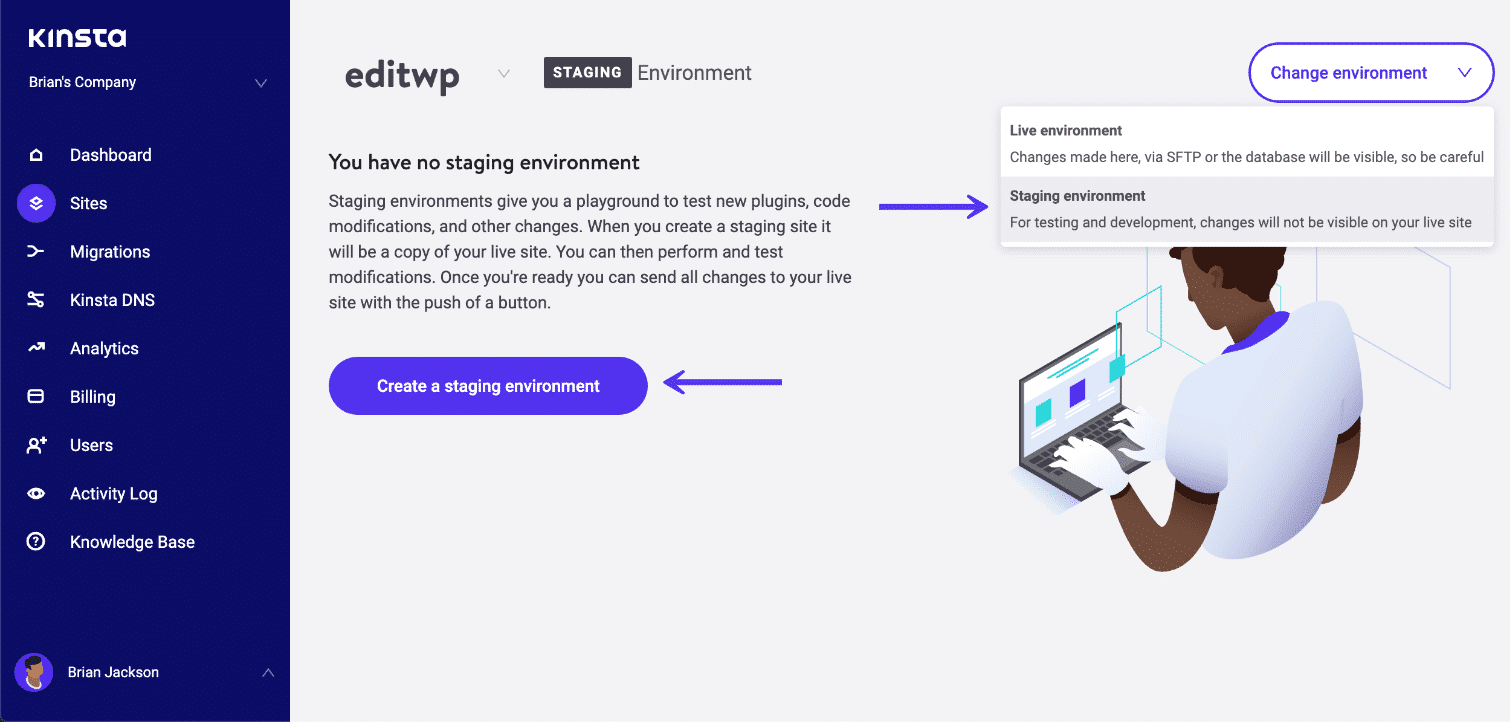
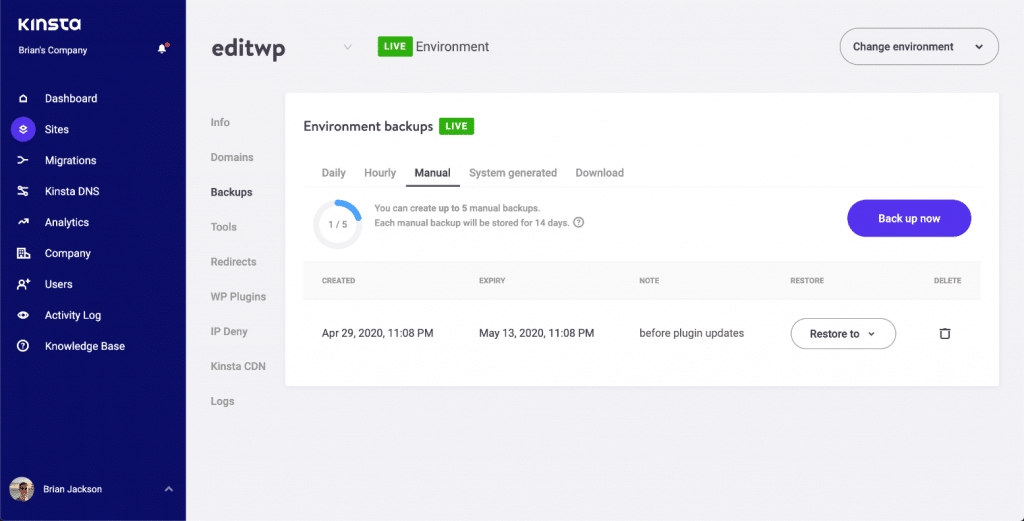
Se non hai tempo per testare su un sito di staging, almeno fai un'istantanea (backup) del tuo sito. Con provider di hosting come Kinsta, questo richiede letteralmente 10 secondi, quindi se noti problemi in seguito, puoi immediatamente tornare indietro.
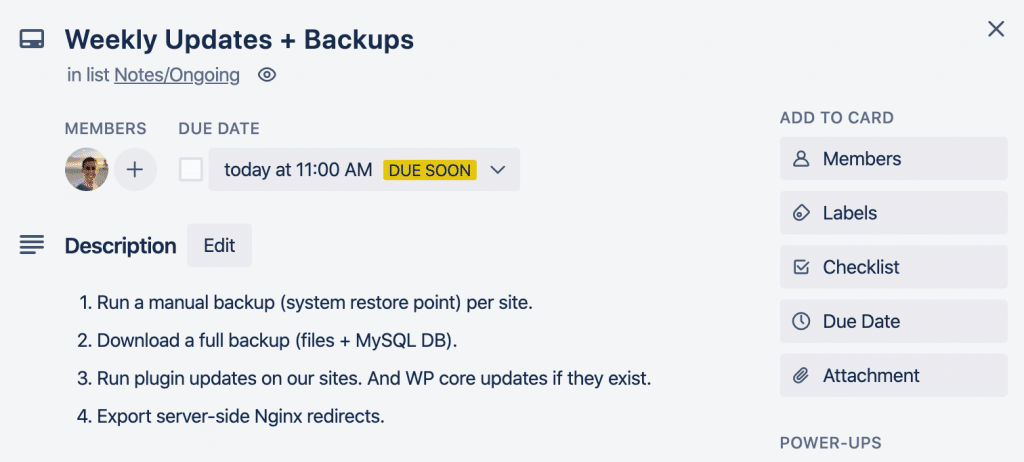
Ecco uno screenshot della mia scheda Trello che utilizzo per i backup settimanali. Eseguo questa operazione una volta alla settimana prima di apportare aggiornamenti ai plugin o ai temi sui miei siti.
Sommario
La prossima volta che arriva quel nuovo brillante aggiornamento del plugin, chiediti se ne hai davvero bisogno oggi. Se non lo fai, e non è legato alla sicurezza, aspetta una settimana o giù di lì. Fidati di me; mi ringrazierai alla lunga. Ho fatto gli aggiornamenti in questo modo per molto tempo e raramente ho riscontrato che qualcosa si rompe più.
Mi piacerebbe sentire i tuoi pensieri sull'aggiornamento di plugin e temi. Qual è il tuo flusso di lavoro? Fammi sapere qui sotto nei commenti.