
Pourquoi devriez-vous attendre pour mettre à jour les plugins et les thèmes WordPress
Publié: 2020-04-29J'utilise WordPress depuis plus de 14 ans maintenant. C'est génial, et je ne pouvais pas m'imaginer travailler avec autre chose. Cependant, comme pour toutes les plateformes, il existe des moyens de former ce que j'appelle des habitudes « bonnes et sûres ». Aujourd'hui, je veux discuter un peu de la mise à jour des plugins et des thèmes WordPress et pourquoi je recommande généralement aux utilisateurs d'attendre avant de mettre à jour vers la nouvelle version brillante.
Croyez-moi, cela vous causera moins de stress à long terme.
Attendre pour mettre à jour les plugins et thèmes WordPress
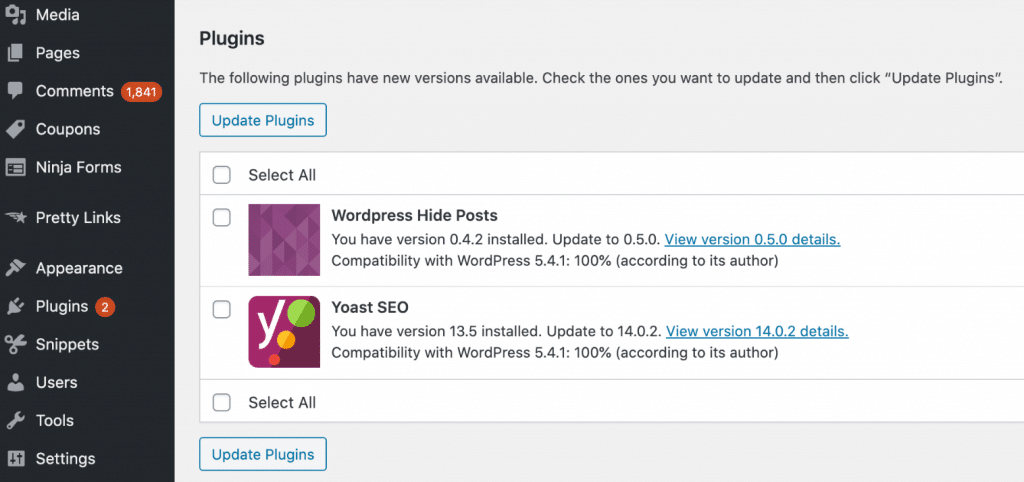
Nous aimons tous les choses nouvelles et brillantes, et les mises à jour de nos plugins et thèmes préférés sont toujours passionnantes car elles signifient parfois de nouvelles fonctionnalités et capacités. Il est très tentant lorsque vous vous connectez à votre tableau de bord WordPress et que vous voyez les mises à jour en attente de cliquer sur "tout mettre à jour" et de passer à autre chose. C'est pourtant ce que je vous déconseille de faire !
Pourquoi? Parce que les développeurs sont des humains, tout comme nous tous. Ils font parfois des erreurs. Croyez-moi, mon frère et moi développons nos plugins WordPress premium, et il y a eu une ou deux fois où nous avons sorti un mauvais code par accident, puis avons immédiatement dû pousser une autre mise à jour pour le réparer.
Peu m'importe la taille d'une équipe de développement derrière un plugin ou un thème ; ils seront toujours sujets aux erreurs humaines.
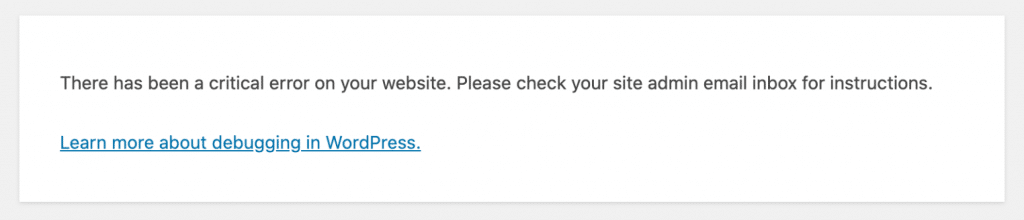
Que se passe-t-il lorsqu'un développeur envoie accidentellement un mauvais code ? Eh bien, d'une part, cela peut supprimer l'intégralité de votre site . Ou cela peut simplement casser d'autres fonctionnalités que vous ne réaliserez peut-être même pas plus tard. Voici quelques exemples de plugins que j'utilise et qui ont rencontré des problèmes. Je ne veux désigner personne ici, comme cela se produit sur l'ensemble du marché WordPress.
Plugin 1
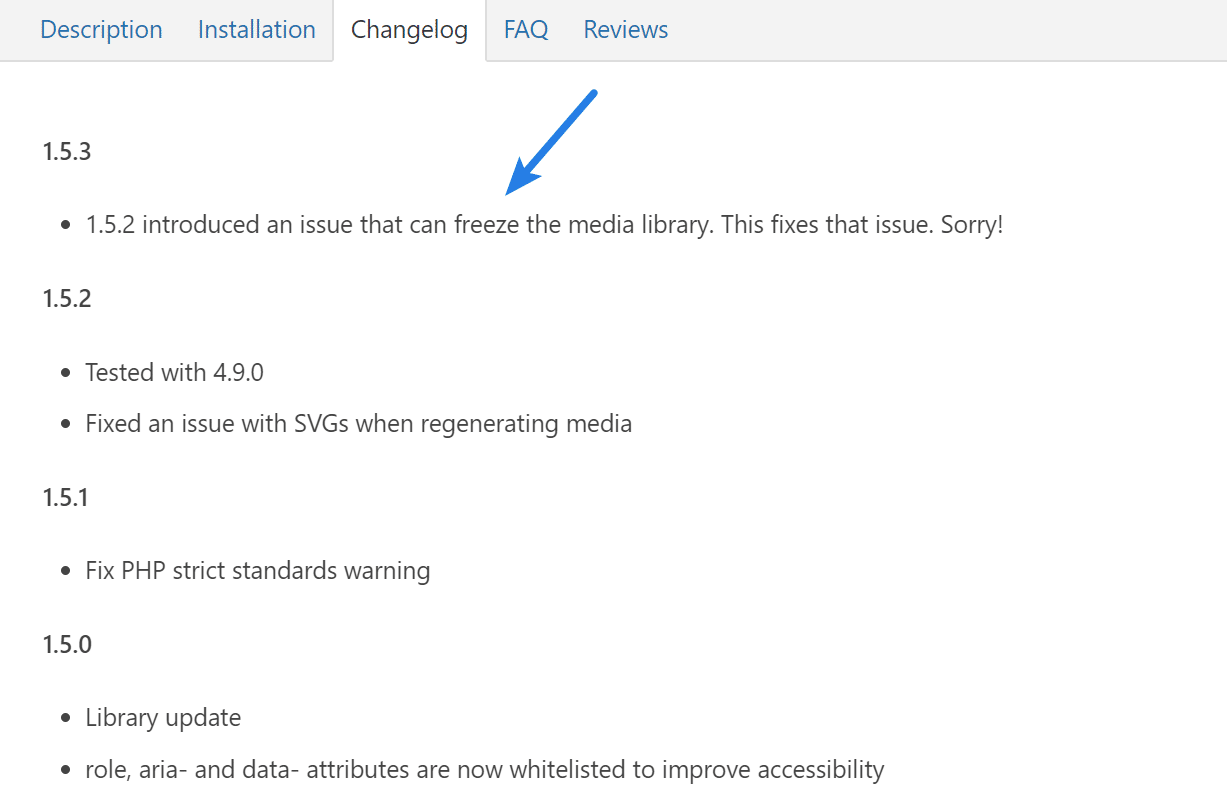
Ce premier plugin introduisait un mauvais code qui gèlerait en fait la médiathèque .
Plug-in 2
Ce deuxième plugin a introduit un mauvais code qui provoquerait en fait une erreur 500 sur votre site WordPress.
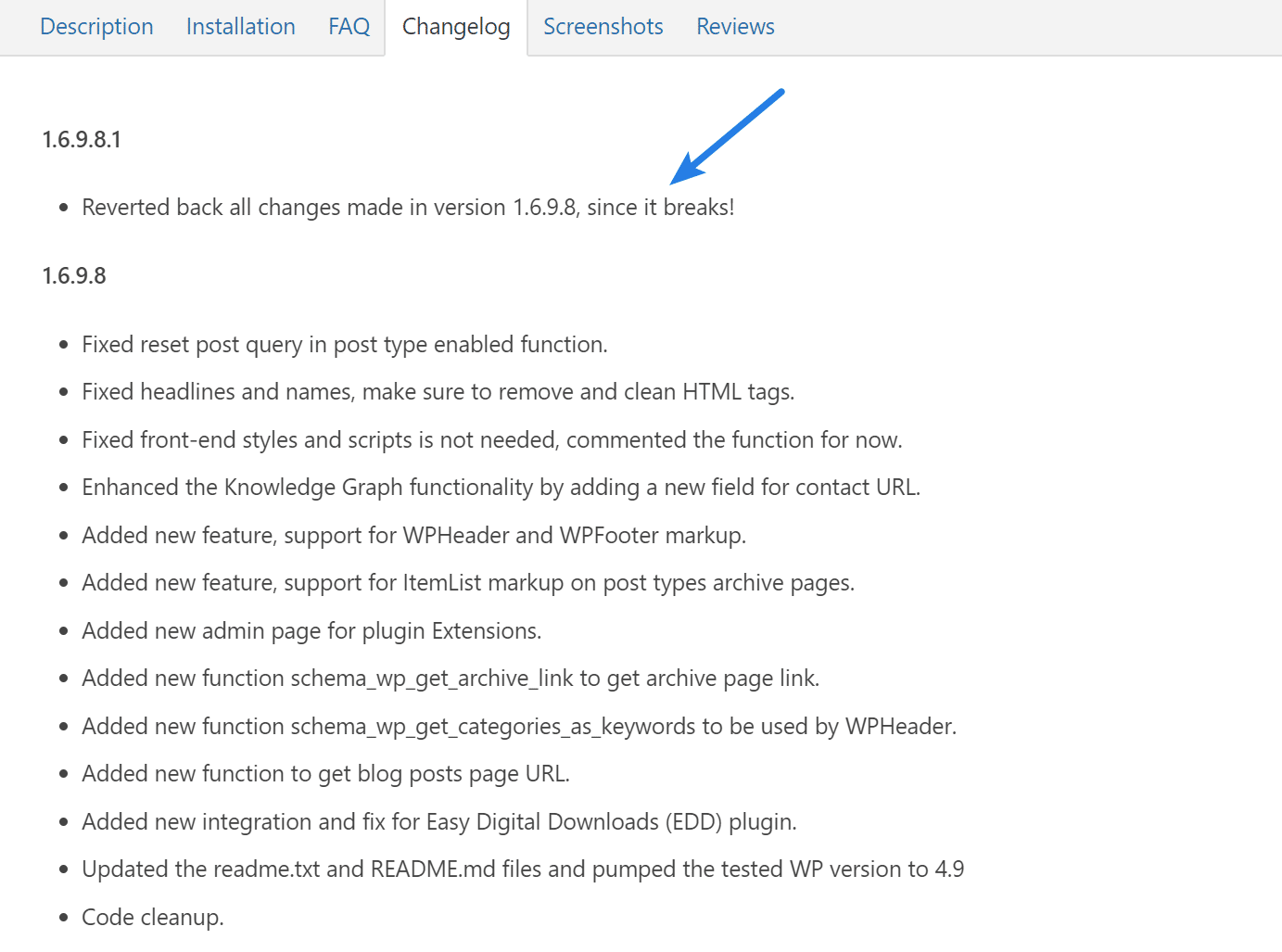
Plug-in 3
Ce troisième plugin a déployé de grosses mises à jour qui étaient en fait assez géniales, mais lors du premier tour, il a fallu corriger un tas d' erreurs fatales .
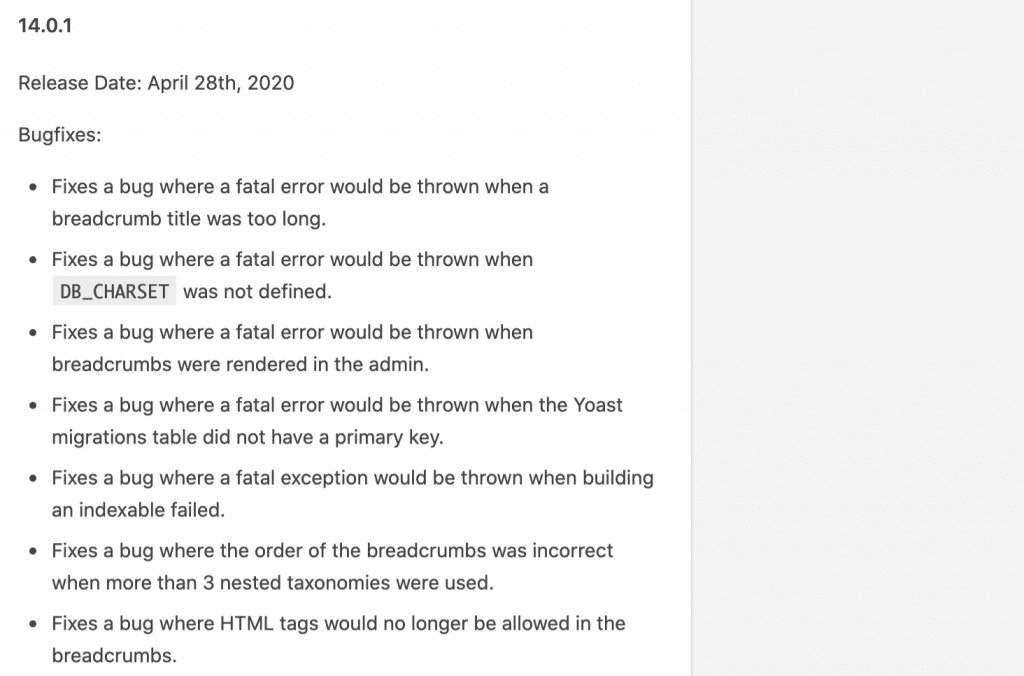
Plug-in 4
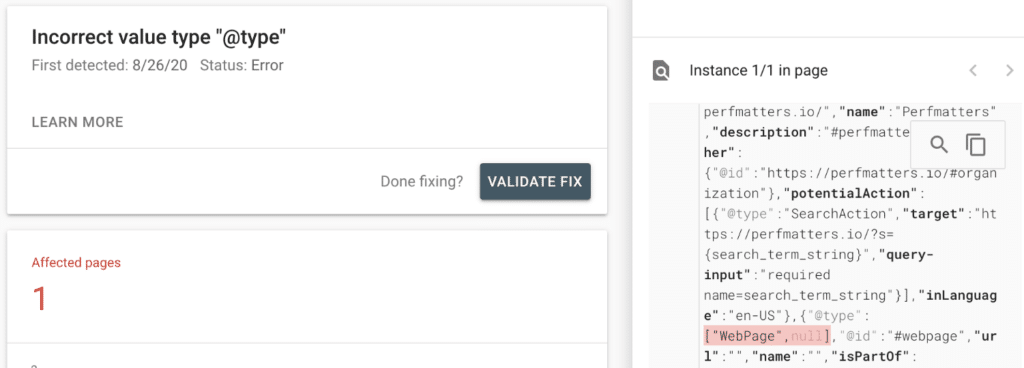
Ce quatrième plugin a déployé des mises à jour qui ont eu un impact négatif sur Schema et sur la manière dont Google les explorait dans les SERP. Cela a alors commencé à générer des erreurs dans Google Search Console.
Ces types de mauvaises mises à jour se produisent en fait beaucoup ! Je vois des patchs pour réparer un patch plusieurs fois par semaine.
Mes recommandations pour la mise à jour des plugins et des thèmes
Alors, quelle est la route la plus sûre pour aller? Voici mes recommandations concernant la mise à jour des plugins et des thèmes sur votre site WordPress.
- Ne pas utiliser les mises à jour automatiques
- Regardez le journal des modifications du plugin/thème
- Utilisez un environnement intermédiaire ou effectuez une sauvegarde
1. N'utilisez pas les mises à jour automatiques
Tout d'abord, je ne recommande jamais d'utiliser les mises à jour automatiques pour le noyau, les plugins ou les thèmes WordPress. La seule exception à cette règle concerne les versions de maintenance et de sécurité. Il est généralement acceptable de laisser WordPress se mettre à jour par lui-même.

Certains hébergeurs ont des vérifications automatisées pour essayer d'automatiser les mises à jour des plugins, puis revenir s'ils détectent un problème. Mais je ne peux pas vous dire combien de fois j'ai vu cela mal tourner. Après tout, vous comptez sur l'IA pour confirmer que tout va bien. Cela pourrait s'améliorer avec le temps, mais ce n'est pas encore là.
Découvrez comment désactiver les mises à jour automatiques de WordPress.
2. Regardez le journal des modifications du plugin/thème
La deuxième chose à faire est de toujours consulter le journal des modifications du plugin et / ou du thème. Cela peut être trouvé dans la section de mise à jour "Plugin" de votre tableau de bord WordPress. Les développeurs ont généralement également un lien vers leur journal des modifications sur leur site Web.
S'il existe une mise à jour de sécurité critique, vous devez absolument la mettre à jour immédiatement pour vous assurer que votre site WordPress est sûr. Des choses comme Cross-Site Request Forgery (CSRF), Cross-Site Scripting (XSS), etc., sont des mots à la mode de sécurité importants à surveiller. S'il n'y en a pas, je vous recommande d'attendre environ une semaine avant de mettre à jour .
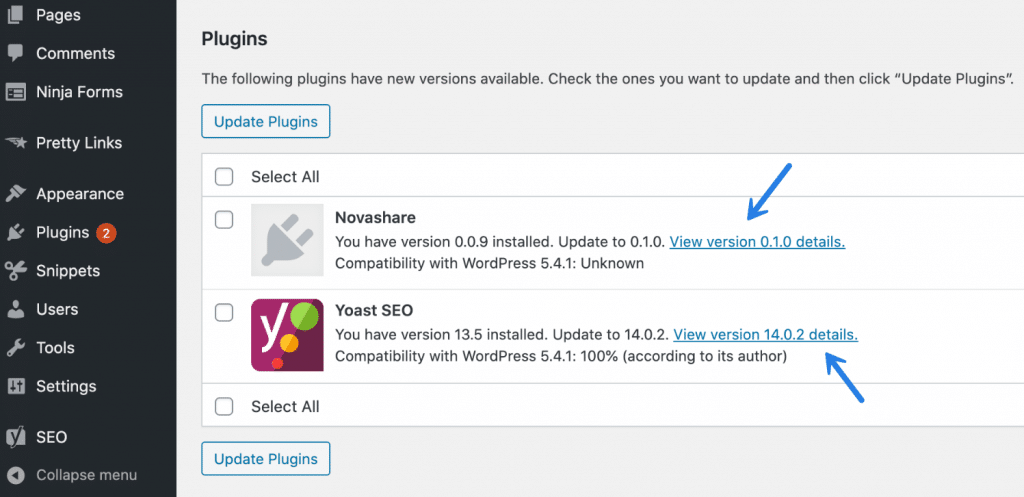
Pourquoi attendre? Parce que dans près de 99% des scénarios, si un développeur publie un mauvais code, si vous attendez environ une semaine, il aura très probablement publié un correctif et, en substance, vous pouvez contourner complètement tous les problèmes. C'est moins un casse-tête pour vous, vos clients, et vous gagnez du temps.
Dans ces quatre exemples de plugins que j'ai mentionnés ci-dessus, je n'ai mis à jour aucun d'entre eux pendant cette période et, par conséquent, je n'ai jamais rencontré de problèmes.
3. Utilisez un environnement intermédiaire ou effectuez une sauvegarde
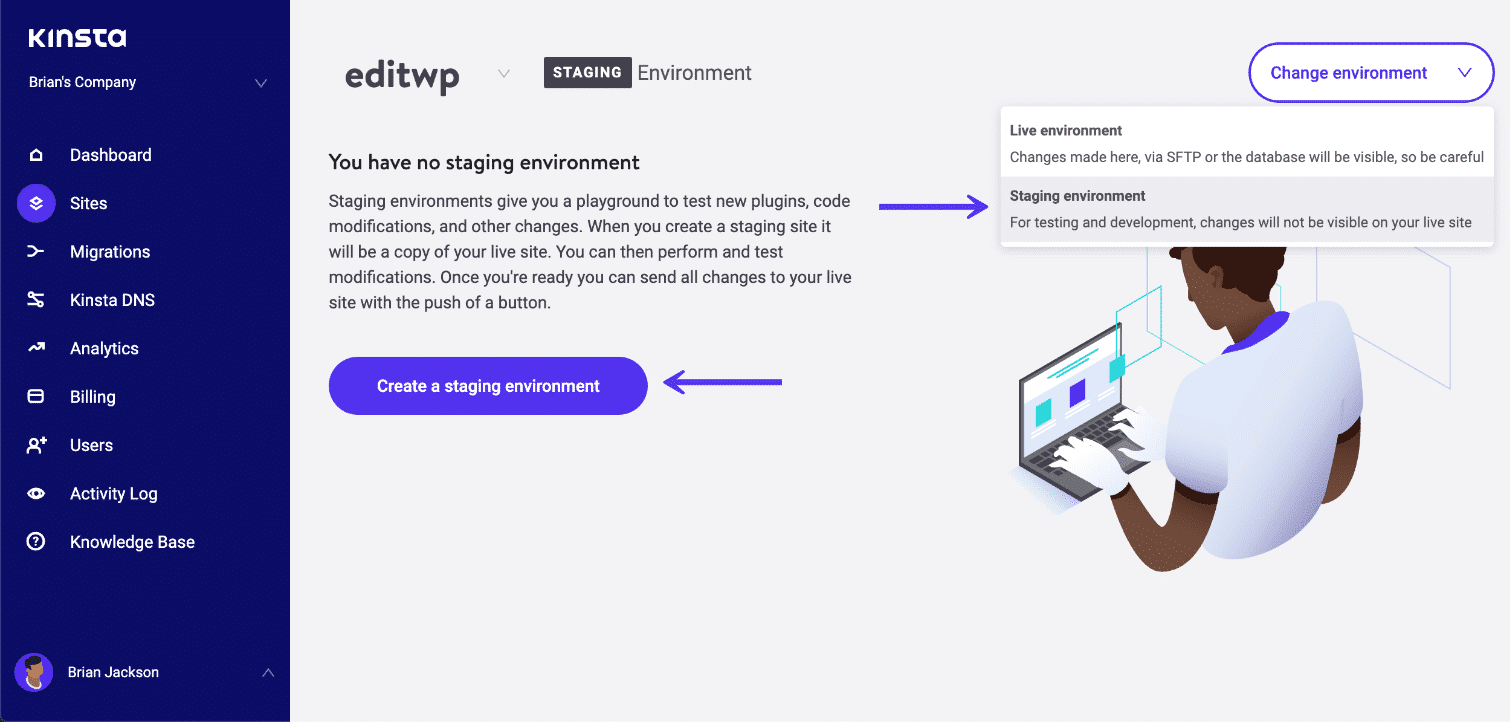
Si, pour une raison quelconque, une mise à jour contient une fonctionnalité ou un correctif dont vous avez besoin immédiatement, je vous suggère fortement d'utiliser un environnement de test pour tester en premier (même pour la plus petite des mises à jour !). De nombreux hôtes ont maintenant des environnements de staging, alors assurez-vous d'en tirer parti. C'est pour cela qu'ils sont censés être utilisés : tester .
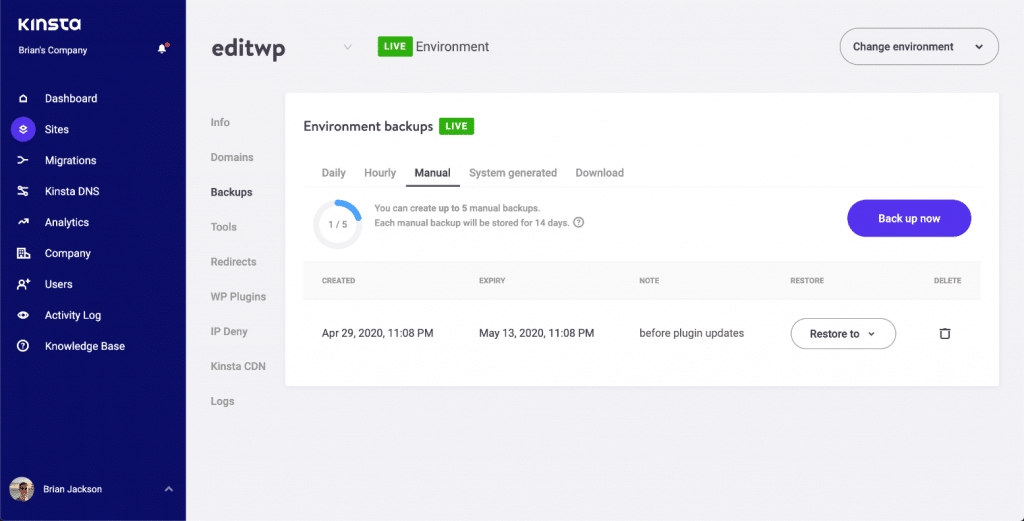
Si vous n'avez pas le temps de tester sur un site intermédiaire, prenez au moins un instantané (sauvegarde) de votre site. Avec des hébergeurs comme Kinsta, cela prend littéralement 10 secondes, puis si vous remarquez des problèmes plus tard, vous pouvez instantanément revenir en arrière.
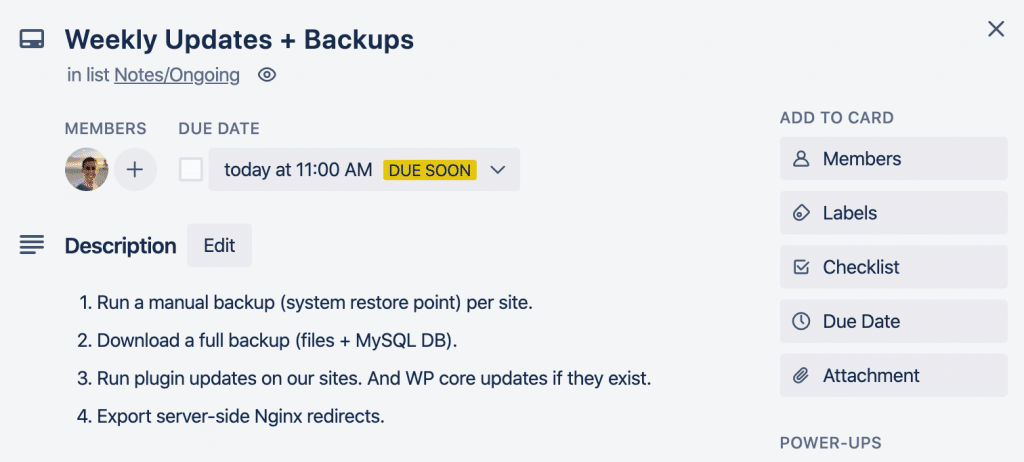
Voici une capture d'écran de ma carte Trello que j'utilise pour les sauvegardes hebdomadaires. Je passe par là une fois par semaine avant de faire des mises à jour des plugins ou des thèmes sur mes sites.
Résumé
La prochaine fois que cette nouvelle mise à jour brillante du plugin arrivera, demandez-vous si vous en avez vraiment besoin aujourd'hui. Si ce n'est pas le cas, et que ce n'est pas lié à la sécurité, attendez environ une semaine. Fais-moi confiance; vous me remercierez à long terme. Je fais des mises à jour de cette façon depuis longtemps et je rencontre rarement plus de problèmes.
J'aimerais entendre vos réflexions sur la mise à jour des plugins et des thèmes. Quel est votre flux de travail ? Faites-le moi savoir ci-dessous dans les commentaires.