
لماذا يجب أن تنتظر لتحديث المكونات الإضافية والسمات الخاصة بـ WordPress
نشرت: 2020-04-29لقد استخدمت WordPress منذ أكثر من 14 عامًا. إنه رائع ، ولم أستطع تخيل نفسي أعمل مع أي شيء آخر. ومع ذلك ، تمامًا كما هو الحال مع كل منصة ، هناك طرق لتشكيل ما أسميه عادات "جيدة وآمنة". أود اليوم أن أناقش قليلاً حول تحديث الإضافات والسمات في WordPress ولماذا أوصي المستخدمين عادةً بالانتظار قبل التحديث إلى الإصدار الجديد اللامع.
صدقني ، سيؤدي ذلك إلى تقليل التوتر على المدى الطويل.
انتظر لتحديث المكونات الإضافية والسمات الخاصة بـ WordPress
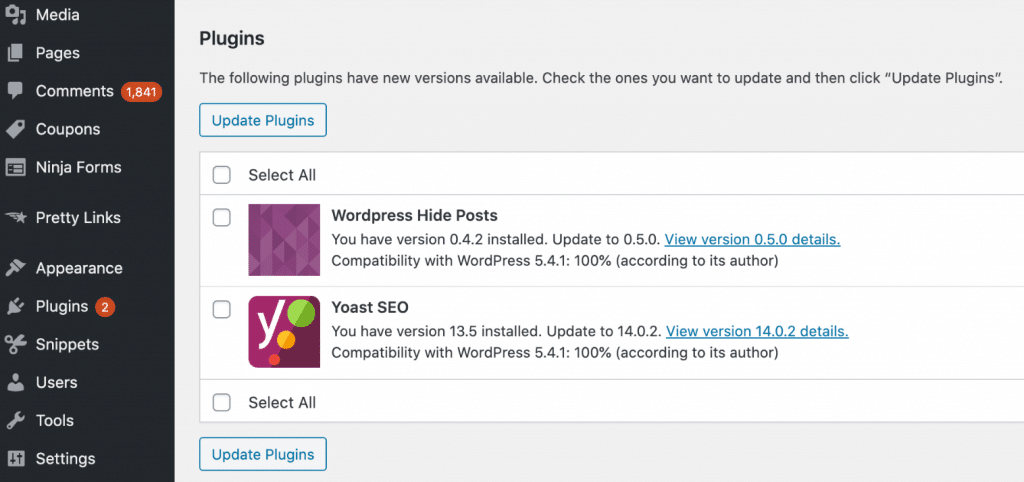
كلنا نحب الأشياء الجديدة والبراقة ، والتحديثات على المكونات الإضافية والسمات المفضلة لدينا مثيرة دائمًا لأنها تعني أحيانًا ميزات وإمكانيات جديدة. من المغري جدًا تسجيل الدخول إلى لوحة معلومات WordPress الخاصة بك ومشاهدة التحديثات المعلقة للنقر فوق "تحديث الكل" والمضي قدمًا. ومع ذلك ، هذا ما أحثكم على عدم القيام به!
لماذا ا؟ لأن المطورين بشر ، مثلنا تمامًا. يخطئون في بعض الأحيان. صدقني وأخي وأنا طورنا الإضافات المتميزة لبرنامج WordPress ، وكان هناك وقت أو اثنين قمنا فيه بإخراج الكود التالف عن طريق الصدفة ثم اضطررنا على الفور إلى دفع تحديث آخر لإصلاحه.
لا يهمني حجم فريق التطوير وراء مكون إضافي أو سمة ؛ سيكونون دائمًا عرضة لأخطاء البشر.
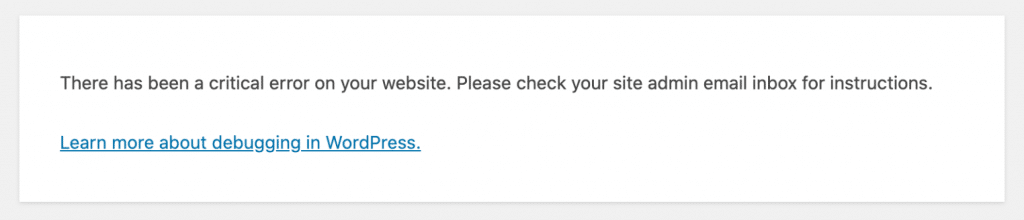
ماذا يحدث عندما يدفع المطور عن طريق الخطأ كود تالف؟ حسنًا ، يمكن أن يؤدي ذلك إلى تعطيل موقعك بالكامل . أو يمكنه ببساطة كسر وظائف أخرى قد لا تدركها حتى وقت لاحق. فيما يلي بعض الأمثلة على المكونات الإضافية التي أستخدمها والتي بها مشكلات. لا أريد أن أفرد أي شخص هنا ، كما يحدث في جميع أنحاء سوق WordPress بأكمله.
البرنامج المساعد 1
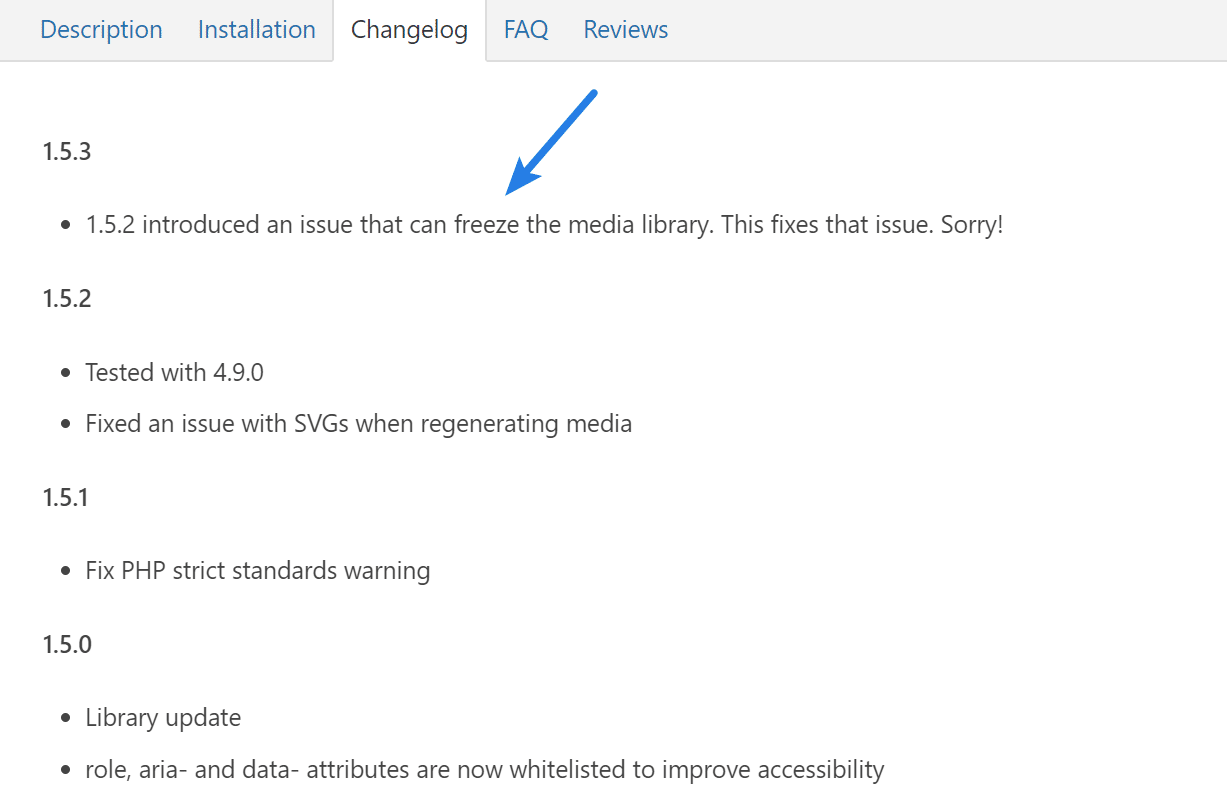
قدم هذا المكون الإضافي الأول بعض التعليمات البرمجية السيئة التي من شأنها تجميد مكتبة الوسائط بالفعل.
البرنامج المساعد 2
قدم هذا المكون الإضافي الثاني بعض التعليمات البرمجية السيئة التي من شأنها أن تسبب في الواقع خطأ 500 على موقع WordPress الخاص بك.
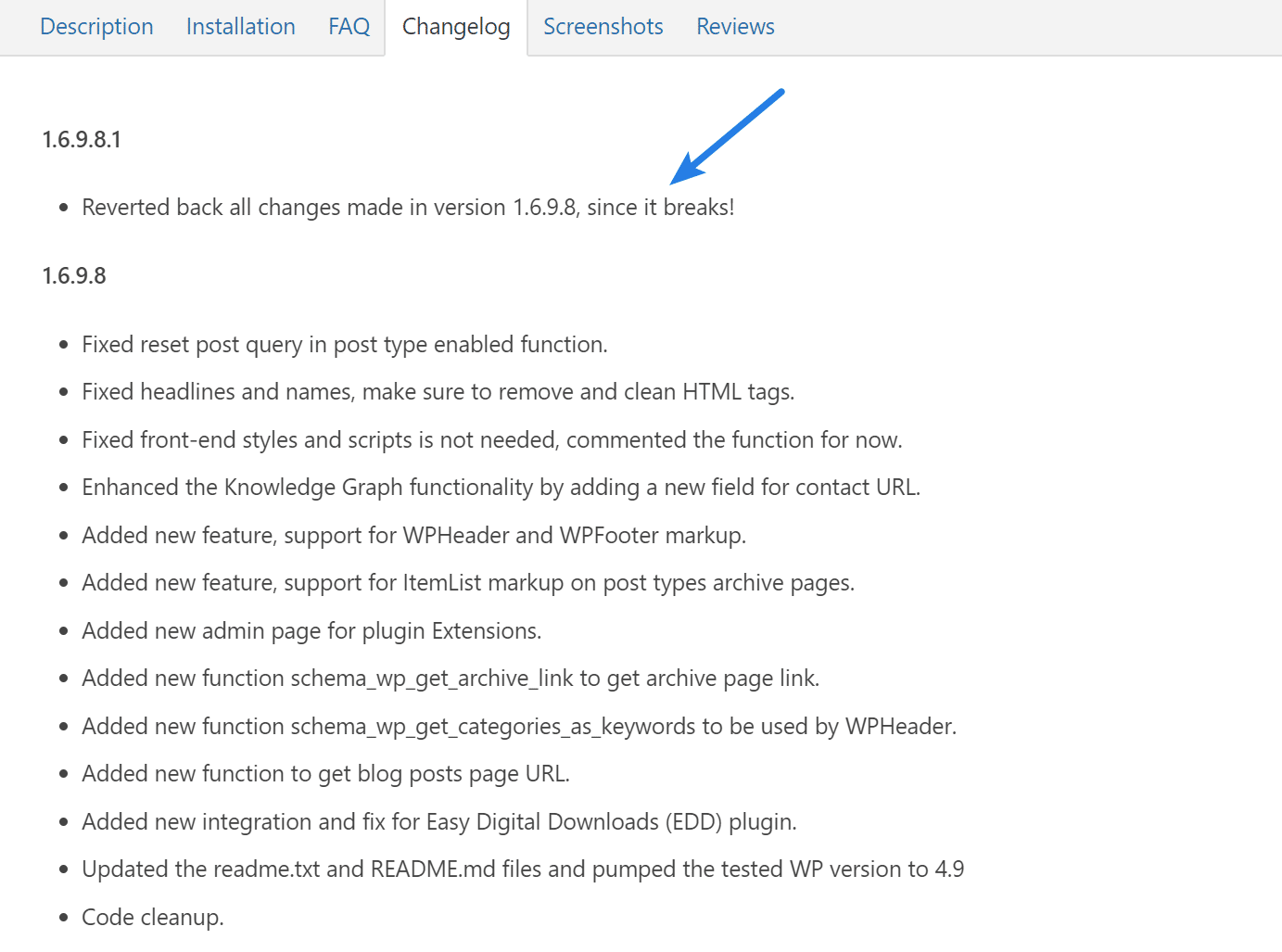
البرنامج المساعد 3
طرح هذا المكون الإضافي الثالث بعض التحديثات الكبيرة التي كانت في الواقع رائعة جدًا ، ولكن في البداية ، أدى ذلك إلى الحاجة إلى تصحيح مجموعة من الأخطاء الفادحة .
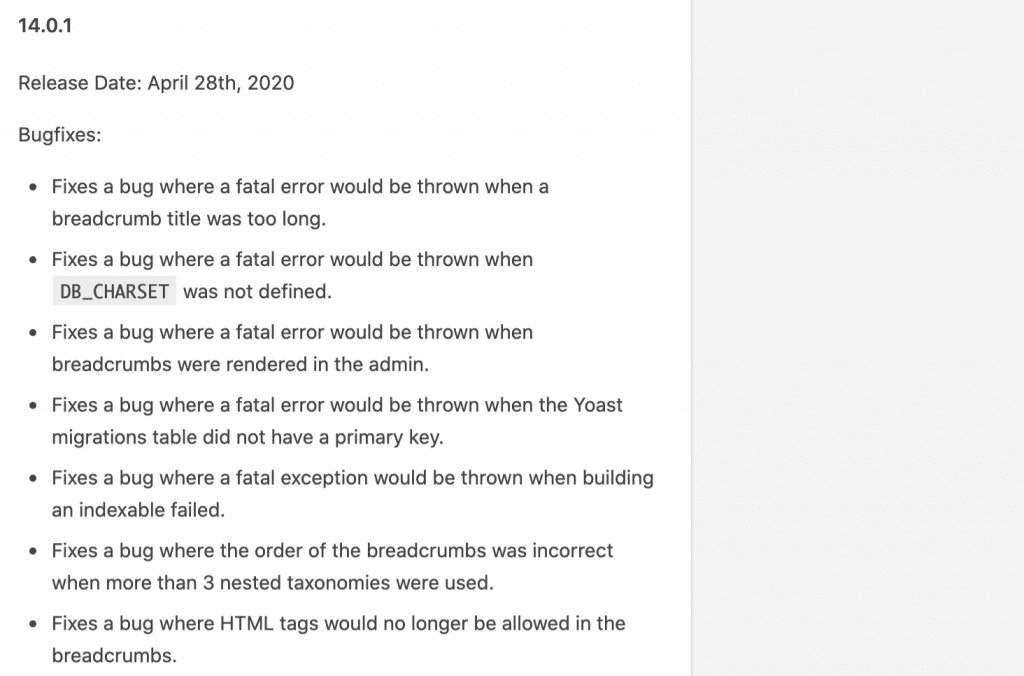
البرنامج المساعد 4
طرح هذا المكون الإضافي الرابع بعض التحديثات التي أثرت سلبًا على المخطط وكيفية قيام Google بالزحف إليها في SERPs. ثم بدأ هذا في إلقاء الأخطاء في Google Search Console.
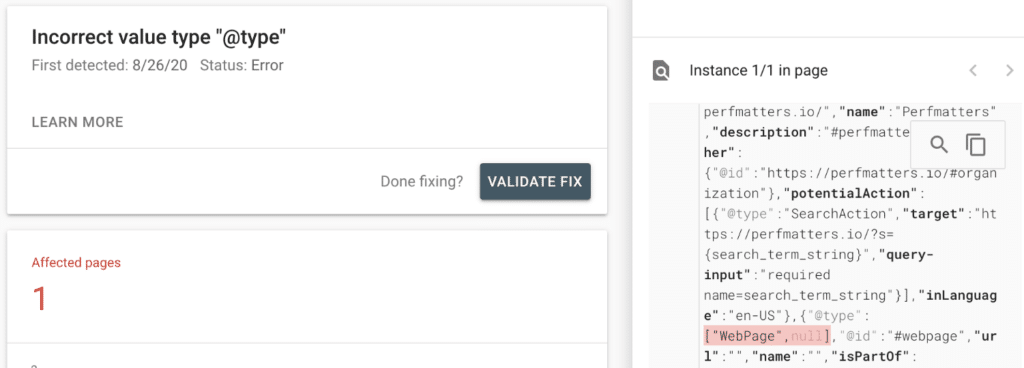
هذه الأنواع من التحديثات السيئة تحدث كثيرًا في الواقع! أرى تصحيحات لإصلاح التصحيح عدة مرات في الأسبوع.
توصياتي لتحديث الإضافات والمواضيع
إذن ما هو الطريق الأكثر أمانًا للذهاب؟ فيما يلي توصياتي عندما يتعلق الأمر بتحديث المكونات الإضافية والسمات على موقع WordPress الخاص بك.
- لا تستخدم التحديثات التلقائية
- انظر إلى تغيير البرنامج المساعد / السمة
- استخدم بيئة التدريج أو خذ نسخة احتياطية
1. لا تستخدم التحديثات التلقائية
أولاً ، لا أوصي أبدًا باستخدام التحديثات التلقائية لنواة WordPress أو المكونات الإضافية أو السمات. الاستثناء الوحيد لذلك هو عندما يتعلق الأمر بإصدارات الصيانة والأمان. هذه بشكل عام جيدة للسماح لـ WordPress بالتحديث من تلقاء نفسها.

يقوم بعض موفري الاستضافة بإجراء فحوصات آلية لمحاولة تشغيل تحديثات المكون الإضافي تلقائيًا ثم العودة إذا اكتشفوا مشكلة. لكن لا يمكنني إخبارك بعدد المرات التي رأيت فيها هذا الأمر يسير بشكل خاطئ. بعد كل شيء ، أنت تعتمد على الذكاء الاصطناعي لتأكيد أن كل شيء على ما يرام. قد يتحسن هذا بمرور الوقت ، لكنه لم يتحقق بعد.
تعرف على كيفية تعطيل التحديثات التلقائية لـ WordPress.
2. انظر إلى البرنامج المساعد / سجل التغيير
الشيء الثاني الذي يجب عليك فعله هو إلقاء نظرة دائمًا على المكون الإضافي و / سجل التغيير في السمة. يمكن العثور على هذا في قسم تحديث "البرنامج المساعد" في لوحة معلومات WordPress الخاصة بك. عادةً ما يكون للمطورين أيضًا رابط إلى سجل التغيير الخاص بهم على موقع الويب الخاص بهم.
إذا كان هناك تحديث أمني هام ، فبكل الوسائل ، يجب عليك تحديثه على الفور للتأكد من أن موقع WordPress الخاص بك آمن. تعتبر أشياء مثل Cross-Site Request Forgery (CSRF) و Cross-Site Scripting (XSS) وما إلى ذلك كلمات طنانة مهمة للأمان يجب البحث عنها. إذا لم يكن هناك ، أوصي بالانتظار لمدة أسبوع أو نحو ذلك قبل التحديث .
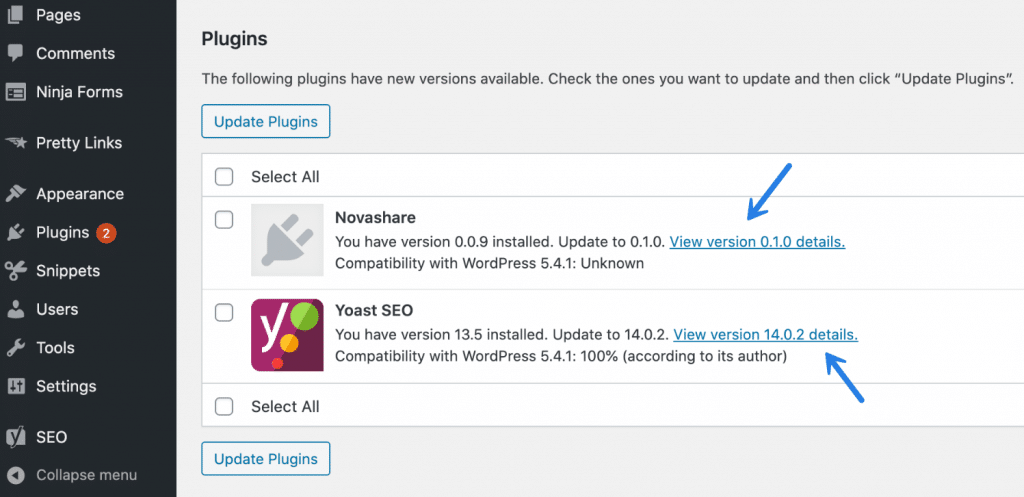
لماذا الانتظار؟ لأنه في ما يقرب من 99٪ من السيناريوهات ، إذا دفع أحد المطورين للتعليمات البرمجية السيئة ، وإذا انتظرت أسبوعًا أو نحو ذلك ، فمن المرجح أن يكون قد دفع بالإصلاح ، وفي الجوهر ، يمكنك تجاوز جميع المشكلات تمامًا. هذا يمثل مشكلة أقل لك ولعملائك ويوفر لك الوقت.
في أمثلة المكونات الإضافية الأربعة التي ذكرتها أعلاه ، لم أقم بتحديث أي منهما خلال تلك الفترة الزمنية ، وبالتالي ، لم أواجه مشكلات مطلقًا.
3. استخدم بيئة التدريج أو خذ نسخة احتياطية
إذا كان أحد التحديثات ، لسبب ما ، يحتوي على ميزة أو إصلاح تحتاجه على الفور ، فأقترح بشدة استخدام بيئة مرحلية للاختبار أولاً (حتى بالنسبة لأصغر التحديثات!). لدى العديد من المضيفين بيئات مرحلية الآن ، لذا تأكد من الاستفادة منها. هذا هو الغرض من استخدامها من أجل: الاختبار .
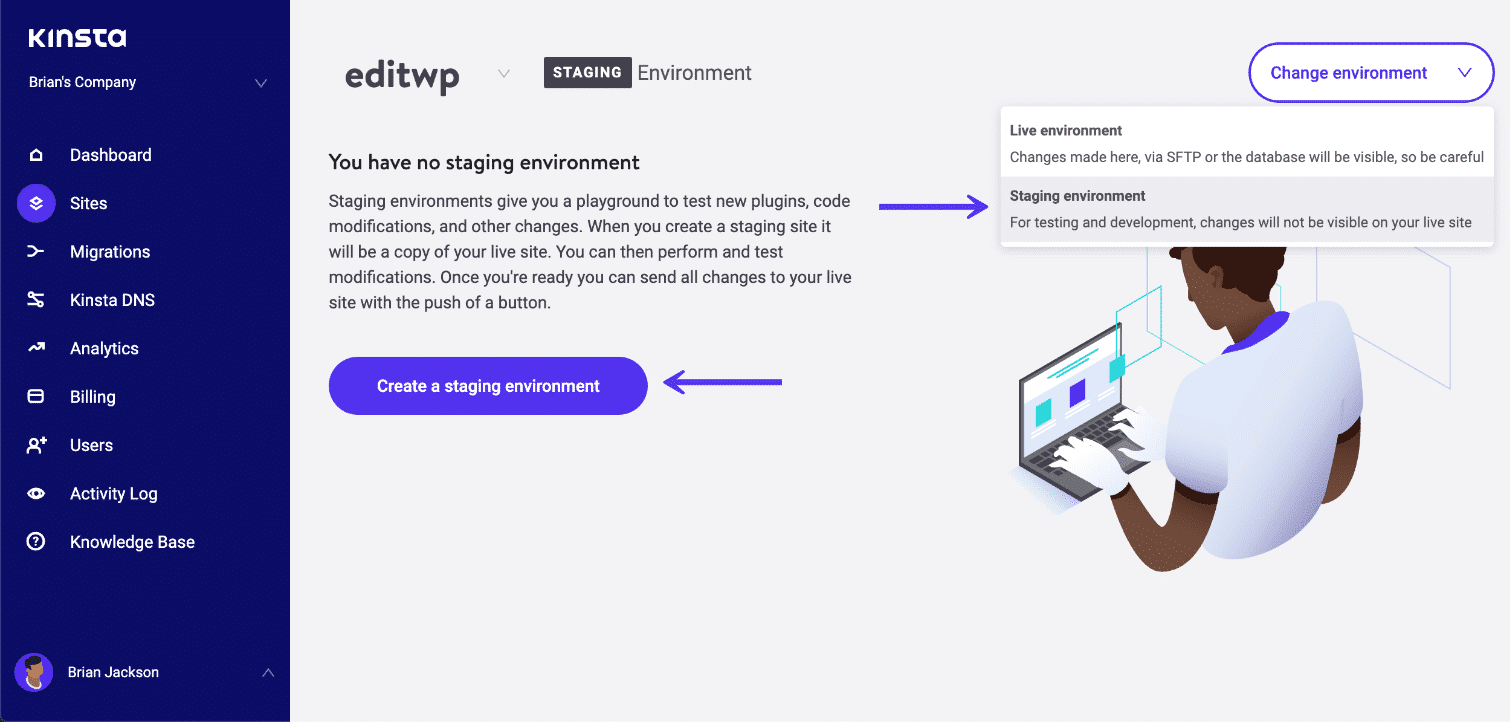
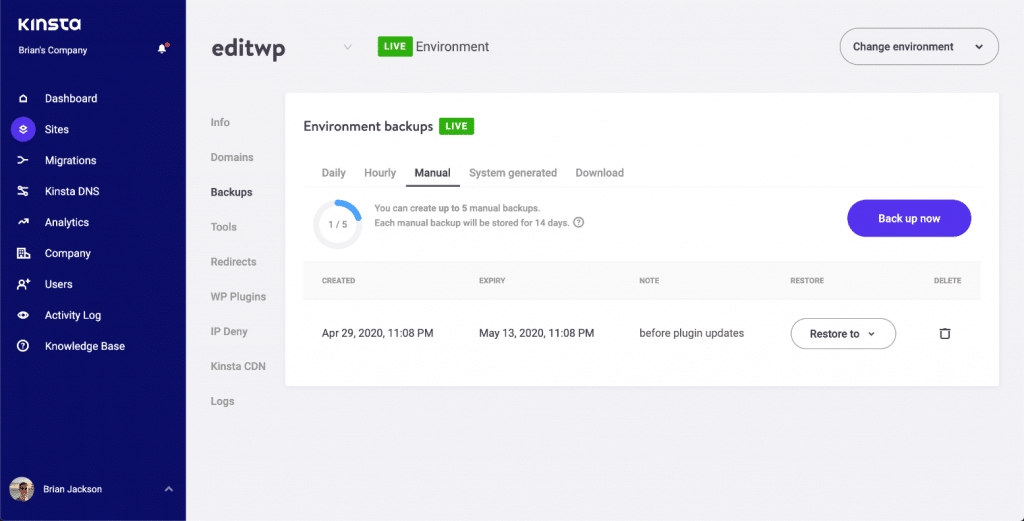
إذا لم يكن لديك الوقت للاختبار على موقع مرحلي ، فعليك على الأقل أخذ لقطة (نسخة احتياطية) من موقعك. مع مزودي الاستضافة مثل Kinsta ، يستغرق هذا حرفيًا 10 ثوانٍ ، وبعد ذلك إذا لاحظت أي مشاكل لاحقًا ، يمكنك التراجع على الفور.
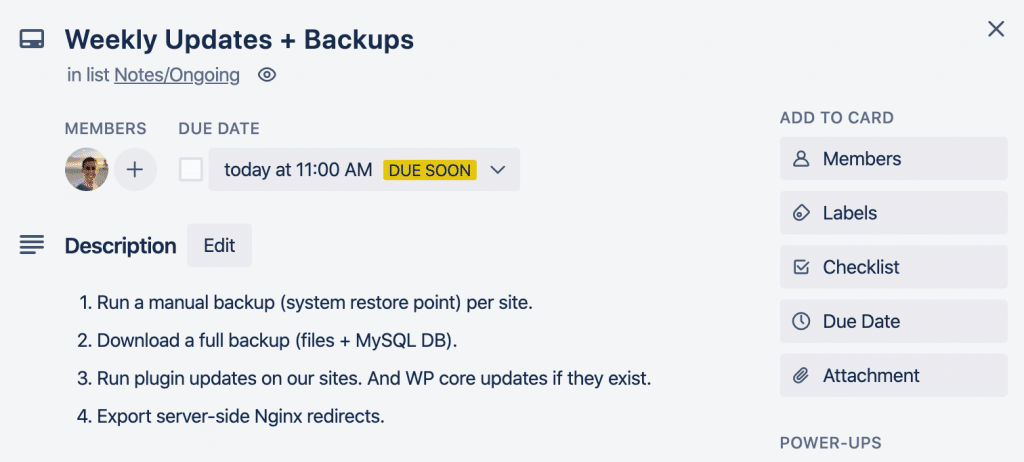
فيما يلي لقطة شاشة لبطاقة Trello الخاصة بي التي أستخدمها للنسخ الاحتياطي الأسبوعي. أتصفح هذا مرة واحدة في الأسبوع قبل إجراء أي تحديثات للمكونات الإضافية أو السمات على مواقعي.
ملخص
في المرة التالية التي يأتي فيها تحديث البرنامج المساعد الجديد اللامع ، اسأل نفسك عما إذا كنت بحاجة إليه حقًا اليوم. إذا لم تفعل ذلك ، ولم يكن الأمر متعلقًا بالأمان ، فانتظر لمدة أسبوع أو نحو ذلك. صدقني؛ ستشكرني على المدى الطويل. لقد كنت أقوم بالتحديثات بهذه الطريقة لفترة طويلة ونادرًا ما أعاني من أي كسر بعد الآن.
أود أن أسمع أفكارك حول تحديث المكونات الإضافية والسمات. ما هو سير عملك؟ اسمحوا لي أن أعرف أدناه في التعليقات.