
Por qué debería esperar para actualizar los complementos y temas de WordPress
Publicado: 2020-04-29He usado WordPress desde hace más de 14 años. Es increíble, y no podía imaginarme trabajando con otra cosa. Sin embargo, al igual que con todas las plataformas, hay formas de formar lo que yo llamo hábitos "buenos y seguros". Hoy quiero hablar un poco sobre la actualización de los complementos y temas de WordPress y por qué normalmente recomiendo a los usuarios que esperen antes de actualizar a la nueva y brillante versión.
Confía en mí, esto te causará menos estrés a largo plazo.
Espere a actualizar los complementos y temas de WordPress
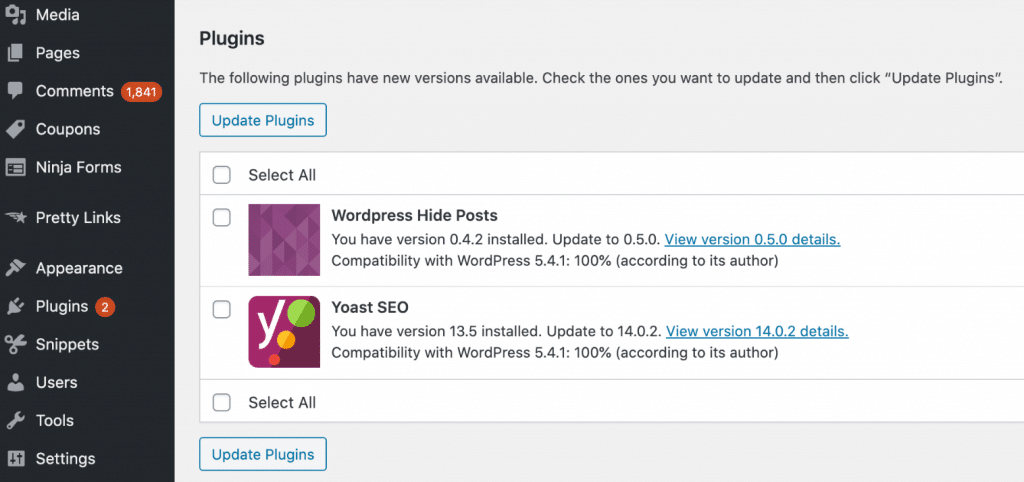
A todos nos encantan las cosas nuevas y brillantes, y las actualizaciones de nuestros complementos y temas favoritos siempre son emocionantes, ya que a veces significan nuevas funciones y capacidades. Es muy tentador cuando inicia sesión en su panel de WordPress y ve actualizaciones pendientes para hacer clic en "actualizar todo" y continuar. Sin embargo, ¡esto es lo que te recomiendo que no hagas!
¿Por qué? Porque los desarrolladores son humanos, al igual que el resto de nosotros. A veces cometen errores. Confía en mí, mi hermano y yo desarrollamos nuestros complementos premium de WordPress, y ha habido un momento o dos en los que hemos eliminado un código incorrecto por accidente e inmediatamente tuvimos que impulsar otra actualización para solucionarlo.
No me importa qué tan grande sea el equipo de desarrollo detrás de un complemento o tema; siempre serán propensos a los errores humanos.
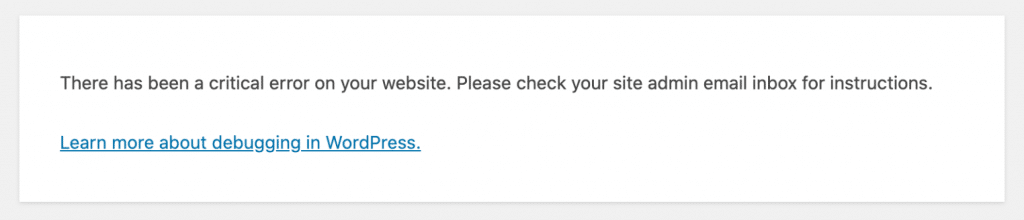
¿Qué sucede cuando un desarrollador saca accidentalmente un código incorrecto? Bueno, por un lado, puede eliminar todo su sitio . O simplemente puede romper otras funciones de las que quizás no te des cuenta hasta más tarde. Aquí hay un par de ejemplos de complementos que uso que han tenido problemas. No quiero destacar a nadie aquí, como sucede en todo el mercado de WordPress.
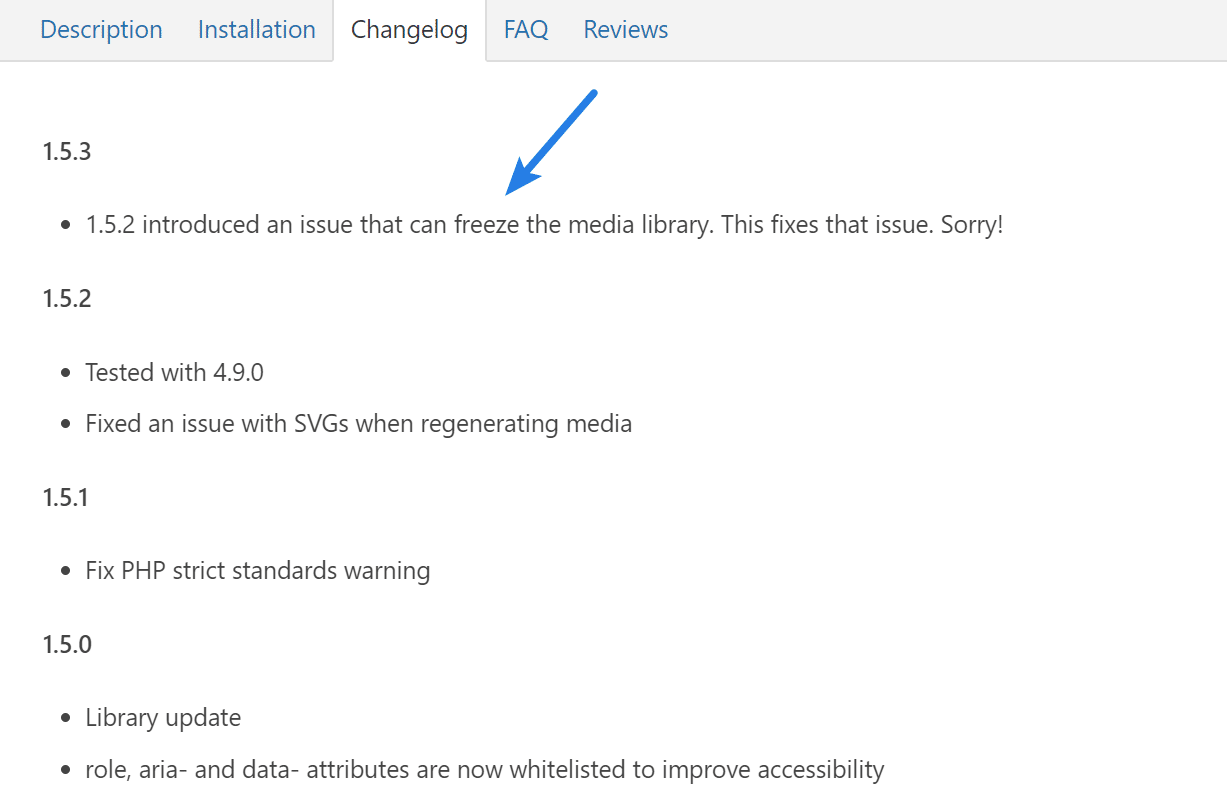
Complemento 1
Este primer complemento introdujo un código incorrecto que en realidad congelaría la biblioteca de medios .
Complemento 2
Este segundo complemento introdujo un código incorrecto que en realidad causaría un error 500 en su sitio de WordPress.
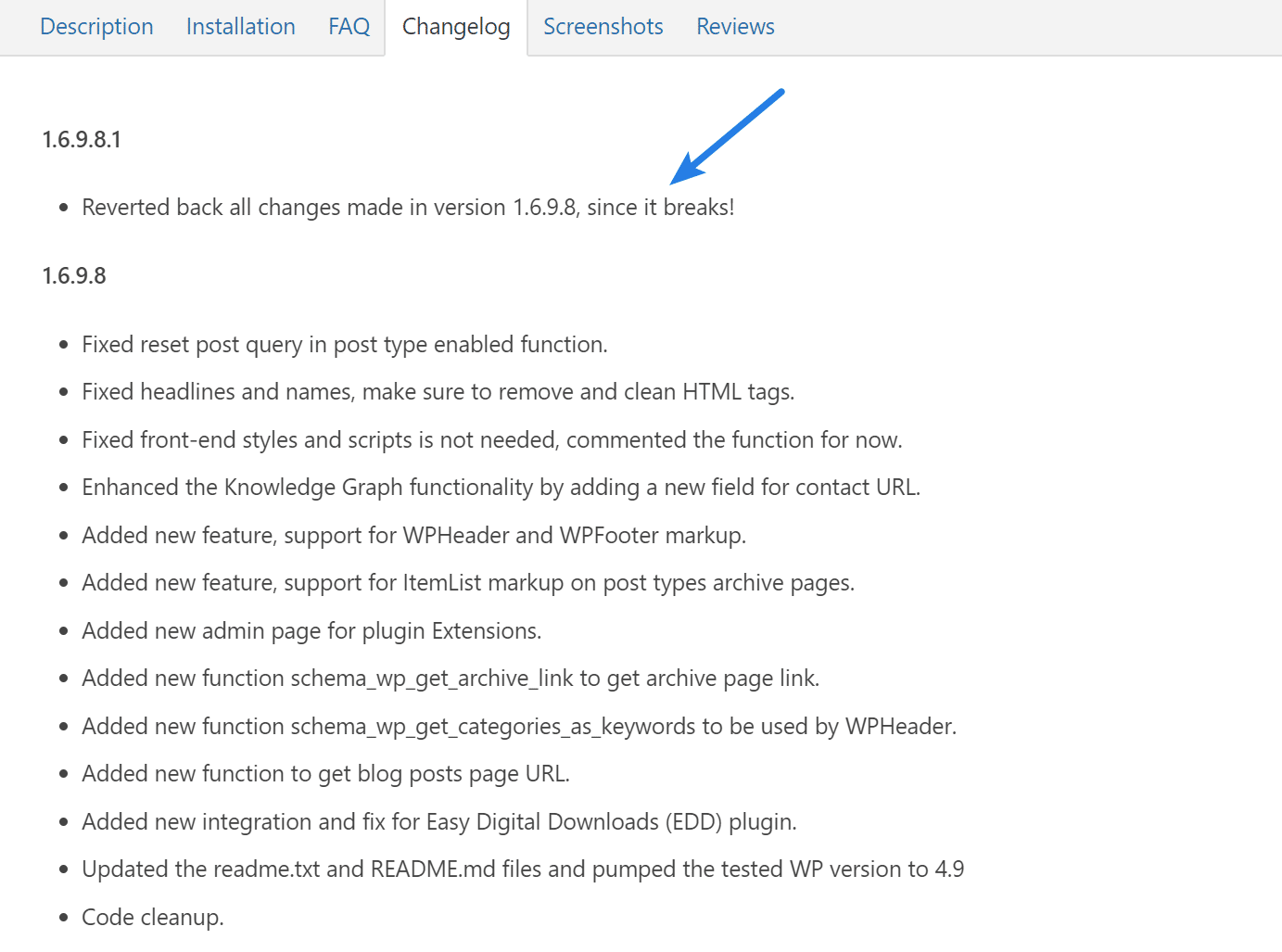
Complemento 3
Este tercer complemento implementó algunas actualizaciones importantes que en realidad fueron bastante buenas, pero en el primer intento resultó en la necesidad de corregir un montón de errores fatales .
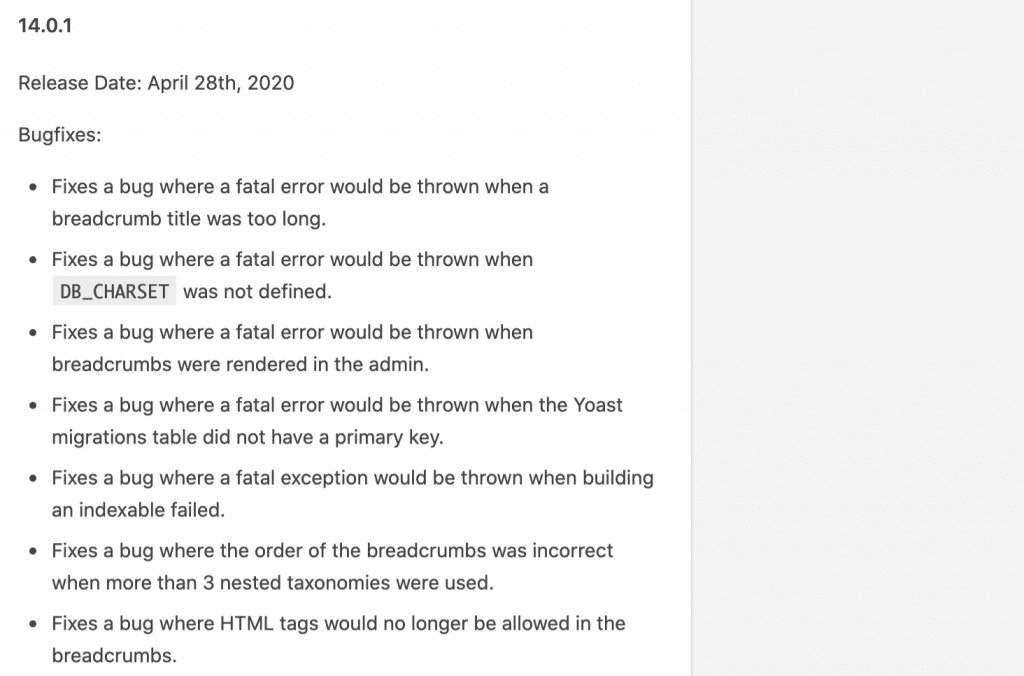
Complemento 4
Este cuarto complemento implementó algunas actualizaciones que afectaron negativamente a Schema y cómo Google las rastreaba en SERP. Esto luego comenzó a arrojar errores en Google Search Console.
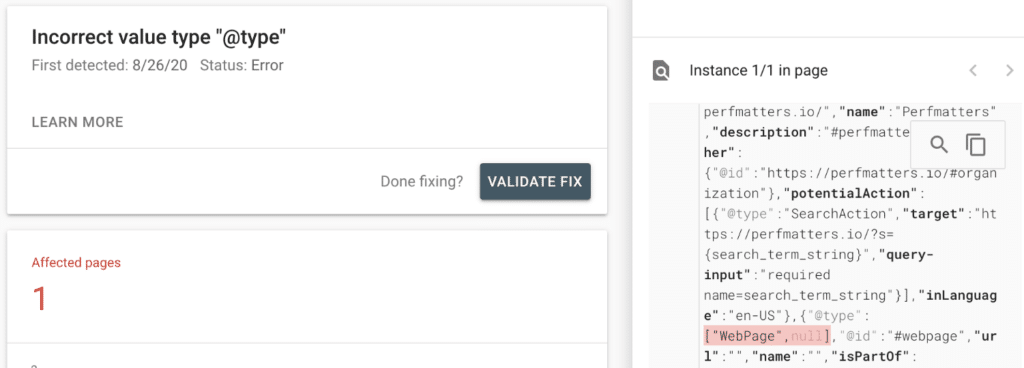
¡Este tipo de malas actualizaciones en realidad suceden mucho! Veo parches para arreglar un parche varias veces por semana.
Mis recomendaciones para actualizar plugins y temas
Entonces, ¿cuál es la ruta más segura para ir? Estas son mis recomendaciones cuando se trata de actualizar complementos y temas en su sitio de WordPress.
- No uses actualizaciones automáticas
- Mire el registro de cambios del complemento/tema
- Utilice un entorno de ensayo o realice una copia de seguridad
1. No uses actualizaciones automáticas
En primer lugar, nunca recomiendo usar actualizaciones automáticas para el núcleo, los complementos o los temas de WordPress. La única excepción a esto es cuando se trata de versiones de mantenimiento y seguridad. Por lo general, están bien para permitir que WordPress se actualice por sí solo.

Algunos proveedores de alojamiento tienen verificaciones automáticas para intentar automatizar las actualizaciones de complementos y luego revertir si detectan un problema. Pero no puedo decirte cuántas veces he visto que esto sale mal. Después de todo, confía en la IA para confirmar que todo está bien. Esto podría mejorar con el tiempo, pero aún no está allí.
Vea cómo deshabilitar las actualizaciones automáticas de WordPress.
2. Mire el registro de cambios del complemento/tema
Lo segundo que debe hacer es mirar siempre el complemento o el registro de cambios del tema. Esto se puede encontrar dentro de la sección de actualización de "Complemento" en su tablero de WordPress. Los desarrolladores también suelen tener un enlace a su registro de cambios en su sitio web.
Si hay una actualización de seguridad crítica, entonces, por supuesto, debe actualizarla de inmediato para asegurarse de que su sitio de WordPress esté seguro. Cosas como Cross-Site Request Forgery (CSRF), Cross-Site Scripting (XSS), etc., son palabras de moda de seguridad importantes a tener en cuenta. Si no lo hay, recomiendo esperar una semana más o menos antes de actualizar .
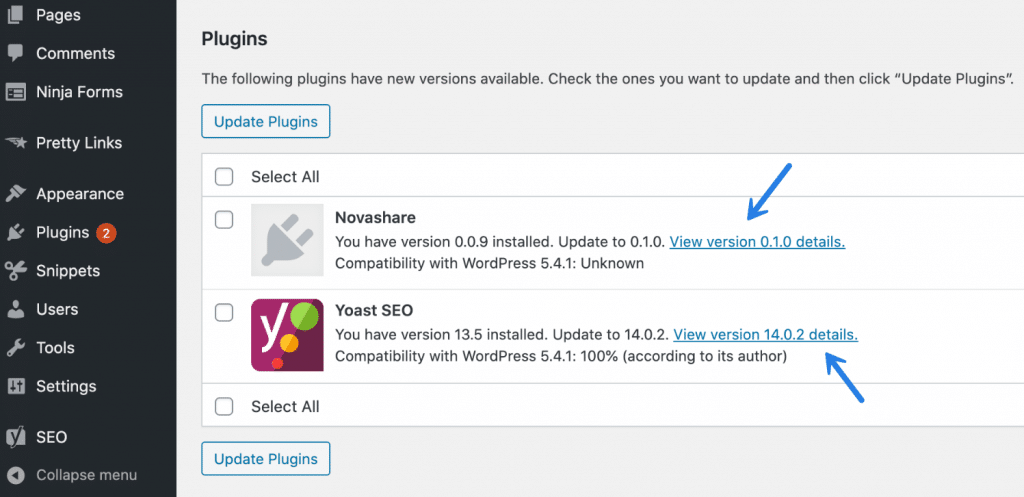
¿Por qué esperar? Porque en casi el 99% de los escenarios, si un desarrollador saca un código incorrecto, si espera una semana más o menos, lo más probable es que haya solucionado el problema y, en esencia, puede evitar todos los problemas por completo. Esto es menos un dolor de cabeza para usted y sus clientes y le ahorra tiempo.
En esos cuatro ejemplos de complementos que mencioné anteriormente, no actualicé ninguno de ellos dentro de ese período de tiempo y, por lo tanto, nunca experimenté problemas.
3. Utilice un entorno de prueba o realice una copia de seguridad
Si, por alguna razón, una actualización tiene una función o una solución que necesita de inmediato, le sugiero encarecidamente que use un entorno de prueba para probar primero (¡incluso para las actualizaciones más pequeñas!). Muchos anfitriones tienen entornos de prueba ahora, así que asegúrese de aprovecharlos. Esto es para lo que están destinados a ser utilizados: pruebas .
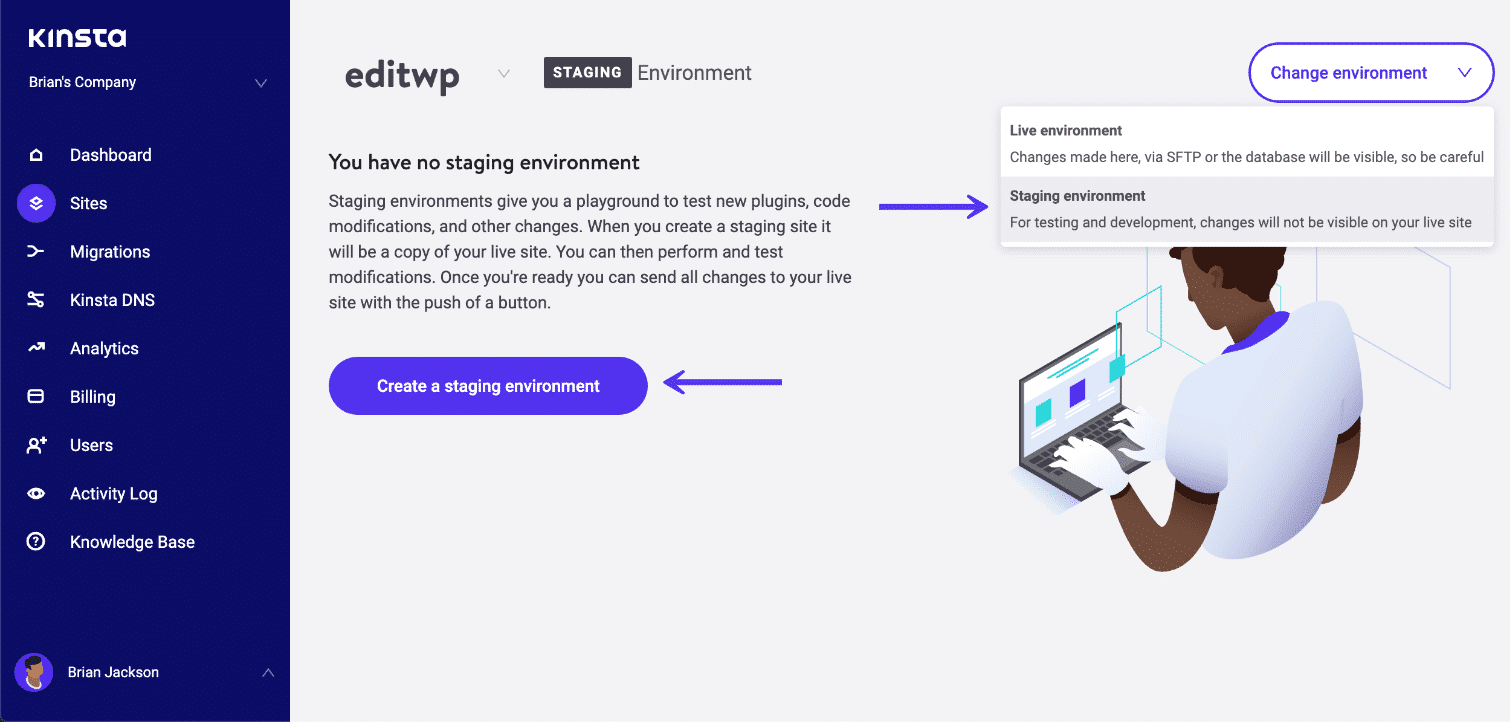
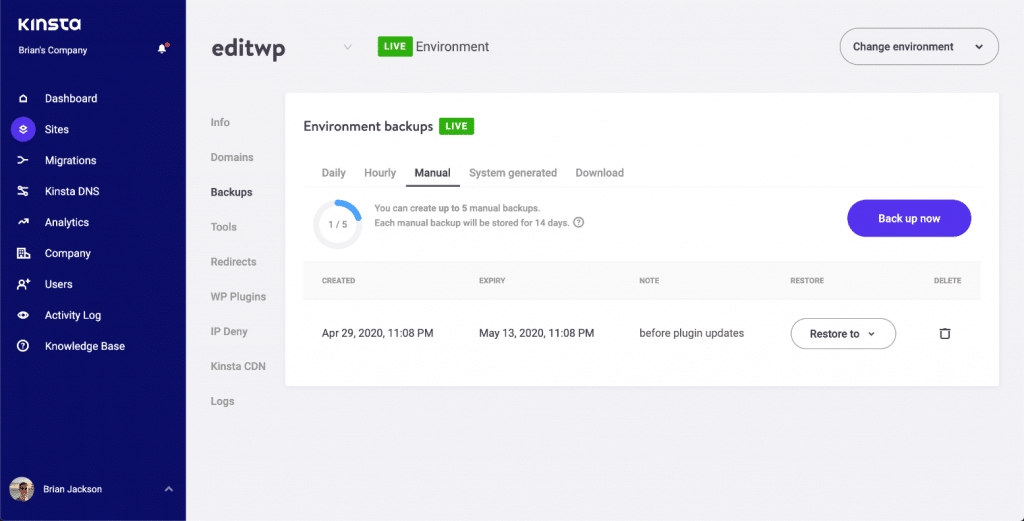
Si no tiene tiempo para probar en un sitio provisional, al menos tome una instantánea (copia de seguridad) de su sitio. Con proveedores de alojamiento como Kinsta, esto lleva literalmente 10 segundos, y luego, si nota algún problema más tarde, puede retroceder instantáneamente.
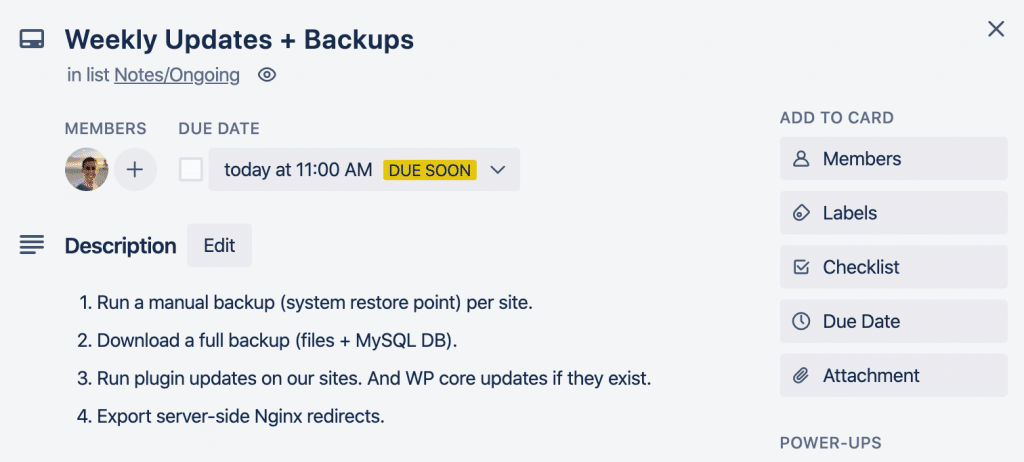
Aquí hay una captura de pantalla de mi tarjeta Trello que uso para las copias de seguridad semanales. Paso por esto una vez a la semana antes de actualizar los complementos o temas en mis sitios.
Resumen
La próxima vez que aparezca la nueva y brillante actualización del complemento, pregúntese si realmente la necesita hoy. Si no lo hace, y no está relacionado con la seguridad, espere una semana más o menos. Confía en mí; me lo agradecerás a la larga. He estado haciendo actualizaciones de esta manera durante mucho tiempo y rara vez experimento que algo se rompa.
Me encantaría escuchar sus opiniones sobre la actualización de complementos y temas. ¿Cuál es tu flujo de trabajo? Házmelo saber abajo en los comentarios.