
Warum Sie mit der Aktualisierung von WordPress-Plugins und -Themes warten sollten
Veröffentlicht: 2020-04-29Ich benutze WordPress seit über 14 Jahren. Es ist großartig und ich könnte mir nicht vorstellen, mit etwas anderem zu arbeiten. Wie bei jeder Plattform gibt es jedoch Möglichkeiten, das zu entwickeln, was ich „gute und sichere“ Gewohnheiten nenne. Heute möchte ich ein wenig über die Aktualisierung von WordPress-Plugins und -Themes diskutieren und warum ich Benutzern normalerweise empfehle, mit der Aktualisierung auf die glänzende neue Version zu warten.
Vertrauen Sie mir, das wird Ihnen langfristig weniger Stress bereiten.
Warten Sie, bis Sie WordPress-Plugins und -Themes aktualisieren
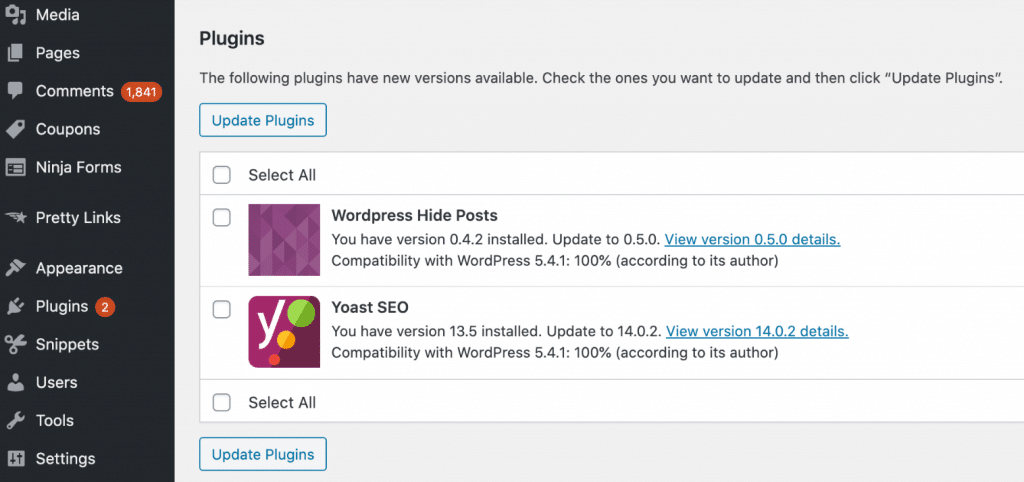
Wir alle lieben neue und glänzende Dinge, und Aktualisierungen unserer Lieblings-Plugins und -Themen sind immer aufregend, da sie manchmal neue Funktionen und Fähigkeiten bedeuten. Es ist sehr verlockend, wenn Sie sich bei Ihrem WordPress-Dashboard anmelden und ausstehende Updates sehen, auf „Alle aktualisieren“ zu klicken und fortzufahren. Ich bitte Sie jedoch, dies nicht zu tun!
Wieso den? Denn Entwickler sind Menschen, genau wie der Rest von uns. Sie machen manchmal Fehler. Vertrauen Sie mir, mein Bruder und ich entwickeln unsere Premium-WordPress-Plugins, und es gab ein oder zwei Fälle, in denen wir versehentlich fehlerhaften Code veröffentlicht haben und dann sofort ein weiteres Update veröffentlichen mussten, um ihn zu beheben.
Es ist mir egal, wie groß das Entwicklerteam hinter einem Plugin oder Theme ist; Sie werden immer anfällig für menschliche Fehler sein.
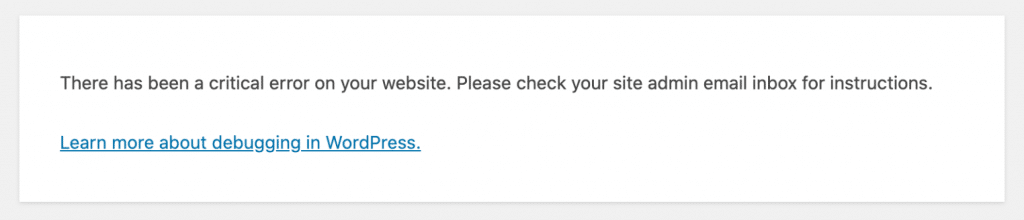
Was passiert, wenn ein Entwickler versehentlich schlechten Code veröffentlicht? Nun, zum einen kann es Ihre gesamte Website zum Absturz bringen . Oder es kann einfach andere Funktionen beschädigen, die Sie möglicherweise erst später erkennen. Hier sind ein paar Beispiele von Plugins, die ich verwende und die Probleme hatten. Ich möchte hier niemanden hervorheben, wie es auf dem gesamten WordPress-Marktplatz passiert.
Plugin 1
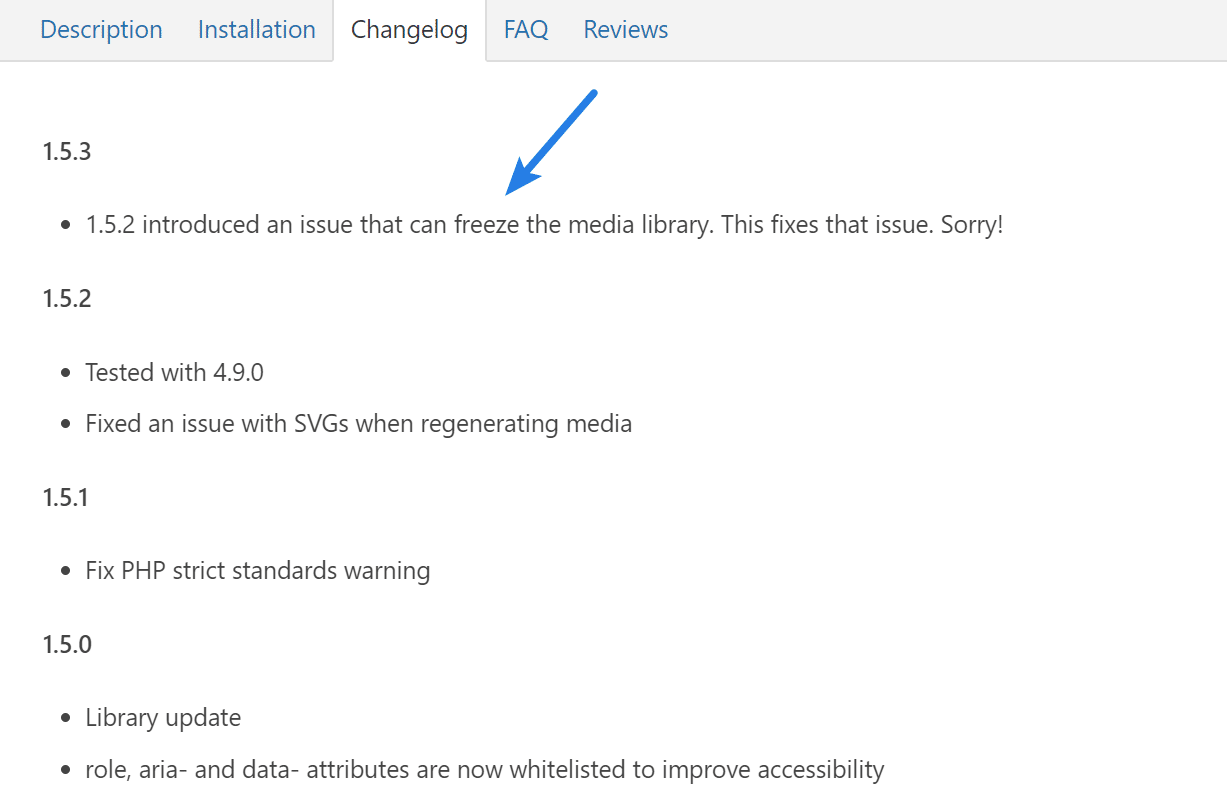
Dieses erste Plugin führte einen schlechten Code ein, der tatsächlich die Medienbibliothek einfrieren würde.
Plugin 2
Dieses zweite Plugin führte einen fehlerhaften Code ein, der tatsächlich einen 500-Fehler auf Ihrer WordPress-Site verursachen würde.
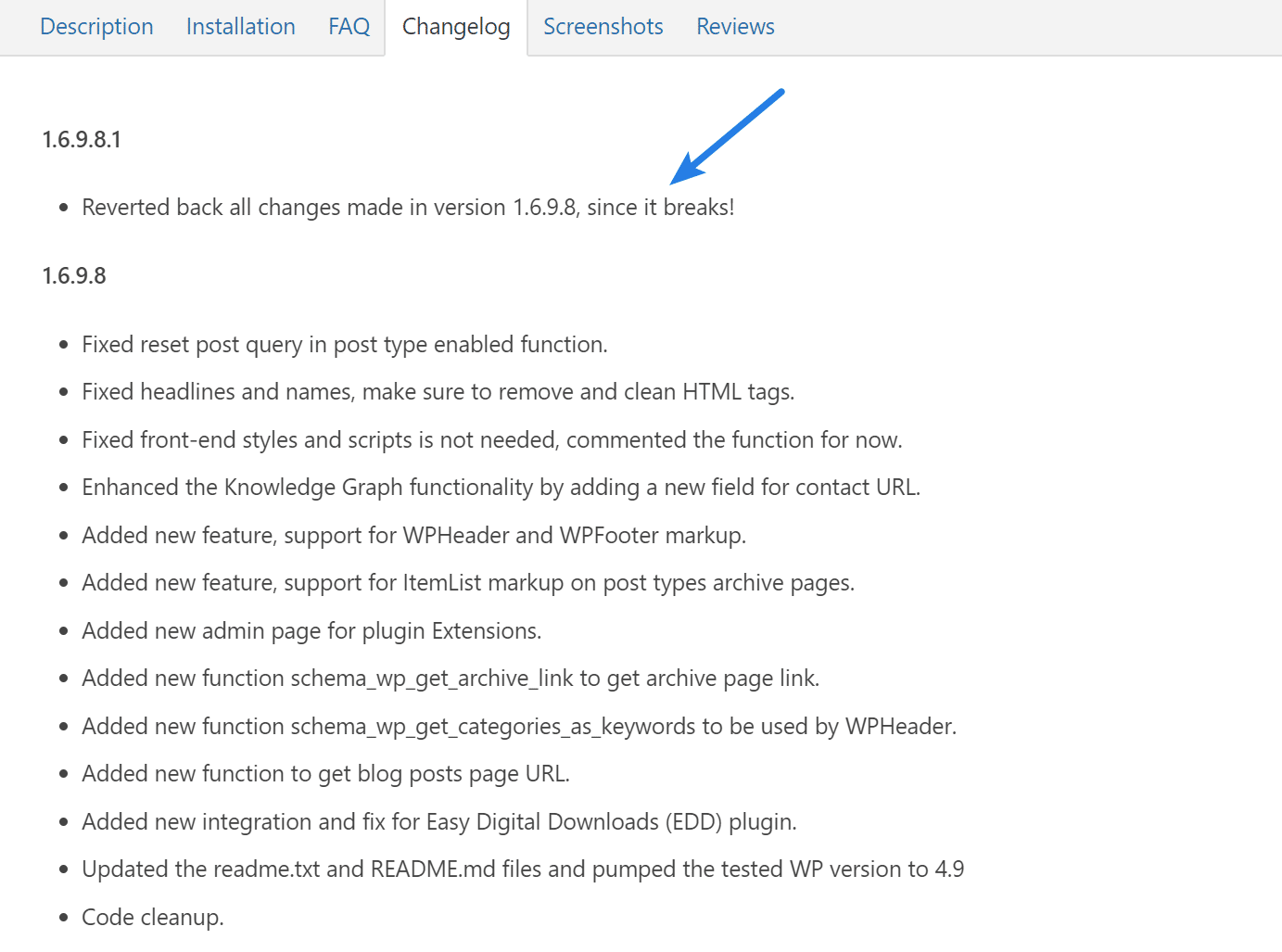
Plugin 3
Dieses dritte Plugin brachte einige große Updates heraus, die eigentlich ziemlich großartig waren, aber im ersten Durchgang führte es dazu, dass ein Haufen schwerwiegender Fehler gepatcht werden musste .
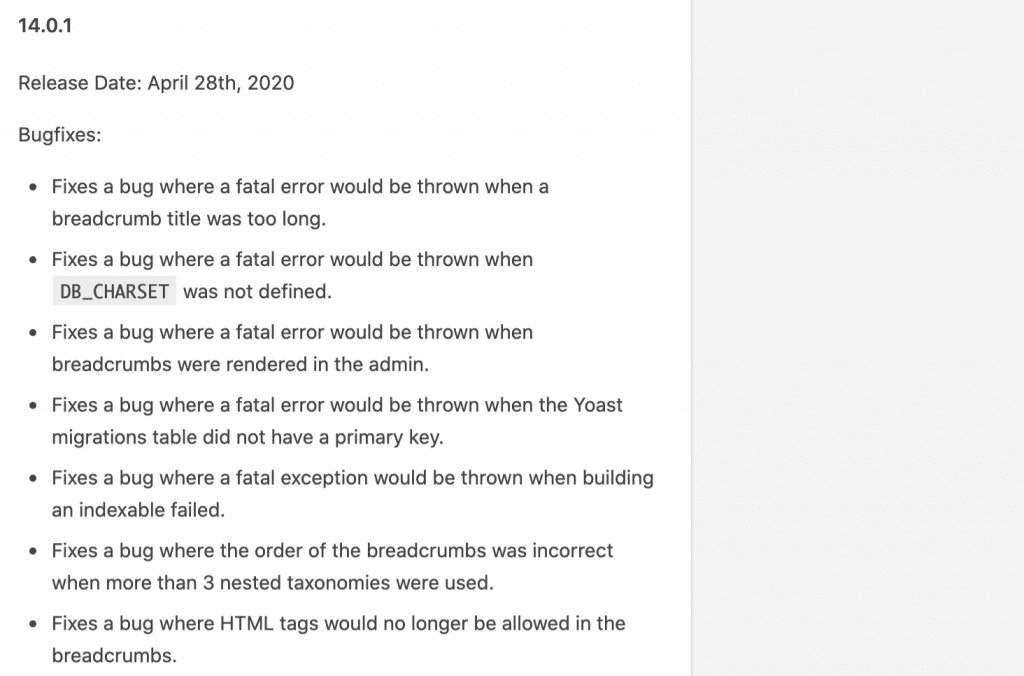
Plugin 4
Dieses vierte Plugin hat einige Updates eingeführt, die sich negativ auf das Schema auswirkten und wie Google sie in den SERPs durchsuchte. Dies fing dann an, Fehler in der Google Search Console zu werfen.
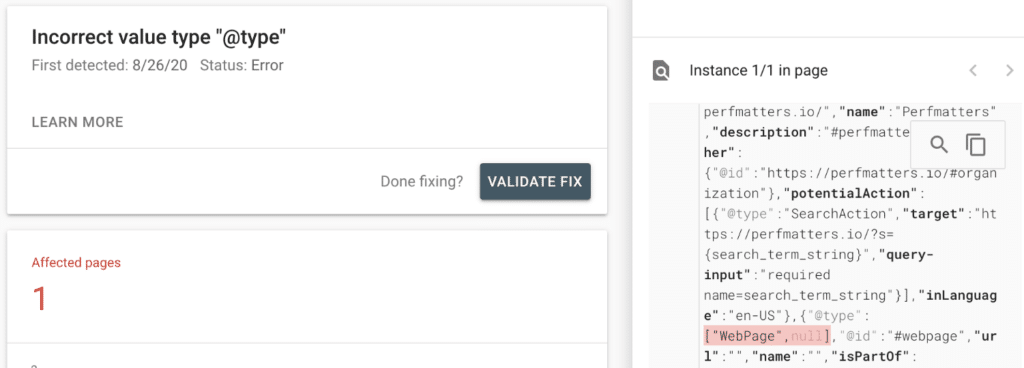
Diese Arten von schlechten Updates passieren tatsächlich sehr oft! Ich sehe mehrmals pro Woche Patches, um einen Patch zu beheben .
Meine Empfehlungen zur Aktualisierung von Plugins und Themes
Was ist also der sicherste Weg? Hier sind meine Empfehlungen, wenn es darum geht, Plugins und Themes auf deiner WordPress-Seite zu aktualisieren.
- Verwenden Sie keine automatischen Updates
- Sehen Sie sich das Änderungsprotokoll des Plugins/Designs an
- Verwenden Sie eine Staging-Umgebung oder erstellen Sie ein Backup
1. Verwenden Sie keine automatischen Updates
Zunächst einmal empfehle ich niemals, automatische Updates für den WordPress-Kern, Plugins oder Themes zu verwenden . Die einzige Ausnahme hiervon sind Wartungs- und Sicherheitsversionen. Diese sind im Allgemeinen in Ordnung, um WordPress selbst aktualisieren zu lassen.

Einige Hosting-Anbieter haben automatisierte Prüfungen, um zu versuchen, Plugin-Updates zu automatisieren, und kehren dann zurück, wenn sie ein Problem entdecken. Aber ich kann Ihnen nicht sagen, wie oft ich gesehen habe, dass das schief gelaufen ist. Schließlich verlassen Sie sich darauf, dass KI bestätigt, dass alles in Ordnung ist. Das wird mit der Zeit vielleicht besser, ist aber noch nicht da.
Sehen Sie sich an, wie Sie automatische WordPress-Updates deaktivieren.
2. Sehen Sie sich das Änderungsprotokoll des Plugins/Designs an
Als Zweites sollten Sie sich immer das Changelog des Plugins und/oder des Themes ansehen. Diese finden Sie im Update-Bereich „Plugin“ in Ihrem WordPress-Dashboard. Entwickler haben in der Regel auch einen Link zu ihrem Änderungsprotokoll auf ihrer Website.
Wenn es ein kritisches Sicherheitsupdate gibt, sollten Sie es auf jeden Fall sofort aktualisieren, um sicherzustellen, dass Ihre WordPress-Site sicher ist. Dinge wie Cross-Site Request Forgery (CSRF), Cross-Site Scripting (XSS) usw. sind wichtige Sicherheitsschlagworte, auf die man achten sollte. Wenn dies nicht der Fall ist, empfehle ich , vor dem Update etwa eine Woche zu warten .
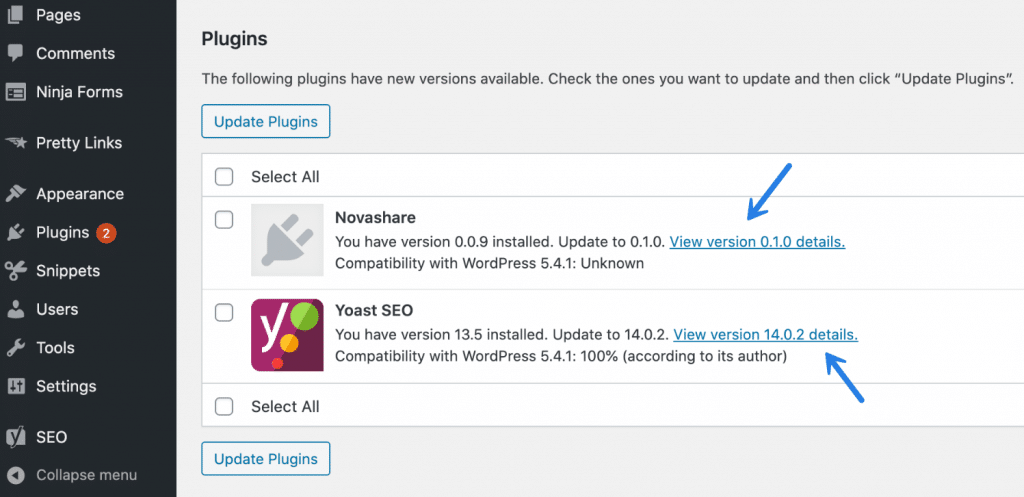
Warum warten? Denn in fast 99 % der Szenarien, wenn ein Entwickler fehlerhaften Code veröffentlicht, wenn Sie etwa eine Woche warten, hat er höchstwahrscheinlich einen Fix herausgebracht, und im Wesentlichen können Sie alle Probleme insgesamt umgehen. Das bereitet Ihnen, Ihren Kunden, weniger Kopfzerbrechen und spart Ihnen Zeit.
In diesen vier Plugin-Beispielen, die ich oben erwähnt habe, habe ich keines von beiden innerhalb dieses Zeitraums aktualisiert und daher nie Probleme gehabt.
3. Verwenden Sie eine Staging-Umgebung oder erstellen Sie ein Backup
Wenn ein Update aus irgendeinem Grund eine Funktion oder Fehlerbehebung enthält, die Sie sofort benötigen, empfehle ich dringend, zuerst eine Staging-Umgebung zu verwenden, um sie zu testen (selbst für die kleinsten Updates!). Viele Hosts haben jetzt Staging-Umgebungen, also stellen Sie sicher, dass Sie diese nutzen. Dafür sollen sie verwendet werden: Testen .
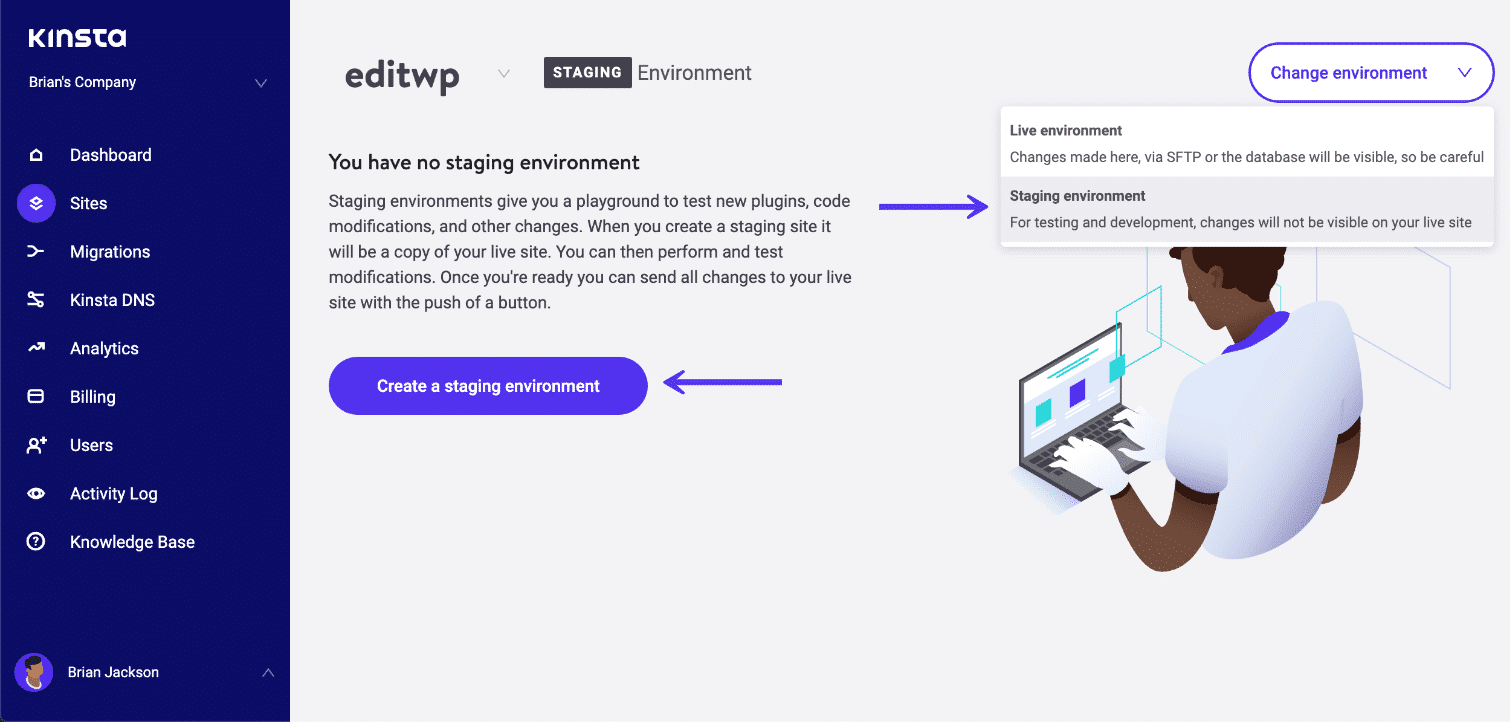
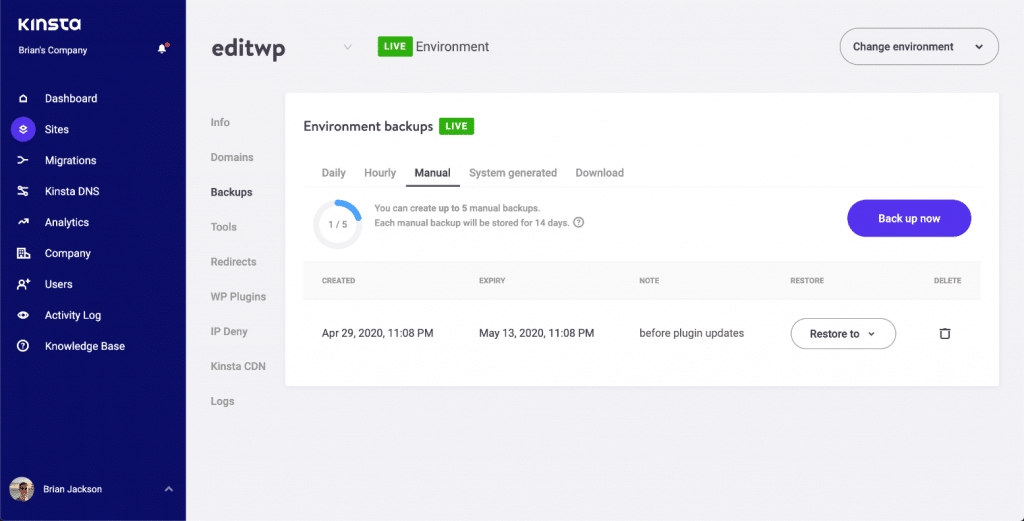
Wenn Sie keine Zeit zum Testen auf einer Staging-Site haben, erstellen Sie zumindest einen Schnappschuss (Backup) Ihrer Site. Bei Hosting-Anbietern wie Kinsta dauert dies buchstäblich 10 Sekunden, und wenn Sie später irgendwelche Probleme bemerken, können Sie sofort einen Rollback durchführen.
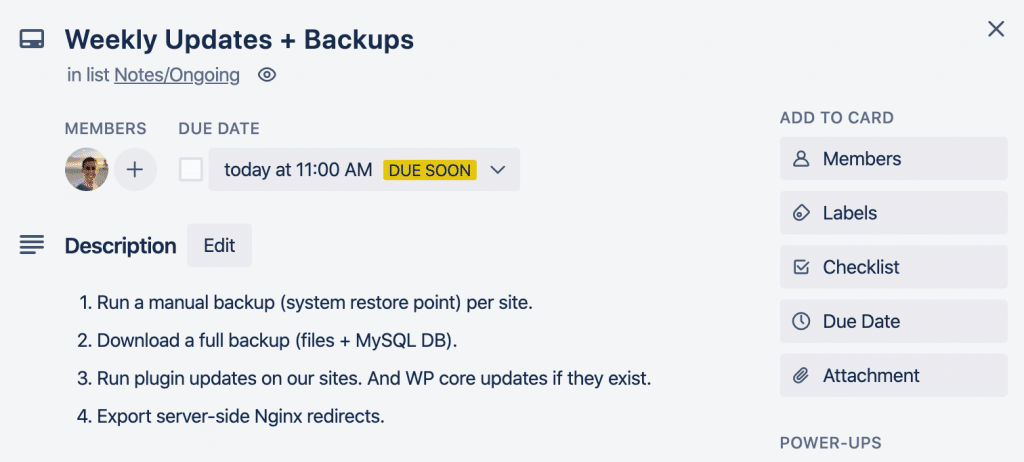
Hier ist ein Screenshot meiner Trello-Karte, die ich für wöchentliche Backups verwende. Ich gehe dies einmal pro Woche durch, bevor ich Aktualisierungen an Plugins oder Designs auf meinen Websites vornehme.
Zusammenfassung
Wenn Sie das nächste Mal dieses glänzende neue Plugin-Update erhalten, fragen Sie sich, ob Sie es heute wirklich brauchen. Wenn Sie dies nicht tun und es nicht sicherheitsrelevant ist, warten Sie etwa eine Woche. Vertrau mir; du wirst es mir auf lange Sicht danken. Ich mache seit langem Updates auf diese Weise und erlebe selten, dass etwas kaputt geht.
Ich würde gerne Ihre Meinung zum Aktualisieren von Plugins und Themes hören. Was ist Ihr Arbeitsablauf? Lass es mich unten in den Kommentaren wissen.