
วิธีสร้างสเปรดชีต CRM: ขั้นสูง
เผยแพร่แล้ว: 2021-01-13เราไม่ได้หยุดที่ NetHunt เราไม่เคยพอใจ หิวมากขึ้นเสมอ คุณคิดว่า Spreadsheet CRM ใหม่เอี่ยมของคุณนั้นดีเพียงพอแล้ว โดยที่ผู้ติดต่อและไปป์ไลน์ของคุณดำเนินไปด้วยดี ถ้าเราบอกคุณว่า… ไม่ใช่ล่ะ? จะเกิดอะไรขึ้นหากเราบอกคุณถึงวิธีการ ทำงานร่วมกับทีมของคุณใน Spreadsheet CRM ของคุณ และ วิธีเพิ่มช่องทางการขายขาเข้าโดยใช้แบบฟอร์ม จะเกิดอะไรขึ้นถ้า มันมากเกินไปสำหรับ Spreadsheet CRM ของ คุณ และคุณไม่แน่ใจว่าถึงเวลาสำหรับการเปลี่ยนแปลงหรือไม่
รวบรวมรอบ; ชั้นเรียนอยู่ในเซสชั่น มายกระดับสเปรดชีต CRM นั้นไปอีกระดับ… และเหนือกว่า
วิธีทำงานร่วมกับเพื่อนร่วมงานใน Spreadsheet CRM
ข้อได้เปรียบที่สำคัญของสเปรดชีต CRM คือถ้าใช้ระบบคลาวด์ ก็จะเปิดให้ใช้งานในทีมของคุณได้ฟรี แม้ว่าอาจไม่เหมาะสำหรับทีมขนาดใหญ่ที่มีคนหลายร้อยคนทำงานในเอกสารเดียวกันพร้อมกันทำให้การทำงานช้าลง มันใช้ได้กับเครื่องที่เล็กกว่าอย่างแน่นอน การแชร์การเข้าถึงสเปรดชีต CRM ของคุณนั้นง่ายพอๆ กับ... การแชร์การเข้าถึงสเปรดชีต
ความแตกต่างเพียงอย่างเดียวขึ้นอยู่กับแพลตฟอร์มที่คุณใช้
เบอร์แอปเปิ้ล
Apple Number เป็นแบบคลาวด์ ผู้ใช้ทุกคนจะได้รับพื้นที่จัดเก็บไฟล์ iCloud ฟรี 5GB (ไม่รวมแอพ, iTunes และ Apple TV ที่ซื้อในนี้) เมื่อลงชื่อสมัครใช้ ซึ่งมากเกินพอที่จะเริ่มต้นใช้งาน หาก Spreadsheet CRM ของคุณใช้แพลตฟอร์มบน Apple Numbers ผู้ใช้สูงสุด 100 รายสามารถดูและแก้ไขสเปรดชีตในแต่ละครั้ง
- ลงชื่อเข้าใช้ iCloud จากนั้นเปิด iCloud Drive สำหรับ Pages, Numbers และ Keynote
- เปิดเอกสาร CRM สเปรดชีตของคุณ
- คลิกปุ่ม Collaborate ในแถบเครื่องมือ
- คลิกตัวเลือกการแชร์ จากนั้นเลือกตัวเลือกการจำกัด ตามค่าเริ่มต้น ผู้ได้รับเชิญสามารถแก้ไขเอกสารของคุณได้
- เลือกวิธีที่คุณต้องการเชิญผู้อื่นให้ทำงานในเอกสารของคุณ
- คลิกแชร์ จากนั้นส่งหรือโพสต์ข้อความ
- ปุ่ม Collaborate ควรอยู่ที่ด้านบนสุดของเอกสารพร้อมเครื่องหมายถูก นี่แสดงว่ามีคนเปิดเอกสารอยู่กี่คน ยกเว้นตัวคุณเอง
จำกัดการเข้าถึงสเปรดชีต CRM
ตามค่าเริ่มต้น ใครก็ตามที่ผู้สร้างคำเชิญ CRM ของ Spreadsheet สามารถเชิญบุคคลอื่นให้ดูหรือแก้ไขเอกสารได้ สิ่งนี้เป็นอันตราย ระบบ CRM แบบโฮมเมดของคุณจะอยู่ที่ด้านหน้าและศูนย์กลางของธุรกิจของคุณ และเป็นแหล่งรวมทุกสิ่งที่สำคัญเกี่ยวกับระบบ ข้อมูลของคุณเป็นสินค้าโภคภัณฑ์ และมีโจรข้อมูลจำนวนมากที่พยายามขโมยข้อมูล
จำกัดเอกสารของคุณเพื่อให้เฉพาะคนที่คุณเชิญเท่านั้นที่สามารถดูหรือแก้ไขได้ กดตัวเลือกการแชร์ ถ้าคุณต้องการให้เฉพาะผู้เข้าร่วมที่เข้าถึงเอกสารเท่านั้น ให้เลือก "เฉพาะคนที่คุณเชิญ" ในการเปิดเอกสารที่แชร์ ผู้เข้าร่วมเหล่านั้นต้องลงชื่อเข้าใช้ iCloud หรือ iCloud.com ด้วย Apple ID หากพวกเขาไม่มี Apple ID พวกเขาจะต้องสร้างขึ้นหลังจากที่แชร์ Spreadsheet CRM กับพวกเขาแล้ว
Microsoft Excel
การเขียนร่วมเป็นวิธีที่ยอดเยี่ยมของ Microsoft ในการบอกการทำงานร่วมกันในเอกสาร ผู้ใช้สามารถเขียนสเปรดชีตร่วมกันได้ก็ต่อเมื่อจัดเก็บไว้ใน OneDrive, OneDrive for Business หรือ SharePoint Online ดังนั้น คุณจะต้องลงชื่อเข้าใช้บัญชี Office365 ของคุณและอัปโหลดไปยังระบบคลาวด์ก่อนที่คุณจะสามารถเขียนร่วมได้ นอกจากนี้ยังควรสังเกตด้วยว่า ต้องเปิดใช้งานการบันทึกอัตโนมัติ สำหรับ 'การเขียนร่วม' พร้อมกัน
คุณจะได้รับพื้นที่เก็บข้อมูลฟรี 5GB เมื่อคุณสมัครใช้งาน OneDrive แต่คุณสามารถซื้อเพิ่มหรือสมัครใช้งาน Office 365 ได้
- เปิดไฟล์ของคุณใน OneDrive, OneDrive for Business หรือ SharePoint Online
- คลิก "เปิดในแอปเดสก์ท็อป"
- คลิกปุ่ม เปิดใช้งานการแก้ไข หาก Spreadsheet CRM ของคุณอยู่ในมุมมองที่ได้รับการป้องกัน
- คลิกแชร์ที่มุมบนขวา
- ตามค่าเริ่มต้น ผู้รับทั้งหมดจะสามารถแก้ไขสมุดงานได้
- พิมพ์ที่อยู่อีเมลในกล่องที่อยู่ และแยกแต่ละรายการด้วยเครื่องหมายอัฒภาค
- กดส่ง
การเข้าถึงการแชร์มีสี่ระดับสำหรับ Excel Spreadsheet CRM . ของคุณ
- ใครก็ตาม ที่สามารถเข้าถึงทุกคนที่มีลิงก์ที่ส่งถึงพวกเขา ไม่สำคัญว่าเขาจะได้รับมันโดยตรงจากคุณหรือว่ามีคนส่งต่อหรือไม่ มันไม่ได้สร้างความแตกต่างหากพวกเขาอยู่ภายในหรือภายนอกองค์กรของคุณ
- บุคคลใน [องค์กรของคุณ] ให้สิทธิ์เข้าถึงแก่ทุกคนในองค์กรที่มีลิงก์เข้าถึงไฟล์ นั่นคือหากพวกเขาได้รับลิงค์จากคุณหรือใครก็ตาม
- ผู้ที่มีสิทธิ์เข้าถึงอยู่แล้ว จะไม่เปลี่ยนสิทธิ์การเข้าถึงจริงๆ ควรใช้ในกรณีที่คุณต้องการส่งลิงก์ไปยังบุคคลที่มีสิทธิ์เข้าถึงอยู่แล้ว
- บุคคลที่ระบุ ช่วยให้เข้าถึงบุคคลที่คุณเป็นเจ้าของเอกสารระบุได้ ระวังว่าคนอื่นอาจมีสิทธิ์เข้าถึงแล้ว แต่เฉพาะผู้ที่บุคคลเหล่านี้และคนอื่นๆ ที่คุณเชิญหลังจากนั้นเท่านั้นจึงจะสามารถใช้ลิงก์ได้เมื่อมีการเปลี่ยนแปลงการเข้าถึงการแชร์
Google ชีต
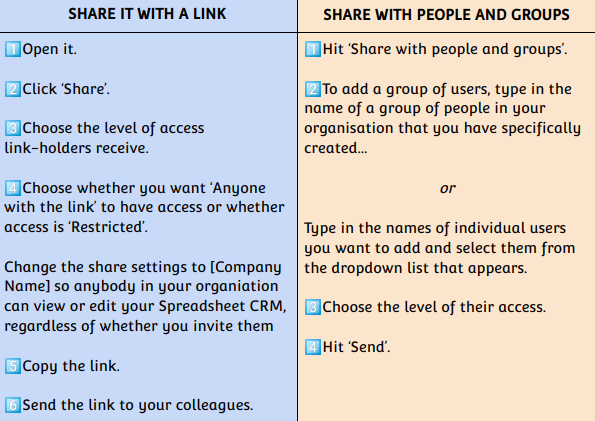
ณ จุดใช้งาน Google ชีตเป็นแบบคลาวด์ทั้งหมด เช่นเดียวกับที่เรากล่าวไว้ในส่วนก่อนหน้าของ diptych นี้คือจุดเริ่มต้นที่สมบูรณ์แบบสำหรับ Spreadsheet CRM ของคุณ การแบ่งปัน Spreadsheet CRM ของคุณกับ Google ชีตนั้นง่ายอย่างที่คุณคาดหวัง และมีสองวิธีที่คุณสามารถทำได้
วิธีเพิ่มแบบฟอร์มการสร้างลูกค้าเป้าหมายให้กับ Spreadsheet CRM
ทุกวันนี้ CRM ไปไกลกว่าไปป์ไลน์และสมุดติดต่อของคุณ CRM ทุกวันนี้เป็น shabang เต็มรูปแบบ แม้กระทั่งช่วยคุณค้นหาลีดก่อนที่จะดูแลและขายให้พวกเขา การขายขาเข้าเป็นกลยุทธ์ที่น่าเชื่อถือและมีประสิทธิภาพที่สุดในการสร้างโอกาสในการขายสำหรับธุรกิจของคุณ มีคนเคยพูดว่า 'ถ้าคุณสร้าง พวกเขาจะมา'... ฉันเริ่มคิดว่าพวกเขากำลังพูดถึง Spreadsheet CRM
ใช้ Google ฟอร์ม
Google Forms คือแพลตฟอร์มการสำรวจของ Google คุณคงรู้อยู่แล้วว่า สิ่งที่คุณอาจไม่เคยทราบก็คือคุณสามารถเชื่อมโยง Google ฟอร์มกับ Spreadsheet CRM ของคุณ ซึ่งจะทำให้การสร้างลูกค้าเป้าหมายเป็นไปโดยอัตโนมัติ สิ่งนี้ไม่เพียงพัฒนาลีดใหม่คุณภาพสูงในฐานข้อมูลของคุณ แต่ยังให้ข้อมูลที่ตรงไปตรงมามากขึ้นแก่คุณ ซึ่งคุณสามารถแบ่งกลุ่มผู้ชมของคุณได้
ในการทำเช่นนี้ คุณจะเข้าใจลีดของคุณได้ดีขึ้น เข้าถึงข้อมูลเฉพาะบุคคลได้มาก และให้โอกาสที่ดีที่สุดแก่ธุรกิจของคุณในการแปลง
1. เปิดสเปรดชีต CRM
2. กด 'แทรก' ที่เมนูด้านบน
3. ค้นหา 'แบบฟอร์ม' แล้วกด
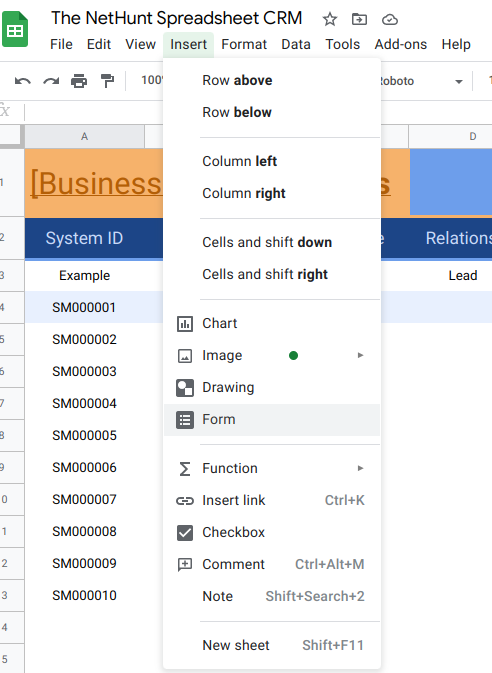
4. แท็บใหม่ควรเปิดเป็นฟอร์มที่มีชื่อเดียวกับ Spreadsheet CRM ของคุณ การออกแบบแบบฟอร์มนั้นขึ้นอยู่กับคุณ การสร้างคำถามเฉพาะกับข้อมูลที่คุณต้องการทางธุรกิจ คุณจะพบว่ามีคำถามหลากหลายรูปแบบ

คำถามแบบข้อความคำตอบสั้น ๆ มีประโยชน์สำหรับข้อมูลที่จำเป็นเท่านั้น ซึ่งรวมถึงชื่อ นามสกุล หมายเลขโทรศัพท์ และแน่นอน… ที่อยู่อีเมล
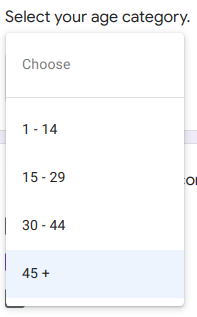
คำถาม แบบดร็อปดาวน์ และ แบบ 'ปรนัย' ไม่แตกต่างกันมากนัก ฉันแค่ต้องการใช้คำถาม แบบเลื่อนลง สำหรับคำตอบตามข้อมูลประชากร เพราะพวกเขาดูเป็นทางการมากกว่าเล็กน้อย
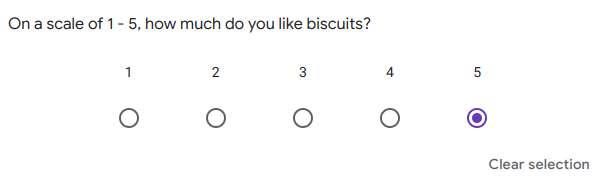
คำถาม เชิงเส้นตรง มีประโยชน์มากในการทำความเข้าใจความชอบและความคิดเห็นของผู้มีแนวโน้มจะเป็นลูกค้า คำถามประเภทนี้ให้โอกาสในการแบ่งกลุ่มและปรับแต่งการเข้าถึงสำหรับลูกค้าที่มีความชอบและความสนใจต่างกัน


คำถาม ปรนัย คล้ายกับคำถามเชิงเส้นตรง โดยให้โอกาสที่ดีในการทำความเข้าใจความต้องการของผู้มีแนวโน้มจะเป็นลูกค้า
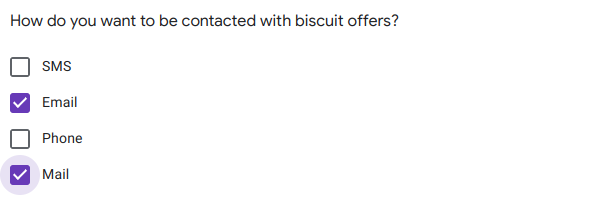
ช่องทำ เครื่องหมาย คือคำถาม 'ปรนัย' แต่มีโอกาสที่ผู้กรอกแบบฟอร์มจะเลือกได้มากกว่าหนึ่งตัวเลือก
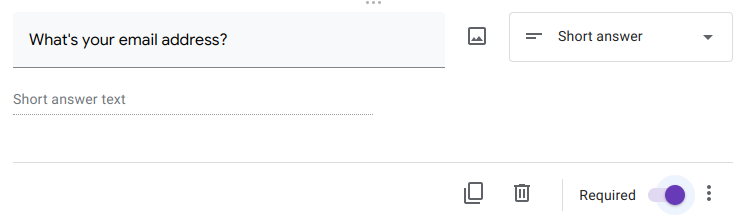
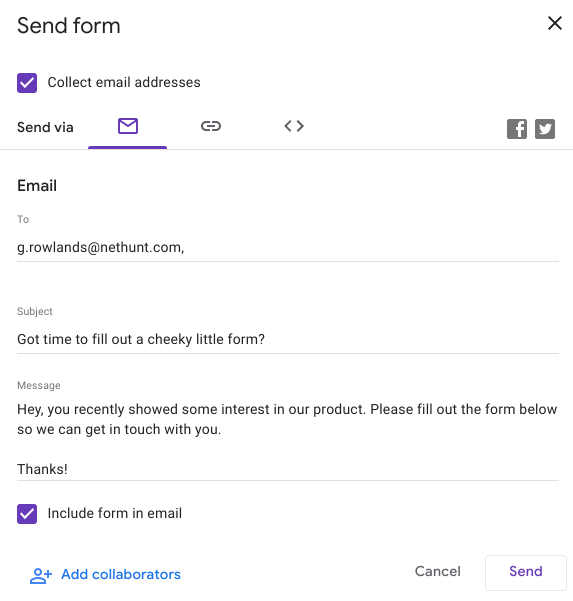
5. มีสามตัวเลือกสำหรับการกระจายแบบฟอร์ม คุณสามารถส่งอีเมลได้ แต่ก่อนอื่นคุณต้องได้รับที่อยู่อีเมลของผู้มีแนวโน้มจะเป็นลูกค้า คุณสามารถแชร์ลิงก์ซึ่งสะดวก อย่างไรก็ตาม ความเป็นมืออาชีพมากที่สุดคือการฝังลงในเว็บไซต์ของคุณ
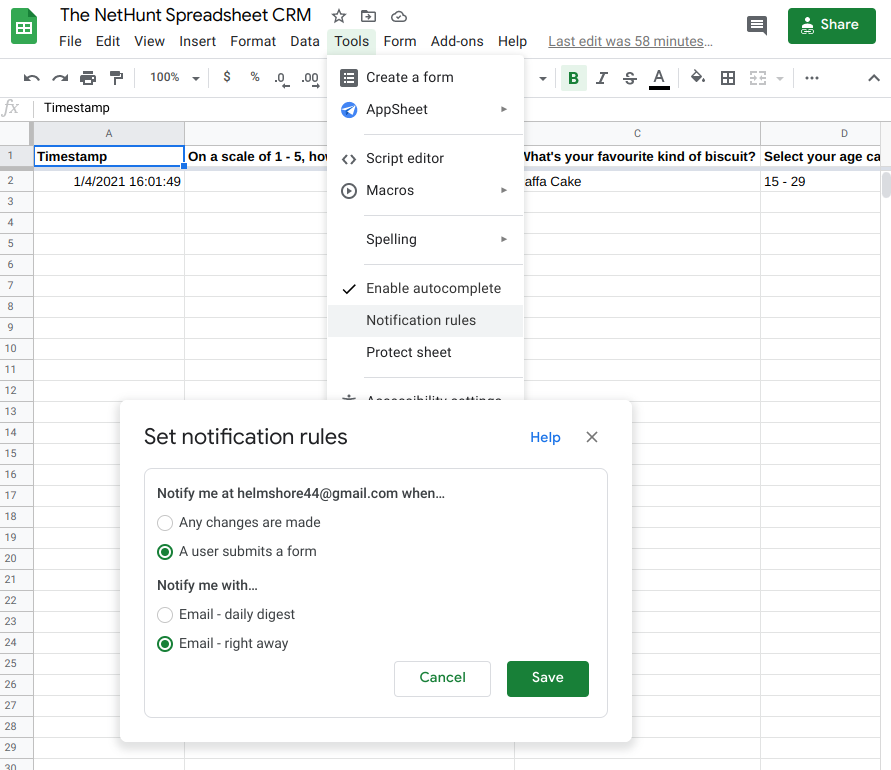
6. เมื่อสร้าง แชร์ และกรอกแบบฟอร์มแล้ว คุณจะพบแท็บเพิ่มที่ด้านล่างของ Spreadsheet CRM คำตอบทั้งหมดจะถูกบันทึกไว้ที่นั่น งานต่อไปของคุณคือเปิดใช้งานการแจ้งเตือนแบบฟอร์ม ดังนั้นคุณจะได้รับอีเมลทุกครั้งที่มีคนกรอกแบบฟอร์มของคุณสำเร็จ
7. คัดลอกและวางคำตอบของลูกค้าจากแผ่นคำติชมของแบบฟอร์มไปยังฐานข้อมูลลูกค้าหลักของคุณ และป้อนรายละเอียดของพวกเขาลงในไปป์ไลน์ของคุณ คุณเพิ่งเพิ่มช่องทางการขายขาเข้าให้กับธุรกิจขนาดเล็กของ คุณ คุณเป็นผู้ประกอบการ!
 ดาวน์โหลดสำเนา The NetHunt Spreadsheet CRM . ของคุณ
จะรู้ได้อย่างไรว่าถึงเวลาเลิกใช้ Spreadsheet CRM
ความดีทั้งหมดต้องจบลง สิ่งที่ขึ้นไปต้องลงมา สเปรดชีต CRM ที่ใช้งานอย่างระมัดระวังและเหมาะสมสามารถเป็นรากฐานสำหรับคุณในการวางรากฐานของธุรกิจของคุณ เมื่อธุรกิจของคุณเติบโตขึ้น ผู้มีโอกาสเป็นลูกค้าและลูกค้าจะผ่านท่อส่งที่คุณทำเองและในที่สุดรากฐานจะเริ่มแตก อนิจจา ถ้า Spreadsheet CRM ประสบความสำเร็จ คุณจะไม่สามารถใช้งานได้จริง คุณจะต้องมีเรือลำที่ใหญ่กว่า นี้
ค้นหาสิ่งที่ทีมขายของคุณทำไม่ได้ด้วย Spreadsheet CRM
ถึงเวลาเปลี่ยนมาใช้ระบบ CRM ที่น่าเชื่อถือ เมื่อ...
- คุณกำลังจมอยู่กับข้อมูลลูกค้าและคุณไม่สามารถค้นหาสิ่งที่คุณต้องการได้
- CRM สเปรดชีตของคุณเริ่มทำงานช้าเนื่องจากมีผู้คนจำนวนมากกำลังแก้ไขพร้อมกัน
- การจัดการสเปรดชีต CRM ของคุณเริ่มใช้เวลามากกว่าที่จะช่วยประหยัดได้
- ความสัมพันธ์กับลูกค้าของคุณลึกซึ้งมากจนคุณจำบทสนทนาก่อนหน้านี้ได้ยากและต้องการเนื้อหาในมือ
- คุณไม่สามารถคาดการณ์ยอดขายและรายได้ได้อย่างมีประสิทธิภาพ
- คุณได้ค้นพบช่องทางการสร้างความสนใจในตัวสินค้าที่ดีกว่า Google ฟอร์ม และต้องการใช้ประโยชน์จากการผสานรวมแบบเนทีฟ
- คุณขาดการวิเคราะห์และต้องตัดสินใจตามความรู้สึก
- สมาชิกในทีมของคุณไม่สามารถสื่อสารอย่างมีประสิทธิภาพและทำงานอย่างใกล้ชิดกับงานปิด
- อัตราการรักษาลูกค้าของคุณหยุดเพิ่มขึ้น
- ฐานข้อมูลสเปรดชีตของคุณไม่ปลอดภัยเพียงพอ และทุกคนในบริษัทสามารถทำสำเนาได้อย่างง่ายดาย
คุณไม่จำเป็นต้องเริ่มต้นจากศูนย์เช่นกัน การเปลี่ยนมาใช้ระบบ CRM ที่ครบครันนั้นเป็นเรื่องง่าย เนื่องจากฟีเจอร์การนำเข้าข้อมูลอัตโนมัติทำเพื่อคุณได้เป็นอย่างดี รายการสิ่งที่ต้องทำต่อไปนี้จะช่วยให้คุณผ่านการเปลี่ยนแปลง CRM ได้เป็นอย่างดี มีเพียงสามขั้นตอนง่ายๆ เท่านั้น และการทำสิ่งต่างๆ ให้ถูกต้องตั้งแต่เริ่มต้นจะช่วยให้คุณไม่ต้องป้อนข้อมูลด้วยตนเองอีกมากในตอนท้าย
ดูวิธีใช้ Gmail เป็น CRM
ทำรายการฟิลด์ข้อมูลที่จำเป็นทั้งหมดที่คุณต้องการในระบบ CRM ของคุณ
ข้อดีสองประการของการเปลี่ยนข้อมูลของคุณจากระบบหนึ่งไปอีกระบบหนึ่งคือมีโอกาสที่จะทำความสะอาดสปริง กำจัดจุดข้อมูลที่ธุรกิจของคุณไม่ต้องการ ปรับปรุง CRM ใหม่ของคุณเพื่อประสิทธิภาพสูงสุด ในทางกลับกัน หากคุณพบจุดข้อมูลใด ๆ ที่จำเป็นต้องกรอกสำหรับบันทึกเฉพาะ ให้ทำการค้นคว้าเล็กน้อยเพื่อกรอกข้อมูลนั้น LinkedIn เป็นสถานที่ที่ยอดเยี่ยมสำหรับการบ้านธุรกิจ
ทำรายการข้อมูลทุกบิตที่คุณต้องการรวมสำหรับผู้ที่อยู่ใน CRM ของคุณ เช่น ชื่อ ที่อยู่อีเมล หมายเลขโทรศัพท์ บริษัท ตำแหน่ง ความสัมพันธ์ รายละเอียดเกี่ยวกับดีล เช่น ชื่อ จำนวนเงินดี ล ความน่าจะ เป็น ระยะ ลำดับความสำคัญ และ กำหนดเวลา ในทำนองเดียวกัน คุณต้องไม่ลืมที่จะใส่ รายละเอียดของบริษัท เช่น ชื่อ ที่อยู่ เว็บไซต์ อุตสาหกรรม และ ขนาดทีม
สร้างมาตรฐานข้อมูลทั้งหมดของคุณ
ตรวจสอบความสอดคล้องอย่างแท้จริงในข้อมูลที่ส่งออกเร็ว ๆ นี้ของคุณ นี่เป็นส่วนที่แม่นยำที่สุดของกระบวนการ และเกี่ยวข้องกับการผ่านแต่ละฟิลด์ของข้อมูลใน Spreadsheet CRM ของคุณ และทำให้แน่ใจว่าทุกอย่างตรงจุดและตรงกัน
- ที่อยู่อีเมลถูกต้อง (ไม่มีคำที่สะกดผิด รูปแบบทั่วไป)
- ตัวเลขและทศนิยมอยู่ในรูปแบบทั่วไป (1,000, 1.000, 1,000)
- หมายเลขโทรศัพท์อยู่ในรูปแบบทั่วไป และรหัสประเทศจะรวมอยู่ในบันทึกระหว่างประเทศ (+1 777 555-3333, (777) 5553333)
- ค่าต่างๆ เช่น ประเทศต่างๆ อยู่ในรูปแบบทั่วไป (สหรัฐอเมริกา สหรัฐอเมริกา สหรัฐอเมริกา)
- กำจัดรายการที่ซ้ำกัน
- ชื่อและนามสกุลอยู่ในคอลัมน์แยกกัน หากคุณจะใช้แยกกัน
- การใช้อักษรตัวพิมพ์ใหญ่ถูกต้องทุกที่ โดยเฉพาะในชื่อ
ส่งออกและนำเข้าข้อมูล
ส่วนใหญ่ ถ้าไม่ใช่ทั้งหมด ระบบ CRM ต้องการให้คุณส่งออกข้อมูล Spreadsheet CRM ของคุณไปยังไฟล์ .csv ก่อนที่คุณจะนำเข้าไปยังระบบใหม่ได้ สมมติว่าคุณกำลังเปลี่ยนไปใช้ Gmail CRM แบบใหม่... และสมมติว่า Gmail CRM เรียกว่า NetHunt CRM *เพียงเพื่อการศึกษาเท่านั้น* หัวหน้าฝ่ายความสำเร็จของลูกค้าของเรา Anastasia Tatsenko กำลังจะบอกคุณ อย่างชัดเจน ว่าต้องทำอย่างไร
เมื่อคุณเล่นซอกับ Spreadsheet CRM จะหยุดยาก เมื่อพิจารณาว่าเครื่องมือนี้เป็นเครื่องมือฟรี ณ จุดใช้งาน คุณจะได้ผลลัพท์ที่สวยงามจากเครื่องมือนี้ ในฐานะธุรกิจขนาดเล็ก คุณสามารถได้รับประโยชน์อย่างไม่รู้จบจากไปป์ไลน์ที่มองเห็นได้ชัดเจน ร้านค้าแบบครบวงจรสำหรับข้อมูลลูกค้าทั้งหมดของคุณ และแบบฟอร์มการสร้างโอกาสในการขายแบบอัตโนมัติเพื่อให้ทุกอย่างดำเนินต่อไป
ทำให้สะอาด ทำให้มันเซ็กซี่ และเมื่อมันมากเกินไปอย่างหลีกเลี่ยงไม่ได้ ให้เปลี่ยนเป็น NetHunt Gmail CRM แทน