
So erstellen Sie ein Tabellenkalkulations-CRM: Erweitert
Veröffentlicht: 2021-01-13Wir hören nicht bei NetHunt auf. Wir sind nie zufrieden; immer hungrig nach mehr. Sie dachten, Ihr brandneues Tabellenkalkulations-CRM sei gut genug, da Ihre Kontakte und Ihre Pipelines gut laufen. Was wäre, wenn wir Ihnen sagen würden … das ist es nicht? Was wäre, wenn wir Ihnen sagen würden, wie Sie mit Ihrem Team in Ihrem Tabellenkalkulations-CRM zusammenarbeiten und wie Sie ihm mithilfe von Formularen einen Inbound-Vertriebskanal hinzufügen können? Was ist, wenn Ihnen alles ein bisschen zu viel für Ihr Tabellenkalkulations-CRM wird und Sie sich nicht sicher sind, ob es Zeit für eine Änderung ist?
Zusammenkommen; Klasse ist in Sitzung. Bringen wir dieses Tabellenkalkulations-CRM auf die nächste Stufe … und darüber hinaus .
So arbeiten Sie mit Kollegen in einem Tabellenkalkulations-CRM zusammen
Ein großer Vorteil von Tabellenkalkulations-CRM besteht darin, dass es, wenn es cloudbasiert ist, kostenlos in Ihrem Team eingeführt werden kann. Während es für größere Teams möglicherweise nicht ideal ist, wenn Hunderte von Personen gleichzeitig an demselben Dokument arbeiten, wodurch es langsamer wird; bei einem kleineren geht das sicher. Die gemeinsame Nutzung des Zugriffs auf Ihr Tabellenkalkulations-CRM ist genauso einfach wie die gemeinsame Nutzung des Zugriffs auf eine Tabellenkalkulation.
Die einzigen Unterschiede hängen von der Plattform ab, die Sie verwenden.
Apple-Nummern
Apple Number ist cloudbasiert. Jeder Benutzer erhält 5 GB kostenlosen iCloud-Dateispeicher (Apps, iTunes und Apple TV-Käufe sind darin nicht enthalten), wenn er sich anmeldet, was für den Anfang mehr als genug ist. Wenn Ihr Tabellenkalkulations-CRM auf Apple Numbers basiert, können bis zu 100 Benutzer die Tabellenkalkulation gleichzeitig anzeigen und bearbeiten.
- Melden Sie sich bei iCloud an und aktivieren Sie dann iCloud Drive für Pages, Numbers und Keynote.
- Öffnen Sie Ihr Spreadsheet CRM-Dokument.
- Klicken Sie in der Symbolleiste auf die Schaltfläche Zusammenarbeiten.
- Klicken Sie auf Freigabeoptionen und wählen Sie dann eine Einschränkungsoption aus. Standardmäßig können eingeladene Personen Ihr Dokument bearbeiten.
- Wählen Sie aus, wie Sie andere zur Arbeit an Ihrem Dokument einladen möchten.
- Klicken Sie auf „Teilen“ und senden oder posten Sie die Nachricht.
- Die Schaltfläche „Zusammenarbeiten“ sollte sich mit einem Häkchen oben in Ihrem Dokument befinden. Dies zeigt, wie viele Personen das Dokument geöffnet haben, Sie selbst ausgenommen.
Beschränken Sie den Zugriff auf Ihr Tabellenkalkulations-CRM
Standardmäßig kann jeder, den der Ersteller der Spreadsheet CRM-Einladung einlädt, auch Personen einladen, das Dokument anzuzeigen oder zu bearbeiten. Das ist gefährlich. Ihr hausgemachtes CRM-System wird an der Spitze und im Zentrum Ihres Unternehmens stehen und beherbergt alles Wichtige darüber. Ihre Daten sind eine Ware, und es gibt jede Menge fieser Datenbanditen da draußen, die versuchen, sie zu stehlen.
Schränken Sie Ihr Dokument so ein, dass nur von Ihnen eingeladene Personen es anzeigen oder bearbeiten können. Klicken Sie auf Freigabeoptionen, und wenn Sie möchten, dass nur bestimmte Teilnehmer auf das Dokument zugreifen können, wählen Sie „Nur von Ihnen eingeladene Personen“. Um das freigegebene Dokument zu öffnen, müssen sich diese Teilnehmer mit einer Apple-ID bei iCloud oder iCloud.com anmelden. Wenn sie keine Apple ID haben, müssen sie eine erstellen, nachdem das Spreadsheet CRM mit ihnen geteilt wurde.
Microsoft Excel
Co-Authoring ist Microsofts ausgefallene Art zu sagen, an einem Dokument zusammenzuarbeiten. Benutzer können eine Tabelle nur gemeinsam erstellen, wenn sie in OneDrive, OneDrive for Business oder SharePoint Online gespeichert ist. Sie müssen sich also bei Ihrem Office365-Konto anmelden und es in die Cloud hochladen, bevor Sie gemeinsam schreiben können. Es ist auch erwähnenswert, dass die automatische Speicherung für gleichzeitiges „Co-Authoring“ aktiviert sein muss .
Sie erhalten 5 GB kostenlosen Speicherplatz, wenn Sie sich für OneDrive anmelden, aber Sie können mehr kaufen oder sich für Office 365 anmelden.
- Öffnen Sie Ihre Datei in OneDrive, OneDrive for Business oder SharePoint Online.
- Klicken Sie auf „In Desktop-App öffnen“.
- Klicken Sie auf die Schaltfläche Bearbeitung aktivieren, wenn sich Ihr Tabellenkalkulations-CRM in der geschützten Ansicht befindet.
- Klicken Sie in der oberen rechten Ecke auf Teilen.
- Standardmäßig können alle Empfänger die Arbeitsmappe bearbeiten.
- Geben Sie E-Mail-Adressen in das Adressfeld ein und trennen Sie sie jeweils durch ein Semikolon.
- Drücken Sie Senden.
Es gibt vier Freigabezugriffsebenen für Ihr Excel-Tabellen-CRM
- Jeder gewährt jedem Zugriff, dem der Link zugesandt wurde. Dabei spielt es keine Rolle, ob sie es direkt von Ihnen erhalten oder von jemand anderem weitergeleitet wurde; es spielt keine Rolle, ob sie sich innerhalb oder außerhalb Ihrer Organisation befinden.
- Personen in [Ihrer Organisation] gewährt jedem in Ihrer Organisation Zugriff, der über den Link Zugriff auf die Datei hat. Das heißt, wenn sie den Link von Ihnen oder jemand anderem erhalten.
- Personen mit vorhandenem Zugriff ändern die Zugriffsrechte nicht wirklich. Stattdessen sollte es verwendet werden, wenn Sie einfach einen Link an jemanden senden möchten, der bereits Zugriff hat.
- Bestimmte Personen gewährt Zugriff auf Personen, die Sie als Eigentümer des Dokuments angeben. Beachten Sie, dass andere Personen möglicherweise bereits Zugriff haben, aber nur Personen, die diese Personen und andere Personen, die Sie anschließend einladen, den Link verwenden können, sobald sich der Freigabezugriff geändert hat.
Google Tabellen
Zum Zeitpunkt der Verwendung ist Google Sheets vollständig cloudbasiert. Wie wir im vorherigen Teil dieses Diptychons gesagt haben, ist es der perfekte Ausgangspunkt für Ihr Tabellenkalkulations-CRM. Das Teilen Ihres Spreadsheet CRM mit Google Sheets ist so einfach, wie Sie es erwarten würden, und es gibt zwei Möglichkeiten, wie Sie dies tun können.
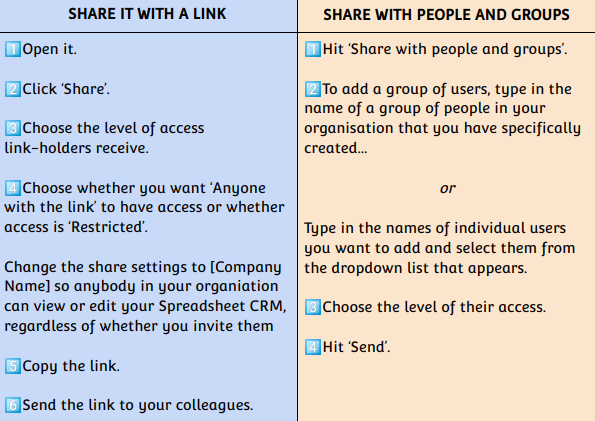
So fügen Sie Ihrem Tabellenkalkulations-CRM ein Formular zur Lead-Generierung hinzu
Heutzutage geht CRM über Ihre Pipeline und Ihr Kontaktbuch hinaus. CRM ist heutzutage der komplette Shabang und hilft Ihnen sogar dabei, Leads zu finden, bevor Sie sie pflegen und an sie verkaufen. Inbound Sales ist bei weitem die vertrauenswürdigste und effektivste Strategie zur Generierung von Leads für Ihr Unternehmen. Jemand sagte einmal: „Wenn Sie es bauen, werden sie kommen“ … Ich fange an zu glauben, dass sie über Spreadsheet CRM sprachen.
Verwenden Sie Google Formulare
Google Forms ist die Umfrageplattform von Google. Das wussten Sie wahrscheinlich schon. Was Sie vielleicht nicht wussten, ist, dass Sie Google-Formulare mit Ihrem Tabellenkalkulations-CRM verknüpfen und so die Lead-Generierung effektiv automatisieren können. Dadurch entwickeln Sie nicht nur neue, qualitativ hochwertige Leads in Ihrer Datenbank, sondern erhalten auch ehrlichere Daten, mit denen Sie Ihr Publikum segmentieren können.
Auf diese Weise können Sie Ihre Leads besser verstehen, die Kontaktaufnahme hyperpersonalisieren und Ihrem Unternehmen die bestmögliche Conversion-Chance geben.
1. Öffnen Sie das Tabellenkalkulations-CRM.
2. Klicken Sie im oberen Menü auf „Einfügen“.
3. Suchen Sie „Formular“ und klicken Sie darauf.
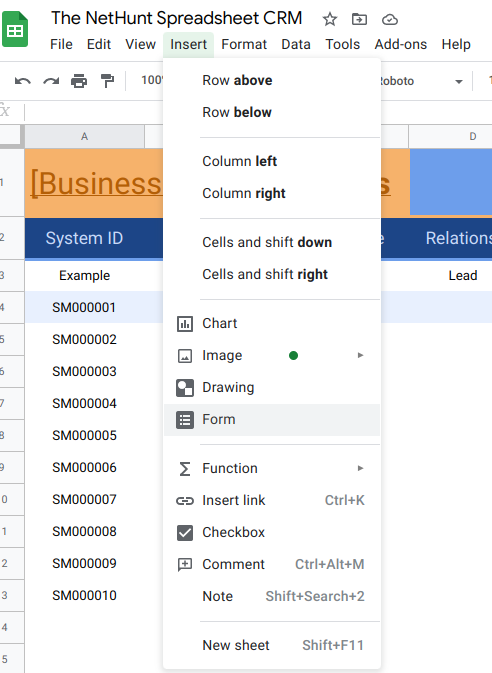
4. Eine neue Registerkarte sollte sich als Formular mit demselben Namen wie Ihr Tabellenkalkulations-CRM öffnen. Es liegt an Ihnen, das Formular zu entwerfen und die Fragen spezifisch auf die Informationen zu stellen, die Ihr Unternehmen benötigt. Sie werden feststellen, dass es viele verschiedene Frageformate gibt.

Kurzantwort-Textfragen sind nur für wesentliche Informationen nützlich. Dazu gehören Vornamen, Nachnamen, Telefonnummern und natürlich … E-Mail-Adressen.
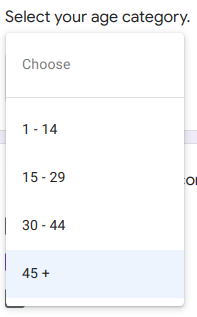
Es gibt keinen großen Unterschied zwischen Dropdown -Fragen und „Multiple-Choice“ -Fragen. Ich ziehe es einfach vor, Dropdown -Fragen für demografiebasierte Antworten zu verwenden, weil sie etwas offizieller aussehen.
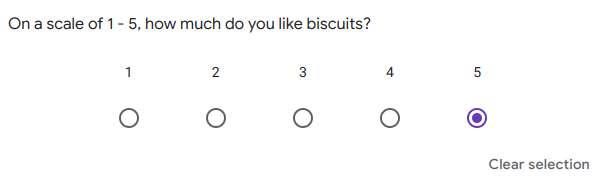
Lineare Fragen sind sehr nützlich, um die Vorlieben und Meinungen eines Interessenten in den Griff zu bekommen. Dieser Fragetyp bietet die Möglichkeit, die Kontaktaufnahme für Kunden mit unterschiedlichen Vorlieben und Interessen zu segmentieren und zu personalisieren.


Multiple-Choice- Fragen ähneln linearen Fragen, da sie eine gute Chance bieten, die Präferenzen potenzieller Kunden in den Griff zu bekommen.

Checkboxen sind „ Multiple-Choice“ -Fragen, aber mit der Möglichkeit für Formularausfüller, mehr als eine Option anzukreuzen.
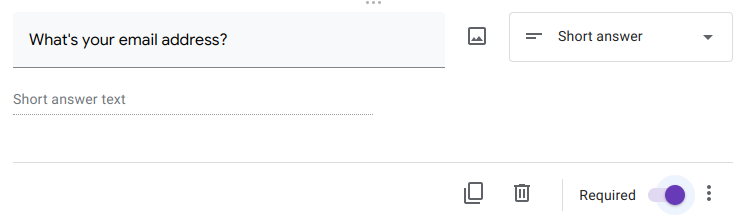
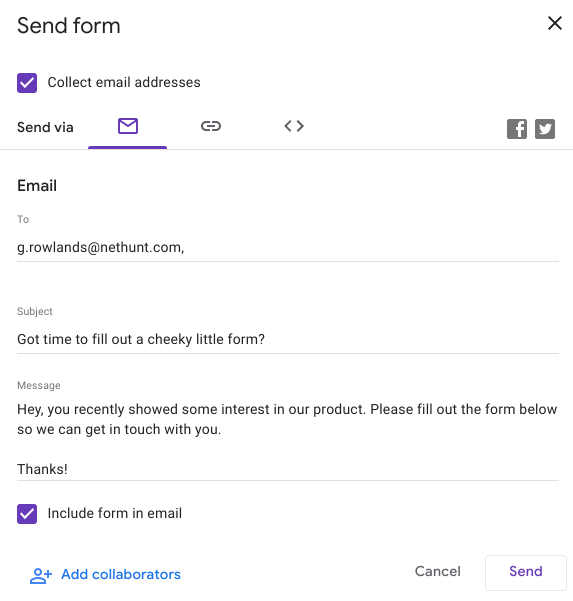
5. Es gibt drei Optionen für die Formularverteilung. Sie können es per E-Mail versenden, aber zuerst müssen Sie sich die E-Mail-Adresse eines potenziellen Kunden besorgen. Sie können einen Link teilen, was praktisch ist. Am professionellsten wäre es jedoch, es in Ihre Website einzubetten.
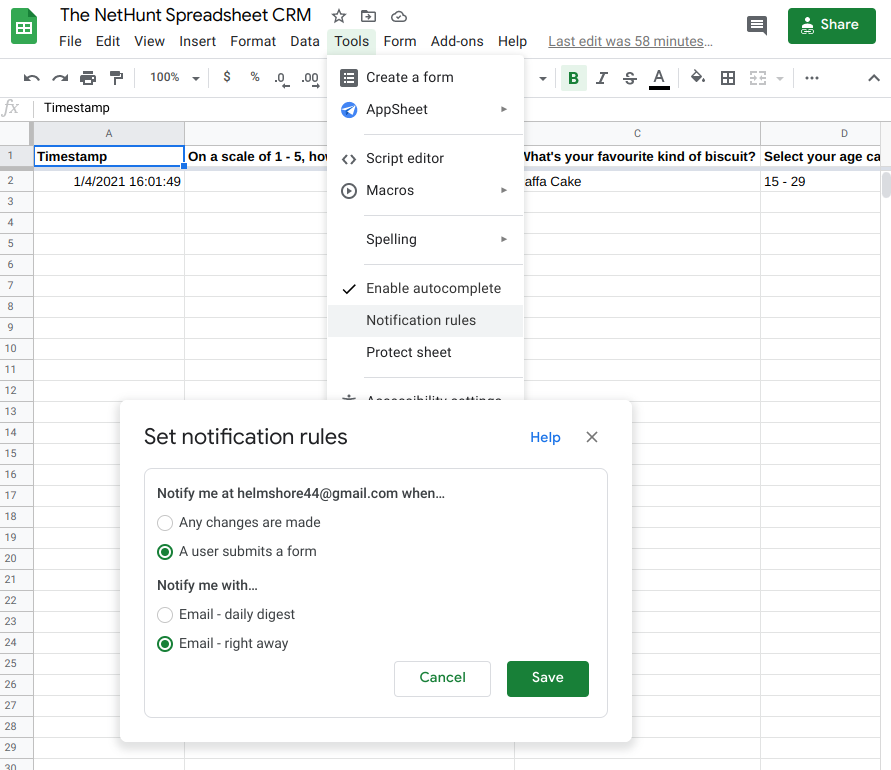
6. Sobald ein Formular erstellt, geteilt und ausgefüllt wurde, finden Sie unten in Ihrem Tabellenkalkulations-CRM eine hinzugefügte Registerkarte. Alle Antworten werden dort aufgezeichnet. Ihre nächste Aufgabe ist es, Formularbenachrichtigungen zu aktivieren, sodass Sie jedes Mal eine E-Mail erhalten, wenn jemand Ihr Formular erfolgreich ausgefüllt hat.
7. Kopieren Sie die Kundenantworten aus Ihrem Formular-Feedback-Blatt und fügen Sie sie in Ihre Hauptkundendatenbank ein und geben Sie ihre Details in Ihre Pipeline ein. Sie haben Ihrem kleinen Unternehmen gerade einen Inbound-Verkaufsweg hinzugefügt, Sie Unternehmer!
 Laden Sie Ihre Kopie von The NetHunt Spreadsheet CRM herunter
Wie Sie wissen, wann es Zeit ist, das Spreadsheet CRM aufzugeben
Alle guten Dinge müssen ein Ende haben; Was hoch geht muss auch wieder runter kommen. Ein sorgfältig und richtig implementiertes Tabellenkalkulations-CRM kann die Grundlage für Sie sein, auf der Sie die Bausteine Ihres Geschäfts aufbauen können. Wenn Ihr Unternehmen wächst, werden mehr Interessenten, Leads und Kunden Ihre hausgemachte Pipeline durchlaufen, und schließlich werden die Fundamente anfangen zu bröckeln. Wenn ein Tabellenkalkulations-CRM erfolgreich ist, können Sie es leider nicht mehr verwenden. Du wirst ein größeres Boot brauchen .
Finden Sie heraus, was Ihr Vertriebsteam mit einem Tabellenkalkulations-CRM nicht tun kann
Es ist an der Zeit, auf ein seriöses CRM-System umzusteigen, wenn…
- Sie ertrinken in Kundendaten und können nie finden, was Sie brauchen.
- Ihr Tabellenkalkulations-CRM läuft langsam, weil so viele Leute es gleichzeitig bearbeiten.
- Die Verwaltung Ihres Tabellenkalkulations-CRM nimmt mehr Zeit in Anspruch als es spart.
- Ihre Kundenbeziehungen sind so intensiv geworden, dass Sie Schwierigkeiten haben, sich an frühere Gespräche zu erinnern, und Inhalte zur Hand haben müssen.
- Verkäufe und Einnahmen können nicht effektiv prognostiziert werden.
- Sie haben bessere Kanäle zur Lead-Generierung als Google-Formulare entdeckt und möchten die Vorteile nativer Integrationen nutzen.
- Ihnen fehlt die Analytik und Sie müssen Entscheidungen nach Bauchgefühl treffen.
- Ihre Teammitglieder können nicht effektiv kommunizieren und beim Abschluss von Aufgaben eng zusammenarbeiten.
- Ihre Kundenbindungsrate steigt nicht mehr.
- Ihre Tabellenkalkulationsdatenbank ist nicht sicher genug und jeder im Unternehmen kann leicht eine Kopie davon erstellen.
Sie müssen auch nicht bei Null anfangen. Der Umstieg auf ein vollwertiges CRM-System ist einfach, denn automatisierte Datenimportfunktionen erledigen das für Sie. Die folgende To-Do-Liste sollte Sie gut durch Ihre CRM-Umstellung begleiten. Es sind nur drei einfache Schritte, und wenn Sie die Dinge gleich zu Beginn richtig machen, sparen Sie im weiteren Verlauf eine Menge manueller Eingaben.
Sehen Sie sich an, wie Sie Gmail als CRM verwenden
Erstellen Sie eine Liste aller notwendigen Datenfelder, die Sie in Ihrem CRM-System benötigen.
Ein zweifacher Vorteil der Übertragung Ihrer Daten von einem System auf ein anderes ist, dass es eine Chance für einen Frühjahrsputz ist. Befreien Sie sich von den Datenpunkten, die Ihr Unternehmen nicht benötigt, und optimieren Sie Ihr neues CRM für maximale Effizienz. Wenn Sie andererseits Datenpunkte finden, die für einen bestimmten Datensatz ausgefüllt werden müssen, recherchieren Sie ein wenig, um ihn auszufüllen. LinkedIn ist ein großartiger Ort für geschäftliche Hausaufgaben.
Erstellen Sie eine Liste aller Daten, die Sie für die Personen in Ihrem CRM aufnehmen möchten, wie z. B. Namen , E- Mail-Adressen , Telefonnummern , Unternehmen , Positionen , Beziehungen; Details zu ihren Deals, wie Titel , Dealbetrag , Wahrscheinlichkeit , Phase , Priorität und Frist . Ebenso müssen Sie daran denken, Unternehmensdetails wie Namen , Adressen , Websites , Branchen und Teamgrößen anzugeben .
Standardisieren Sie alle Ihre Daten.
Überprüfen Sie die absolute Konsistenz Ihrer bald zu exportierenden Daten. Dies ist der genaueste Teil des Prozesses und beinhaltet, jedes Datenfeld in Ihrem Tabellenkalkulations-CRM durchzugehen und sicherzustellen, dass alles genau richtig und passend ist.
- E-Mail-Adressen sind gültig (keine falsch geschriebenen Wörter, gängiges Format)
- Ziffern und Dezimalzahlen haben ein gemeinsames Format (1000, 1.000, 1.000)
- Telefonnummern haben ein gemeinsames Format und Ländercodes sind für internationale Aufzeichnungen enthalten. (+1 777 555-3333, (777) 5553333)
- Werte wie Länder haben ein gemeinsames Format (USA, US, Vereinigte Staaten)
- Entfernen Sie alle Duplikate.
- Vorname und Nachname befinden sich in separaten Spalten, wenn Sie sie separat verwenden möchten.
- Die Groß- und Kleinschreibung ist überall korrekt, insbesondere bei Namen.
Exportieren und importieren Sie die Daten
Die meisten, wenn nicht alle CRM-Systeme erfordern, dass Sie Ihre Spreadsheet-CRM-Daten in eine CSV-Datei exportieren, bevor Sie sie in ein neues System importieren können. Angenommen, Sie wechseln zu einem glänzenden neuen Gmail-CRM … und nehmen wir an, dass Gmail-CRM NetHunt CRM heißt *rein für Bildungszwecke*. Unsere Head of Customer Success Anastasia Tatsenko wird Ihnen gleich genau sagen, wie es geht.
Wenn Sie mit einem Tabellenkalkulations-CRM herumspielen, wird es schwer aufzuhören. Wenn man bedenkt, dass dies ein kostenloses Tool zum Zeitpunkt der Verwendung ist, können Sie damit einige ziemlich glänzende Ergebnisse erzielen. Als kleines Unternehmen könnten Sie endlos von einer organisierten, visualisierten Pipeline, einem One-Stop-Shop für alle Ihre Kundendaten und einem automatisierten Formular zur Lead-Generierung profitieren, um alles am Laufen zu halten.
Machen Sie es sauber; mach es sexy . Und wenn alles unweigerlich zu viel wird, machen Sie es stattdessen zu einem NetHunt Gmail CRM.