
Como fazer uma planilha CRM: Avançado
Publicados: 2021-01-13Nós não paramos no NetHunt. Nunca estamos satisfeitos; sempre com fome de mais. Você achou que seu novo Spreadsheet CRM era bom o suficiente, com seus contatos e seus pipelines funcionando bem. E se lhe disséssemos... não é? E se lhe disséssemos como colaborar com sua equipe no seu Spreadsheet CRM e como adicionar um canal de vendas inbound a ele usando formulários? E se tudo for um pouco demais para o seu CRM de planilha e você não tiver certeza se é hora de mudar.
Reúna rodada; aula está em sessão. Vamos levar o Spreadsheet CRM para o próximo nível... e além .
Como colaborar com colegas em uma planilha CRM
Uma grande vantagem do CRM de planilha é que, se for baseado em nuvem, ele pode ser implementado gratuitamente em toda a sua equipe. Embora possa não ser ideal para equipes maiores, onde centenas de pessoas estão trabalhando no mesmo documento ao mesmo tempo, causando lentidão; certamente funciona para um menor. Compartilhar o acesso à planilha CRM é tão fácil quanto… compartilhar o acesso a uma planilha.
As únicas diferenças dependem da plataforma que você usa.
Números da Apple
O Apple Number é baseado em nuvem. Cada usuário recebe 5 GB de armazenamento gratuito de arquivos do iCloud (aplicativos, iTunes e compras de Apple TV não estão incluídos) quando se inscrevem, o que é mais do que suficiente para começar. Se o seu Spreadsheet CRM for baseado no Apple Numbers, até 100 usuários poderão visualizar e editar a planilha a qualquer momento.
- Faça login no iCloud e ative o iCloud Drive para Pages, Numbers e Keynote.
- Abra seu documento Spreadsheet CRM.
- Clique no botão Colaborar na barra de ferramentas.
- Clique em Opções de compartilhamento e escolha uma opção de restrição. Por padrão, os convidados podem editar seu documento.
- Escolha como você deseja convidar outras pessoas para trabalhar em seu documento.
- Clique em Compartilhar e envie ou publique a mensagem.
- O botão Colaborar deve situar-se na parte superior do documento com um visto. Isso mostra quantas pessoas têm o documento aberto, excluindo você.
Restringir o acesso ao seu CRM de planilha
Por padrão, qualquer pessoa convidada pelo criador do Spreadsheet CRM também pode convidar pessoas para visualizar ou editar o documento. Isso é perigoso. Seu sistema de CRM caseiro estará na frente e no centro do seu negócio e abrigará tudo o que é importante. Seus dados são uma mercadoria, e há muitos bandidos de dados desagradáveis por aí tentando roubá-los.
Restrinja seu documento para que apenas as pessoas que você convidar possam visualizá-lo ou editá-lo. Clique em Opções de compartilhamento e, se quiser que apenas participantes específicos acessem o documento, escolha "Somente pessoas que você convida". Para abrir o documento compartilhado, esses participantes devem fazer login no iCloud ou iCloud.com com um ID Apple. Se eles não tiverem um ID Apple, eles precisarão criar um depois que o Spreadsheet CRM for compartilhado com eles.
Microsoft Excel
A coautoria é a maneira elegante da Microsoft de dizer colaborar em um documento. Os usuários só podem coautor de uma planilha se ela estiver armazenada no OneDrive, OneDrive for Business ou SharePoint Online. Portanto, você precisará fazer login em sua conta do Office365 e carregá-la na nuvem antes de poder coautor. Também vale a pena notar que o salvamento automático deve estar habilitado para 'coautoria' simultânea.
Você obtém 5 GB de armazenamento gratuito ao se inscrever no OneDrive, mas pode comprar mais ou se inscrever no Office 365.
- Abra seu arquivo no OneDrive, OneDrive for Business ou SharePoint Online.
- Clique em “Abrir no aplicativo para desktop”.
- Clique no botão Ativar edição se o seu CRM de planilha estiver no modo de exibição protegido.
- Clique em Compartilhar no canto superior direito.
- Por padrão, todos os destinatários poderão editar a pasta de trabalho.
- Digite os endereços de e-mail na caixa de endereço e separe cada um com um ponto e vírgula.
- Pressione Enviar.
Existem quatro níveis de acesso de compartilhamento para o Excel Spreadsheet CRM
- Qualquer pessoa tem acesso a qualquer pessoa que tenha recebido o link. Não importa se eles receberam diretamente de você ou se foi encaminhado por outra pessoa; não faz diferença se eles estão dentro ou fora de sua organização.
- Pessoas em [Sua Organização] dá acesso a qualquer pessoa em sua organização que tenha o link de acesso ao arquivo. Ou seja, se eles receberem o link de você ou de qualquer outra pessoa.
- Pessoas com acesso existente não alteram os privilégios de acesso. Em vez disso, deve ser usado se você simplesmente quiser enviar um link para alguém que já tenha acesso.
- Pessoas específicas dão acesso a pessoas que você, o proprietário do documento, especifica. Esteja ciente de que outras pessoas já podem ter acesso, mas apenas as pessoas que essas pessoas e outras que você convidar poderão usar o link depois que o acesso de compartilhamento for alterado.
Planilhas Google
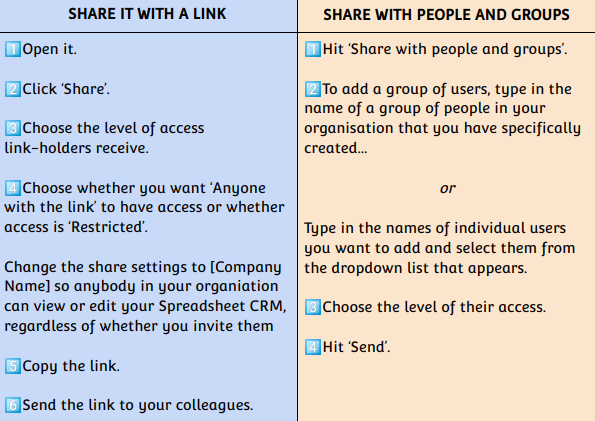
No ponto de uso, o Planilhas Google é totalmente baseado em nuvem. Como dissemos na parte anterior deste díptico, é o ponto de partida perfeito para o seu CRM de planilha. Compartilhar seu CRM de planilha com o Planilhas Google é tão simples quanto você espera e há duas maneiras de fazer isso.
Como adicionar um formulário de geração de leads ao seu Spreadsheet CRM
Atualmente, o CRM vai além do seu pipeline e da sua lista de contatos. CRM hoje em dia é o shabang completo, até mesmo ajudando você a encontrar leads antes de nutri-los e vender para eles. As vendas inbound são de longe a estratégia mais confiável e eficaz para gerar leads para o seu negócio. Alguém disse uma vez 'se você construir, eles virão'... Estou começando a pensar que eles estavam falando sobre Spreadsheet CRM.
Usar o Formulários Google
O Google Forms é a plataforma de pesquisa do Google. Você provavelmente já sabia disso. O que você pode não saber é que você pode vincular os formulários do Google ao seu Spreadsheet CRM, automatizando efetivamente a geração de leads. Isso não apenas desenvolve leads novos e de alta qualidade em seu banco de dados, mas também fornece dados mais honestos com os quais você pode segmentar seu público.
Ao fazer isso, você pode entender melhor seus leads, hiper-personalizar o alcance e dar ao seu negócio a melhor chance possível de conversão.
1. Abra a planilha CRM.
2. Clique em 'Inserir' no menu superior.
3. Encontre 'Formulário' e clique nele.
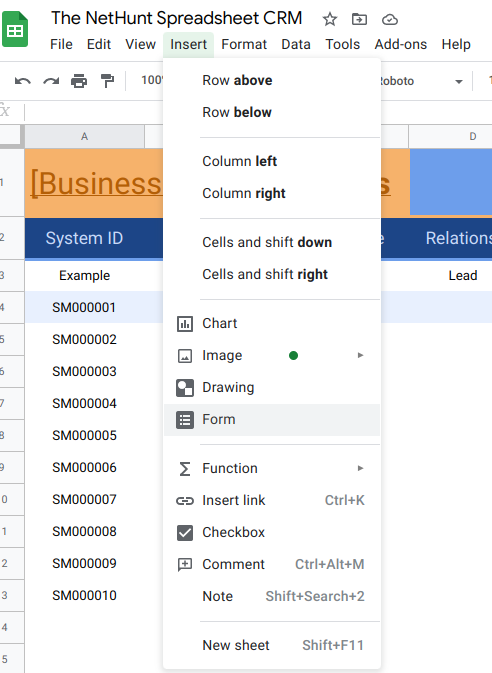
4. Uma nova guia deve abrir como um formulário com o mesmo nome do seu Spreadsheet CRM. Cabe a você projetar o formulário, tornando as perguntas específicas para as informações de que sua empresa precisa. Você verá que existem muitos formatos diferentes de perguntas.

As perguntas de texto de resposta curta são úteis apenas para informações essenciais. Isso inclui nomes, sobrenomes, números de telefone e, claro, endereços de e-mail.
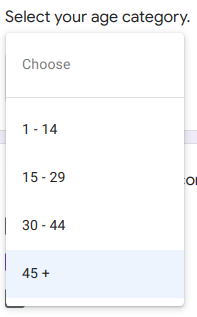
Não há muita diferença entre as perguntas suspensas e as de 'escolha múltipla' . Eu prefiro usar perguntas suspensas para respostas baseadas em dados demográficos porque elas parecem um pouco mais oficiais.
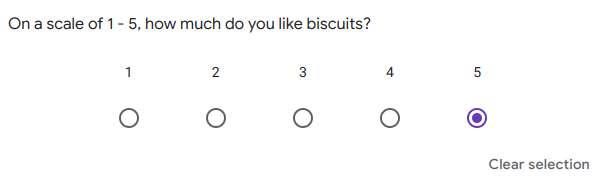
As perguntas lineares são muito úteis para entender as preferências e opiniões de um cliente em potencial. Esse tipo de pergunta oferece a chance de segmentar e personalizar o alcance de clientes com gostos e interesses diferentes.


As perguntas de múltipla escolha são semelhantes às perguntas lineares, pois oferecem uma boa chance de entender as preferências do cliente potencial.
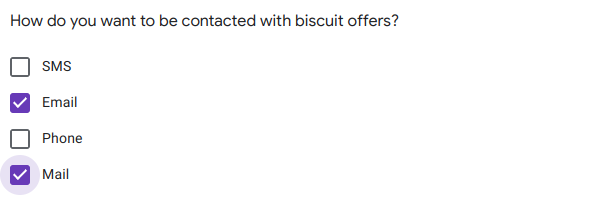
As caixas de seleção são perguntas de ' Múltipla escolha' , mas com a oportunidade de preencher o formulário para marcar mais de uma opção.
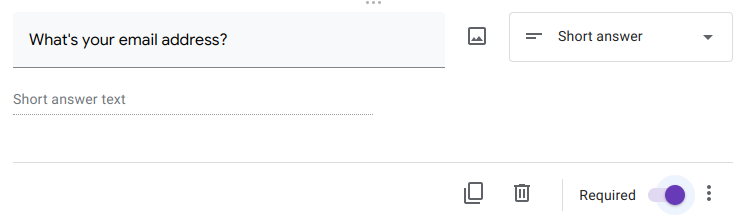
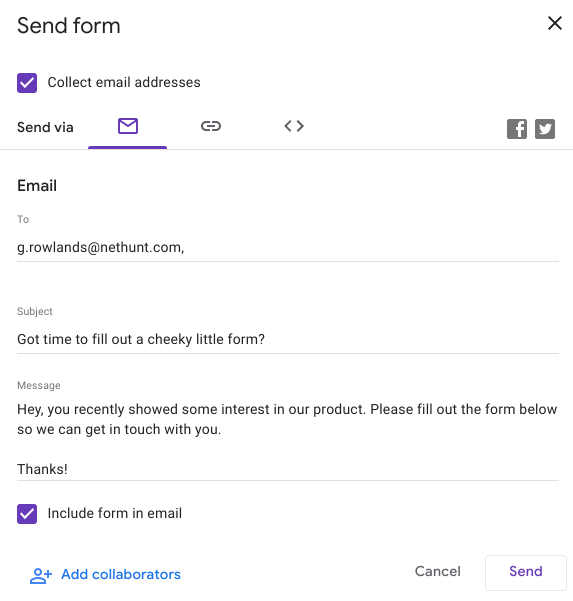
5. Existem três opções para distribuição de formulários. Você pode enviá-lo por e-mail, mas primeiro você precisa obter o endereço de e-mail de um cliente em potencial. Você pode compartilhar um link, o que é útil. Ainda assim, o mais profissional de todos seria incorporá-lo ao seu site.
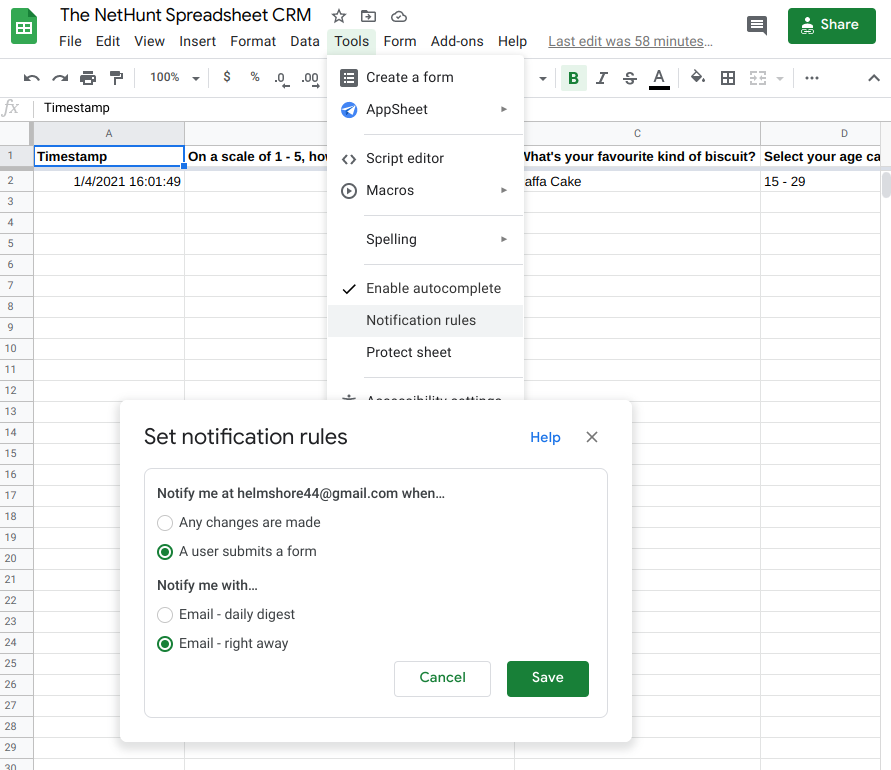
6. Depois que um formulário for criado, compartilhado e preenchido, você encontrará uma guia adicionada na parte inferior de sua planilha CRM. Todas as respostas serão registradas lá. Seu próximo trabalho é habilitar notificações de formulário, para que você receba um e-mail toda vez que alguém completar seu formulário com sucesso.
7. Copie e cole as respostas do cliente da sua folha de comentários do formulário para o banco de dados principal do cliente e insira os detalhes no pipeline. Você acabou de adicionar uma avenida de vendas inbound à sua pequena empresa, seu empreendedor!
 Faça o download da sua cópia do NetHunt Spreadsheet CRM
Como saber quando é hora de abandonar o Spreadsheet CRM
Todas as coisas boas devem chegar ao fim; o que sobe tem que descer. Uma planilha CRM implementada de forma cuidadosa e adequada pode ser a base para você colocar os tijolos do seu negócio. À medida que sua empresa cresce, mais leads e clientes em potencial passarão pelo seu pipeline caseiro e, eventualmente, as fundações começarão a rachar. Infelizmente, se um CRM de planilha for bem-sucedido, você deixará de poder usá-lo. Você vai precisar de um barco maior .
Descubra o que sua equipe de vendas não pode fazer com um CRM de planilha
É hora de mudar para um sistema de CRM genuíno, quando…
- Você está se afogando em dados de clientes e nunca consegue encontrar o que precisa.
- Seu CRM de planilha começou a funcionar lentamente porque muitas pessoas o estão editando ao mesmo tempo.
- Gerenciar seu Spreadsheet CRM começa a levar mais tempo do que economiza.
- Seu relacionamento com o cliente se tornou tão profundo que você se esforça para lembrar de conversas anteriores e precisa de conteúdo à mão.
- Você não pode prever vendas e receitas de forma eficaz.
- Você descobriu canais de geração de leads melhores do que os formulários do Google e deseja aproveitar as integrações nativas.
- Você não tem análises e tem que tomar decisões com base no pressentimento.
- Os membros de sua equipe não podem se comunicar de forma eficaz e trabalhar de perto no fechamento de tarefas.
- Sua taxa de retenção de clientes para de aumentar.
- Seu banco de dados de planilhas não é seguro o suficiente e qualquer pessoa na empresa pode facilmente fazer uma cópia dele.
Você também não precisa começar do zero. É fácil mudar para um sistema de CRM completo, porque os recursos automatizados de importação de dados fazem isso por você. A lista de tarefas a seguir deve ajudá-lo na transição do CRM. São apenas três etapas simples, e fazer as coisas direito no início economizará muita entrada manual mais adiante.
Confira como usar o Gmail como CRM
Faça uma lista de todos os campos de dados necessários que você precisa em seu sistema CRM.
Uma vantagem dupla de alternar seus dados de um sistema para outro é que é uma chance de fazer uma limpeza de primavera. Livre-se dos pontos de dados que sua empresa não precisa, simplificando seu novo CRM para máxima eficácia. Por outro lado, se você encontrar algum ponto de dados que precise ser preenchido para um registro específico, faça uma pesquisa para preenchê-lo. O LinkedIn é um ótimo lugar para fazer trabalhos de casa.
Faça uma lista de todos os dados que deseja incluir para aqueles que estão dentro do seu CRM, como nomes , endereços de e-mail , números de telefone , empresas , cargos , relacionamentos ; detalhes sobre seus negócios, como título , valor do negócio , probabilidade , estágio , prioridade e prazo . Da mesma forma, você precisa se lembrar de incluir detalhes da empresa , como nomes , endereços , sites , setores e tamanhos de equipe .
Padronize todos os seus dados.
Verifique a consistência absoluta em seus dados que serão exportados em breve. Esta é a parte mais precisa do processo e envolve passar por cada campo de dados em sua planilha CRM e garantir que tudo esteja correto e correspondente.
- Os endereços de e-mail são válidos (sem palavras incorretas, formato comum)
- Dígitos e decimais estão em um formato comum (1000, 1.000, 1.000)
- Os números de telefone estão em um formato comum e os códigos de país são incluídos para registros internacionais. (+1 777 555-3333, (777) 5553333)
- Valores como países estão em um formato comum (EUA, EUA, Estados Unidos)
- Livre-se de quaisquer duplicatas.
- O nome e o sobrenome estão em colunas separadas se você for usá-los separadamente.
- A capitalização de letras está correta em todos os lugares, especialmente em nomes.
Exporte e importe os dados
A maioria dos sistemas de CRM, se não todos, exige que você exporte os dados do Spreadsheet CRM para o arquivo .csv antes de importá-los para um novo sistema. para Digamos que você esteja mudando para um novo e brilhante CRM do Gmail... e digamos que o CRM do Gmail seja chamado de NetHunt CRM *puramente para fins educacionais*. Nossa chefe de sucesso do cliente, Anastasia Tatsenko, está prestes a dizer exatamente como fazer isso.
Quando você começa a mexer em um CRM de planilha, fica difícil parar. Considerando que esta é uma ferramenta gratuita no ponto de uso, você pode obter alguns resultados bastante brilhantes. Como uma pequena empresa, você pode se beneficiar infinitamente de um pipeline organizado e visualizado, um balcão único para todos os dados de seus clientes e um formulário automatizado de geração de leads para manter tudo funcionando.
Faça-o limpo; torná-lo sexy . E quando tudo ficar inevitavelmente demais, transforme-o em um NetHunt Gmail CRM.