
มิติข้อมูลที่กำหนดเองของ GA: วัดประสิทธิภาพและอื่นๆ
เผยแพร่แล้ว: 2020-11-03Google Analytics นำเสนอข้อมูลเชิงลึกและข้อมูลที่มีคุณค่าได้ทันที อย่างไรก็ตาม อาจมีข้อมูลที่ไม่ซ้ำกับความต้องการทางธุรกิจของคุณ ไม่เพียงพอที่จะมีข้อมูลที่ถูกต้อง คุณต้องมีข้อมูลทั้งหมดที่เหมาะสมกับการวัดและวิเคราะห์ข้อมูลเชิงลึกของคุณ บ่อยครั้งที่นักการตลาดพึ่งพาข้อมูลสำเร็จรูปจาก Google Analytics และพลาดฟังก์ชันและความสามารถเต็มรูปแบบของแพลตฟอร์ม
ด้วย Google Analytics ที่ตั้งค่าฟังก์ชันมิติข้อมูลที่กำหนดเอง คุณสามารถระบุพารามิเตอร์เฉพาะที่คุณต้องการข้อมูลและข้อมูลเชิงลึก สิ่งนี้ทำให้คุณสามารถตัดสินใจโดยใช้ข้อมูลเป็นหลัก แทนที่จะอาศัยสัญชาตญาณของคุณ นอกจากนี้ยังให้ข้อมูลที่คุณต้องการเพื่อเตรียมการวิเคราะห์และการเล่าเรื่องข้อมูลอย่างละเอียดเพื่อดูข้อมูลแบบองค์รวม
มิติข้อมูลที่กำหนดเองคืออะไร
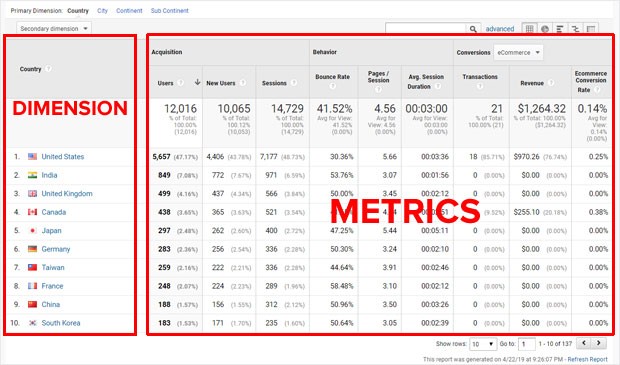
การรายงานของ Analytics ไม่ว่าจะอยู่ใน Google Analytics หรือแพลตฟอร์มการรายงานอื่น จะใช้มิติข้อมูลและเมตริก มิติข้อมูลเป็นลักษณะเชิงอธิบายของการเข้าชมเว็บไซต์ของคุณ ในขณะที่ตัวชี้วัดคือข้อมูลและการวัดของส่วนข้อมูลเหล่านั้น Google Analytics มีมิติข้อมูลมากมายที่พร้อมใช้งานทันที เช่น ประเทศ ภูมิภาค และประเภทผู้ใช้
มิติข้อมูลเหล่านี้สามารถวัดได้โดยการเชื่อมโยงเมตริกที่กำหนดไว้ล่วงหน้าใน Google Analytics เพื่อดูว่ามีผู้เข้าชมกี่รายจากประเทศหรือภูมิภาคหนึ่งๆ ที่เข้าชมเว็บไซต์ มีผู้ใช้ใหม่บนเว็บไซต์กี่ราย อัตราตีกลับคืออะไร และพวกเขาใช้เวลาเท่าไร การใช้จ่ายบนเว็บไซต์ นี่คือตัวอย่างที่ใช้มิติข้อมูลประเทศ:
(เครดิตรูปภาพ: MonsterInsights)
หากมีมิติข้อมูลมากกว่านี้ที่คุณต้องการรวบรวมข้อมูล คุณจะต้องสร้างมิติข้อมูลที่กำหนดเองใหม่ใน Google Analytics พร้อมคำจำกัดความที่กำหนดเอง ซึ่งทำได้ง่ายมาก ตัวอย่างบางส่วนของมิติข้อมูลที่กำหนดเอง ได้แก่ บริษัท ขนาดบริษัท และอุตสาหกรรม ไซต์อีคอมเมิร์ซอาจใช้ประเภทผลิตภัณฑ์หรือช่วงราคาเป็นมิติ เว็บไซต์ที่มีฟังก์ชันการเข้าสู่ระบบสำหรับผู้ใช้ สามารถเข้าสู่ระบบเป็นมิติข้อมูลใหม่ที่กำหนดเองได้ คุณจึงสามารถดูพฤติกรรมของผู้เยี่ยมชมที่เข้าสู่ระบบและผู้ที่ไม่ได้เข้าสู่ระบบได้ เว็บไซต์ที่มีบทความและผู้แต่งหลายคนสามารถมีรายการเหล่านี้เป็นมิติข้อมูลเพื่อวิเคราะห์เนื้อหาที่ตรงใจผู้ชมของคุณได้ดียิ่งขึ้น ดังที่คุณเห็น มิติข้อมูลทำให้คุณสามารถจัดหมวดหมู่ข้อมูลด้วยเมตริกที่เกี่ยวข้อง เพื่อให้เข้าใจกระบวนการทั้งหมดของเว็บไซต์ของคุณดีขึ้น
การสร้างมิติข้อมูลที่กำหนดเองใน Google Analytics
หากคุณมีเว็บไซต์ WordPress มีปลั๊กอินในตัวเพื่อทำให้กระบวนการนี้ง่ายยิ่งขึ้นและหลีกเลี่ยงความจำเป็นในการเขียนโค้ด
- ขั้นแรก คุณจะต้องติดตั้ง MonsterInsights และตรวจสอบให้แน่ใจว่าได้รับการตรวจสอบสิทธิ์ด้วย Google Analytics
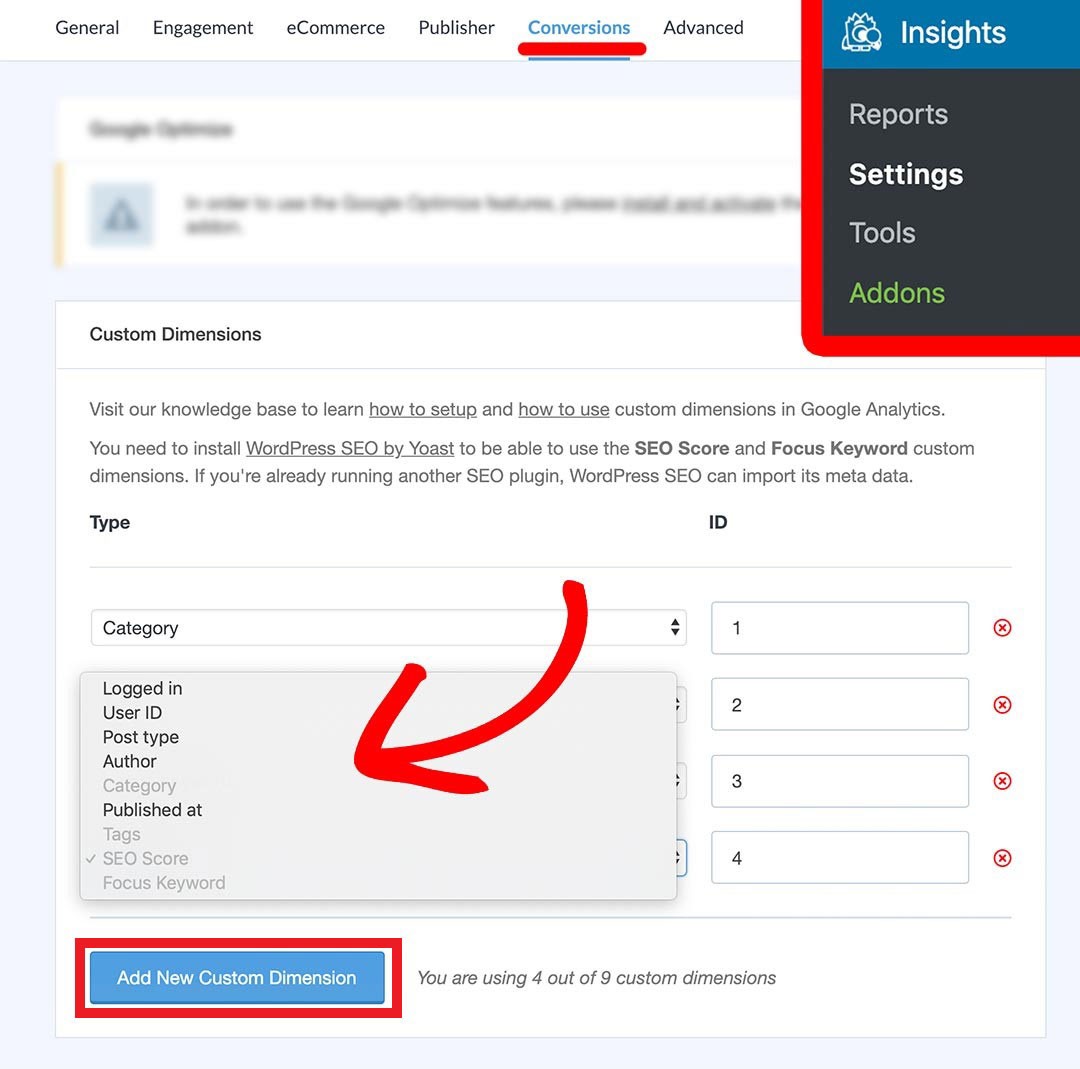
- ถัดไป ติดตั้งส่วนเสริม Custom Dimension โดยไปที่ Insights > Addons บนแดชบอร์ด WordPress ของเว็บไซต์ของคุณ แล้วคลิกติดตั้ง
- เมื่อการติดตั้งเสร็จสมบูรณ์ ให้คลิกปุ่มเปิดใช้งาน
เมื่อคุณดำเนินการติดตั้งเสร็จเรียบร้อยแล้ว ก็ถึงเวลาเพิ่มมิติใหม่ใน MonsterInsights มีตัวเลือกในตัวหลายตัวใน MonsterInsights ที่ครอบคลุมมิติที่เพิ่มเข้ามาโดยทั่วไป
- ไปที่ Insights > การตั้งค่าบนแดชบอร์ด MonsterInsights ของคุณ
- คลิกแท็บ Conversion
- ไปที่ส่วนขนาด
- คลิกเพิ่มมิติข้อมูลที่กำหนดเองใหม่
- เลือกตัวเลือกในตัวที่มีอยู่
- คลิกบันทึกการเปลี่ยนแปลง
(เครดิตรูปภาพ: MonsterInsights)
เมื่อคุณได้เลือกมิติข้อมูลใหม่ที่คุณต้องการเพิ่มแล้ว ก็ถึงเวลาตั้งค่าของคุณใน Google Analytics ให้เสร็จสิ้น เข้าสู่ระบบบัญชี Google Analytics ของคุณและไปที่ชุดการรายงานที่เหมาะสมสำหรับเว็บไซต์ของคุณ
ทำความเข้าใจ Google Analytics ของคุณ + ทดสอบ SEO ของคุณใน 60 วินาที!
Diib ซิงค์กับ Google Analytics อย่างง่ายดาย จากนั้นใช้พลังของข้อมูลขนาดใหญ่เพื่อช่วยให้คุณเพิ่มการเข้าชมและอันดับของคุณได้อย่างรวดเร็วและง่ายดาย เรายังจะแจ้งให้คุณทราบหากคุณสมควรได้รับอันดับที่สูงขึ้นสำหรับคำหลักบางคำแล้ว อย่างที่เห็นในผู้ประกอบการ!
- เครื่องมือ SEO อัตโนมัติที่ใช้งานง่าย
- การตรวจสอบคำหลักและลิงก์ย้อนกลับ + แนวคิด
- ความเร็ว ความปลอดภัย + การติดตาม Core Vitals
- นำเสนอแนวคิดเพื่อปรับปรุง SEO อย่างชาญฉลาด
- สมาชิกทั่วโลกกว่า 250,000k ราย
- การเปรียบเทียบในตัวและการวิเคราะห์คู่แข่ง
ใช้โดยบริษัทและองค์กรมากกว่า 250,000 แห่ง:




ซิงค์กับ 

- คลิกผู้ดูแลระบบ
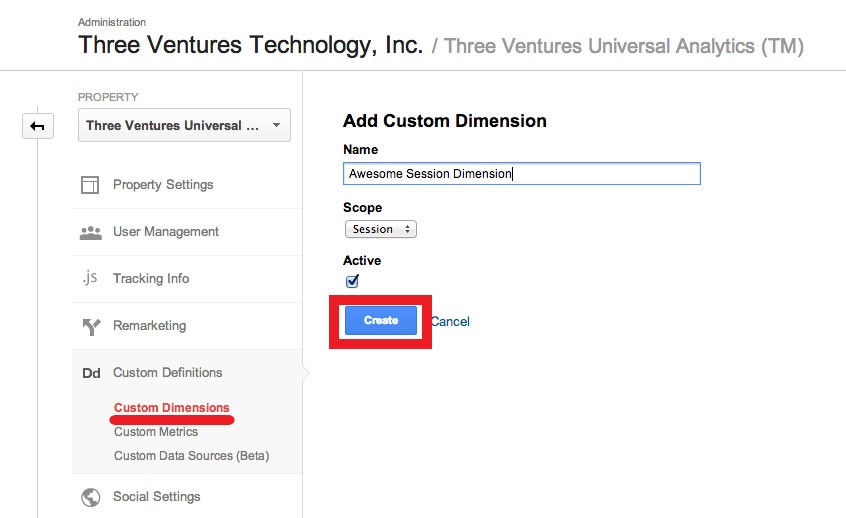
- จากนั้นไปที่ คำจำกัดความที่กำหนดเอง > มิติข้อมูลที่กำหนดเอง ในคอลัมน์กลางบนหน้าจอ
- คลิกปุ่มมิติข้อมูลที่กำหนดเองใหม่สีแดง
- พิมพ์ชื่อมิติข้อมูลที่กำหนดเองใหม่แล้วคลิกสร้าง
ตัวอย่างเช่น:
(เครดิตรูปภาพ: Three Ventures)
เมื่อคุณตั้งค่ามิติข้อมูลที่กำหนดเองของ Google Analytics เสร็จแล้ว คุณจะต้องจับคู่หมายเลขดัชนีใน Google Analytics กับรหัสมิติข้อมูลใหม่ใน MonsterInsights หากมีรหัสมิติข้อมูลใน MonsterInsights ที่ไม่ตรงกับหมายเลขดัชนีใน Google Analytics เพียงแก้ไขหมายเลขมิติใน MonsterInsights แล้วคลิกบันทึกการเปลี่ยนแปลง สิ่งนี้สำคัญมาก มิฉะนั้น ข้อมูลของคุณจะไม่ถูกนำไปใช้กับมิติข้อมูลที่กำหนดเองอย่างเหมาะสม
คุณจะสนใจ
ผสานรวม Google Analytics กับ Facebook เพื่อติดตามตัวชี้วัด
วิธีใช้ Google Analytics เพื่อปรับปรุงบล็อกของคุณ
Google Analytics สำหรับ WordPress: 6 ปลั๊กอินยอดนิยม
คู่มือสำหรับผู้เริ่มต้นสู่ GA Enhanced Ecommerce
วิธีใช้ Google Analytics เพื่อทำความเข้าใจผู้ชมเว็บไซต์ของคุณให้ดีขึ้น
การติดตามกิจกรรมการวิเคราะห์ของ Google
การเพิ่มมิติข้อมูลใน Google Tag Manager
หากคุณไม่มีเว็บไซต์ WordPress หรือต้องการเพิ่มมิติข้อมูลใหม่ที่ไม่ใช่ส่วนหนึ่งของปลั๊กอิน MonsterInsights คุณจะต้องดำเนินการด้วยตนเอง แนวทางปฏิบัติที่ดีที่สุดคือการเพิ่มมิติข้อมูลใหม่เหล่านี้ผ่าน Google Tag Manager โดยปกติ มิติข้อมูลที่กำหนดเองใหม่จะต้องสร้างใน Google Analytics ก่อน เนื่องจากส่วนข้อมูลใหม่แต่ละส่วนจะมีหมายเลขดัชนีที่เกี่ยวข้องซึ่งจะต้องอ้างอิงในขั้นตอนต่อไป ปลั๊กอิน MonsterInsights รวมการดำเนินการและการตัดสินใจบางอย่างไว้ แต่เมื่อดำเนินการด้วยตนเอง คุณจะต้องทำตามขั้นตอนนี้ให้เสร็จสิ้นก่อน
(เครดิตรูปภาพ: การวิเคราะห์แบบผสม)
เช่นเดียวกับที่คุณต้องเพิ่มมิติข้อมูลใหม่ใน Google Analytics ด้วยปลั๊กอิน MonsterInsights คุณต้องทำเช่นเดียวกันนี้หากดำเนินการด้วยตนเอง เพื่อเป็นการเตือนความจำ คุณจะไปที่ส่วนผู้ดูแลระบบของชุดการรายงาน Google Analytics และไปที่คำจำกัดความที่กำหนดเอง สร้างมิติข้อมูลที่กำหนดเองใหม่โดยการตั้งชื่อ ระบุว่าขอบเขตเป็นผลิตภัณฑ์ Hit ผู้ใช้ หรือเซสชัน แล้วคลิกสร้าง MonsterInsights กำหนดขอบเขตสำหรับคุณ แต่ถ้าเมื่อดำเนินการด้วยตนเอง คุณจะต้องกำหนดขอบเขตใน Google Analytics ดังนั้นคุณต้องเข้าใจความแตกต่าง คุณลักษณะที่แข็งแกร่งที่สุดประการหนึ่งของมิติข้อมูลที่กำหนดเองคือความสามารถในการนำไปใช้และการโต้ตอบที่เกี่ยวข้องทั้งหมดกับผู้เข้าชมรายใดรายหนึ่งหรือในหน้าเดียวหรือเหตุการณ์เดียว
- สินค้า : ใช้ขอบเขตระดับผลิตภัณฑ์บนเว็บไซต์อีคอมเมิร์ซ ใช้เพื่อใช้ค่ากับผลิตภัณฑ์ที่อ้างอิงโดยมิติใหม่ อย่างไรก็ตาม Hit เดียวอาจเกี่ยวข้องกับผลิตภัณฑ์หรือมิติข้อมูลหลายรายการ
- Hit : ขอบเขตระดับ Hit จะใช้ค่ากับ Hit ที่เกี่ยวข้องสำหรับมิตินั้นเท่านั้น
- ผู้ใช้ : ขอบเขตระดับผู้ใช้ใช้ค่ากับ Hit ทั้งหมดและเซสชันปัจจุบันและอนาคตสำหรับผู้ใช้เฉพาะ
- เซสชัน : ขอบเขตระดับเซสชันใช้มูลค่ากับ Hit ทั้งหมดในการเข้าชมเซสชันเดียว
ตัวกรองข้อมูลพร็อพเพอร์ตี้ยังทำงานร่วมกับมิติข้อมูลและเมตริก มิติข้อมูลที่กำหนดเองสามารถช่วยให้คุณแยกส่วนเฉพาะของผู้เยี่ยมชมเว็บไซต์ของคุณเพื่อการรายงานที่ละเอียดยิ่งขึ้นและการวิเคราะห์ที่ลึกซึ้งยิ่งขึ้น มิติข้อมูลที่กำหนดเองและค่าเมตริกที่เกี่ยวข้องจะใช้โดย Hit ที่เกี่ยวข้อง หาก Hit ถูกกรอง มิติข้อมูลหรือเมตริกก็อาจถูกกรองด้วย ขอบเขตระดับ Hit จะเห็นทั้งมิติข้อมูลที่กำหนดเองและเมตริกที่กรองหาก Hit ที่เกี่ยวข้องได้รับการกรอง ในทางกลับกัน ขอบเขตระดับเซสชันและขอบเขตระดับผู้ใช้จะไม่ถูกกรองไม่ว่าจะกรอง Hit ที่เกี่ยวข้องหรือไม่ก็ตาม ค่าของเซสชันหรือผู้ใช้จะยังคงใช้กับ Hit ทั้งหมดในเซสชันปัจจุบันและอนาคตและขอบเขตระดับผู้ใช้

เมื่อคุณได้สร้างและกำหนดมิติข้อมูลใหม่แล้ว คุณจะต้องตั้งค่าใน Google Tag Manager ให้เสร็จสิ้น คุณจะต้องสร้างตัวแปรใหม่ใน Google Tag Manager สำหรับการวิเคราะห์มิติข้อมูลที่กำหนดเอง ตัวแปรนี้จะใช้เพื่อเติมข้อมูลที่ใช้กับมิติใหม่
- ในเครื่องจัดการแท็ก
- คลิกใหม่ในส่วนตัวแปรที่กำหนดโดยผู้ใช้
- จากนั้นเลือกตัวแปรชั้นข้อมูล
- ตั้งชื่อตัวแปรใหม่ของคุณ
- อย่าลืมคลิกบันทึกเพื่อดูการเปลี่ยนแปลง
รูปภาพด้านล่างแสดงวิธีไปยังตำแหน่งที่คุณสร้างตัวแปรใหม่:
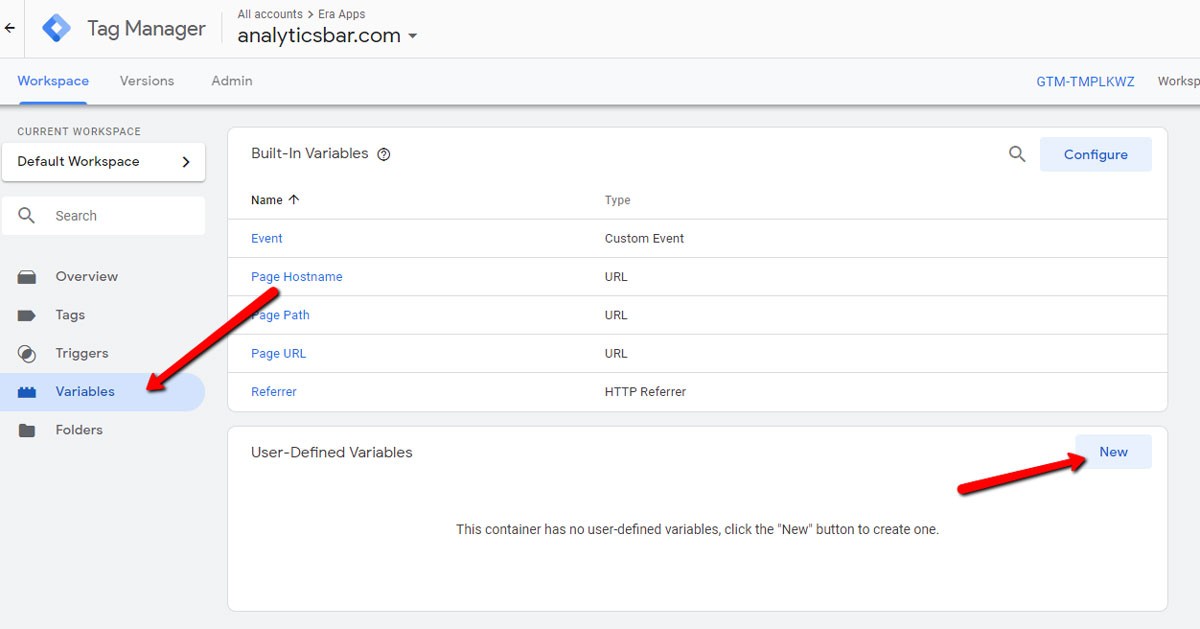
(เครดิตรูปภาพ: แถบการวิเคราะห์)
อีกทางเลือกหนึ่งแทนที่จะเป็นตัวแปรชั้นข้อมูลคือเลือก JavaScript เพื่อกำหนดตัวแปรใหม่ของคุณ นี้อาจดูเหมือนล้นหลาม โดยเฉพาะอย่างยิ่งหากคุณไม่มีความรู้เกี่ยวกับโค้ด อย่างไรก็ตาม Google Analytics ทำให้สิ่งนี้ง่ายมาก เมื่อคุณสร้างมิติข้อมูลที่กำหนดเองใหม่ใน Google Analytics JavaScript จะมีให้สำหรับคุณ เพียงป้อนข้อมูลโค้ด JavaScript นี้ใน Google Tag Manager และอย่าลืมป้อนชื่อมิติข้อมูลที่กำหนดเองใหม่ของคุณในข้อมูลโค้ด คุณสามารถย้อนกลับไปดูส่วนผู้ดูแลระบบของ Google Analytics ที่คุณได้สร้างมิติข้อมูลที่กำหนดเองใหม่เพื่อดูโค้ด JavaScript ด้านล่างนี้คือรูปแบบของ JavaScript ที่จัดเตรียมโดย Google Analytics:
var dimensionValue = 'SOME_DIMENSION_VALUE';
ga('set', 'dimension1', dimensionValue);
เพื่ออธิบายข้อมูลโค้ดนี้ ในบรรทัดที่ 1 มิติใหม่จะถูกกำหนด คุณจะแทนที่ 'SOME_DIMENSION_VALUE' ด้วยชื่อมิติข้อมูลของคุณ บรรทัดที่สองคือที่ที่ Google Analytics บอกให้ส่งตัวแปรไปยังมิติข้อมูลที่กำหนดเองซึ่งถูกระบุว่าเป็นดัชนี 1 เมื่อ Google Analytics ส่งตัวแปรนี้ Hit ทั้งหมด หรือการดูหน้าเว็บและเหตุการณ์บนหน้าเว็บ จะถูกนำไปใช้กับมิติข้อมูลนี้ หากคุณสร้างหลายมิติ มิติข้อมูลจะถูกกำหนดหมายเลขดัชนีใหม่
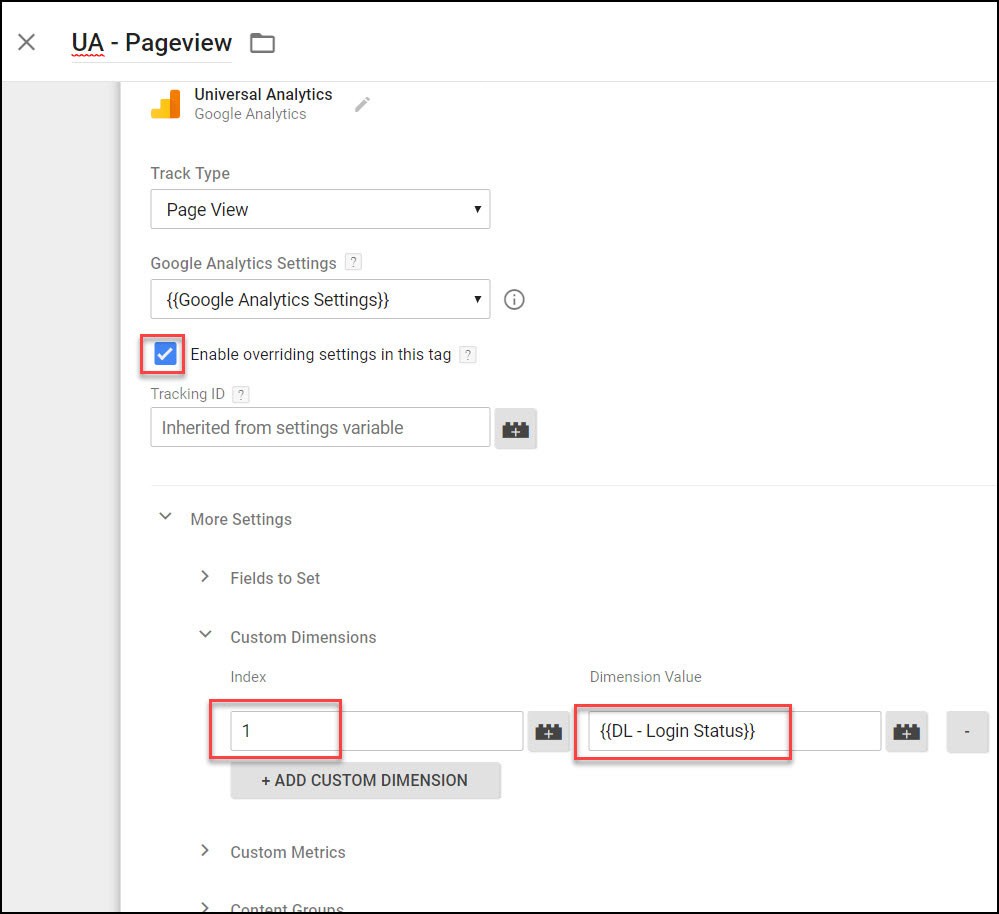
หลังจากที่คุณได้สร้างตัวแปรใหม่สำหรับมิติข้อมูลที่กำหนดเอง คุณจะต้องเชื่อมโยงมิติข้อมูลที่กำหนดเองใหม่กับตัวแปรการตั้งค่า Google Analytics
- ไปที่ตัวแปรการตั้งค่า Google Analytics
- เลือกการกำหนดค่าตัวแปร > การตั้งค่าเพิ่มเติม > มิติข้อมูลที่กำหนดเอง
- คลิกเพิ่มมิติข้อมูลที่กำหนดเอง
- ป้อนชื่อมิติข้อมูลใหม่และหมายเลขดัชนีจาก Google Analytics แล้วคลิกบันทึก
- การเปลี่ยนแปลงของคุณจะไม่มีผลจนกว่าคุณจะเผยแพร่คอนเทนเนอร์ของคุณ
Google Analytics เวอร์ชันฟรีช่วยให้คุณสร้างมิติข้อมูลที่กำหนดเองได้สูงสุด 20 รายการ เมื่อสร้างมิติใหม่แล้ว คุณสามารถปิดมิติข้อมูลดังกล่าวเพื่อหยุดการรวบรวมข้อมูลได้ อย่างไรก็ตามไม่สามารถลบได้ หากคุณไม่ได้ใช้มิติข้อมูลที่กำหนดเองแล้วและต้องการสร้างมิติอื่น แต่มีช่องมิติข้อมูลที่กำหนดเองหมด เคล็ดลับสำหรับมือโปรในการแก้ไขปัญหานี้คือการแก้ไขมิติข้อมูลที่กำหนดเองซึ่งไม่ได้ใช้งานอีกต่อไป คุณสามารถเปลี่ยนชื่อมิติข้อมูลที่กำหนดเองและเลือกขอบเขตใหม่ได้หากจำเป็น โปรดจำไว้ว่า หากคุณแก้ไขมิติข้อมูลที่กำหนดเองใน Google Analytics คุณจะยังคงต้องใช้การอัปเดตที่จำเป็นสำหรับการตั้งชื่อใน Google Tag Manager นอกจากนี้ โปรดจำไว้ว่าคุณจะสูญเสียข้อมูลของคุณจากมิติข้อมูลที่กำหนดเองที่มีชื่อเดิม นี่คือลักษณะของหน้าแก้ไขมิติข้อมูลที่กำหนดเอง:
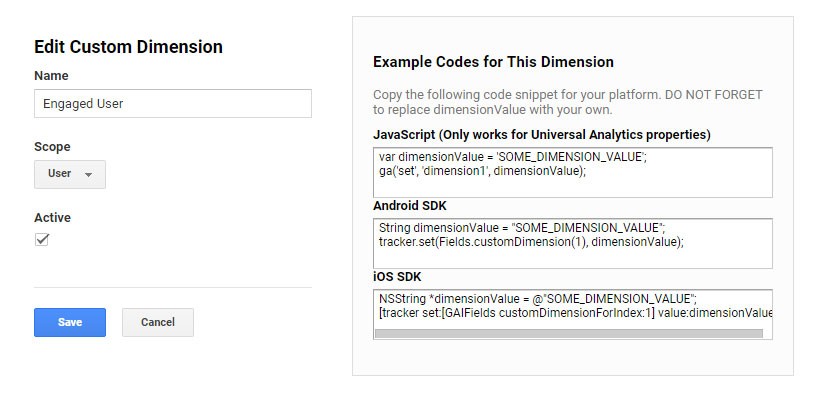
(เครดิตรูปภาพ: Moz)
วิธีดูมิติข้อมูลที่กำหนดเองใน Google Analytics
เมื่อคุณได้สร้างมิติข้อมูลใหม่และตั้งค่าใน Google Tag Manager เรียบร้อยแล้ว ก็ถึงเวลาดูข้อมูลสำหรับแต่ละส่วนข้อมูล คุณสามารถค้นหาข้อมูลของคุณได้ใน MonsterInsights Dashboard หากคุณตั้งค่ามิติข้อมูลผ่านปลั๊กอิน
- เพียงไปที่ข้อมูลเชิงลึก > รายงาน > การวิเคราะห์มิติข้อมูลที่กำหนดเอง
- คุณจะพบข้อมูลทั้งหมดของคุณโดยไม่ต้องลงชื่อเข้าใช้ Google Analytics
แม้ว่าข้อมูล Google Analytics จะพร้อมใช้งานในแดชบอร์ด MonsterInsights คุณจะพบคุณค่าสูงสุดจากข้อมูลของคุณโดยการเข้าถึงข้อมูลดังกล่าวในแพลตฟอร์ม Google Analytics และดูข้อมูลที่มีอยู่ทั้งหมดสำหรับเว็บไซต์ของคุณ มิฉะนั้น คุณจะอาศัยเฉพาะสิ่งที่ MonsterInsights แสดงและในลักษณะที่แพลตฟอร์มนี้แบ่งปัน
ข้อมูลของคุณยังมีอยู่ใน Google Analytics ผ่านรายงานมาตรฐานหรือโดยการสร้างรายงานที่กำหนดเอง ในรายงานมาตรฐานใน Google Analytics คุณจะเห็นมิติข้อมูลใหม่ทั้งหมดที่คุณสร้างขึ้นโดยใช้มิติข้อมูลรอง ในการดำเนินการนี้ เพียงคลิกส่วนข้อมูลรองที่อยู่เหนือตารางข้อมูลในรายงานมาตรฐานของคุณ คุณสามารถพิมพ์ชื่อมิติข้อมูลที่ต้องการ และ Google Analytics จะเติมข้อมูลให้กับคุณเพื่อให้ค้นหาได้ง่ายขึ้น หรือคุณจะเลือกมิติข้อมูลจากรายการดรอปดาวน์ก็ได้ ตัวอย่างเช่น:

(เครดิตรูปภาพ: Yoast)
หากคุณเลือกที่จะสร้างรายงานที่กำหนดเองใน Google Analytics คุณสามารถมีมิติข้อมูลได้สูงสุดห้ารายการเทียบกับสองส่วนข้อมูลในรายงานมาตรฐาน นอกจากนี้ มิติข้อมูลที่กำหนดเองของคุณอาจเป็นมิติข้อมูลหลักในรายงานที่กำหนดเอง ในขณะที่สามารถเป็นมิติข้อมูลรองในรายงานมาตรฐานเท่านั้น คลิกแท็บ Customization แล้วคลิก New Custom Report เลือกมิติข้อมูลและเมตริกที่คุณต้องการในรายงานของคุณ คุณสามารถเลือกใช้ตัวกรองเพื่อให้มีความละเอียดมากขึ้น และเน้นที่ข้อมูลที่เฉพาะเจาะจง อย่าลืมตั้งชื่อรายงานของคุณเพื่อให้ระบุได้ง่ายในภายหลังและคลิกบันทึก ตอนนี้ คุณมีสิ่งที่จำเป็นในการรู้วิธีดูมิติข้อมูลที่กำหนดเองในการรายงาน Google Analytics โดยใช้สองวิธีนี้
เราหวังว่าคุณจะพบว่าบทความนี้มีประโยชน์
หากคุณต้องการทราบความน่าสนใจเพิ่มเติมเกี่ยวกับความสมบูรณ์ของไซต์ของคุณ รับคำแนะนำและการแจ้งเตือนส่วนบุคคล ให้สแกนเว็บไซต์ของคุณโดย Diib ใช้เวลาเพียง 60 วินาที

การใช้มิติข้อมูลที่กำหนดเองเพื่อเพิ่มประสิทธิภาพ SEO เว็บไซต์ของคุณ
ช่องทางการตลาดไม่ทำงานในไซโล พวกเขาทำงานร่วมกันและการเพิ่มประสิทธิภาพให้กับช่องทางหนึ่งจะเป็นประโยชน์ต่ออีกช่องทางหนึ่ง ในทางกลับกัน การเพิกเฉยต่อการอัปเดตที่จำเป็นซึ่งสามารถปรับปรุงช่องสัญญาณอาจส่งผลให้ประสิทธิภาพในช่องอื่นลดลง มิติข้อมูลที่กำหนดเองไม่เพียงแต่มีประโยชน์ในการวิเคราะห์ข้อมูลที่ลึกซึ้งเท่านั้น แต่ยังมีประโยชน์ในการเพิ่มประสิทธิภาพ SEO สำหรับเว็บไซต์ของคุณอีกด้วย
ตัวอย่างเช่น เว็บไซต์อีคอมเมิร์ซอาจมีสินค้าที่จำหน่ายหมดแล้วหรือไม่มีจำหน่ายแล้ว ซึ่งหมายความว่าหน้าต่างๆ จะต้องถูกเปลี่ยนเส้นทางไปยังหน้าผลิตภัณฑ์อื่นหรือไปยังหน้าที่ขายหมด ซ้ายตามที่แสดงว่าสินค้าหมดหรือลบหน้าผลิตภัณฑ์ ซึ่งจะส่งผลให้หน้าแสดงข้อผิดพลาด 404 สำหรับผลิตภัณฑ์เหล่านี้ เห็นได้ชัดว่ามีผลที่ตามมาซึ่งนำไปสู่ประสบการณ์ผู้ใช้ที่ไม่ดีจากการกระทำเหล่านี้ เช่นเดียวกับผลกระทบเชิงลบต่อ SEO เมื่อเครื่องมือค้นหาตรวจพบหน้าที่ตายแล้วและหน้าที่มีอัตราตีกลับสูง สามารถสร้างมิติข้อมูลที่กำหนดเองเพื่อจัดกลุ่มหน้าผลิตภัณฑ์ที่ไม่มีให้บริการแล้ว และทดสอบผลกระทบต่อประสิทธิภาพของเว็บไซต์และพฤติกรรมของผู้ใช้อันเป็นผลมาจากการดำเนินการกับหน้าเหล่านี้
Diib: การผสานรวมมิติข้อมูลที่กำหนดเองของ GA
มิติข้อมูลที่กำหนดเองเป็นเครื่องมือที่มีค่าในการวิเคราะห์ข้อมูล แม้ว่า Google Analytics จะมีความสามารถที่แข็งแกร่งตั้งแต่แกะกล่อง แต่แพลตฟอร์มนี้มีฟังก์ชันการทำงานที่ลึกซึ้งยิ่งขึ้น ซึ่งช่วยให้คุณซึ่งเป็นนักการตลาดสามารถสร้างข้อมูลเชิงลึกที่ลึกซึ้งยิ่งขึ้นด้วยการสร้างการปรับแต่งที่เหมาะสมผ่านมิติข้อมูล การผนวกรวมเพิ่มเติมกับแพลตฟอร์ม Diib Digital จะทำให้คุณได้รับข้อมูลเชิงลึกที่นำไปใช้ได้จริง ซึ่งออกแบบมาเพื่อเพิ่มประสิทธิภาพเว็บไซต์ของคุณและปรับปรุง ROI ของคุณ นี่คือคุณสมบัติอื่นๆ บางส่วนที่เรามั่นใจว่าคุณจะต้องชอบใจ:
- การตรวจสอบและซ่อมแซมอัตราตีกลับ
- การรวมและประสิทธิภาพของโซเชียลมีเดีย
- หน้าเสียที่คุณมีลิงก์ย้อนกลับ (ตัวตรวจสอบ 404)
- เครื่องมือตรวจสอบและติดตามคำหลัก ลิงก์ย้อนกลับ และการจัดทำดัชนี
- ประสบการณ์ผู้ใช้และการเพิ่มประสิทธิภาพความเร็วมือถือ
- การตรวจสอบ SEO ทางเทคนิค
คลิกที่นี่เพื่อสแกนฟรีหรือโทร 800-303-3510 เพื่อพูดคุยกับผู้เชี่ยวชาญด้านการเติบโตของเรา