
Como configurar e usar o Cloudflare no WordPress
Publicados: 2020-10-28O que é o plug-in WordPress da Cloudflare?
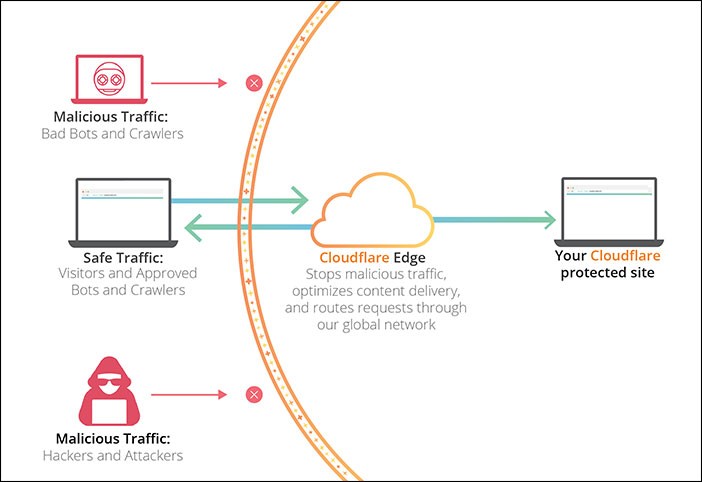
Além de ser um plugin poderoso, Cloudflare é um firewall WordPress popular e um serviço CND. A Cloudflare oferece aos usuários uma CDN gratuita para aumentar a velocidade do seu site. Você também recebe um poderoso conjunto de recursos de segurança para o site de sua pequena empresa. O plugin WordPress gratuito melhora seu SEO, aumenta a velocidade de carregamento da sua página e fornece proteção para vulnerabilidades específicas do WordPress e ataques DDoS. O plug-in oferece os mesmos benefícios que você recebe com a Cloudflare. Para mais informações veja a imagem abaixo:
(Crédito da imagem: Cloudflare)
Apenas um clique é necessário para instalar o Cloudflare, com suas configurações desenvolvidas especificamente para sua plataforma WordPress. Um sistema de entrega de conteúdo ou CDN abrange servidores distribuídos, permitindo que os arquivos sejam entregues pelo seu site aos usuários mais rapidamente de acordo com sua localização geográfica. A maioria dos servidores de hospedagem na web hospeda os visitantes do seu site em um único local. O mesmo servidor é acessado por todos os seus usuários, independentemente de suas localizações.
O resultado geralmente é um atraso na entrega de conteúdo do usuário para visitantes localizados mais distantes do servidor de hospedagem central do seu site. Esse problema é resolvido pela CDN porque vários servidores de borda são configurados em diferentes locais em todo o mundo. O conteúdo estático é armazenado em cache por esses servidores CDN para o servidor central do seu site. Uma vez solicitado, você tem acesso a esses servidores. Quando você faz uma solicitação, o servidor CDN mais próximo de sua localização trata de tudo.
Um bom exemplo é um indivíduo localizado nos Estados Unidos interessado em acessar um site hospedado no Reino Unido. Essa solicitação será atendida por um servidor CDN nos Estados Unidos e não por um servidor no Reino Unido. Isso ocorre porque cada solicitação do usuário é tratada pelo servidor CDN mais próximo para mitigar a distância entre o servidor do site e a localização dos visitantes. Isso significa que seu site será carregado mais rapidamente para seus visitantes, independentemente de suas localizações geográficas.
Quando seu site carrega mais rápido, seus rankings de SEO aumentarão um pouco e a experiência de seus clientes melhorará. Uma CDN também diminui a carga do servidor primário para fornecer proteção contra falhas durante picos de tráfego. O provedor de CDN mais popular na web é atualmente o CDN. A grande rede de servidores é distribuída globalmente para entregar automaticamente conteúdo rápido e conteúdo estático em cache. Cloudflare também é um servidor proxy distribuído e firewall de site baseado na nuvem.
Todo o tráfego de entrada do site é monitorado com tráfego suspeito bloqueado antes de chegar ao seu servidor. Um plano básico gratuito apropriado para blogs e sites de pequenas empresas está disponível através da Cloudflare. Além do plano gratuito, você pode acessar todos os recursos disponíveis com um plano pago por uma taxa mensal definida.
Cloudflare é bom para WordPress?
Cloudflare é um dos firewalls e serviços WordPress CDN mais populares atualmente disponíveis no mercado. A questão do Cloudflare ser bom para o WordPress é uma das mais frequentes. A resposta é sim por vários motivos. A Cloudflare oferece proteção para as vulnerabilidades mais comuns associadas ao WordPress, além de um poderoso conjunto de recursos de segurança ideais para sites de pequenas empresas. O plugin Cloudflare WordPress garante que você receba um excelente complemento.
Você deve considerar o uso da Cloudflare para o seu site de negócios WordPress como CDN e proxy reverso. A popularidade do CDN se deve em parte à conveniência de um plano gratuito para blogs pessoais e sites. Você receberá acesso à CDN global da Cloudflare e recursos de segurança e desempenho, incluindo:
- Proteção contra DDos
- Transmissão de vídeo de alta qualidade
- HTTP/2
- Balanceamento de carga
Teste o SEO e o desempenho do seu site WordPress em 60 segundos!
Diib é uma das melhores ferramentas de monitoramento de SEO e WordPress do mundo. A Diib usa o poder do big data para ajudá-lo a aumentar de forma rápida e fácil seu tráfego e classificações. O Diib até mesmo informará se você já merece uma classificação mais alta para determinadas palavras-chave. Como visto em Empreendedor!
- Ferramenta de SEO automatizada fácil de usar
- Monitoramento de palavras-chave e backlinks + ideias
- Velocidade, segurança, + rastreamento de Core Vitals
- Sugere de forma inteligente ideias para melhorar o SEO
- Mais de 250.000 mil membros globais
- Benchmarking integrado e análise de concorrentes
Usado por mais de 250 mil empresas e organizações:




Sincroniza com 

Melhores configurações do Cloudflare para WordPress
Você não deve ter dificuldades com a configuração do Cloudflare WordPress. Você pode escolher um dos dois métodos diferentes. A primeira é usar a opção de configuração com um clique localizada no painel de controle do seu host. A segunda é se inscrever manualmente no Cloudflare visitando o site oficial. A primeira opção é a maneira mais simples de habilitar o Cloudflare CDN em seu blog ou site.
A Cloudflare fez parceria com alguns dos serviços de hospedagem mais populares para WordPress para fornecer uma opção de configuração fácil usando seu painel de controle. Se não houver uma opção integrada para configurar a Cloudflare por meio de seu host, você pode adicionar manualmente o serviço visitando o site oficial da Cloudflare. Os detalhes específicos necessários para configurar o Cloudflare para ambos os métodos são fornecidos abaixo.
Método Um
Você pode configurar sua CDN Cloudflare por meio da opção de configuração disponível em seu cPanel. Você também pode encontrar uma opção simples para determinados hosts do WordPress, como SiteGround. Isso permitirá a configuração da CDN da Cloudflare por meio do seu WordPress. Procure no seu cPanel de hospedagem um aplicativo de integração integrado para Cloudflare. Se disponível, você poderá habilitar seu serviço rapidamente com alguns cliques do mouse. A maioria dos provedores de hospedagem oferece uma opção semelhante para configurar o Cloudflare.
Como há pequenas variações, as etapas fornecidas abaixo são para habilitar o Cloudflare para um site WordPress hospedado pelo SiteGround. Se o SiteGround for seu provedor de hospedagem para WordPress, você só precisará de alguns minutos para configurar o Cloudflare em seu site. Faça login no seu cPanel para começar e navegue até a seção Ferramentas de melhoria do site. Você verá um ícone da Cloudflare no qual precisa clicar. Você pode estar ciente de que o Siteground iniciou a mudança para um novo painel de controle recentemente.
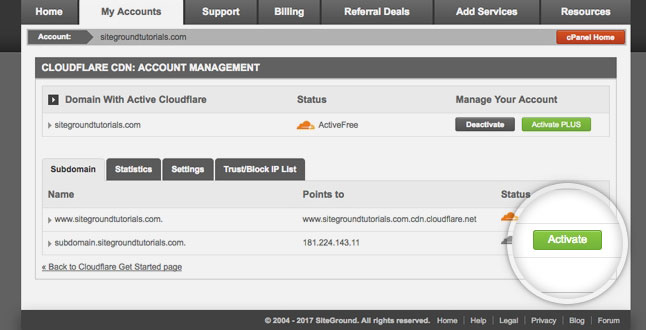
Se você tiver o novo painel SiteGround, procure na guia Velocidade para encontrar a listagem da Cloudflare. Você precisa clicar no botão Set Up para continuar com sua instalação CDN gratuita do Cloudflare. Agora você verá um pop-up solicitando que você se conecte à sua conta Cloudflare existente ou crie uma nova. A próxima mensagem mostra que sua ativação de CDN está em andamento. Aguarde a conclusão da instalação. Sua CDN Cloudflare agora está ativa em seu site.
Você vai se interessar
Dicas de segurança do WordPress: Como manter o site WordPress seguro
Otimização do WordPress: obtenha o melhor desempenho
Os 5 melhores serviços de hospedagem WordPress gerenciados
Como criar um site WordPress para iniciantes
Quais são os melhores plugins de SEO para WordPress em 2021?
Como lidar com um site WordPress hackeado
(Crédito da imagem: SiteGround)
Método Dois
Para o segundo método, sua CDN Cloudflare precisa ser configurada manualmente no WordPress. Este é o método que você precisa usar se não houver uma opção de configuração disponível através do seu provedor de hospedagem na web. Comece acessando o site oficial da Cloudflare e clicando em Sign Up. Você criará sua conta Cloudflare na próxima página digitando uma senha e seu endereço de e-mail. Digite as informações necessárias e clique no botão marcado Criar conta.
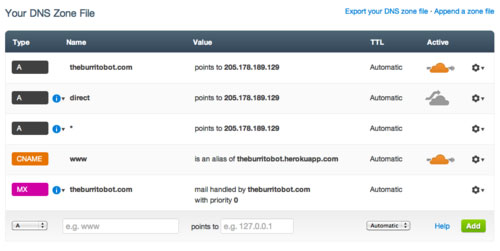
O próximo passo é inserir o URL do seu site WordPress. Você precisa selecionar seu plano na próxima tela. Você pode escolher um plano gratuito ou selecionar um dos planos pagos. A Cloudflare então preencherá uma lista dos registros DNS localizados por seus sistemas. Seus subdomínios serão incluídos em sua lista. Os registros DNS com um ícone de nuvem laranja precisam passar pela Cloudflare. Um ícone de nuvem cinza indica que os registros DNS foram ignorados pela Cloudflare. Por exemplo:
(Crédito da imagem: Cloudflare)
Revise sua lista com cuidado para garantir que a Cloudflare liste seu domínio principal como ativo com o ícone de nuvem laranja. Sua próxima etapa é verificar seus registros DNS. Quando esta etapa estiver concluída, vá para a parte inferior da tela e clique em Continuar. A próxima etapa concluirá a instalação do Cloudflare. Você será solicitado a atualizar seus servidores de nomes. Você pode então alterar seus servidores e apontá-los para os servidores de nomes da Cloudflare.
Página de servidores de nomes da Cloudflare
Você precisa dar algum tempo para a propagação de suas alterações de servidor de nomes em toda a Internet. Durante esse período, alguns de seus usuários podem não conseguir acessar seu site. Seus servidores de nome podem ser alterados por meio da conta do registrador de domínio, como Domain.com. Se você estiver usando um domínio gratuito que recebeu de um provedor de hospedagem na web, precisará fazer login em sua conta de host para alterar seu servidor de nomes. Como isso é comum com o Bluehost, as etapas abaixo são para esse host.

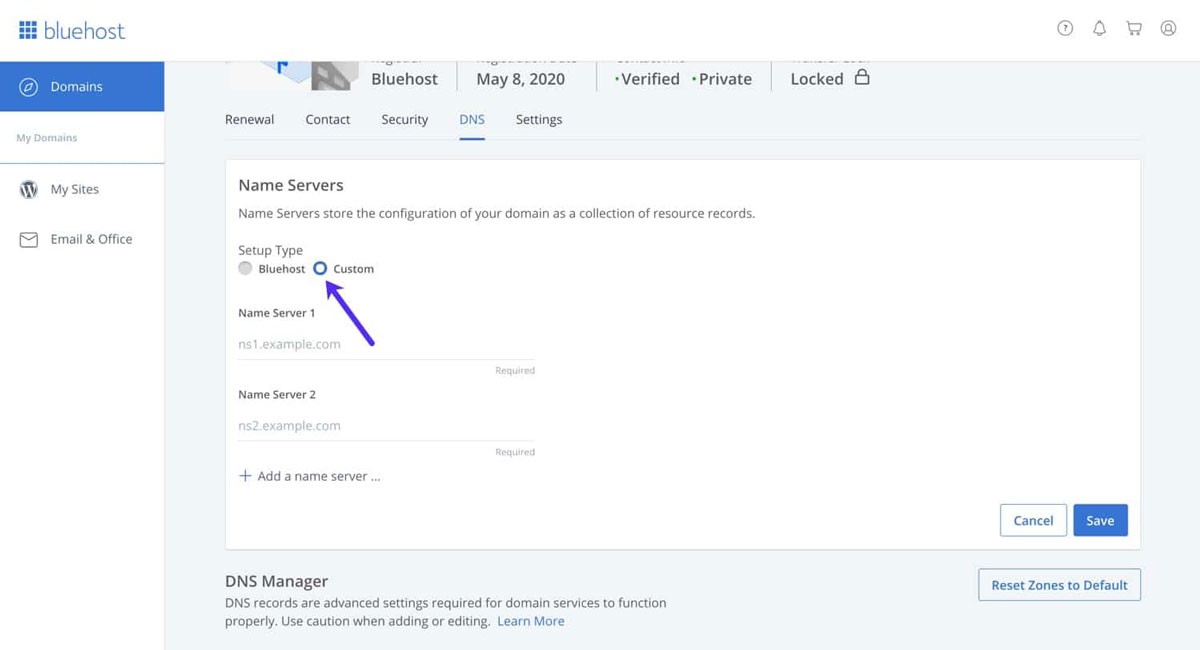
O processo é semelhante, não importa qual provedor de hospedagem você esteja usando. Se você tiver alguma dúvida, peça instruções detalhadas do seu provedor de hospedagem para o seu painel de controle. Comece fazendo login no painel do cPanel para Bluehost. Navegue até a seção Domínio e escolha seu nome de domínio. Encontre a guia marcada como Servidores de Nomes e selecione a opção Editar. Escolha a opção Custom e digite os nameservers que você recebeu da Cloudflare.
(Crédito da imagem: Kinsta)
O próximo passo é adicionar seus servidores de nomes Cloudflare diretamente ao seu cPanel de hospedagem na web. Quando isso estiver concluído, volte para a página de configuração do Cloudflare. Clique em Concluído e conclua a configuração verificando o botão Servidores de nomes. Você precisa esperar alguns minutos para que a Cloudflare e seus servidores de nomes de domínio sejam ativados. Assim que sua ativação for concluída, uma mensagem de sucesso aparecerá em seu painel da Cloudflare. Agora você pode usar seu painel para personalizar suas configurações da Cloudflare.
Lembre-se de que, se você não estiver usando o Bluehost, pode haver pequenas diferenças na sua configuração. Também existem pequenas diferenças nas configurações do servidor de nomes para diferentes provedores de hospedagem.
Configurando as configurações mais importantes do plug-in Cloudflare
A essa altura, você já concluiu a configuração básica do Cloudflare. Para garantir que seu site WordPress permaneça seguro, existem algumas configurações essenciais que precisam ser configuradas.
Configurando regras de página específicas para WordPress
A Cloudflare pode ser personalizada para funcionar em diferentes páginas do seu site, configurando suas regras de página. Isso é extremamente importante para proteger páginas críticas, incluindo a área WP-admin e sua página de login. Você pode configurar essas regras mesmo se tiver selecionado a conta gratuita da Cloudflare. Se você precisar incluir regras de página adicionais, poderá incluir mais cinco por uma taxa de US$ 5 por mês. Na parte superior da tela, você verá uma opção marcada Regras da página. Clique neste botão.
Agora clique no botão marcado Criar regra de página. Agora você pode configurar as três regras de página definidas abaixo. Isto é como deve ser:
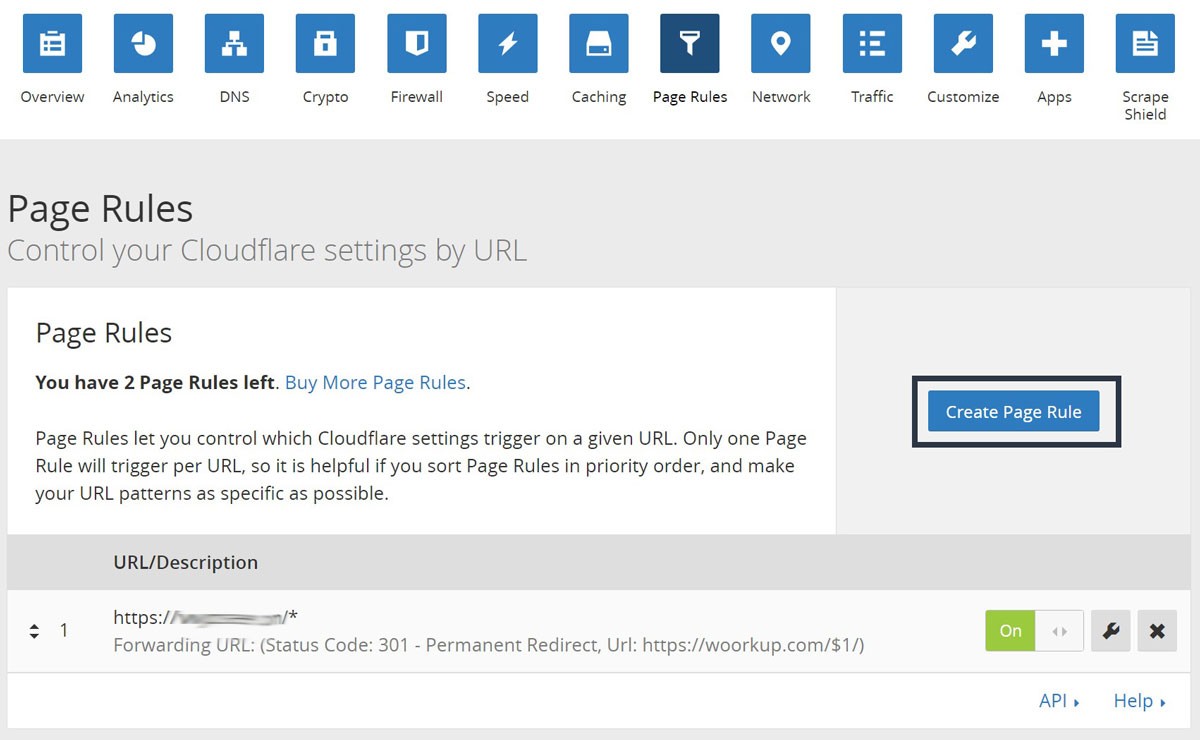
(Crédito da imagem: 5 balões)
Protegendo sua página de login para WordPress
Você pode criar uma regra de página para proteger sua página de login como um nível de alta segurança na Cloudflare.
Habilite a alta segurança e exclua um painel do Cloudflare WordPress
Suas configurações de nível de segurança precisam estar em alta, seu nível de cache definido para ignorar e seus aplicativos e desempenho desativados. Isso criará uma regra de página para a Cloudflare proteger seu painel do WordPress.
Forçar HTTPS
A regra da terceira página permite o uso de HTTPS em seu WordPress. Sua configuração precisa ser definida como Sempre usar HTTPS.
Configurações SSL da Cloudflare
Uma das configurações mais importantes é para o seu certificado SSL. Olhe na parte superior da tela para localizar o menu SSL/TSL. Se você estiver usando SSL atualmente, precisará selecionar Completo. Se você não possui um certificado SSL, há um guia incluído com instruções para receber um certificado SSL gratuito para seu site WordPress. Depois de concluir esta etapa, você receberá um cadeado verde da Cloudflare. Isso mostra que seu site é seguro.
Otimizando o Cloudflare usando um plug-in
Você pode obter um plugin WordPress dedicado da Cloudflare para otimizar suas configurações para todas as ações a seguir.
- Configure o Cloudflare rapidamente para o seu site WordPress
- Limpando seu cache automaticamente
- Conjuntos de regras
- Adicionar WAF ou um firewall de aplicativo da web
Para começar, seu plug-in Cloudflare deve estar instalado e ativado para o seu site. Quando o processo estiver concluído, acesse o painel de administração e navegue até Configurações e depois Cloudflare. Agora você pode definir suas configurações para Cloudflare. Há um mercado de botões Crie sua conta gratuita na página Configurações. Se você tiver uma conta existente, há uma opção para Login. Clique na opção correta para suas necessidades. Você precisa inserir sua chave de API e e-mail da Cloudflare na próxima tela.
Sua chave de API está localizada no site da Cloudflare na seção de sua conta. Abra sua página Meu perfil, encontre os tokens de API e clique. Agora volte para a seção marcada Global API Key e clique em View. Um pop-up aparecerá mostrando sua chave de API. Esta chave precisa ser copiada. Para usar sua chave, retorne ao painel do WordPress e insira sua chave de API e endereço de e-mail. Agora você pode salvar suas credenciais de API para Cloudflare no WordPress. Agora você deve ver sua página inicial em seu painel. Você pode aplicar suas otimizações do WordPress com um único clique, incluindo habilitar o cache automático e limpar o cache.
Otimizando Cloudflare para WordPress
Clique na opção Configurações para encontrar opções adicionais da Cloudflare. Você também verá suas estatísticas na opção Analytics, incluindo ameaças bloqueadas, largura de banda salva e visitantes. Por exemplo, aqui estão as análises mostrando solicitações em cache e sem cache:

(Crédito da imagem: Cloudflare)
Benefícios do plug-in WordPress da Cloudflare
Otimização automática da plataforma
Você pode melhorar substancialmente o desempenho do seu site WordPress com APOs ou otimizações automáticas de plataforma. Isso permite que seu site WordPress seja atendido pela Cloudflare a partir de sua rede de borda. Isso garante que seus visitantes recebam um desempenho rápido e consistente, independentemente de suas localizações.
Limpeza automática de cache para atualizações do seu site
A Cloudflare oferece um plug-in do WordPress para atualizar automaticamente o cache da Cloudflare sempre que você fizer alterações na aparência do seu site. Isso permite que você se concentre no seu site, pois a Cloudflare garante que seus visitantes sempre recebam o conteúdo mais recente disponível.
SSL para WordPress
Os usuários do WordPress podem obter um certificado SSL gratuito da Cloudflare. Este certificado protege os dados transferidos do seu site para seus clientes. Tanto os motores de busca como os consumidores têm uma visão extremamente positiva dos sites seguros.
Esperamos que você tenha achado este artigo útil.
Se você quiser saber mais sobre a saúde do seu site, obter recomendações e alertas pessoais, escaneie seu site pela Diib. Leva apenas 60 segundos.

Otimizando as configurações do WordPress
Você pode otimizar suas configurações do WordPress com um único clique. Este é o método mais simples para configurar a segurança e o desempenho do Cloudflare em seu site WordPress.
Reescritas automáticas de HTTPS para corrigir conteúdo misto
Você pode eliminar com segurança quaisquer problemas com conteúdo misto em seu site com regravações automáticas de HTTPS. Sua segurança e desempenho são aprimorados porque URLs inseguros são reescritos por meio de hosts seguros para proteger contrapartes. Quando uma conexão segura é aplicada, seu site WordPress é equipado com os mais recentes recursos de otimização da web e padrões de segurança disponíveis apenas por meio de HTTPS. A alternância para Automatic HTTPS Rewrites está localizada no painel Cloudflare WordPress para plugins. A imagem abaixo mostra como deve ficar:
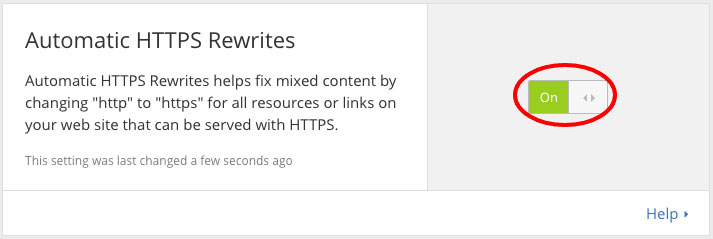
(Crédito da imagem: Geeky Tidbits)
Conjuntos de regras para o firewall do aplicativo Web
O WAF ou firewall de aplicativo da web está disponível em todos os planos pagos da Cloudflare. Conjuntos de regras foram especificamente incorporados para a mitigação de vulnerabilidades e ameaças ao WordPress. Isso lhe dá a confiança de saber que seu site está constantemente protegido contra as mais recentes vulnerabilidades e ameaças direcionadas a sites WordPress.
Melhorando o SEO do WordPress
O plug-in da Cloudflare aprimora o SEO do WordPress com melhorias de segurança e desempenho. Um anúncio foi emitido pelo Google de que todas as páginas com recursos de segurança, incluindo SSL em algoritmos de pesquisa e páginas de carregamento mais rápido, serão priorizadas.
WordPress DDoProtection
A ameaça mais comum para sites é DDoS ou negação de serviço distribuída. Você pode se proteger de hackers ativando a proteção DDoS gratuita oferecida pela Cloudflare.
Diib: Proteção de sites e métricas que você pode usar!
Não importa os plug-ins e CDN que você escolher, o Diib ajudará a fornecer métricas e alertas poderosos quando surgirem problemas. Nosso software se integra ao seu site WordPress e seus plugins. Aqui estão alguns dos recursos do nosso Painel do usuário que sabemos que você vai adorar:
- Objetivos personalizados oferecem tarefas simples projetadas para otimizar seu site WordPress, incluindo plugins
- Alertas que informam sobre sua Autoridade de Domínio e outros problemas técnicos de SEO
- Monitoramento da taxa de rejeição
- Pós desempenho
- Páginas quebradas onde você tem backlinks (verificador 404)
- Ferramentas de monitoramento e rastreamento de palavras-chave, backlinks e indexação
- Experiência do usuário e otimização de velocidade móvel
Clique aqui para fazer uma varredura gratuita ou simplesmente ligue para 800-303-3510 para falar com um de nossos especialistas em crescimento.