
Как настроить и использовать Cloudflare на WordPress
Опубликовано: 2020-10-28Что такое плагин Cloudflare для WordPress?
Cloudflare — это не только мощный плагин, но и популярный брандмауэр WordPress и сервис CND. Cloudflare предоставляет пользователям бесплатный CDN для увеличения скорости вашего сайта. Вы также получаете мощный набор функций безопасности для вашего сайта малого бизнеса. Бесплатный плагин WordPress улучшает SEO, увеличивает скорость загрузки страницы и обеспечивает защиту от уязвимостей, характерных для WordPress и DDoS-атак. Плагин предоставляет те же преимущества, что и Cloudflare. Для получения дополнительной информации посмотрите на изображение ниже:
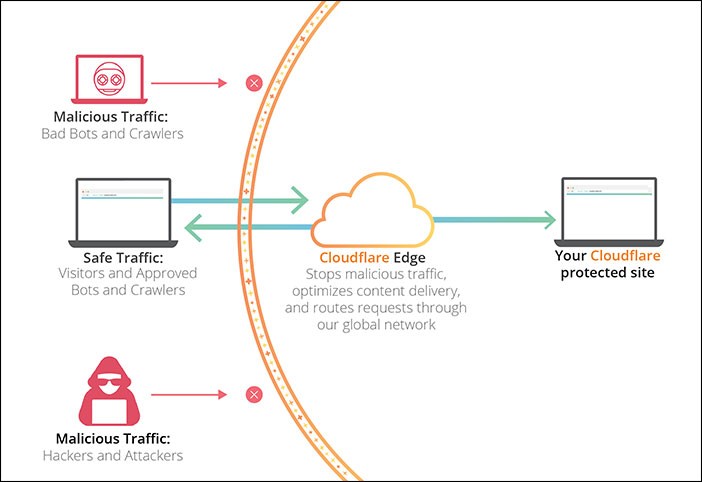
(Изображение предоставлено: Cloudflare)
Для установки Cloudflare требуется всего один клик, а ваши настройки разработаны специально для вашей платформы WordPress. Система доставки контента или CDN включает в себя распределенные серверы, позволяющие вашему веб-сайту быстрее доставлять файлы пользователям в зависимости от их географического положения. Большинство серверов веб-хостинга размещают посетителей с вашего сайта в одном месте. К одному и тому же серверу обращаются все ваши пользователи независимо от их местонахождения.
Результатом часто является задержка доставки пользовательского контента для посетителей, находящихся дальше от центрального сервера хостинга вашего веб-сайта. Эта проблема решается с помощью CDN, поскольку несколько пограничных серверов настроены в разных местах по всему миру. Эти серверы CDN кэшируют статический контент для центрального сервера вашего веб-сайта. После запроса у вас есть доступ к этим серверам. Когда вы размещаете запрос, ближайший к вам сервер CDN обрабатывает все.
Хорошим примером является физическое лицо, находящееся в Соединенных Штатах и заинтересованное в доступе к веб-сайту, размещенному в Соединенном Королевстве. Этот запрос будет обслуживаться сервером CDN в США, а не сервером в Великобритании. Это связано с тем, что каждый запрос пользователя обрабатывается ближайшим сервером CDN, чтобы уменьшить расстояние между сервером веб-сайта и местоположением посетителей. Это означает, что ваш сайт будет загружаться быстрее для ваших посетителей, независимо от их географического местоположения.
Когда ваш веб-сайт загружается быстрее, ваш рейтинг SEO немного повысится, а опыт ваших клиентов улучшится. CDN также снижает нагрузку на ваш основной сервер, чтобы обеспечить защиту от сбоев во время всплесков трафика. В настоящее время самым популярным провайдером CDN в сети является CDN. Большая сеть серверов распределена по всему миру для автоматической доставки быстрого контента и кэширования статического контента. Cloudflare также является распределенным прокси-сервером и брандмауэром веб-сайта в облаке.
Весь входящий трафик веб-сайта отслеживается, а подозрительный трафик блокируется до того, как он достигнет вашего сервера. Бесплатный базовый план, подходящий для блогов и веб-сайтов малого бизнеса, доступен через Cloudflare. В дополнение к бесплатному плану вы можете получить доступ ко всем доступным функциям с платным планом за установленную ежемесячную плату.
Подходит ли Cloudflare для WordPress?
Cloudflare — один из самых популярных брандмауэров и CDN-сервисов WordPress, доступных в настоящее время на рынке. Вопрос о том, подходит ли Cloudflare для WordPress, является одним из наиболее часто задаваемых. Ответ положительный по нескольким причинам. Cloudflare предлагает вам защиту от наиболее распространенных уязвимостей, связанных с WordPress, в дополнение к мощному набору функций безопасности, идеально подходящих для небольших бизнес-сайтов. Плагин Cloudflare WordPress гарантирует, что вы получите отличное дополнение.
Вам следует рассмотреть возможность использования Cloudflare для вашего бизнес-сайта WordPress как в качестве CDN, так и в качестве обратного прокси-сервера. Популярность CDN отчасти объясняется удобством бесплатного плана как для личных блогов, так и для веб-сайтов. Вы получите доступ к глобальной CDN Cloudflare, а также к функциям безопасности и производительности, включая:
- Защита от DDoS-атак
- Потоковое видео высокого качества
- HTTP/2
- Балансировки нагрузки
Проверьте SEO и производительность вашего сайта WordPress за 60 секунд!
Diib — один из лучших в мире инструментов для SEO и мониторинга WordPress. Diib использует силу больших данных, чтобы помочь вам быстро и легко увеличить трафик и рейтинг. Diib даже сообщит вам, если вы уже заслуживаете более высокого рейтинга по определенным ключевым словам. Как показано в Предприниматель!
- Простой в использовании автоматизированный SEO-инструмент
- Мониторинг ключевых слов и обратных ссылок + идеи
- Скорость, безопасность, + отслеживание основных показателей жизнедеятельности
- Разумно предлагает идеи по улучшению SEO
- Более 250 000 тысяч участников со всего мира
- Встроенный бенчмаркинг и анализ конкурентов
Используется более чем 250 тысячами компаний и организаций:




Синхронизируется с 

Лучшие настройки Cloudflare для WordPress
У вас не должно возникнуть никаких проблем с настройкой Cloudflare WordPress. Вы можете выбрать один из двух различных методов. Первый — это использование опции настройки в один клик, расположенной на панели управления вашего хоста. Второй — зарегистрироваться в Cloudflare вручную, посетив официальный сайт. Первый вариант — это самый простой способ включить CDN Cloudflare в вашем блоге или на веб-сайте.
Cloudflare сотрудничает с некоторыми из самых популярных хостинговых служб для WordPress, чтобы предоставить возможность простой настройки с помощью их панели управления. Если нет встроенной опции для настройки Cloudflare через ваш веб-хост, вы можете вручную добавить службу, посетив официальный сайт Cloudflare. Подробная информация, необходимая для настройки Cloudflare для обоих методов, представлена ниже.
Метод первый
Вы можете настроить CDN Cloudflare с помощью параметра настройки, доступного в вашей cPanel. Вы также можете найти простой вариант для определенных хостов WordPress, таких как SiteGround. Это позволит настроить CDN Cloudflare через ваш WordPress. Найдите в cPanel вашего хостинга встроенное приложение для интеграции с Cloudflare. Если он доступен, вы сможете быстро включить свой сервис несколькими щелчками мыши. Большинство хостинг-провайдеров предлагают аналогичный вариант настройки Cloudflare.
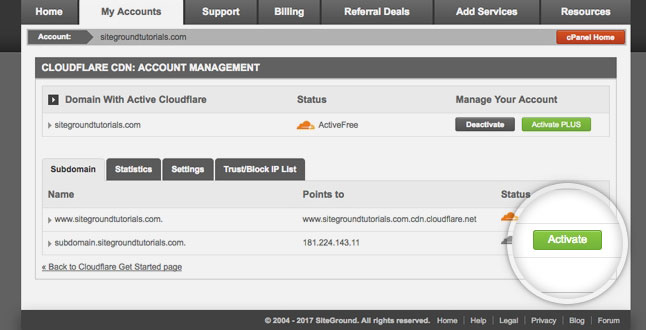
Поскольку есть небольшие различия, приведенные ниже шаги предназначены для включения Cloudflare для веб-сайта WordPress, размещенного на SiteGround. Если SiteGround является вашим хостинг-провайдером для WordPress, вам потребуется всего несколько минут, чтобы настроить Cloudflare на своем веб-сайте. Войдите в свою cPanel, чтобы начать, затем перейдите в раздел «Инструменты улучшения сайта». Вы увидите значок Cloudflare, на который нужно нажать. Возможно, вы знаете, что Siteground недавно начал переход на новую панель управления.
Если у вас есть новая панель SiteGround, перейдите на вкладку «Скорость», чтобы найти список для Cloudflare. Вам нужно нажать на кнопку с пометкой «Настроить», чтобы продолжить бесплатную установку Cloudflare через CDN. Теперь вы увидите всплывающее окно с просьбой подключиться к существующей учетной записи Cloudflare или создать новую. Следующее сообщение показывает, что ваша активация CDN в данный момент выполняется. Дождитесь завершения установки. Ваш Cloudflare CDN теперь активен на вашем веб-сайте.
Вам будет интересно
Советы по безопасности WordPress: как обеспечить безопасность веб-сайта WordPress
Оптимизация WordPress: получите лучшую производительность
Топ 5 лучших управляемых хостингов WordPress
Как создать сайт WordPress для начинающих
Каковы лучшие SEO-плагины для WordPress в 2021 году?
Как бороться со взломанным сайтом WordPress
(Изображение предоставлено SiteGround)
Способ второй
Для второго метода ваш CDN Cloudflare необходимо настроить вручную в WordPress. Это метод, который вам нужно использовать, если у вашего провайдера веб-хостинга нет опции конфигурации. Начните с перехода на официальный сайт Cloudflare, затем нажмите «Зарегистрироваться». На следующей странице вы создадите свою учетную запись Cloudflare, введя пароль и адрес электронной почты. Введите необходимую информацию, затем нажмите кнопку с пометкой «Создать учетную запись».
Следующим шагом является ввод URL-адреса вашего веб-сайта WordPress. Вам нужно выбрать свой план на следующем экране. Вы можете выбрать бесплатный план или выбрать один из платных планов. Затем Cloudflare заполнит список записей DNS, расположенных в их системах. Ваши субдомены будут включены в ваш список. Записи DNS со значком оранжевого облака должны проходить через Cloudflare. Значок серого облака указывает на то, что записи DNS обходят Cloudflare. Например:
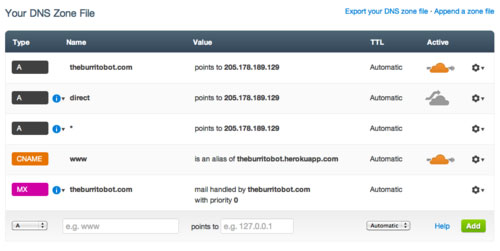
(Изображение предоставлено: Cloudflare)
Внимательно просмотрите свой список, чтобы убедиться, что Cloudflare перечисляет ваш основной домен как активный с оранжевым значком облака. Следующим шагом будет проверка записей DNS. После завершения этого шага перейдите в нижнюю часть экрана и нажмите «Продолжить». Следующий шаг завершит установку Cloudflare. Вам будет предложено обновить ваши серверы имен. Затем вы можете изменить свои серверы и указать их на серверы имен для Cloudflare.
Страница серверов имен Cloudflare
Вам нужно дать некоторое время для распространения изменений вашего сервера имен по всему Интернету. В течение этого периода некоторые из ваших пользователей могут не иметь доступа к вашему веб-сайту. Ваши серверы имен могут быть изменены через учетную запись вашего регистратора доменов, например Domain.com. Если вы используете бесплатный домен, полученный от поставщика веб-хостинга, вам необходимо войти в свою учетную запись хоста, чтобы изменить сервер имен. Поскольку это характерно для Bluehost, приведенные ниже шаги предназначены для этого хоста.

Процесс одинаков независимо от того, какого хостинг-провайдера вы используете. Если у вас есть какие-либо сомнения, запросите подробные инструкции у вашего хостинг-провайдера для вашей панели управления. Начните с входа в панель управления cPanel для Bluehost. Перейдите в раздел «Домен», затем выберите доменное имя. Найдите вкладку с пометкой «Серверы имен» и выберите параметр «Изменить». Выберите вариант «Пользовательский» и введите серверы имен, которые вы получили от Cloudflare.
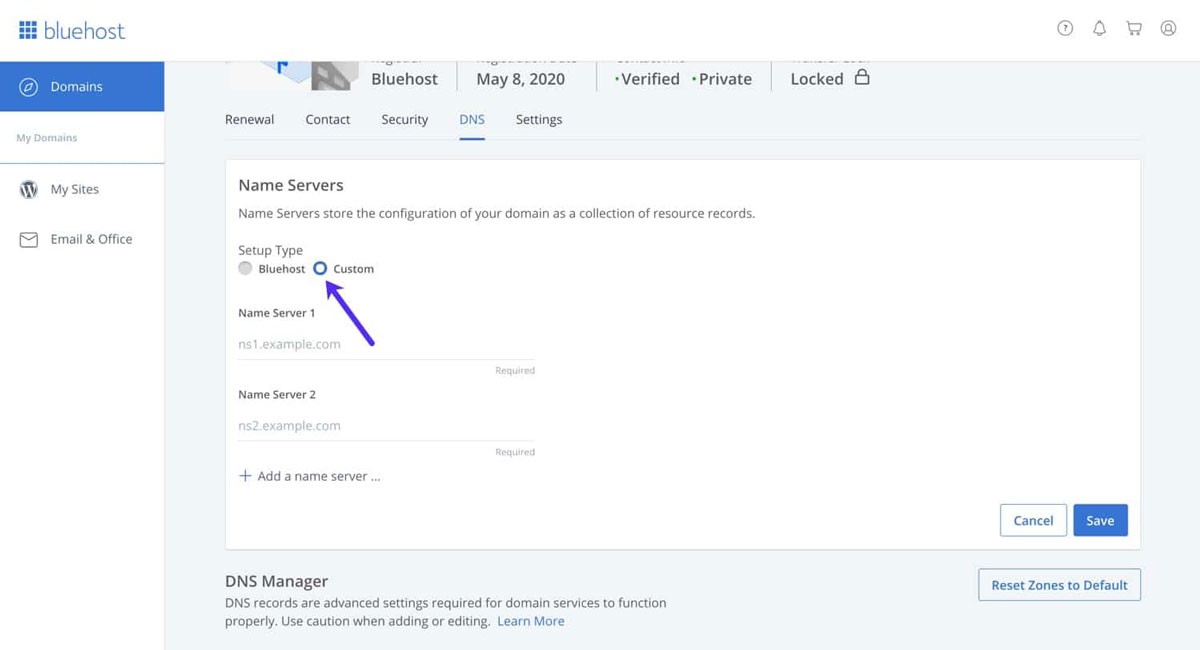
(Изображение предоставлено Кинста)
Следующим шагом будет добавление серверов имен Cloudflare непосредственно в cPanel веб-хостинга. После этого вернитесь на страницу настройки Cloudflare. Нажмите «Готово», затем завершите настройку, отметив кнопку «Серверы имен». Вам нужно подождать несколько минут, пока Cloudflare и ваши серверы доменных имен будут активированы. После завершения активации на панели инструментов Cloudflare появится сообщение об успешном завершении. Теперь вы можете использовать панель управления для настройки параметров Cloudflare.
Имейте в виду, что если вы не используете Bluehost, в ваших настройках могут быть небольшие отличия. Также есть небольшие отличия в настройках сервера имён у разных хостинг-провайдеров.
Настройка наиболее важных параметров плагина Cloudflare
К этому времени вы уже завершили базовую настройку Cloudflare. Чтобы убедиться, что ваш веб-сайт WordPress остается безопасным, необходимо настроить некоторые важные параметры.
Настройка определенных правил страницы для WordPress
Cloudflare можно настроить для работы на разных страницах вашего сайта, настроив правила страницы. Это чрезвычайно важно для защиты важных страниц, включая область администрирования WP и вашу страницу входа. Вы можете настроить эти правила, даже если вы выбрали бесплатную учетную запись от Cloudflare. Если вам нужно включить дополнительные правила страницы, вы можете добавить еще пять за плату в размере 5 долларов США в месяц. В верхней части экрана вы увидите параметр с пометкой «Правила страницы». Нажмите на эту кнопку.
Теперь нажмите на кнопку с пометкой «Создать правило страницы». Теперь вы можете настроить три правила страницы, определенные ниже. Вот как это должно выглядеть:
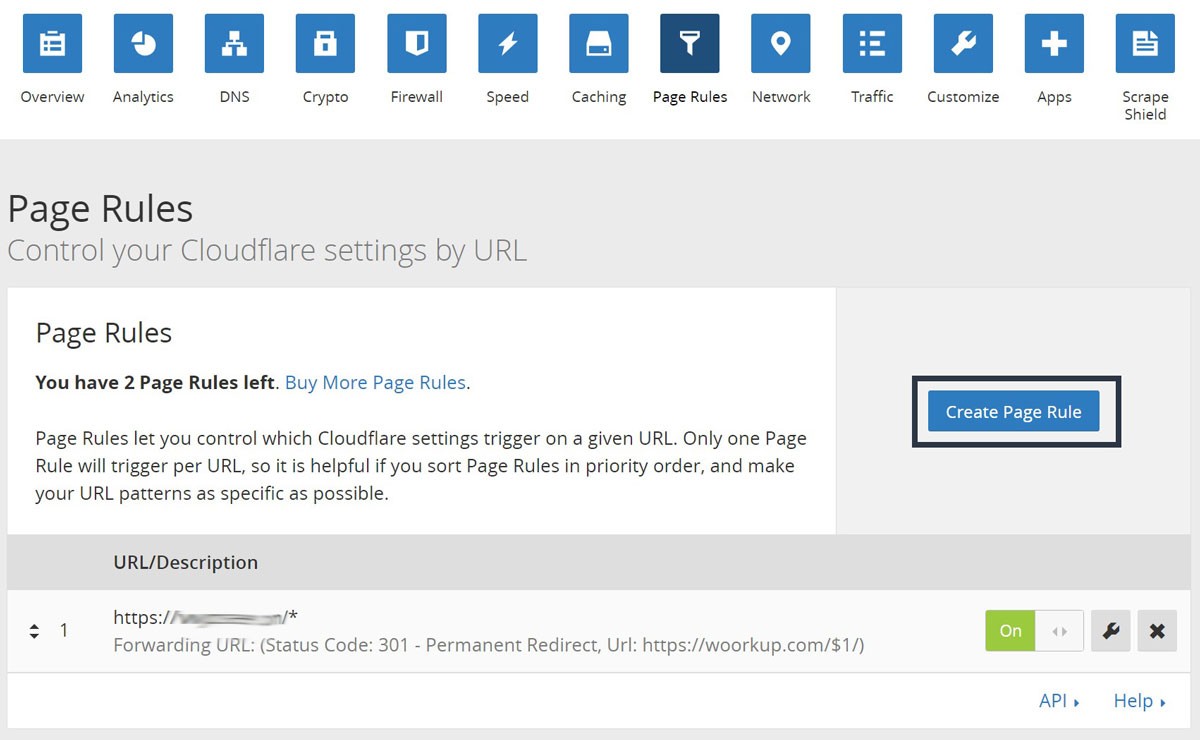
(Изображение предоставлено: 5 воздушных шаров)
Защита вашей страницы входа в WordPress
Вы можете создать правило страницы, чтобы защитить свою страницу входа в качестве уровня высокого уровня безопасности в Cloudflare.
Включите высокий уровень безопасности и исключите панель Cloudflare WordPress.
Ваши настройки уровня безопасности должны быть высокими, уровень кэша установлен на обход, а ваши приложения и производительность отключены. Это создаст правило страницы для Cloudflare для защиты вашей панели управления WordPress.
Принудительно HTTPS
Правило третьей страницы позволяет использовать HTTPS в вашем WordPress. В настройках должно быть установлено значение «Всегда использовать HTTPS».
Настройки SSL Cloudflare
Одна из наиболее важных настроек — это ваш SSL-сертификат. Посмотрите в верхнюю часть экрана, чтобы найти меню SSL/TSL. Если вы в настоящее время используете SSL, вам нужно выбрать «Полный». Если у вас нет SSL-сертификата, есть руководство с инструкциями по получению бесплатного SSL-сертификата для вашего веб-сайта WordPress. Выполнив этот шаг, вы получите зеленый замок от Cloudflare. Это показывает, что ваш сайт безопасен.
Оптимизация Cloudflare с помощью плагина
Вы можете получить специальный плагин WordPress от Cloudflare, чтобы оптимизировать настройки для всех следующих действий.
- Быстро настройте Cloudflare для своего сайта WordPress
- Автоматическая очистка кэша
- Наборы правил
- Добавьте WAF или брандмауэр веб-приложения.
Для начала ваш плагин Cloudflare должен быть установлен и активирован для вашего сайта. После завершения процесса перейдите в панель администратора и перейдите в «Настройки», затем в «Cloudflare». Теперь вы можете настроить параметры для Cloudflare. На странице настроек есть кнопка «Создать бесплатную учетную запись». Если у вас есть существующая учетная запись, вы можете войти в систему. Нажмите на правильный вариант для ваших нужд. Вам нужно ввести свой ключ API и адрес электронной почты Cloudflare на следующем экране.
Ваш ключ API находится на сайте Cloudflare в разделе вашей учетной записи. Откройте страницу «Мой профиль», найдите токены API и нажмите. Теперь вернитесь в раздел с пометкой Global API Key и нажмите View. Появится всплывающее окно с вашим ключом API. Этот ключ необходимо скопировать. Чтобы использовать свой ключ, вернитесь в панель управления WordPress и введите свой ключ API и адрес электронной почты. Теперь вы можете сохранить свои учетные данные API для Cloudflare в WordPress. Теперь вы должны увидеть свою домашнюю страницу на панели инструментов. Вы можете применить оптимизацию WordPress одним щелчком мыши, включая включение автоматического кеша и очистку кеша.
Оптимизация Cloudflare для WordPress
Нажмите на параметр «Настройки», чтобы найти дополнительные параметры Cloudflare. Вы также увидите свою статистику из опции Analytics, включая заблокированные угрозы, сохраненную пропускную способность и посетителей. Например, вот аналитика, показывающая кэшированные и некешированные запросы:

(Изображение предоставлено: Cloudflare)
Преимущества плагина Cloudflare для WordPress
Автоматическая оптимизация платформы
Вы можете существенно повысить производительность своего веб-сайта WordPress с помощью APO или автоматической оптимизации платформы. Это позволяет Cloudflare обслуживать ваш веб-сайт WordPress из своей пограничной сети. Это гарантирует, что ваши посетители получат быструю и стабильную работу независимо от их местоположения.
Автоматическая очистка кеша для обновлений вашего сайта
Cloudflare предлагает плагин WordPress для автоматического обновления кеша Cloudflare всякий раз, когда вы вносите изменения во внешний вид своего сайта. Это позволяет вам сосредоточиться на своем веб-сайте, поскольку Cloudflare гарантирует, что ваши посетители всегда будут получать самый последний доступный контент.
SSL для WordPress
Пользователи WordPress могут получить бесплатный сертификат SSL от Cloudflare. Этот сертификат защищает данные, передаваемые с вашего веб-сайта вашим клиентам. И поисковые системы, и потребители крайне положительно относятся к безопасным веб-сайтам.
Мы надеемся, что вы нашли эту статью полезной.
Если вы хотите узнать больше интересного о состоянии вашего сайта, получить персональные рекомендации и оповещения, просканируйте свой сайт с помощью Diib. Это занимает всего 60 секунд.

Оптимизация настроек WordPress
Вы можете оптимизировать настройки WordPress одним щелчком мыши. Это самый простой способ настроить безопасность и производительность Cloudflare на вашем веб-сайте WordPress.
Автоматическая перезапись HTTPS для исправления смешанного содержимого
Вы можете безопасно устранить любые проблемы со смешанным контентом на своем веб-сайте с помощью автоматической перезаписи HTTPS. Ваша безопасность и производительность повышаются, поскольку небезопасные URL-адреса переписываются через безопасные хосты в безопасные аналоги. Когда используется безопасное соединение, ваш веб-сайт WordPress оснащен самыми последними функциями веб-оптимизации и стандартами безопасности, доступными только через HTTPS. Переключатель для автоматической перезаписи HTTPS находится на панели инструментов Cloudflare WordPress для плагинов. На изображении ниже показано, как это должно выглядеть:
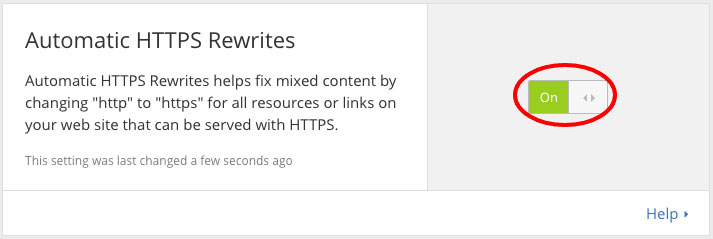
(Изображение предоставлено: Geeky Tidbits)
Наборы правил для брандмауэра веб-приложений
Брандмауэр WAF или веб-приложений доступен во всех платных планах Cloudflare. Наборы правил были специально встроены для устранения уязвимостей и угроз для WordPress. Это дает вам уверенность в том, что ваш сайт постоянно защищен от новейших уязвимостей и угроз, нацеленных на сайты WordPress.
Улучшение SEO WordPress
Плагин от Cloudflare улучшает поисковую оптимизацию WordPress за счет улучшений безопасности и производительности. Компания Google опубликовала объявление о том, что все страницы с функциями безопасности, включая SSL в алгоритмах поиска и страницы с более быстрой загрузкой, будут иметь приоритет.
Защита WordPress от DDoS-атак
Наиболее распространенной угрозой для веб-сайтов является DDoS или распределенный отказ в обслуживании. Вы можете защитить себя от хакеров, включив бесплатную защиту от DDoS, предлагаемую Cloudflare.
Diib: защита веб-сайта и метрики, которые вы можете использовать!
Независимо от того, какие плагины и CDN вы выберете, Diib поможет вам получить мощные метрики и оповещения при возникновении проблем. Наше программное обеспечение интегрируется с вашим сайтом WordPress и его плагинами. Мы знаем, что вам понравятся следующие функции панели инструментов пользователя:
- Индивидуальные цели дают вам простые задачи, предназначенные для оптимизации вашего сайта WordPress, включая плагины.
- Оповещения, которые сообщают вам о вашем авторитете домена и других технических проблемах SEO.
- Мониторинг показателя отказов
- Пост производительность
- Неработающие страницы, на которые у вас есть обратные ссылки (проверка 404)
- Инструменты мониторинга и отслеживания ключевых слов, обратных ссылок и индексации
- Пользовательский опыт и оптимизация скорости мобильных устройств
Щелкните здесь для бесплатного сканирования или просто позвоните по телефону 800-303-3510, чтобы поговорить с одним из наших экспертов по развитию.