
WordPressでCloudflareを設定して使用する方法
公開: 2020-10-28Cloudflare WordPressプラグインとは何ですか?
強力なプラグインであることに加えて、Cloudflareは人気のあるWordPressファイアウォールおよびCNDサービスです。 Cloudflareは、ウェブサイトの速度を上げるための無料のCDNをユーザーに提供します。 また、スモールビジネスサイト向けの強力なセキュリティ機能スイートも提供されます。 無料のWordPressプラグインは、SEOを改善し、ページの読み込み速度を向上させ、WordPressおよびDDoS攻撃に固有の脆弱性を保護します。 プラグインは、Cloudflareで受けるのと同じ利点を提供します。 詳細については、以下の画像をご覧ください。
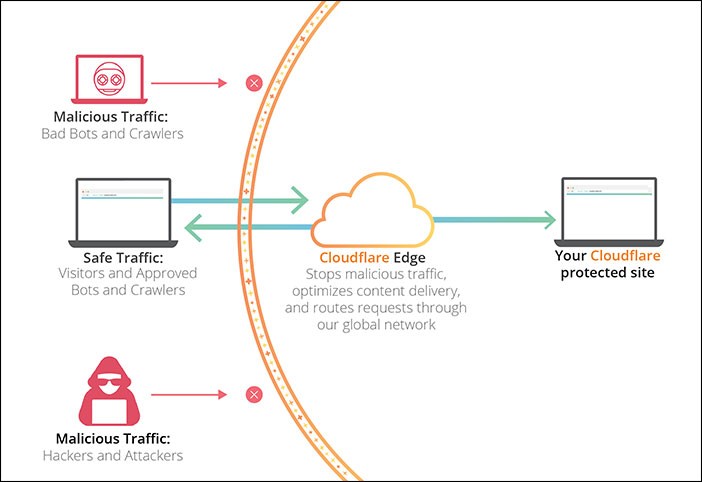
(画像クレジット:Cloudflare)
Cloudflareをインストールするのに必要なのはワンクリックだけで、設定はWordPressプラットフォーム用に特別に開発されています。 コンテンツ配信またはCDNシステムには、地理的な場所に応じてWebサイトからユーザーにファイルをより速く配信できるようにする分散サーバーが含まれます。 Webホスティングサーバーの大部分は、単一の場所を介してWebサイトからの訪問者をホストします。 場所に関係なく、すべてのユーザーが同じサーバーにアクセスします。
その結果、多くの場合、Webサイトの中央ホスティングサーバーから遠く離れた場所にいる訪問者のユーザーコンテンツ配信が遅れます。 複数のエッジサーバーが世界中のさまざまな場所にセットアップされているため、この問題はCDNによって解決されます。 静的コンテンツは、Webサイトの中央サーバー用にこれらのCDNサーバーによってキャッシュされます。 要求されると、これらのサーバーにアクセスできます。 リクエストを送信すると、その場所に最も近いCDNサーバーがすべてを処理します。
良い例は、英国でホストされているWebサイトへのアクセスに関心のある米国にいる個人です。 このリクエストは、英国のサーバーではなく、米国のCDNサーバーによって処理されます。 これは、Webサイトのサーバーと訪問者の場所との間の距離を緩和するために、すべてのユーザー要求が最も近いCDNサーバーによって処理されるためです。 これは、地理的な場所に関係なく、訪問者のWebサイトの読み込みが速くなることを意味します。
ウェブサイトの読み込みが速くなると、SEOランキングがわずかに上がり、顧客のエクスペリエンスが向上します。 CDNは、トラフィックの急増時にクラッシュ保護を提供するために、プライマリサーバーの負荷も軽減します。 Web上で最も人気のあるCDNプロバイダーは現在CDNです。 サーバーの大規模なネットワークはグローバルに分散されており、高速コンテンツを自動的に配信し、静的コンテンツをキャッシュします。 Cloudflareは、クラウドベースの分散プロキシサーバーおよびWebサイトファイアウォールでもあります。
すべての着信Webサイトのトラフィックは、サーバーに到達する前にブロックされた疑わしいトラフィックで監視されます。 中小企業のブログやウェブサイトに適した無料の基本プランは、Cloudflareから入手できます。 無料プランに加えて、月額料金が設定された有料プランで利用可能なすべての機能にアクセスできます。
CloudflareはWordPressに適していますか?
Cloudflareは、現在市場で入手可能な最も人気のあるファイアウォールおよびWordPressCDNサービスの1つです。 CloudflareがWordPressに適しているという質問は、最もよく聞かれる質問の1つです。 答えはいくつかの理由でイエスです。 Cloudflareは、小規模ビジネスのWebサイトに理想的な強力なセキュリティ機能スイートに加えて、WordPressに関連する最も一般的な脆弱性に対する保護を提供します。 Cloudflare WordPressプラグインは、優れたアドオンを確実に受け取ることができます。
WordPressビジネスWebサイトにCloudflareをCDNとリバースプロキシの両方として使用することを検討する必要があります。 CDNの人気は、個人のブログとWebサイトの両方の無料プランの利便性に一部起因しています。 グローバルなCloudflareCDNと、次のようなセキュリティおよびパフォーマンス機能にアクセスできます。
- DDos保護
- 高品質のビデオストリーミング
- HTTP / 2
- 負荷分散
WordPressサイトのSEOとパフォーマンスを60秒でテストしてください!
Diibは、世界で最高のSEOおよびWordPress監視ツールの1つです。 Diibはビッグデータの力を利用して、トラフィックとランキングをすばやく簡単に増やすことができます。 Diibは、特定のキーワードですでに上位にランク付けする価値があるかどうかを通知します。 起業家に見られるように!
- 使いやすい自動SEOツール
- キーワードと被リンクの監視+アイデア
- スピード、セキュリティ、+コアバイタルトラッキング
- SEOを改善するためのアイデアをインテリジェントに提案します
- 25万人以上のグローバルメンバー
- 組み込みのベンチマークと競合他社の分析
25万を超える企業や組織で使用されています。




と同期します

WordPressに最適なCloudflare設定
CloudflareWordPressのセットアップに問題はないはずです。 2つの異なる方法のいずれかを選択できます。 1つ目は、ホストのコントロールパネルにあるワンクリックセットアップオプションを使用することです。 2つ目は、公式WebサイトにアクセスしてCloudflareに手動でサインアップすることです。 最初のオプションは、ブログまたはWebサイトでCloudflareCDNを有効にする最も簡単な方法です。
Cloudflareは、WordPressで最も人気のあるホスティングサービスのいくつかと提携して、コントロールパネルを使用して簡単にセットアップするためのオプションを提供しています。 Webホストを介してCloudflareをセットアップするための組み込みオプションがない場合は、公式のCloudflareWebサイトにアクセスして手動でサービスを追加できます。 両方の方法でCloudflareをセットアップするために必要な具体的な詳細を以下に示します。
方法1
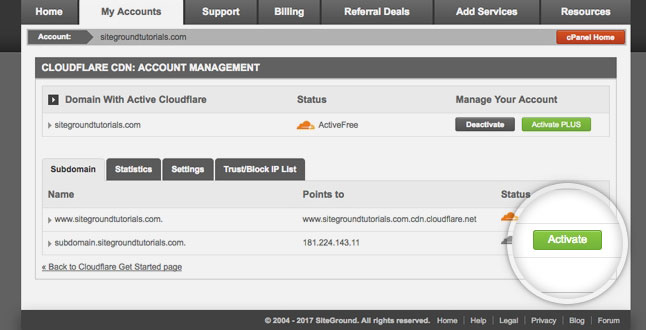
Cloudflare CDNは、cPanelで利用可能なセットアップオプションを使用してセットアップできます。 SiteGroundなどの特定のWordPressホスト用の簡単なオプションもあります。 これにより、WordPressを介したCloudflareCDNの構成が可能になります。 Cloudflareの組み込み統合アプリについては、ホスティングcPanelを調べてください。 可能な場合は、マウスを数回クリックするだけでサービスをすばやく有効にできます。 ホスティングプロバイダーの大多数は、Cloudflareをセットアップするための同様のオプションを提供しています。
わずかな違いがあるため、以下の手順は、SiteGroundがホストするWordPressWebサイトでCloudflareを有効にするためのものです。 SiteGroundがWordPressのホスティングプロバイダーである場合、WebサイトでCloudflareをセットアップするのに数分しか必要ありません。 cPanelにログインして開始し、サイト改善ツールのセクションに移動します。 クリックする必要のあるCloudflareアイコンが表示されます。 最近、Sitegroundが新しいコントロールパネルへの切り替えを開始したことをご存知かもしれません。
新しいSiteGroundパネルがある場合は、[速度]タブの下を見て、Cloudflareのリストを見つけてください。 Cloudflareの無料CDNインストールを続行するには、[セットアップ]とマークされたボタンをクリックする必要があります。 これで、既存のCloudflareアカウントに接続するか、新しいアカウントを作成するように要求するポップアップが表示されます。 次のメッセージは、CDNアクティベーションが現在進行中であることを示しています。 インストールが完了するのを待ちます。 これで、CloudflareCDNがWebサイトでアクティブになります。
あなたは興味があるでしょう
WordPressのセキュリティのヒント:WordPressのWebサイトを安全に保つ方法
WordPressの最適化:最高のパフォーマンスを得る
トップ5ベストマネージドWordPressホスティングサービス
初心者のためのWordPressウェブサイトを作成する方法
2021年のWordPressに最適なSEOプラグインは何ですか?
ハッキングされたWordPressサイトに対処する方法
(画像クレジット:SiteGround)
方法2
2番目の方法では、CloudflareCDNをWordPressで手動で設定する必要があります。 これは、Webホスティングプロバイダーを通じて利用可能な構成オプションがない場合に使用する必要がある方法です。 Cloudflareの公式ウェブサイトにアクセスし、[サインアップ]をクリックすることから始めます。 次のページで、パスワードとメールアドレスを入力してCloudflareアカウントを作成します。 必要な情報を入力し、[アカウントの作成]とマークされたボタンをクリックします。
次のステップは、WordPressWebサイトのURLを入力することです。 次の画面でプランを選択する必要があります。 無料プランを選択するか、有料プランの1つを選択できます。 Cloudflareは、システムによって配置されたDNSレコードのリストを作成します。 サブドメインがリストに含まれます。 オレンジ色のクラウドアイコンが付いたDNSレコードは、Cloudflareを通過する必要があります。 灰色の雲のアイコンは、DNSレコードがCloudflareによってバイパスされていることを示します。 例えば:
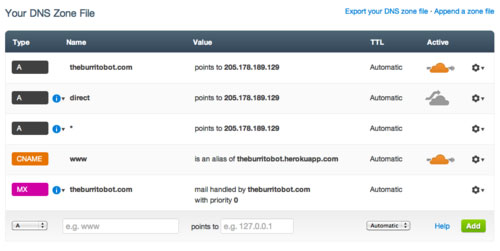
(画像クレジット:Cloudflare)
リストを注意深く確認して、Cloudflareがプライマリドメインをオレンジ色のクラウドアイコンでアクティブとしてリストしていることを確認します。 次のステップは、DNSレコードを確認することです。 この手順が完了したら、画面の下部に移動して[続行]をクリックします。 次のステップでCloudflareのインストールが完了します。 ネームサーバーを更新するように求められます。 次に、サーバーを変更して、Cloudflareのネームサーバーを指すようにすることができます。

Cloudflareネームサーバーページ
ネームサーバーの変更がインターネット全体に伝播するまで、しばらく時間がかかる必要があります。 この期間中、一部のユーザーはWebサイトにアクセスできない場合があります。 ネームサーバーは、Domain.comなどのドメインレジストラのアカウントを介して変更できます。 ウェブホスティングプロバイダーから受け取った無料のドメインを使用している場合は、ホストアカウントにログインして、ネームサーバーを変更する必要があります。 これはBluehostで一般的であるため、以下の手順はこのホスト用です。
使用しているホスティングプロバイダーに関係なく、プロセスは同様です。 疑問がある場合は、コントロールパネルについてホスティングプロバイダーに詳細な手順を尋ねてください。 BluehostのcPanelダッシュボードにログインすることから始めます。 [ドメイン]セクションに移動し、ドメイン名を選択します。 [ネームサーバー]とマークされたタブを見つけて、[編集]オプションを選択します。 カスタムオプションを選択し、Cloudflareから受け取ったネームサーバーを入力します。
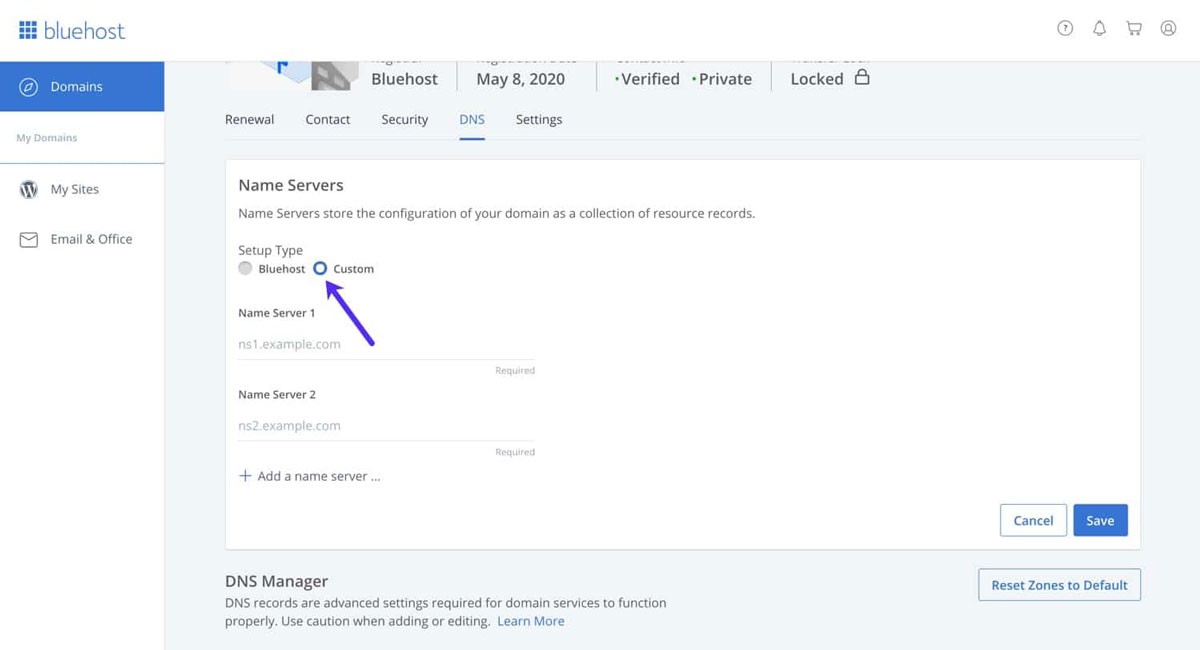
(画像クレジット:Kinsta)
次のステップは、CloudflareネームサーバーをウェブホスティングcPanelに直接追加することです。 これが完了したら、Cloudflareのセットアップページに戻ります。 [完了]をクリックし、[ネームサーバー]ボタンをオンにしてセットアップを完了します。 Cloudflareとドメインネームサーバーがアクティブになるまで数分待つ必要があります。 アクティベーションが完了すると、成功メッセージがCloudflareダッシュボードに表示されます。 これで、ダッシュボードを使用してCloudflare設定をカスタマイズできるようになりました。
Bluehostを使用していない場合は、設定にわずかな違いがある可能性があることに注意してください。 ホスティングプロバイダーごとにネームサーバーの設定にもわずかな違いがあります。
最も重要なCloudflareプラグイン設定の構成
この時点で、Cloudflareの基本的なセットアップはすでに完了しています。 WordPress Webサイトを安全に保つために、構成する必要のあるいくつかの重要な設定があります。
WordPressの特定のページルールの構成
Cloudflareは、ページルールを設定することで、Webサイトのさまざまなページで機能するようにカスタマイズできます。 これは、WP-admin領域やログインページなどの重要なページを保護するために非常に重要です。 Cloudflareから無料アカウントを選択した場合でも、これらのルールを設定できます。 追加のページルールを含める必要がある場合は、月額5ドルの料金でさらに5つ含めることができます。 画面の上部に、[ページルール]とマークされたオプションが表示されます。 このボタンをクリックしてください。
次に、[ページルールの作成]とマークされたボタンをクリックします。 これで、以下に定義されている3つのページルールを設定できます。 これはどのように見えるべきかです:
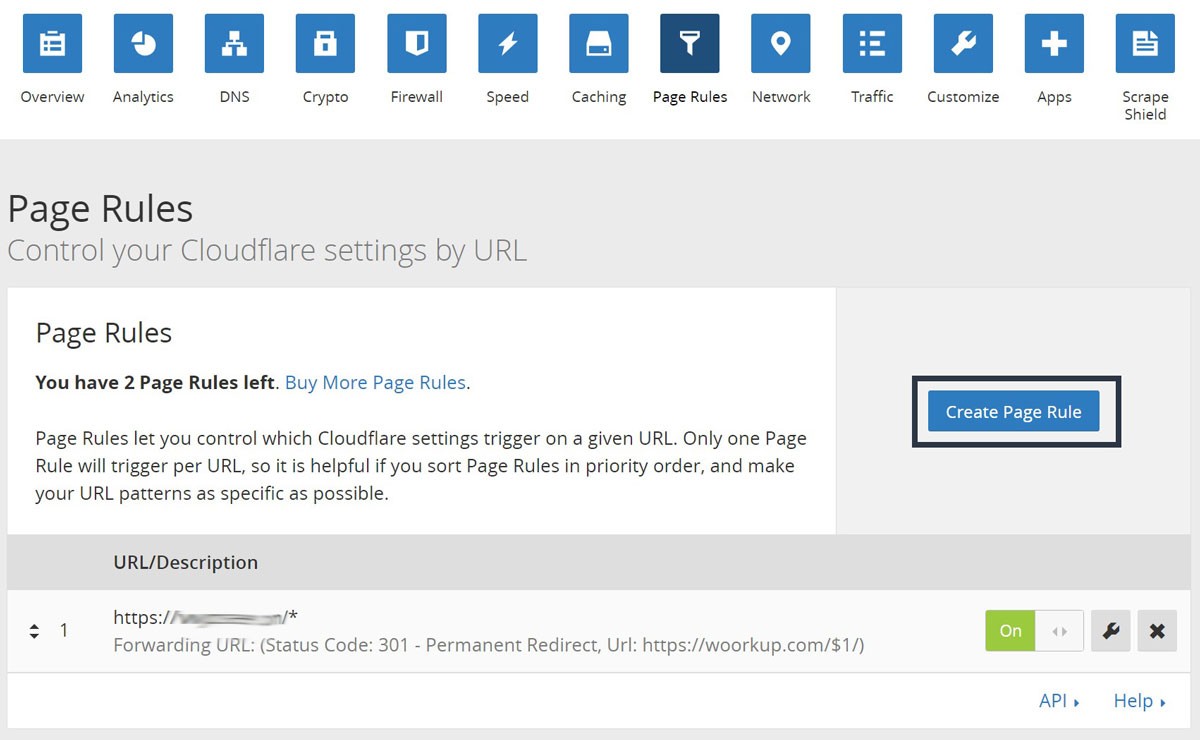
(画像クレジット:5つの風船)
WordPressのログインページを保護する
Cloudflareの高セキュリティレベルとしてログインページを保護するためのページルールを作成できます。
高セキュリティを有効にし、CloudflareWordPressダッシュボードを除外する
セキュリティレベルの設定を高くし、キャッシュレベルをバイパスに設定し、アプリとパフォーマンスを無効にする必要があります。 これにより、Cloudflareのページルールが作成され、WordPressダッシュボードが保護されます。
HTTPSを強制する
3ページ目のルールでは、WordPressでHTTPSを使用できます。 設定は常にHTTPSを使用するように設定する必要があります。
CloudflareSSL設定
最も重要な設定の1つは、SSL証明書の設定です。 画面の上部を見て、SSL/TSLメニューを見つけます。 現在SSLを使用している場合は、[フル]を選択する必要があります。 SSL証明書をお持ちでない場合は、WordPressWebサイトの無料のSSL証明書を受け取るための手順が記載されたガイドがあります。 このステップを完了すると、Cloudflareから緑色の南京錠を受け取ります。 これはあなたのウェブサイトが安全であることを示しています。
プラグインを使用したCloudflareの最適化
Cloudflareから専用のWordPressプラグインを入手して、以下のすべてのアクションの設定を最適化できます。
- WordPressウェブサイト用にCloudflareをすばやくセットアップする
- キャッシュを自動的に削除
- ルールセット
- WAFまたはWebアプリケーションファイアウォールを追加します
開始するには、Cloudflareプラグインをインストールし、Webサイトにアクティブ化する必要があります。 プロセスが完了したら、管理パネルに移動し、[設定]、[Cloudflare]の順に移動します。 これで、Cloudflareの設定を構成できます。 [設定]ページに[無料アカウントを作成する]ボタンマーケットがあります。 既存のアカウントをお持ちの場合は、サインインのオプションがあります。 ニーズに合った正しいオプションをクリックしてください。 次の画面でAPIキーとCloudflareメールアドレスを入力する必要があります。
APIキーは、CloudflareWebサイトのアカウントセクションにあります。 [マイプロファイル]ページを開き、APIトークンを見つけて、をクリックします。 次に、グローバルAPIキーとマークされたセクションに戻り、[表示]をクリックします。 APIキーを示すポップアップが表示されます。 このキーをコピーする必要があります。 キーを使用するには、WordPressダッシュボードに戻り、APIキーとメールアドレスを入力します。 これで、CloudflareのAPIクレデンシャルをWordPressに保存できます。 これで、ダッシュボードにホームページが表示されます。 自動キャッシュの有効化やキャッシュのパージなど、WordPressの最適化をワンクリックで適用できます。
WordPress用のCloudflareの最適化
追加のCloudflareオプションを見つけるには、[設定]オプションをクリックします。 また、ブロックされた脅威、節約された帯域幅、訪問者など、分析オプションからの統計も表示されます。 たとえば、キャッシュされたリクエストとキャッシュされていないリクエストを示す分析は次のとおりです。

(画像クレジット:Cloudflare)
CloudflareWordPressプラグインの利点
プラットフォームの自動最適化
APOまたは自動プラットフォーム最適化を使用して、WordPressWebサイトのパフォーマンスを大幅に向上させることができます。 これにより、WordPressWebサイトをエッジネットワークからCloudflareで提供できるようになります。 これにより、訪問者は場所に関係なく、高速で一貫したパフォーマンスを確実に受けることができます。
Webサイト更新の自動キャッシュパージ
Cloudflareは、Webサイトの外観を変更するたびに、Cloudflareキャッシュを自動的に更新するWordPressプラグインを提供します。 Cloudflareはあなたの訪問者が常に利用可能な最新のコンテンツを受け取ることを確実にするので、これはあなたがあなたのウェブサイトにあなたの焦点を置くことを可能にします。
WordPressのSSL
WordPressユーザーはCloudflareから無料のSSL証明書を取得できます。 この証明書は、Webサイトから顧客に転送されるデータを保護します。 検索エンジンと消費者の両方が、安全なWebサイトに対して非常に前向きな見方をしています。
この記事がお役に立てば幸いです。
サイトの状態についてもっと興味深いことを知りたい場合は、個人的な推奨事項やアラートを取得し、DiibでWebサイトをスキャンしてください。 たった60秒です。

WordPress設定の最適化
ワンクリックでWordPressの設定を最適化できます。 これは、WordPressWebサイトでCloudflareのセキュリティとパフォーマンスを設定するための最も簡単な方法です。
混合コンテンツを修正するための自動HTTPS書き換え
HTTPSの自動書き換えを使用すると、Webサイト上の混合コンテンツに関する問題を安全に排除できます。 安全でないURLは、安全なホストを介して安全な対応するURLに書き換えられるため、セキュリティとパフォーマンスが向上します。 安全な接続が適用されると、WordPress Webサイトには、HTTPSを介してのみ利用可能な最新のWeb最適化機能とセキュリティ標準が装備されます。 自動HTTPS書き換えのトグルは、プラグインのCloudflareWordPressダッシュボードにあります。 以下の画像は、これがどのように見えるかを示しています。
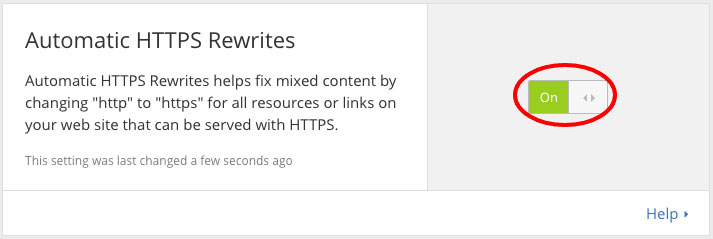
(画像クレジット:Geeky Tidbits)
Webアプリケーションファイアウォールのルールセット
WAFまたはWebアプリケーションファイアウォールは、すべての有料Cloudflareプランで利用できます。 ルールセットは、WordPressに対する脆弱性と脅威を軽減するために特別に組み込まれています。 これにより、WordPressWebサイトを標的とする最新の脆弱性や脅威からWebサイトが常に保護されていることを確信できます。
WordPressSEOの改善
Cloudflareのプラグインは、セキュリティとパフォーマンスの向上によりWordPressSEOを強化します。 Googleから、検索アルゴリズムのSSLや高速読み込みページなどのセキュリティ機能を備えたすべてのページが優先されるという発表がありました。
WordPress DDosProtection
Webサイトに対する最も一般的な脅威は、DDoSまたは分散型サービス拒否です。 Cloudflareが提供する無料のDDoS保護を有効にすることで、ハッカーから身を守ることができます。
Diib:使用できるWebサイト保護とメトリック!
選択したプラグインとCDNに関係なく、Diibは、問題が発生したときに強力なメトリックとアラートを提供するのに役立ちます。 当社のソフトウェアは、WordPressサイトおよびそのプラグインと統合されています。 ユーザーダッシュボードの機能の一部を次に示します。
- カスタマイズされた目標は、プラグインを含む、WordPressサイトを最適化するために設計された簡単なタスクを提供します
- ドメインオーソリティのその他の技術的なSEOの問題について通知するアラート
- バウンス率の監視
- ポストパフォーマンス
- あなたがバックリンクを持っている壊れたページ(404チェッカー)
- キーワード、バックリンク、およびインデックスの監視および追跡ツール
- ユーザーエクスペリエンスとモバイル速度の最適化
無料スキャンについてはここをクリックするか、800-303-3510に電話して、成長の専門家の1人に相談してください。