
Cara Mengatur dan Menggunakan Cloudflare Di WordPress
Diterbitkan: 2020-10-28Apa itu Plugin Cloudflare WordPress?
Selain menjadi plugin yang kuat, Cloudflare adalah firewall WordPress dan layanan CND yang populer. Cloudflare memberi pengguna CDN gratis untuk meningkatkan kecepatan situs web Anda. Anda juga menerima rangkaian fitur keamanan yang kuat untuk situs bisnis kecil Anda. Plugin WordPress gratis meningkatkan SEO Anda, meningkatkan kecepatan memuat halaman Anda dan memberikan perlindungan untuk kerentanan khusus untuk serangan WordPress dan DDoS. Plugin ini memberikan manfaat yang sama dengan yang Anda terima dengan Cloudflare. Untuk informasi lebih lanjut lihat gambar di bawah ini:
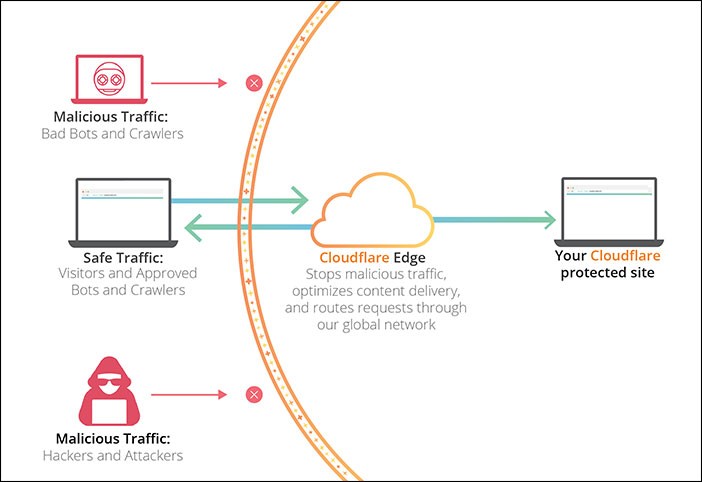
(Kredit Gambar: Cloudflare)
Hanya satu klik yang diperlukan untuk menginstal Cloudflare, dengan pengaturan Anda dikembangkan secara khusus untuk platform WordPress Anda. Pengiriman konten atau sistem CDN mencakup server terdistribusi yang memungkinkan file dikirimkan oleh situs web Anda kepada pengguna lebih cepat sesuai dengan lokasi geografis mereka. Sebagian besar server hosting web menampung pengunjung dari situs web Anda melalui satu lokasi. Server yang sama diakses oleh semua pengguna Anda terlepas dari lokasi mereka.
Akibatnya sering terjadi keterlambatan pengiriman konten pengguna untuk pengunjung yang terletak lebih jauh dari server hosting pusat untuk situs web Anda. Masalah ini diselesaikan oleh CDN karena beberapa server tepi disiapkan di lokasi yang berbeda di seluruh dunia. Konten statis di-cache oleh server CDN ini untuk server pusat situs web Anda. Setelah diminta, Anda memiliki akses ke server ini. Saat Anda mengajukan permintaan, server CDN terdekat dengan lokasi Anda menangani semuanya.
Contoh yang baik adalah individu yang berlokasi di Amerika Serikat yang tertarik untuk mengakses situs web yang dihosting di Inggris. Permintaan ini akan dilayani oleh server CDN di Amerika Serikat sebagai lawan dari server di Inggris. Hal ini karena setiap permintaan pengguna ditangani oleh server CDN terdekat untuk mengurangi jarak antara server untuk situs web dan lokasi pengunjung. Ini berarti situs web Anda akan memuat lebih cepat untuk pengunjung Anda terlepas dari lokasi geografis mereka.
Ketika situs web Anda memuat lebih cepat, peringkat SEO Anda akan sedikit meningkat dan pengalaman pelanggan Anda akan meningkat. CDN juga mengurangi beban server utama Anda untuk memberikan perlindungan mogok selama lonjakan lalu lintas. Penyedia CDN paling populer di web saat ini adalah CDN. Jaringan besar server didistribusikan secara global untuk secara otomatis mengirimkan konten cepat dan konten statis cache. Cloudflare juga merupakan server proxy terdistribusi dan firewall situs web yang berbasis di cloud.
Semua lalu lintas situs web yang masuk dipantau dengan lalu lintas mencurigakan yang diblokir sebelum mencapai server Anda. Paket dasar gratis yang sesuai untuk blog dan situs web bisnis kecil tersedia melalui Cloudflare. Selain paket gratis, Anda dapat mengakses semua fitur yang tersedia dengan paket berbayar dengan biaya bulanan yang ditetapkan.
Apakah Cloudflare Bagus untuk WordPress?
Cloudflare adalah salah satu firewall paling populer dan layanan CDN WordPress yang saat ini tersedia di pasaran. Pertanyaan tentang Cloudflare bagus untuk WordPress adalah salah satu yang paling sering ditanyakan. Jawabannya adalah ya karena beberapa alasan. Cloudflare menawarkan perlindungan untuk kerentanan paling umum yang terkait dengan WordPress selain rangkaian fitur keamanan canggih yang ideal untuk situs web bisnis kecil. Plugin Cloudflare WordPress memastikan Anda menerima add-on yang sangat baik.
Anda harus mempertimbangkan untuk menggunakan Cloudflare untuk situs web bisnis WordPress Anda sebagai CDN dan proxy terbalik. Popularitas CDN sebagian karena kemudahan paket gratis untuk blog dan situs web pribadi. Anda akan menerima akses ke CDN Cloudflare global dan fitur keamanan dan kinerja termasuk:
- Perlindungan DDo
- Streaming video berkualitas tinggi
- HTTP/2
- Penyeimbang beban
Uji SEO dan kinerja situs WordPress Anda dalam 60 detik!
Diib adalah salah satu alat pemantauan SEO dan WordPress terbaik di dunia. Diib menggunakan kekuatan data besar untuk membantu Anda meningkatkan lalu lintas dan peringkat Anda dengan cepat dan mudah. Diib bahkan akan memberi tahu Anda jika Anda sudah pantas mendapatkan peringkat lebih tinggi untuk kata kunci tertentu. Seperti yang terlihat di Pengusaha!
- Alat SEO otomatis yang mudah digunakan
- Pemantauan + ide kata kunci dan backlink
- Kecepatan, keamanan, + Pelacakan Vital Inti
- Secara cerdas menyarankan ide untuk meningkatkan SEO
- Lebih dari 250.000 ribu anggota global
- Pembandingan dan analisis pesaing bawaan
Digunakan oleh lebih dari 250k perusahaan dan organisasi:




Sinkronkan dengan 

Pengaturan Cloudflare Terbaik untuk WordPress
Anda seharusnya tidak mengalami kesulitan dengan pengaturan Cloudflare WordPress. Anda dapat memilih salah satu dari dua metode yang berbeda. Yang pertama adalah menggunakan opsi pengaturan sekali klik yang terletak di panel kontrol host Anda. Yang kedua adalah mendaftar ke Cloudflare secara manual dengan mengunjungi situs web resmi. Opsi pertama adalah cara paling sederhana untuk mengaktifkan CDN Cloudflare di blog atau situs web Anda.
Cloudflare telah bermitra dengan beberapa layanan hosting paling populer untuk WordPress untuk memberikan opsi pengaturan yang mudah menggunakan panel kontrol mereka. Jika tidak ada opsi bawaan untuk mengatur Cloudflare melalui host web Anda, Anda dapat menambahkan layanan secara manual dengan mengunjungi situs web resmi Cloudflare. Detail spesifik yang diperlukan untuk menyiapkan Cloudflare untuk kedua metode disediakan di bawah ini.
Metode Satu
Anda dapat mengatur CDN Cloudflare Anda melalui Opsi Pengaturan yang tersedia di cPanel Anda. Anda mungkin juga menemukan opsi sederhana untuk host WordPress tertentu seperti SiteGround. Ini akan mengaktifkan konfigurasi CDN Cloudflare melalui WordPress Anda. Lihat di cPanel hosting Anda untuk aplikasi integrasi bawaan untuk Cloudflare. Jika tersedia, Anda akan dapat mengaktifkan layanan Anda dengan cepat dengan beberapa klik mouse Anda. Mayoritas penyedia hosting menawarkan opsi serupa untuk menyiapkan Cloudflare.
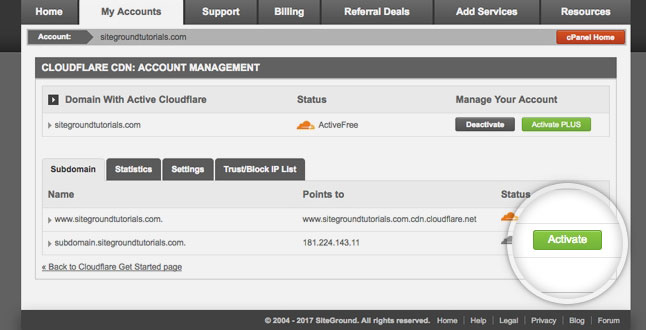
Karena ada sedikit variasi, langkah-langkah yang diberikan di bawah ini adalah mengaktifkan Cloudflare untuk situs web WordPress yang dihosting oleh SiteGround. Jika SiteGround adalah penyedia hosting Anda untuk WordPress, Anda hanya perlu beberapa menit untuk menyiapkan Cloudflare di situs web Anda. Masuk ke cPanel Anda untuk memulai, lalu navigasikan ke bagian Alat Peningkatan Situs. Anda akan melihat ikon Cloudflare yang perlu Anda klik. Anda mungkin menyadari Siteground mulai beralih ke panel kontrol baru baru-baru ini.
Jika Anda memiliki panel SiteGround baru, lihat di bawah tab Kecepatan Anda untuk menemukan daftar Cloudflare. Anda perlu mengklik tombol bertanda Set Up untuk melanjutkan instalasi CDN Cloudflare gratis Anda. Anda sekarang akan melihat popup yang meminta Anda untuk terhubung ke akun Cloudflare Anda yang ada atau untuk membuat yang baru. Pesan berikutnya menunjukkan aktivasi CDN Anda sedang berlangsung. Tunggu hingga instalasi Anda selesai. CDN Cloudflare Anda sekarang aktif di situs web Anda.
Anda akan tertarik
Tips Keamanan WordPress: Cara Menjaga Situs WordPress Tetap Aman
Optimasi WordPress: Dapatkan Performa Terbaik
5 Layanan Hosting WordPress Terkelola Terbaik
Cara Membuat Website WordPress untuk Pemula
Apa Plugin SEO Terbaik untuk WordPress pada tahun 2021?
Cara Mengatasi Situs WordPress yang Diretas
(Kredit Gambar: SiteGround)
Metode Dua
Untuk metode kedua, CDN Cloudflare Anda perlu diatur secara manual di WordPress. Ini adalah metode yang perlu Anda gunakan jika tidak ada opsi konfigurasi yang tersedia melalui penyedia hosting web Anda. Mulailah dengan membuka situs web resmi Cloudflare lalu klik Daftar. Anda akan membuat akun Cloudflare Anda di halaman berikutnya dengan memasukkan kata sandi dan alamat email Anda. Ketik informasi yang diperlukan, lalu klik tombol bertanda Buat Akun.
Langkah selanjutnya adalah memasukkan URL untuk situs WordPress Anda. Anda harus memilih paket Anda di layar berikutnya. Anda dapat memilih paket gratis atau memilih salah satu paket berbayar. Cloudflare kemudian akan mengisi daftar catatan DNS yang terletak di sistem mereka. Subdomain Anda akan dimasukkan dalam daftar Anda. Catatan DNS dengan ikon awan oranye harus melewati Cloudflare. Ikon awan abu-abu menunjukkan catatan DNS dilewati oleh Cloudflare. Misalnya:
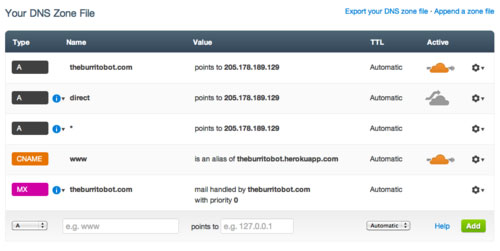
(Kredit Gambar: Cloudflare)
Tinjau daftar Anda dengan cermat untuk memastikan Cloudflare mencantumkan domain utama Anda sebagai aktif dengan ikon awan oranye. Langkah Anda selanjutnya adalah memverifikasi catatan DNS Anda. Setelah langkah ini selesai, pergi ke bagian bawah layar Anda dan klik Lanjutkan. Langkah selanjutnya akan menyelesaikan instalasi Cloudflare Anda. Anda akan diminta untuk memperbarui server nama Anda. Anda kemudian dapat mengubah server Anda dan mengarahkannya ke server nama untuk Cloudflare.
Halaman Server Nama Cloudflare
Anda perlu memberikan beberapa waktu untuk penyebaran perubahan server nama Anda di seluruh internet. Selama periode ini, beberapa pengguna Anda mungkin tidak dapat mengakses situs web Anda. Server nama Anda dapat diubah melalui akun untuk pendaftar domain Anda seperti Domain.com. Jika Anda menggunakan domain gratis yang Anda terima dari penyedia hosting web, Anda harus masuk ke akun host Anda untuk mengubah server nama Anda. Karena ini umum dengan Bluehost, langkah-langkah di bawah ini untuk host ini.

Prosesnya serupa, apa pun penyedia hosting yang Anda gunakan. Jika Anda ragu, mintalah petunjuk terperinci dari penyedia hosting Anda untuk panel kontrol Anda. Mulailah dengan masuk ke dasbor cPanel untuk Bluehost. Arahkan ke bagian Domain, lalu pilih nama domain Anda. Temukan tab bertanda Server Nama dan pilih opsi Edit. Pilih opsi Kustom dan ketik server nama yang Anda terima dari Cloudflare.
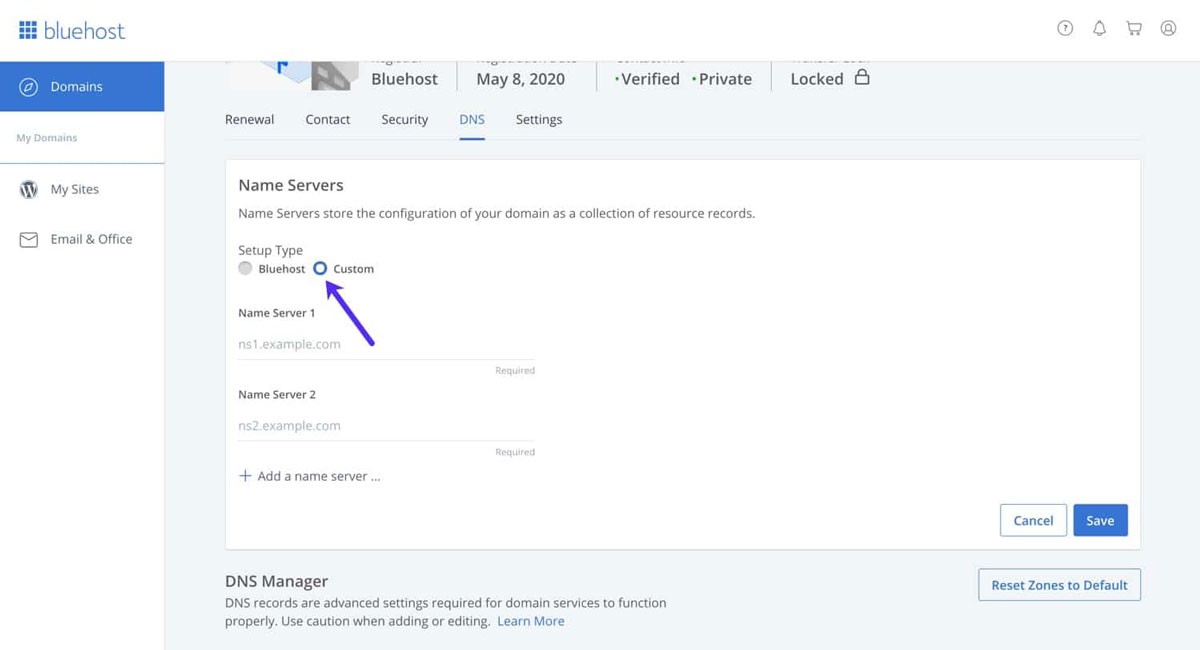
(Kredit Gambar: Kinsta)
Langkah selanjutnya adalah menambahkan Server Nama Cloudflare Anda langsung ke cPanel hosting web Anda. Setelah ini selesai, kembali ke halaman pengaturan untuk Cloudflare. Klik Selesai, lalu selesaikan pengaturan Anda dengan memeriksa tombol Server Nama Anda. Anda perlu mengizinkan beberapa menit agar Cloudflare dan server nama domain Anda diaktifkan. Setelah aktivasi Anda selesai, pesan sukses akan muncul di dasbor Cloudflare Anda. Anda sekarang dapat menggunakan dasbor Anda untuk menyesuaikan pengaturan Cloudflare Anda.
Perlu diingat, jika Anda tidak menggunakan Bluehost, mungkin ada sedikit perbedaan dalam pengaturan Anda. Ada juga sedikit perbedaan dalam pengaturan server nama untuk penyedia hosting yang berbeda.
Mengonfigurasi Pengaturan Plugin Cloudflare Anda yang Paling Penting
Pada saat ini, Anda telah menyelesaikan pengaturan dasar untuk Cloudflare. Untuk memastikan situs WordPress Anda tetap aman, ada beberapa pengaturan penting yang perlu dikonfigurasi.
Mengonfigurasi Aturan Halaman Tertentu untuk WordPress
Cloudflare dapat dikustomisasi untuk bekerja pada halaman yang berbeda di situs web Anda dengan mengatur aturan halaman Anda. Ini sangat penting untuk mengamankan halaman penting termasuk area WP-admin dan halaman login Anda. Anda dapat mengatur aturan ini bahkan jika Anda memilih akun gratis dari Cloudflare. Jika Anda perlu menyertakan aturan halaman tambahan, Anda dapat menyertakan lima aturan lagi dengan biaya $5 per bulan. Di bagian atas layar, Anda akan melihat opsi bertanda Aturan Halaman. Klik tombol ini.
Sekarang klik pada tombol bertanda Buat Aturan Halaman. Anda sekarang dapat menyiapkan tiga aturan halaman yang ditentukan di bawah ini. Ini adalah apa yang seharusnya terlihat seperti:
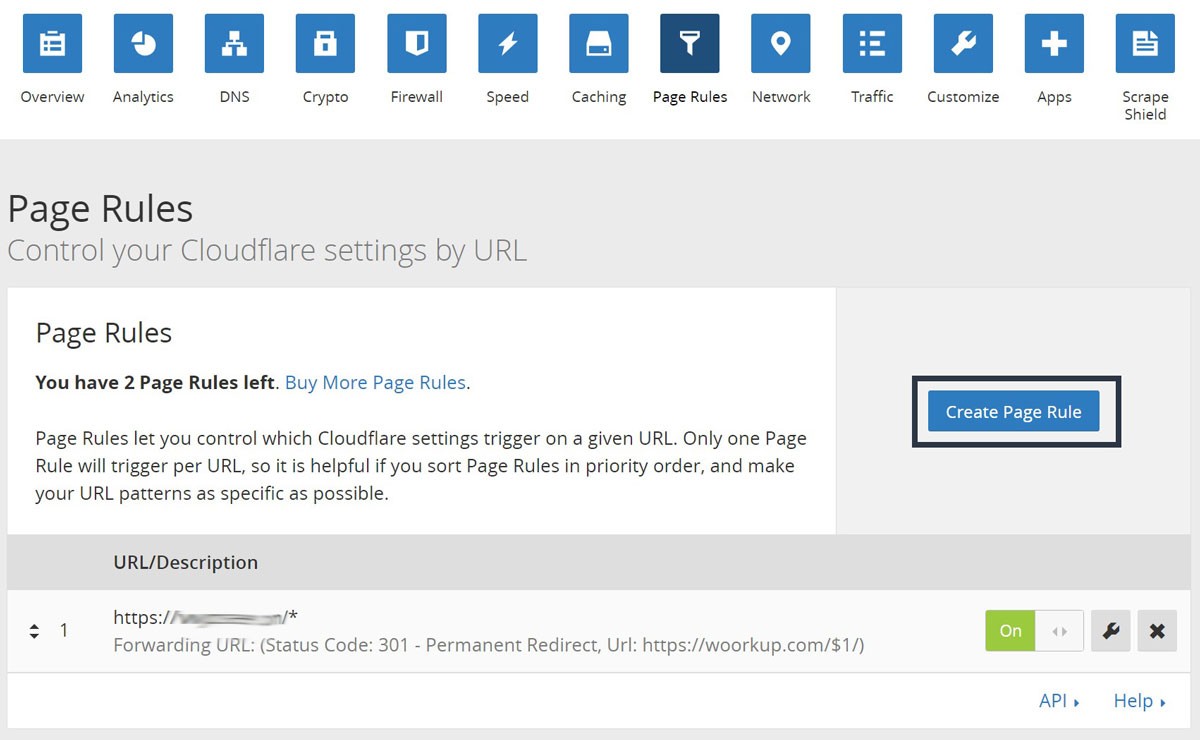
(Kredit Gambar: 5 Balon)
Mengamankan Halaman Login Anda untuk WordPress
Anda dapat membuat aturan halaman untuk mengamankan halaman login Anda sebagai tingkat keamanan tinggi di Cloudflare.
Aktifkan Keamanan Tinggi dan Kecualikan Dasbor WordPress Cloudflare
Pengaturan tingkat keamanan Anda harus tinggi, tingkat cache Anda disetel untuk melewati dan aplikasi serta kinerja Anda dinonaktifkan. Ini akan membuat aturan halaman untuk Cloudflare untuk mengamankan dasbor WordPress Anda.
Paksa HTTPS
Aturan halaman ketiga memungkinkan penggunaan HTTPS di WordPress Anda. Pengaturan Anda harus disetel ke Selalu gunakan HTTPS.
Pengaturan SSL Cloudflare
Salah satu pengaturan yang paling penting adalah untuk sertifikat SSL Anda. Lihat di bagian atas layar Anda untuk menemukan menu SSL/TSL. Jika saat ini Anda menggunakan SSL, Anda harus memilih Penuh. Jika Anda tidak memiliki sertifikat SSL, ada panduan yang disertakan dengan instruksi untuk menerima sertifikat SSL gratis untuk situs WordPress Anda. Setelah Anda menyelesaikan langkah ini, Anda akan menerima gembok hijau dari Cloudflare. Ini menunjukkan situs web Anda aman.
Mengoptimalkan Cloudflare Menggunakan Plugin
Anda dapat memperoleh plugin WordPress khusus dari Cloudflare untuk mengoptimalkan pengaturan Anda untuk semua tindakan berikut.
- Siapkan Cloudflare dengan cepat untuk situs WordPress Anda
- Membersihkan cache secara otomatis
- Aturan
- Tambahkan WAF atau firewall aplikasi web
Untuk memulai, plugin Cloudflare Anda harus diinstal dan diaktifkan untuk situs web Anda. Setelah proses selesai, buka panel admin Anda dan arahkan ke Pengaturan lalu Cloudflare. Anda sekarang dapat mengonfigurasi pengaturan Anda untuk Cloudflare. Ada pasar tombol Buat Akun Gratis Anda di halaman Pengaturan. Jika Anda memiliki akun yang ada, ada opsi untuk Masuk. Klik pada opsi yang benar untuk kebutuhan Anda. Anda harus memasukkan kunci API dan email Cloudflare Anda di layar berikutnya.
Kunci API Anda terletak di situs web Cloudflare di bagian akun Anda. Buka halaman Profil Saya, temukan token API dan klik. Sekarang kembali ke bagian bertanda Global API Key dan klik View. Sebuah popup akan muncul yang menunjukkan kunci API Anda. Kunci ini perlu disalin. Untuk menggunakan kunci Anda, kembali ke dasbor WordPress Anda dan masukkan kunci API dan alamat email Anda. Anda sekarang dapat menyimpan kredensial API Anda untuk Cloudflare di WordPress. Anda sekarang akan melihat halaman rumah Anda di dasbor Anda. Anda dapat menerapkan pengoptimalan WordPress Anda dengan satu klik termasuk mengaktifkan cache otomatis dan membersihkan cache.
Mengoptimalkan Cloudflare untuk WordPress
Klik pada opsi Pengaturan untuk menemukan opsi Cloudflare tambahan. Anda juga akan melihat statistik Anda dari opsi Analytics termasuk ancaman yang diblokir, bandwidth yang disimpan, dan pengunjung. Misalnya, berikut adalah analitik yang menunjukkan permintaan yang di-cache dan tidak di-cache:

(Kredit Gambar: Cloudflare)
Manfaat Plugin Cloudflare WordPress
Optimasi Platform Otomatis
Anda dapat secara substansial meningkatkan kinerja situs web WordPress Anda dengan APO atau pengoptimalan platform otomatis. Ini memungkinkan situs web WordPress Anda dilayani oleh Cloudflare dari jaringan tepinya. Ini memastikan pengunjung Anda menerima kinerja yang cepat dan konsisten terlepas dari lokasi mereka.
Pembersihan Cache Otomatis untuk Pembaruan Situs Web Anda
Cloudflare menawarkan plugin WordPress untuk secara otomatis menyegarkan cache Cloudflare Anda setiap kali Anda membuat perubahan pada tampilan situs web Anda. Ini memungkinkan Anda untuk menempatkan fokus Anda di situs web Anda karena Cloudflare memastikan pengunjung Anda selalu menerima konten terbaru yang tersedia.
SSL Untuk WordPress
Pengguna WordPress dapat memperoleh sertifikat SSL gratis dari Cloudflare. Sertifikat ini mengamankan data yang ditransfer dari situs web Anda ke pelanggan Anda. Baik mesin pencari maupun konsumen memiliki pandangan yang sangat positif tentang situs web yang aman.
Kami harap Anda menemukan artikel ini bermanfaat.
Jika Anda ingin mengetahui lebih banyak hal menarik tentang kesehatan situs Anda, dapatkan rekomendasi dan peringatan pribadi, pindai situs web Anda dengan Diib. Hanya membutuhkan waktu 60 detik.

Mengoptimalkan Pengaturan WordPress
Anda dapat mengoptimalkan pengaturan WordPress Anda dengan satu klik. Ini adalah metode paling sederhana untuk mengatur keamanan dan kinerja Cloudflare di situs WordPress Anda.
Penulisan Ulang HTTPS Otomatis untuk Memperbaiki Konten Campuran
Anda dapat dengan aman menghilangkan masalah apa pun dengan konten campuran di situs web Anda dengan penulisan ulang HTTPS otomatis. Keamanan dan kinerja Anda ditingkatkan karena URL yang tidak aman ditulis ulang melalui host yang aman ke rekanan yang aman. Saat koneksi aman diterapkan, situs WordPress Anda dilengkapi dengan fitur pengoptimalan web terbaru dan standar keamanan yang hanya tersedia melalui HTTPS. Tombol untuk Penulisan Ulang HTTPS Otomatis terletak di dasbor Cloudflare WordPress untuk plugin. Gambar di bawah ini menunjukkan seperti apa seharusnya ini:
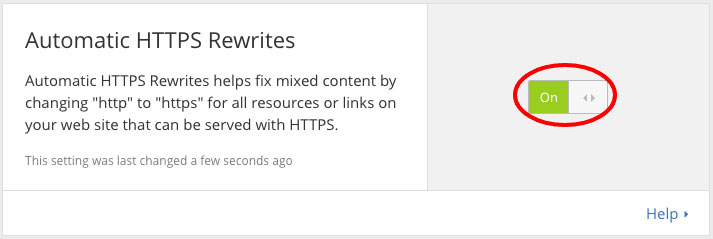
(Kredit Gambar: Informasi Geeky)
Aturan untuk Firewall Aplikasi Web
WAF atau firewall aplikasi web tersedia melalui semua paket Cloudflare berbayar. Aturan telah dibuat secara khusus untuk mitigasi kerentanan dan ancaman terhadap WordPress. Ini memberi Anda kepercayaan diri untuk mengetahui bahwa situs web Anda selalu dilindungi dari kerentanan dan ancaman terbaru yang menargetkan situs web WordPress.
Meningkatkan SEO WordPress
Plugin dari Cloudflare meningkatkan SEO WordPress dengan peningkatan keamanan dan kinerja. Pengumuman telah dikeluarkan oleh Google bahwa semua halaman dengan fitur keamanan termasuk SSL dalam algoritma pencarian dan halaman yang memuat lebih cepat akan diprioritaskan.
WordPress DDosProtection
Ancaman paling umum untuk situs web adalah DDoS atau penolakan layanan terdistribusi. Anda dapat melindungi diri Anda dari peretas dengan mengaktifkan perlindungan DDoS gratis yang ditawarkan oleh Cloudflare.
Diib: Perlindungan dan Metrik Situs Web yang Dapat Anda Gunakan!
Apa pun plugin dan CDN yang Anda pilih, Diib akan membantu memberi Anda metrik dan peringatan yang kuat saat masalah muncul. Perangkat lunak kami terintegrasi dengan situs WordPress Anda dan pluginnya. Berikut adalah beberapa fitur Dasbor Pengguna kami yang kami tahu akan Anda sukai:
- Tujuan Khusus memberi Anda tugas sederhana yang dirancang untuk mengoptimalkan situs WordPress Anda, termasuk plugin
- Lansiran yang memberi tahu Anda tentang Otoritas Domain Anda, masalah SEO teknis lainnya
- Pemantauan rasio pentalan
- Pasca kinerja
- Halaman rusak di mana Anda memiliki backlink (404 checker)
- Kata kunci, backlink, dan alat pemantauan dan pelacakan pengindeksan
- Pengalaman pengguna dan pengoptimalan kecepatan seluler
Klik di sini untuk pemindaian gratis Anda atau cukup hubungi 800-303-3510 untuk berbicara dengan salah satu pakar pertumbuhan kami.