
أبعاد GA المخصصة: قياس الأداء والمزيد
نشرت: 2020-11-03يقدم Google Analytics رؤى وبيانات قيمة بمجرد إخراجها من الصندوق ؛ ومع ذلك ، قد تكون هناك بيانات فريدة لاحتياجات عملك. لا يكفي أن يكون لديك بيانات دقيقة. يجب أن يكون لديك جميع البيانات المتاحة المناسبة لقياس وتحليل الأفكار الخاصة بك. في كثير من الأحيان ، يعتمد المسوقون على البيانات الجاهزة من Google Analytics ويفقدون الوظائف والقدرات الكاملة للنظام الأساسي.
من خلال تعيين وظيفة البُعد المخصص في Google Analytics ، يمكنك تحديد معلمات معينة ترغب في الحصول على بيانات وإحصاءات بشأنها. يتيح لك ذلك اتخاذ قرارات تستند إلى البيانات بدلاً من الاعتماد على حدسك. كما يمنحك البيانات التي تحتاجها لإعداد تحليل شامل ورواية البيانات لإلقاء نظرة شاملة على البيانات.
ما هو البُعد المخصص؟
تستخدم تقارير التحليلات ، سواء كانت في Google Analytics أو في نظام أساسي آخر لإعداد التقارير ، الأبعاد والمقاييس. الأبعاد هي الجوانب الوصفية لحركة المرور على موقع الويب الخاص بك بينما المقاييس هي البيانات وقياس تلك الأبعاد. يحتوي Google Analytics على العديد من الأبعاد خارج الصندوق مثل البلد والمنطقة ونوع المستخدم.
يمكن قياس هذه الأبعاد من خلال ربط المقاييس المحددة مسبقًا في Google Analytics لمعرفة عدد الزوار من بلد أو منطقة معينة يزورون موقع الويب ، وعدد المستخدمين الجدد على موقع الويب ، وما هو معدل الارتداد ، ومقدار الوقت الذي يقضونه الإنفاق على الموقع. فيما يلي مثال على استخدام أبعاد البلد:
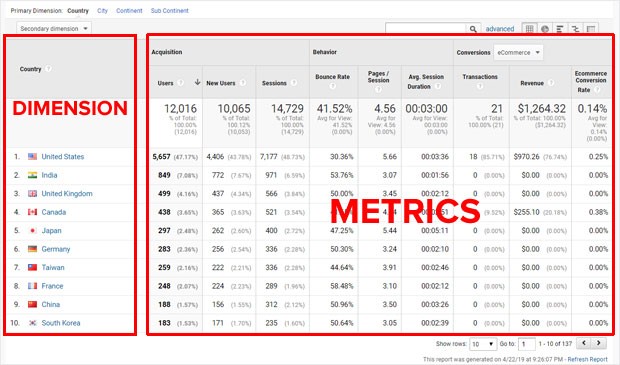
(حقوق الصورة: MonsterInsights)
إذا كان هناك المزيد من الأبعاد التي تريد جمع البيانات من أجلها ، فستحتاج إلى إنشاء أبعاد مخصصة جديدة في Google Analytics مع تعريفات مخصصة ، وهو أمر سهل للغاية. تتضمن بعض أمثلة البُعد المخصص أشياء مثل الشركة وحجم الشركة والصناعة. قد يستخدم موقع التجارة الإلكترونية فئات المنتجات أو نطاقات الأسعار كأبعاد. يمكن أن يحتوي موقع الويب الذي يحتوي على وظيفة تسجيل الدخول للمستخدمين على تسجيل الدخول كبُعد مخصص جديد حتى تتمكن من رؤية سلوك الزائرين الذين يقومون بتسجيل الدخول مقابل أولئك الذين لا يقومون بتسجيل الدخول. يمكن أن يحتوي موقع الويب الذي يحتوي على مقالات ومؤلفين متعددين على هذه العناصر كأبعاد لتحليل المحتوى الذي يلقى صدى لدى جمهورك بشكل أفضل. كما ترى ، تسمح لك الأبعاد بتصنيف المعلومات بمقاييس قابلة للتطبيق لفهم مسار التحويل الكامل لموقعك على الويب بشكل أفضل.
إنشاء أبعاد مخصصة في Google Analytics
إذا كان لديك موقع ويب WordPress ، فهناك مكونات إضافية مضمنة لتسهيل هذه العملية وتجنب الحاجة إلى التعليمات البرمجية.
- أولاً ، ستحتاج إلى تثبيت MonsterInsights والتأكد من مصادقته باستخدام Google Analytics.
- بعد ذلك ، قم بتثبيت الوظيفة الإضافية Custom Dimension بالانتقال إلى Insights> Addons على لوحة معلومات WordPress الخاصة بموقعك والنقر فوق تثبيت.
- عند اكتمال التثبيت ، انقر فوق الزر "تنشيط".
الآن وبعد اكتمال عملية التثبيت ، حان الوقت لإضافة أبعاد جديدة في MonsterInsights. هناك العديد من الخيارات المضمنة في MonsterInsights التي تشمل بعض الأبعاد المضافة بشكل شائع.
- انتقل إلى Insights> الإعدادات في لوحة معلومات MonsterInsights
- انقر فوق علامة التبويب التحويلات
- انتقل إلى قسم الأبعاد
- انقر فوق إضافة بُعد مخصص جديد
- حدد الخيارات المضمنة المتاحة
- انقر فوق حفظ التغييرات
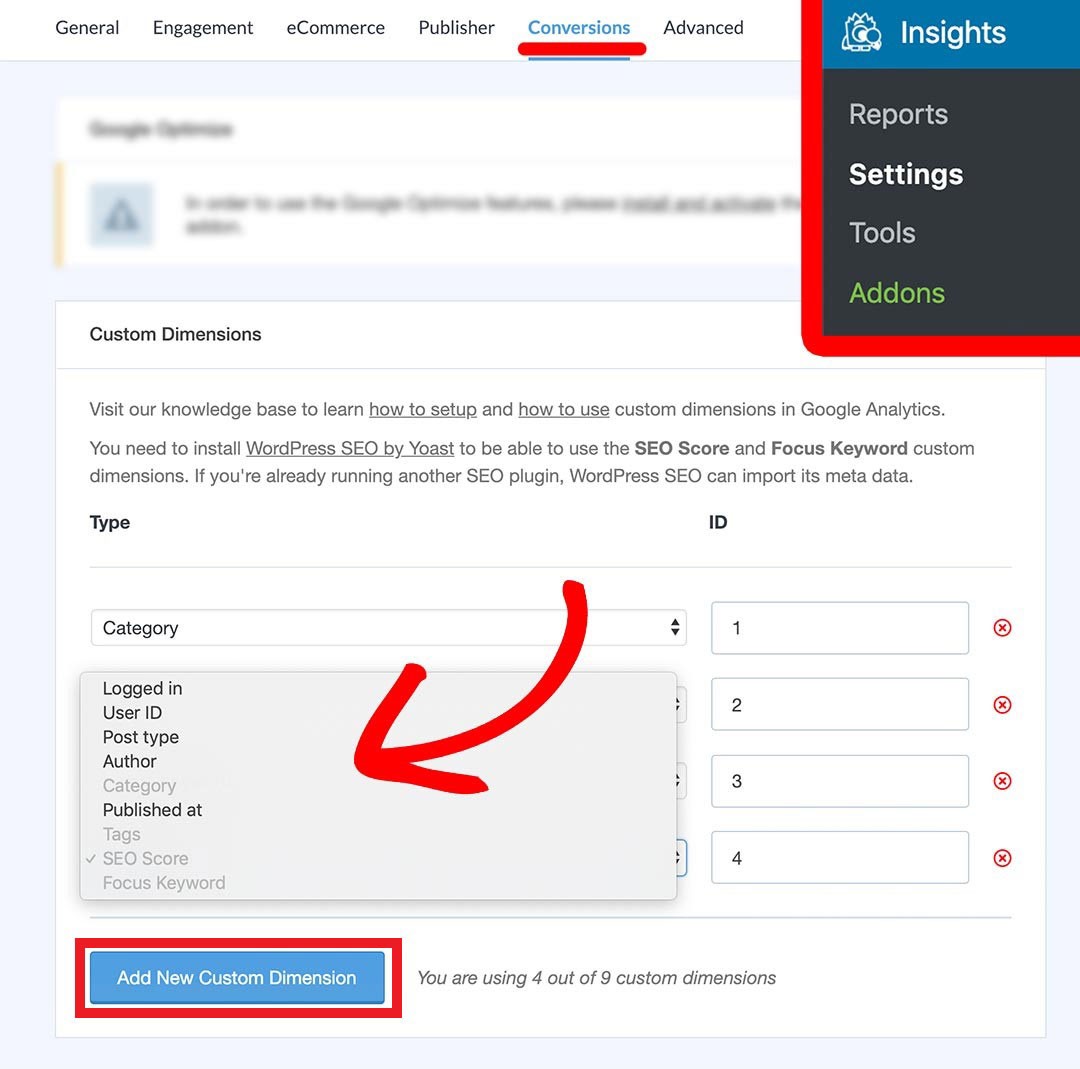
(حقوق الصورة: MonsterInsights)
الآن بعد أن اخترت الأبعاد الجديدة التي تريد إضافتها ، حان الوقت لإنهاء إعدادك في Google Analytics. قم بتسجيل الدخول إلى حساب Google Analytics الخاص بك وانتقل إلى مجموعة التقارير المناسبة لموقعك على الويب.
افهم Google Analytics + اختبر مُحسنات محركات البحث في 60 ثانية!
يتزامن Diib بسهولة مع Google Analytics ثم يستخدم قوة البيانات الضخمة لمساعدتك بسرعة وسهولة على زيادة حركة المرور والتصنيفات الخاصة بك. سنخبرك أيضًا إذا كنت تستحق بالفعل ترتيبًا أعلى لبعض الكلمات الرئيسية. كما رأينا في Entrepreneur!
- أداة آلية لتحسين محركات البحث سهلة الاستخدام
- أفكار + مراقبة الكلمات الرئيسية والروابط الخلفية
- السرعة والأمان + تتبع العناصر الحيوية الأساسية
- يقترح بذكاء أفكارًا لتحسين مُحسنات محركات البحث
- أكثر من 250.000 ألف عضو عالمي
- المقارنة المعيارية المضمنة وتحليل المنافسين
مستخدمة من قبل أكثر من 250 ألف شركة ومؤسسة:




يتزامن مع 
- انقر فوق المسؤول
- ثم انتقل إلى "تعريفات مخصصة"> "أبعاد مخصصة" في العمود الأوسط على الشاشة.
- انقر على الزر الأحمر "بُعد مخصص جديد".
- اكتب اسم المكون المخصص الجديد الخاص بك وانقر فوق إنشاء.
علي سبيل المثال:
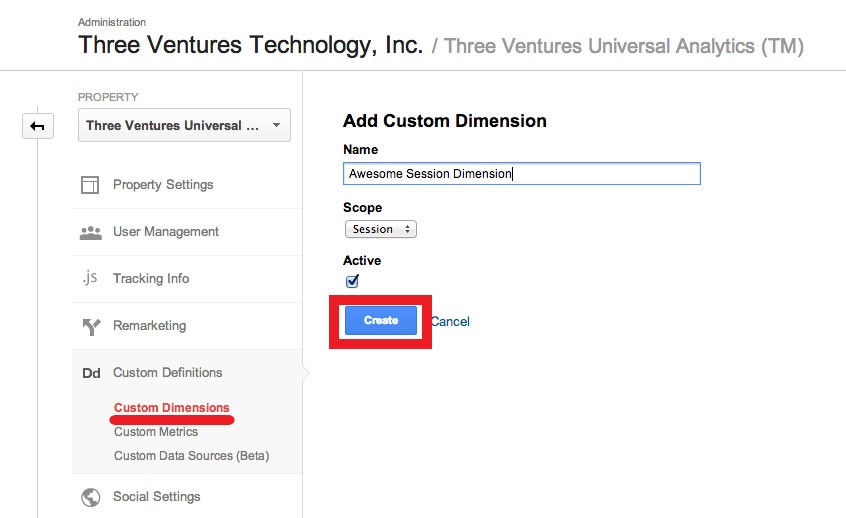
(مصدر الصورة: Three Ventures)
الآن بعد أن اكتملت مجموعة Google Analytics المخصصة ، ستحتاج إلى مطابقة رقم الفهرس في Google Analytics مع معرف البعد الجديد في MonsterInsights. إذا كانت هناك أي معرّفات أبعاد في MonsterInsights لا تتطابق مع رقم الفهرس في Google Analytics ، فما عليك سوى تصحيح رقم البُعد في MonsterInsights والنقر على حفظ التغييرات. هذا مهم جدًا وإلا فلن يتم تطبيق بياناتك بشكل صحيح على البُعد المخصص المناسب.
سوف تكون مهتمًا
قم بدمج Google Analytics مع Facebook لتتبع المقاييس
كيفية استخدام Google Analytics لتحسين مدونتك
تحليلات جوجل لووردبريس: 6 من أهم المكونات الإضافية
دليل المبتدئين إلى التجارة الإلكترونية المحسّنة في GA
كيفية استخدام Google Analytics لفهم جمهور موقع الويب الخاص بك بشكل أفضل
تحليلات جوجل تتبع الأحداث
إضافة أبعاد في Google Tag Manager
إذا لم يكن لديك موقع WordPress على الويب أو كنت ترغب في إضافة أبعاد جديدة ليست جزءًا من المكون الإضافي MonsterInsights ، فستحتاج إلى القيام بذلك يدويًا. من أفضل الممارسات إضافة هذه الأبعاد الجديدة من خلال Google Tag Manager. عادةً ، يجب إنشاء بُعد مخصص جديد في Google Analytics أولاً حيث سيكون لكل بُعد جديد رقم فهرس مرتبط يجب الإشارة إليه في الخطوة التالية. يدمج المكون الإضافي MonsterInsights بعض الإجراءات والقرارات ، ولكن عند إكمال ذلك يدويًا ، ستحتاج إلى إكمال هذه الخطوة أولاً.
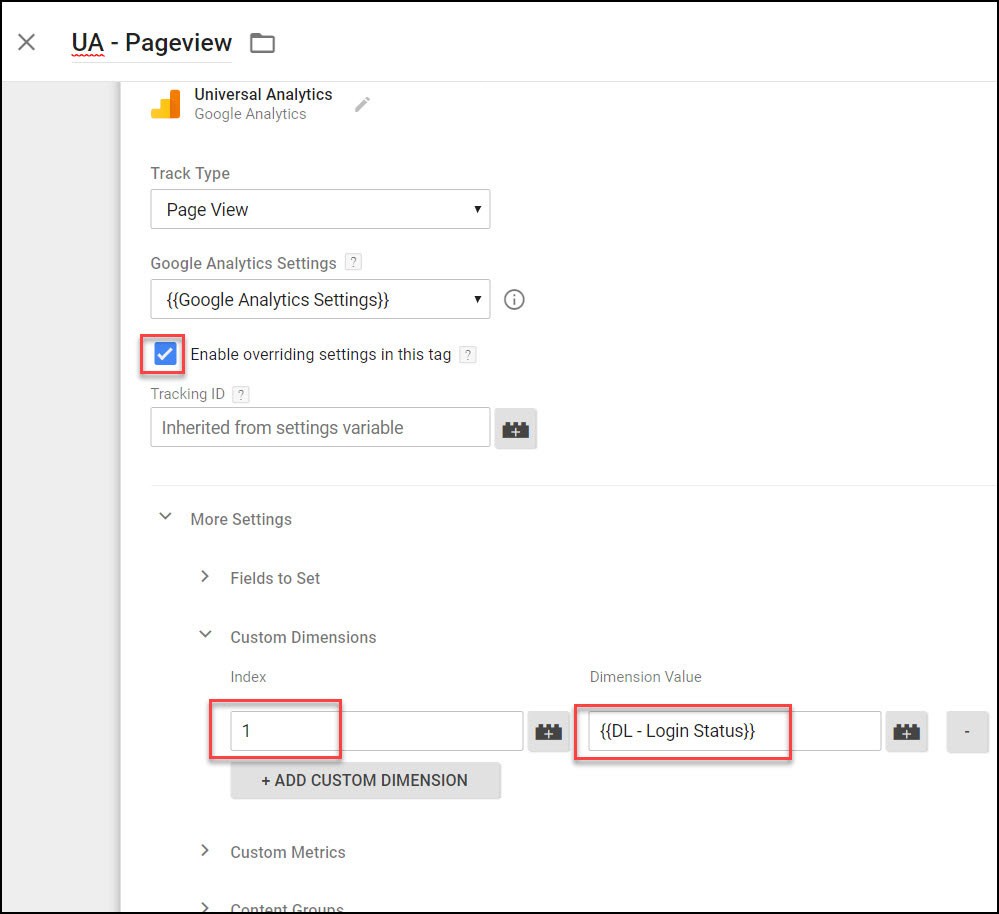
(حقوق الصورة: تحليلات مختلطة)
تمامًا كما قد تضطر إلى إضافة أبعاد جديدة في Google Analytics باستخدام المكون الإضافي MonsterInsights ، يجب أن تفعل الشيء نفسه إذا أكملت ذلك يدويًا. للتذكير ، ستنتقل إلى قسم المسؤول في مجموعة تقارير Google Analytics وتنتقل إلى التعريفات المخصصة. أنشئ بُعدًا مخصصًا جديدًا عن طريق تسميته ، وحدد ما إذا كان النطاق هو المنتج ، أو النتيجة ، أو المستخدم ، أو الجلسة ، ثم انقر على إنشاء. تحدد MonsterInsights النطاق بالنسبة لك ، ولكن إذا قمت بإكمال هذا يدويًا ، فستحتاج إلى تحديد النطاق في Google Analytics حتى تحتاج إلى فهم الاختلافات بينهما. تتمثل إحدى أقوى سمات البُعد المخصص في القدرة على تطبيقه وجميع التفاعلات المرتبطة به على زائر معين أو على صفحة أو حدث واحد.

- المنتج : يتم استخدام النطاق على مستوى المنتج في مواقع التجارة الإلكترونية. يتم استخدامه لتطبيق القيم على المنتج المشار إليه بالبعد الجديد ؛ ومع ذلك ، قد تتضمن النتيجة الواحدة منتجات أو أبعادًا متعددة.
- النتيجة : يطبق النطاق على مستوى النتيجة القيمة على النتيجة المقابلة فقط لهذا البُعد.
- المستخدم : يطبق النطاق على مستوى المستخدم قيمة على جميع النتائج والجلسات الحالية والمستقبلية لمستخدم معين.
- الجلسة : يطبق النطاق على مستوى الجلسة قيمة على جميع النتائج في زيارة جلسة واحدة.
تعمل عوامل التصفية أيضًا مع الأبعاد والمقاييس. يمكن أن يساعدك البُعد المخصص في عزل شريحة معينة من زوار موقعك على الويب للحصول على تقارير أكثر دقة وتحليل أعمق. يتم تطبيق المكون المخصص وقيم المقاييس المقابلة له من خلال النتيجة المرتبطة. إذا تمت تصفية النتيجة ، فقد تتم أيضًا تصفية البُعد أو المقياس. سيرى النطاق على مستوى النتيجة كلاً من المكوّن المخصص والمقاييس التي تمت تصفيتها إذا تمت تصفية النتيجة المرتبطة. وعلى العكس من ذلك ، لن تتم تصفية النطاق على مستوى الجلسة والنطاق على مستوى المستخدم بصرف النظر عما إذا كانت النتيجة المرتبطة قد تمت تصفيتها أم لا. سيستمر تطبيق قيم الجلسة أو المستخدم على جميع النتائج في الجلسات الحالية والمستقبلية والنطاق على مستوى المستخدم.
الآن بعد أن أنشأت وحدتك أبعادك الجديدة ، ستحتاج إلى إكمال الإعداد في برنامج إدارة العلامات من Google. ستحتاج إلى إنشاء متغير جديد في برنامج إدارة العلامات من Google لتحليلات الأبعاد المخصصة. سيتم استخدام هذا المتغير لملء البيانات التي يتم تطبيقها على البعد الجديد.
- في إدارة العلامات
- انقر فوق جديد في قسم المتغيرات من تحديد المستخدم
- ثم اختر متغير طبقة البيانات
- امنح المتغير الجديد اسمًا
- تأكد من النقر فوق حفظ للتغييرات.
توضح الصورة أدناه كيفية الوصول إلى مكان إنشاء متغير جديد:
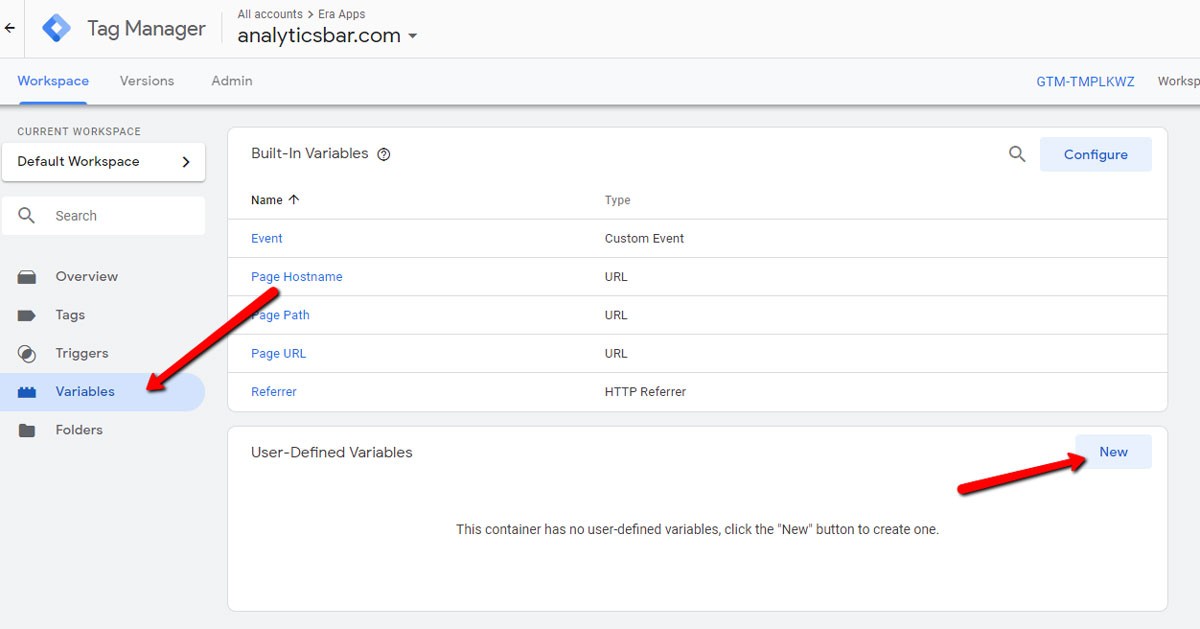
(حقوق الصورة: شريط التحليلات)
خيار آخر بدلاً من متغير طبقة البيانات هو اختيار JavaScript لتحديد المتغير الجديد. قد يبدو هذا مربكًا ، خاصةً إذا كنت تفتقر إلى معرفة التعليمات البرمجية ؛ ومع ذلك ، فإن Google Analytics يجعل هذا أمرًا سهلاً للغاية. عندما تنشئ مكوّنًا مخصصًا جديدًا في Google Analytics ، يتم توفير JavaScript لك. ما عليك سوى إدخال مقتطف شفرة جافا سكريبت هذا في برنامج إدارة العلامات من Google وتأكد من إدخال اسم المكون المخصص الجديد في مقتطف الشفرة. يمكنك دائمًا الرجوع إلى قسم المسؤول في Google Analytics حيث أنشأت مكوّنًا مخصصًا جديدًا لرؤية شفرة جافا سكريبت. فيما يلي تنسيق JavaScript المقدم من Google Analytics:
var DimValue = 'SOME_DIMENSION_VALUE' ،
ga ("تعيين" ، "البعد 1" ، قيمة البعد) ؛
لشرح مقتطف الشفرة هذا ، في السطر 1 ، يتم تحديد البعد الجديد. ستستبدل "SOME_DIMENSION_VALUE" باسم المكون الخاص بك. السطر الثاني هو المكان الذي يُطلب فيه من Google Analytics تمرير المتغير إلى البُعد المخصص الذي تم تحديده بالفهرس 1. بمجرد أن يمرر Google Analytics هذا المتغير ، سيتم تطبيق جميع النتائج أو مشاهدات الصفحة والأحداث في الصفحة على هذا البُعد. إذا قمت بإنشاء أبعاد متعددة ، فسيتم تخصيص رقم فهرس جديد لكل منها.
بعد إنشاء المتغير الجديد لبعدك المخصص ، ستحتاج إلى مطابقة بُعدك المخصص الجديد مع متغير إعدادات Google Analytics.
- انتقل إلى متغير إعدادات Google Analytics
- حدد تكوين المتغير> المزيد من الإعدادات> البعد المخصص
- انقر على إضافة بُعد مخصص
- أدخل اسم المكون الجديد ورقم الفهرس من Google Analytics وانقر على حفظ.
- لن تصبح تغييراتك سارية المفعول حتى تنشر الحاوية الخاصة بك.
يسمح لك الإصدار المجاني من Google Analytics بإنشاء 20 بُعدًا مخصصًا كحد أقصى. بمجرد إنشاء بُعد جديد ، يمكن إيقاف تشغيله لإيقاف جمع البيانات ؛ ومع ذلك ، لا يمكن حذفه. إذا لم تعد تستخدم بُعدًا مخصصًا وترغب في إنشاء بُعد آخر ، ولكن نفدت فتحات الأبعاد المخصصة المتاحة ، فإن النصيحة الاحترافية لحل هذه المشكلة هي ببساطة تعديل بُعد مخصص لم يعد قيد الاستخدام. يمكنك إعادة تسمية بُعد مخصص واختيار نطاق جديد إذا لزم الأمر. تذكر أنه إذا قمت بتعديل المكون المخصص في Google Analytics ، فستظل بحاجة إلى تطبيق التحديثات اللازمة للتسمية في Google Tag Manager. بالإضافة إلى ذلك ، تذكر أنك ستفقد بياناتك من المكون المخصص المسمى أصلاً. هذا هو الشكل الذي تبدو عليه صفحة تحرير المكون المخصص:
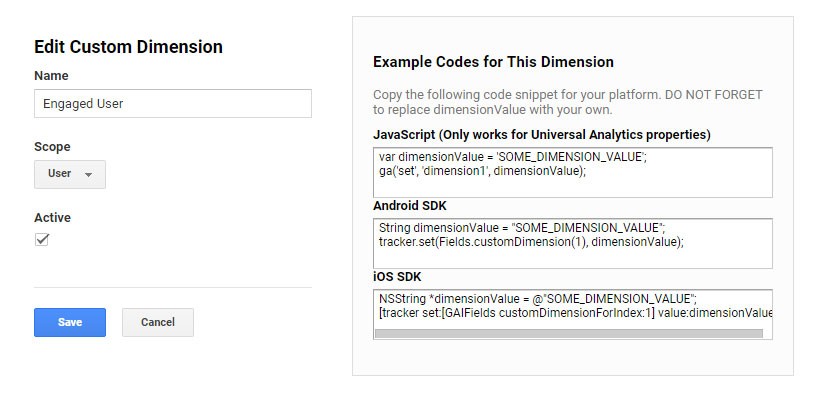
(مصدر الصورة: Moz)
كيفية عرض الأبعاد المخصصة في تحليلات جوجل
الآن بعد أن أنشأت أبعادًا جديدة وأكملت الإعداد في Google Tag Manager ، حان الوقت لإلقاء نظرة على البيانات الخاصة بكل بُعد. يمكنك العثور على بياناتك في لوحة معلومات MonsterInsights إذا قمت بتعيين الأبعاد من خلال المكون الإضافي.
- ما عليك سوى الانتقال إلى الإحصاءات> التقارير> تحليلات الأبعاد المخصصة
- ستجد جميع بياناتك دون الحاجة إلى تسجيل الدخول إلى Google Analytics.
بينما تتوفر بيانات Google Analytics في لوحة معلومات MonsterInsights ، ستجد أكبر قيمة من بياناتك من خلال الوصول إليها في منصة Google Analytics والنظر في جميع البيانات المتاحة لموقعك على الويب. خلاف ذلك ، فأنت تعتمد فقط على ما تعرضه MonsterInsights والطريقة التي تشاركها بها هذه المنصة.
تتوفر بياناتك أيضًا في Google Analytics من خلال التقرير القياسي أو عن طريق إنشاء تقرير مخصص. في تقرير قياسي في Google Analytics ، سترى جميع الأبعاد الجديدة التي أنشأتها من خلال تطبيق بُعد ثانوي. للقيام بذلك ، ما عليك سوى النقر فوق البعد الثانوي أعلى جدول البيانات مباشرةً في تقريرك القياسي. يمكنك كتابة اسم البعد الذي تبحث عنه وسيقوم Google Analytics بتعبئته لك لتسهيل البحث أو يمكنك اختيار البعد من القائمة المنسدلة. على سبيل المثال:

(حقوق الصورة: Yoast)
إذا اخترت إنشاء تقرير مخصص في Google Analytics ، فيمكن أن يكون لديك ما يصل إلى خمسة أبعاد مقابل البعدين المسموح بهما في التقرير القياسي. بالإضافة إلى ذلك ، يمكن أن يكون بُعدك المخصص هو بُعدك الأساسي في تقرير مخصص بينما يمكن أن يكون بُعدًا ثانويًا فقط في تقرير قياسي. انقر فوق علامة التبويب "التخصيص" ثم "تقرير مخصص جديد". حدد الأبعاد والمقاييس التي تريدها في تقريرك. يمكنك اختيار تطبيق عوامل التصفية لمزيد من التفاصيل والتركيز على بيانات ومعلومات محددة. تأكد من تسمية تقريرك حتى تتمكن من التعرف عليه بسهولة لاحقًا والنقر فوق حفظ. لديك الآن ما تحتاج إلى معرفته حول كيفية عرض الأبعاد المخصصة في تقارير Google Analytics باستخدام هاتين الطريقتين.
نأمل أن تكون قد وجدت هذه المقالة مفيدة.
إذا كنت تريد معرفة المزيد عن صحة موقعك ، احصل على توصيات وتنبيهات شخصية ، قم بفحص موقع الويب الخاص بك بواسطة Diib. يستغرق 60 ثانية فقط.

استخدام بُعد مخصص لتحسين مُحسنات محركات البحث لموقع الويب الخاص بك
قنوات التسويق لا تعمل في صوامع. إنهم يعملون جنبًا إلى جنب مع بعضهم البعض ويمكن أن تفيد التحسينات التي يتم إجراؤها على قناة واحدة قناة أخرى. على العكس من ذلك ، فإن تجاهل التحديثات المطلوبة التي يمكنها تحسين القناة قد يؤدي أيضًا إلى انخفاض الأداء في قناة أخرى. البُعد المخصص ليس مفيدًا فقط في التحليل الأعمق للبيانات ، ولكنه قد يكون مفيدًا في تحسين مُحسّنات محرّكات البحث لموقعك على الويب.
على سبيل المثال ، قد يحتوي موقع التجارة الإلكترونية على منتجات تم بيعها بالكامل أو لم تعد متوفرة. هذا يعني أنه يجب إعادة توجيه الصفحات إما إلى صفحات منتجات أخرى أو إلى صفحة بيعت بالكامل ، أو تركها كما تظهر بيع المنتجات ، أو إزالة صفحات المنتج ، مما سينتج عنه 404 صفحات خطأ لهذه المنتجات. من الواضح أن هناك عواقب تؤدي إلى تجربة مستخدم سيئة من هذه الإجراءات بالإضافة إلى التأثير السلبي على مُحسّنات محرّكات البحث عندما تكتشف محركات البحث الصفحات والصفحات الميتة ذات معدلات الارتداد العالية. يمكن إنشاء بُعد مخصص لتجميع صفحات المنتجات التي لم تعد متوفرة واختبار التأثير على أداء موقع الويب وسلوك المستخدم نتيجة للإجراء المتخذ لهذه الصفحات.
Diib: تكامل أبعاد GA المخصصة
الأبعاد المخصصة هي أداة قيّمة في تحليل البيانات. بينما يتمتع برنامج Google Analytics بإمكانيات قوية فورًا ، إلا أن النظام الأساسي يتمتع بوظائف أعمق تتيح لك ، كمسوق ، تكوين رؤى أعمق من خلال إنشاء تخصيصات مناسبة من خلال الأبعاد. مزيد من التكامل مع منصة Diib الرقمية سيمنحك رؤى قابلة للتنفيذ مصممة لتحسين موقع الويب الخاص بك وتحسين عائد الاستثمار الخاص بك. فيما يلي بعض الميزات الأخرى التي نحن على يقين من أنك ستقدرها:
- مراقبة معدل الارتداد وإصلاحه
- تكامل وأداء وسائل التواصل الاجتماعي
- الصفحات المكسورة التي يوجد بها روابط خلفية (404 checker)
- أدوات مراقبة وتتبع الكلمات الرئيسية والوصلة الخلفية والفهرسة
- تجربة المستخدم وتحسين سرعة الهاتف المحمول
- المراقبة الفنية لتحسين محركات البحث
انقر هنا للحصول على فحص مجاني أو اتصل ببساطة على 800-303-3510 للتحدث إلى أحد خبراء النمو لدينا.