
So richten Sie mit DevKinsta eine lokale WordPress-Entwicklungsumgebung ein
Veröffentlicht: 2021-01-28Egal, ob Sie ein neues Plugin testen, entwerfen, Code schreiben oder einfach nur herumbasteln, eine lokale WordPress-Entwicklungsumgebung kann sich als nützlich erweisen. Kinsta hat ein neues Tool, DevKinsta, eingeführt, um diesen ganzen Prozess ein wenig einfacher zu machen.

Mit DevKinsta werden Nginx, PHP und MySQL automatisch konfiguriert. Es ist für macOS, Windows und Ubuntu/Linux verfügbar . Es ist auch für immer kostenlos, sodass Sie sich keine Sorgen machen müssen, dass später eine Pro-Version erscheint.
Im Folgenden werde ich darauf eingehen, wie man DevKinsta einrichtet und einige verschiedene Möglichkeiten, wie Sie es verwenden können. Es ist wichtig zu beachten, dass du kein Kinsta-Kunde sein musst, um DevKinsta zu verwenden, aber es gibt einige ziemlich coole Vorteile, um deinen Arbeitsablauf zu optimieren, wenn du es bist.
- Vorteile
- Nachteile
- Wir stellen DevKinsta vor
- So installieren Sie DevKinsta
- So installieren Sie eine lokale Website
- So importieren Sie eine bestehende Kinsta-Site
- So erstellen Sie eine benutzerdefinierte Website
- DevKinsta-Bildschirme und -Einstellungen
Vorteile einer lokalen WordPress-Entwicklungsumgebung
Die Idee einer lokalen WordPress-Entwicklungsumgebung ist nicht neu. Für viele gehört es seit Jahren zum festen Arbeitsalltag. Sie haben vorhandene Tools wie Local von Flywheel und Ihre klassischen XAMPP- und MAMP-Lösungen.
Aber warum sich überhaupt mit einem Test vor Ort die Mühe machen? Nun, es gibt meiner Meinung nach ein paar Vorteile.
1. Staging-Sites sind in der Regel langsamer als lokale Tests
Viele Hosting-Anbieter bieten heutzutage kostenlose Staging-Sites an. Das Problem hinter vielen davon ist jedoch, dass sie manchmal begrenzt sind. Entweder haben sie das Caching für Entwicklungszwecke deaktiviert (das ist eine gute Sache beim Testen) oder weniger Ressourcen (PHP-Worker, RAM) als die Live-Site. Sie müssen bedenken, dass Hosting-Anbieter auch Rechnungen haben.
Das Ergebnis ist jedoch, dass die Staging-Site manchmal langsamer ist als die Live-Site. Wenn Sie herumhüpfen und Dinge testen, kann dies frustrierend sein. Wenn Sie lokal testen, hängt dies von den Ressourcen Ihres Computers ab. Es wird auch jede Netzwerklatenz beseitigt , sodass Caching nicht einmal wirklich benötigt wird.
2. Es gibt keine Grenzen
Die meisten Hosting-Anbieter haben Beschränkungen für die Anzahl der Staging-Sites, die Sie haben können. Wenn Sie eine lokale WordPress-Entwicklungsumgebung verwenden, gibt es keine Einschränkungen. Sie können 10 oder 50 Testseiten einrichten.
3. Offline-Codierung
Ein weiterer großer Vorteil der Verwendung einer lokalen Entwicklungsumgebung besteht darin, dass Sie offline codieren können. Egal, ob Sie in einem Flugzeug, im Park oder an einem anderen Ort sind, an dem das WLAN lückenhaft sein könnte, dies ist wirklich praktisch.
4. Das Debuggen ist schnell und einfach
Lokales Debuggen kann manchmal einfacher sein als auf einer gehosteten Site. Oft müssen Sie die Implementierung Ihres Hosting-Providers umgehen, um Debug-Protokolle anzuzeigen, oder Sie müssen Ihre wp-config.php Datei anpassen, um das Debugging zu aktivieren. Die meisten Tools für lokale Umgebungen, einschließlich DevKinsta, haben einen einfachen Debug-Schalter, der direkt auf Ihren Computer schreibt. Kein Stress.
Nachteile einer lokalen WordPress-Entwicklungsumgebung
Während ich denke, dass die Vorteile es zu einem Kinderspiel machen, gibt es einige Nachteile.
1. Teilen ist nicht perfekt
Offensichtlich besteht die ganze Idee hinter der Verwendung einer lokalen WordPress-Entwicklungsumgebung darin, dass sie sich nur auf Ihrem Computer befindet. Aber was ist, wenn Sie für einen Kunden entwickeln, möchten Sie es vielleicht mit ihm teilen, bevor Sie live gehen.
Einige Lösungen wie Local bieten eine Möglichkeit, einen Link öffentlich zu machen und zu teilen, aber das ganze Problem ist, dass Sie Local laufen lassen müssen. Ich bin mir nicht sicher, aber wenn ich mit einem Kunden arbeite, möchte ich mich nicht darauf verlassen, dass mein Computer rund um die Uhr läuft. Es ist nicht die Schuld von Local; Das ist einfach die Natur dessen, was passiert, wenn Sie etwas auf Ihrem Computer hosten.
Eine viel bessere Lösung besteht darin, Ihre lokale Website bei Ihrem Hosting-Provider ins Staging zu bringen, damit sie jederzeit zugänglich ist. Auf diese Weise ruft Sie Ihr Client nicht mitten in der Nacht an, wenn Ihr Computer neu gestartet oder in den Ruhezustand versetzt wurde.

Das Pushen zum Staging erfordert natürlich ein paar weitere Schritte, aber meiner Meinung nach ist es ein viel sichererer Weg, wenn Sie mit Kunden zu tun haben.
2. Mehr anfängliche Einrichtung erforderlich
Es ist offensichtlich mehr anfängliche Einrichtung erforderlich, wenn eine lokale Entwicklungsumgebung zum Laufen gebracht wird. Es bedeutet, dass Sie wahrscheinlich ein Tutorial wie dieses durchlesen werden, um alles so zu bekommen, wie Sie es brauchen. Sobald Sie jedoch Ihre Umgebung eingerichtet haben, sollte sie Sie nicht ausbremsen.
Wir stellen DevKinsta vor
Meiner Meinung nach ist es für Benutzer immer großartig, mehr Optionen zur Auswahl zu haben. Das ist schließlich der Grund, warum wir alle WordPress verwenden. Mehr Wettbewerb bedeutet, dass sich die Dinge schneller verbessern. Wir stellen DevKinsta vor, das die Erstellung lokaler WordPress-Sites zum Kinderspiel macht. Richten Sie mit wenigen Klicks eine neue Website ein und beginnen Sie mit dem Testen.
Zu den Hauptfunktionen von DevKinsta gehören:
- macOS-, Windows- und Ubuntu/Linux-Clients.
- Angetrieben von Docker, Nginx und MariaDB.
- PHP 7.2, 7.3, 7.4 und 8.0.
- Die neueste Version des WordPress-Kerns.
- Ein schöner dunkler und heller Modus.
- Ein-Klick-Multisite (Unterverzeichnis oder Subdomain).
- Lokale Datenbankverwaltung (Adminer).
- Ein SMTP-Server und Posteingang für E-Mail-Tests.
- Zugriff auf WP-CLI.
- Einfaches Umschalten zum Debuggen.
- Nahtlose Integration mit MyKinsta. Wenn Sie ein Kinsta-Kunde sind, gibt es einige enorme Vorteile, auf die ich weiter unten eingehen werde.
- Unterstützt Ihre Muttersprache des Betriebssystems: Englisch, Französisch, Spanisch, Portugiesisch, Niederländisch, Deutsch, Italienisch, Japanisch, Schwedisch und Dänisch.
So installieren Sie DevKinsta
Bevor Sie sich mit der Installation befassen, vergewissern Sie sich, dass Ihr lokaler Computer die folgenden Anforderungen erfüllt:
- Mindestens 5 GB Speicherplatz, 20 GB+ werden empfohlen.
- Mindestens 1 GB RAM. 2 GB+ wird empfohlen.
- Eine stabile Internetverbindung für den Download.
- Virtualisierung im BIOS aktiviert. Die meisten Computer haben dies heutzutage standardmäßig aktiviert.
Befolgen Sie die nachstehenden Schritte, um DevKinsta zu installieren.
Schritt 1
Besuchen Sie DevKinsta und klicken Sie auf die Schaltfläche „DevKinsta herunterladen“.
Schritt 2
Der entsprechende Download sollte dann basierend auf Ihrem Betriebssystem starten ( .dmg für Mac, .exe für Windows oder .deb für Ubuntu/Linux).
Schritt 3
Doppelklicken Sie auf die Datei, um die Installation zu starten. Sie werden sehen, dass es einige einmalige Prozesse ausführt, z. B. die Installation von Docker, das hinter den Kulissen ausgeführt wird.

Nachdem die Installation abgeschlossen ist, können Sie sie an Ihr Dock anheften oder eine Verknüpfung zu Ihrem Desktop/Startmenü hinzufügen. Ich war mit DevKinsta in weniger als 10 Minuten einsatzbereit.

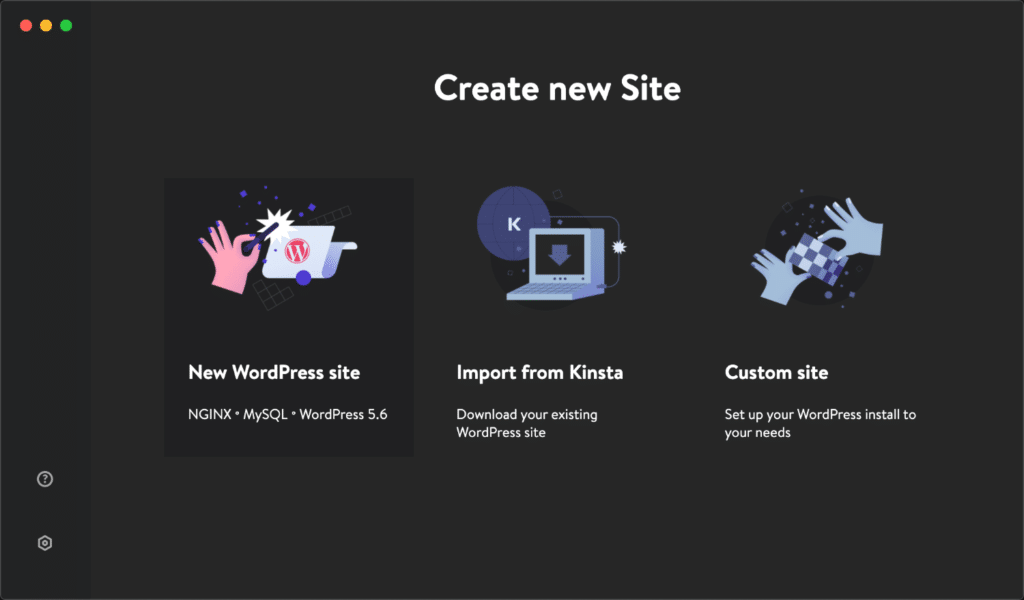
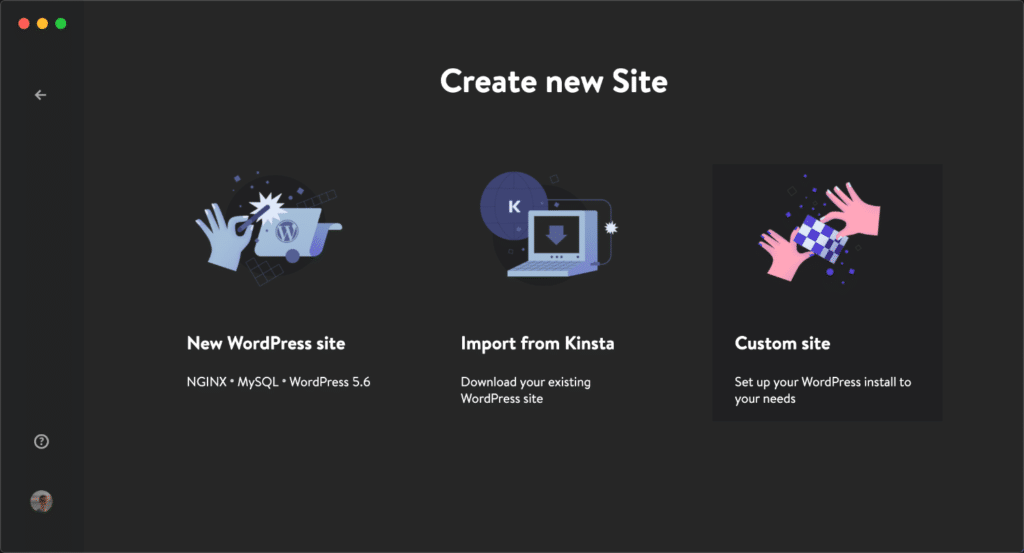
Beim ersten Start von DevKinsta siehst du eine schöne Benutzeroberfläche mit drei Optionen, auf die ich im Folgenden eingehen werde:
- Neue WordPress-Site: Erstellen Sie eine neue leere Site, auf der die neueste Version von WordPress ausgeführt wird.
- Import von Kinsta: Lade herunter und teste auf einer bestehenden Seite, die du in MyKinsta hast.
- Benutzerdefinierte Site: Erstellen Sie eine neue WordPress-Site und ändern Sie zusätzliche Optionen wie PHP-Version, Multisite, Datenbankname, Admin-E-Mail usw.

So installieren Sie eine lokale WordPress-Site
Die häufigste Aufgabe besteht darin, eine leere lokale WordPress-Site zu erstellen. Folgen Sie den unteren Schritten.
Schritt 1
Klicken Sie auf „Neue WordPress-Seite“.
Schritt 2
Geben Sie Ihren Site-Namen und den Benutzernamen des WordPress-Administrators ein. Sie können dann ein Passwort wählen oder das automatisch generierte kopieren. Klicken Sie dann auf „Website erstellen“.
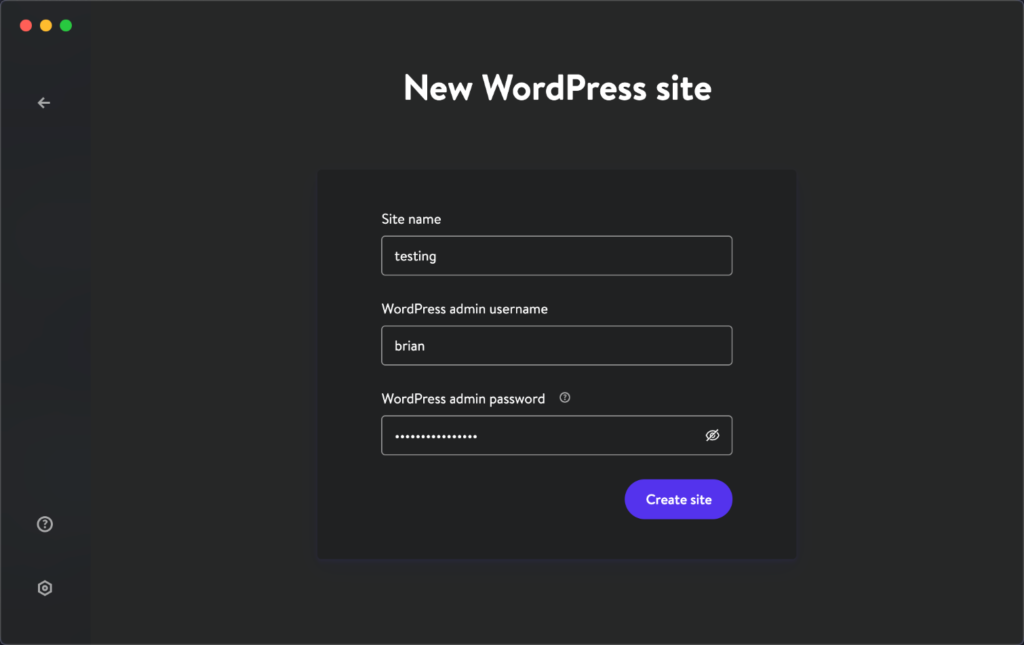
Und das ist es! Ziemlich einfach. Es dauert ungefähr 20-25 Sekunden, um Ihre neue WordPress-Site hochzufahren. Wenn Sie einen Mac verwenden, werden Sie möglicherweise aufgefordert, Ihr Passwort einzugeben, damit die Domain zur Hostdatei Ihres Systems hinzugefügt werden kann.
Ihre lokale Test-Site wird mit dem Site-Namen erstellt, den Sie in Schritt 2 ausgewählt haben, und die Domäne ist .local . In unserem Beispiel ist es testing.local . Unten sehen Sie, wie die neue Website sofort einsatzbereit aussieht. Es verwendet das Thema Twenty Twenty-One.

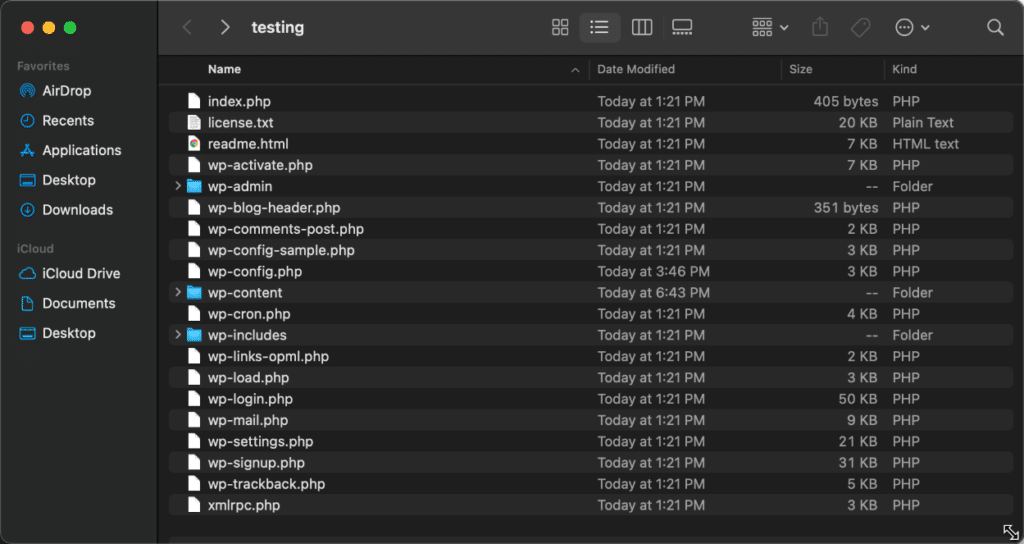
Und hier ist ein Blick auf das Ordnerverzeichnis.
Sie sehen dann eine Übersicht des Site-Info-Bildschirms in DevKinsta. Hier können Sie auf Dinge zugreifen wie:
- WordPress-Site-Link
- Link zum WordPress-Admin-Dashboard
- Datenbankmanager und Anmeldeinformationen
- Schalten Sie um, um SSL/HTTPS zu aktivieren
- Schalten Sie um, um
WP_DEBUGzu aktivieren
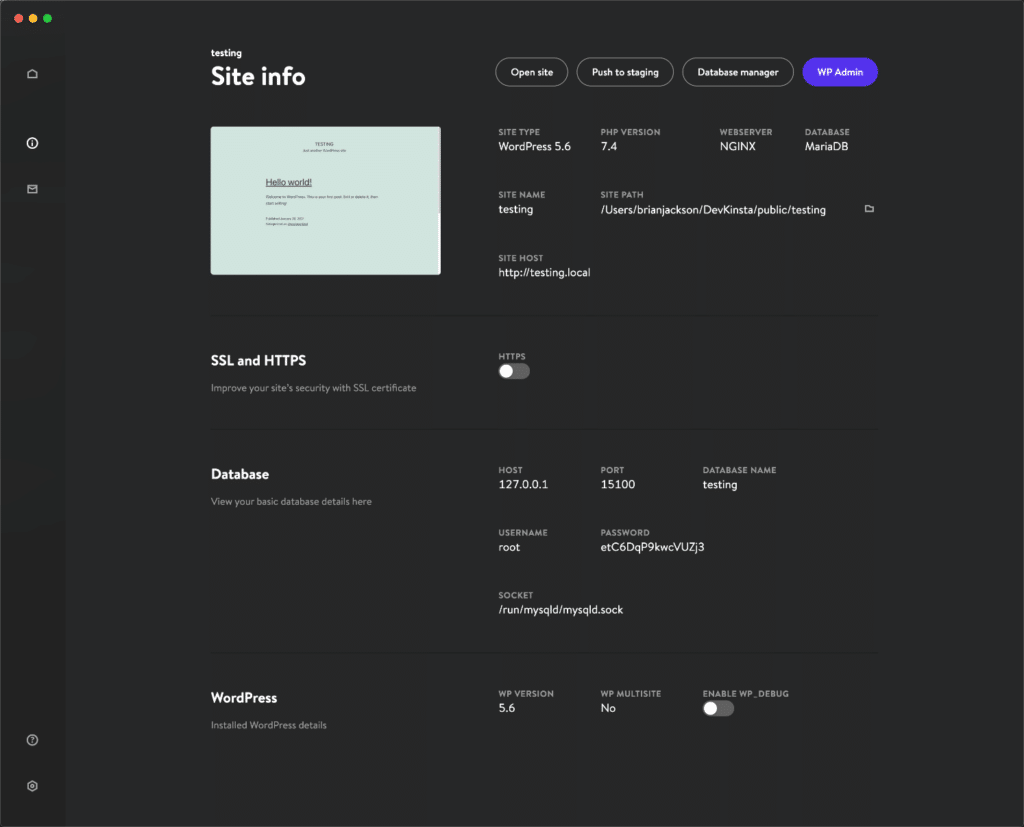
Sie können auf die PHP-Version klicken, um einfach zwischen den Versionen zu wechseln: 7.2, 7.3, 7.4 und 8.0.

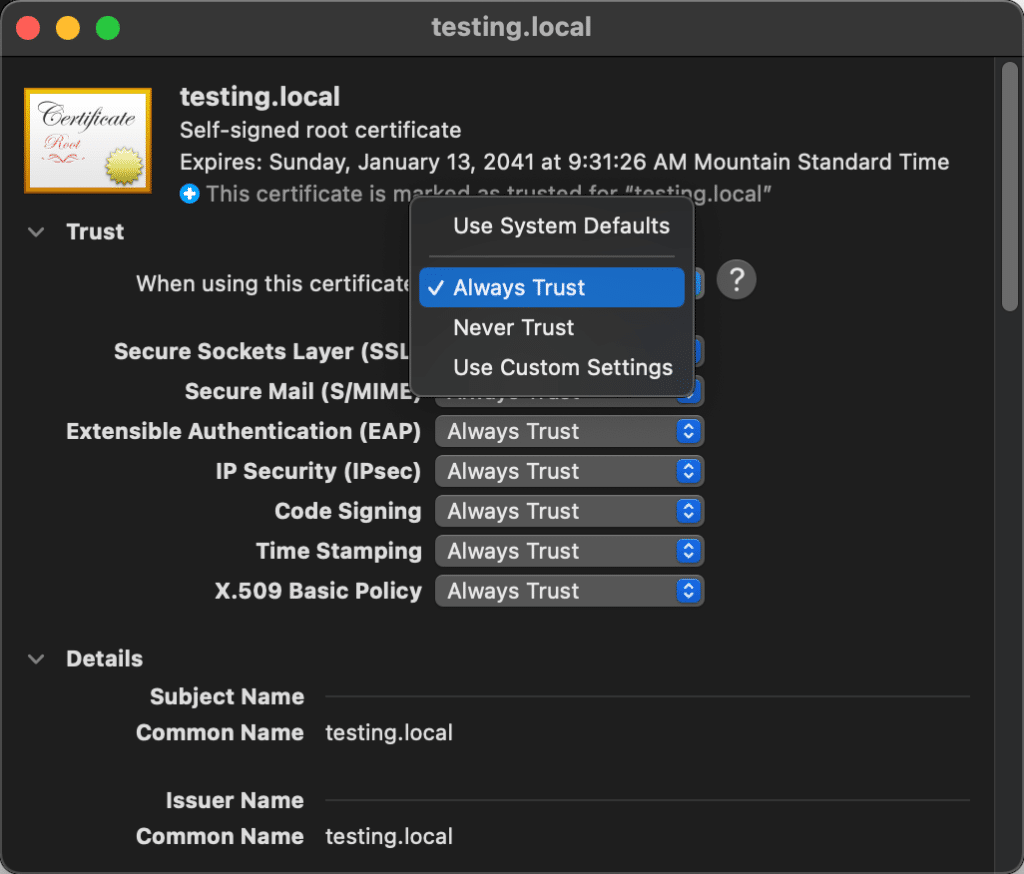
Mir ist aufgefallen, dass es einen kleinen Fehler bei der Aktivierung von SSL/HTTPS auf macOS gibt. Dem Kinsta-Team ist dies jedoch bereits bekannt, und es wird höchstwahrscheinlich bald behoben.
Bis dahin können Sie dem Zertifikat manuell vertrauen, indem Sie auf Ihrem Mac in die Schlüsselbundverwaltung gehen. Suchen Sie nach Ihrer lokalen Testsite-Domain und wählen Sie für das Zertifikat „Immer vertrauen“.

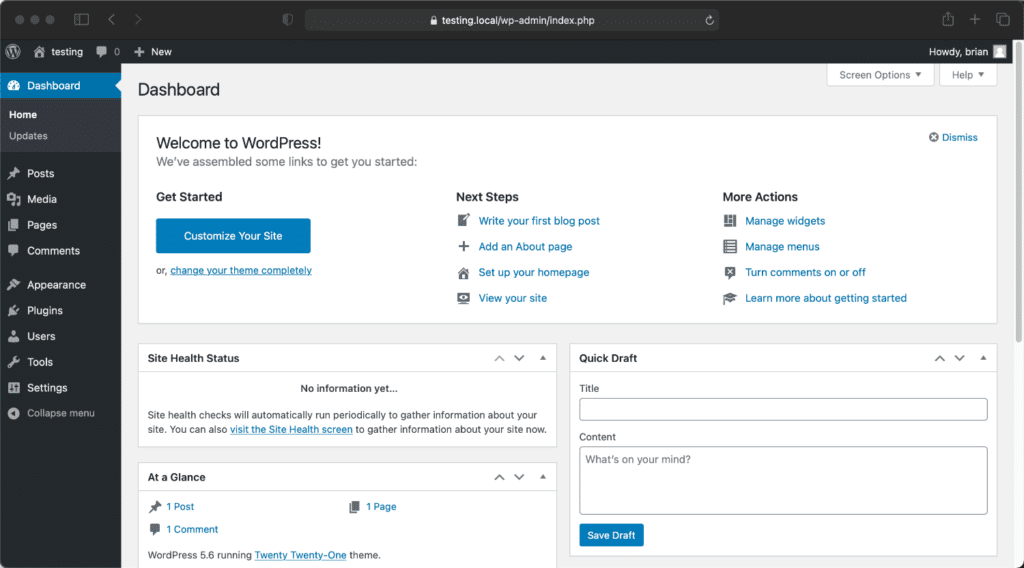
Eines der besten Dinge beim Testen und Entwickeln auf lokalen WordPress-Seiten ist die Geschwindigkeit. Keine Netzwerklatenz bedeutet, dass die Dinge in Ihrem WordPress-Admin-Dashboard zu 100 % der Zeit blitzschnell geladen werden.
Datenbankmanager
Die meisten von Ihnen sind wahrscheinlich an phpMyAdmin gewöhnt. DevKinsta enthält ein beliebtes optimiertes Datenbankmanager-Tool namens Adminer. Um darauf zuzugreifen, klicken Sie im Site-Info-Bildschirm auf „Datenbank-Manager“.

Es wird Sie automatisch anmelden. Sie können dann SQL-Befehle ausführen, Plugin- und Thementabellen überprüfen und alle erforderlichen Fehlerbehebungen durchführen.
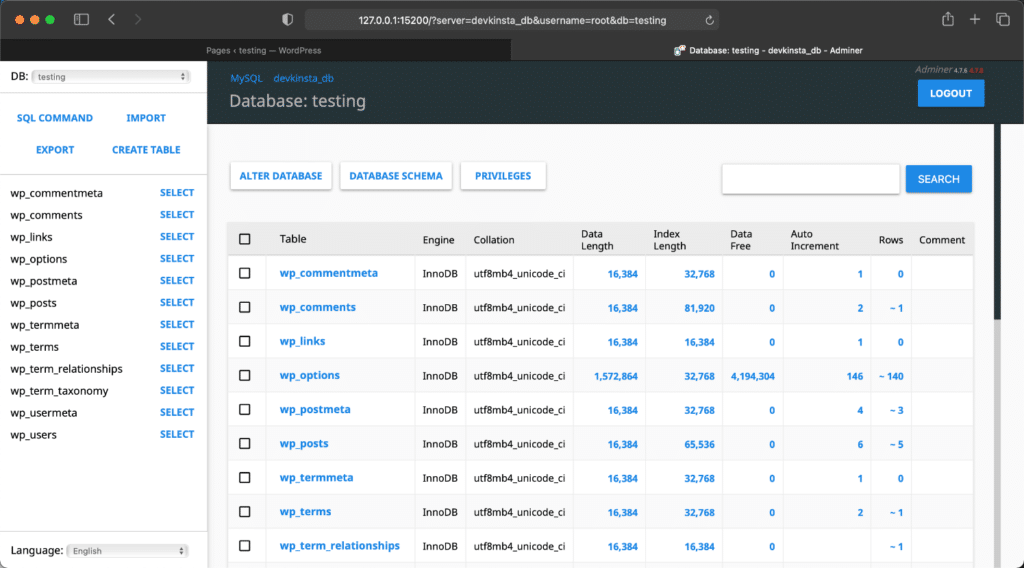
Wenn Sie kein Fan von Adminer sind, können Sie Ihre Datenbank auch mit anderen Anwendungen von Drittanbietern wie TablePlus oder Sequel Pro verwalten.
E-Mail-SMTP-Tests
Sie können E-Mails auch lokal überwachen . Der E-Mail-Posteingang befindet sich auf der linken Seite der DevKinsta-App. Dies ist praktisch, wenn Sie ein Kontaktformular, eine E-Commerce-Transaktions-E-Mail usw. testen müssen.

Hinter den Kulissen verwendet dies ein Open-Source-Web- und API-basiertes SMTP-Testtool namens MailHog. Alle E-Mails werden automatisch in deinen DevKinsta-E-Mail-Posteingang geleitet, aber du kannst sie bei Bedarf auch direkt in MailHog anzeigen. Gehen Sie einfach zu localhost:8025 in Ihrem Browser.
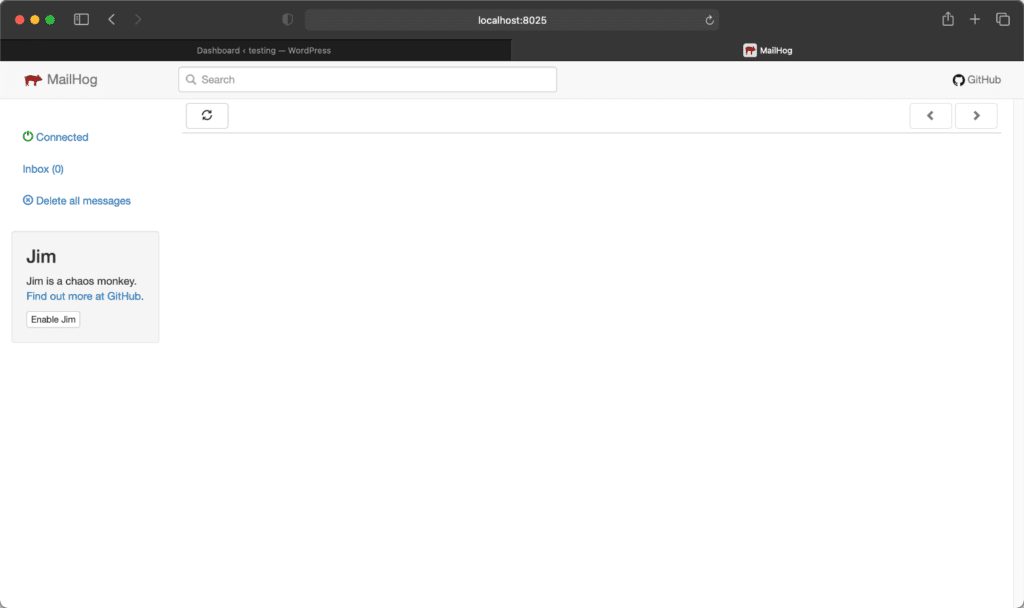
Hinweis: MailHog hatte aufgrund der technischen Vorschau von Docker und M1 einige Probleme für mich. Das sollte sich aber bald von selbst beheben.
Debuggen
Eine weitere großartige Sache beim lokalen Testen ist, wie einfach sie das Debuggen machen. Um es zu aktivieren, schalten Sie einfach die Option „Enable WP_DEBUG “ in DevKinsta ein.
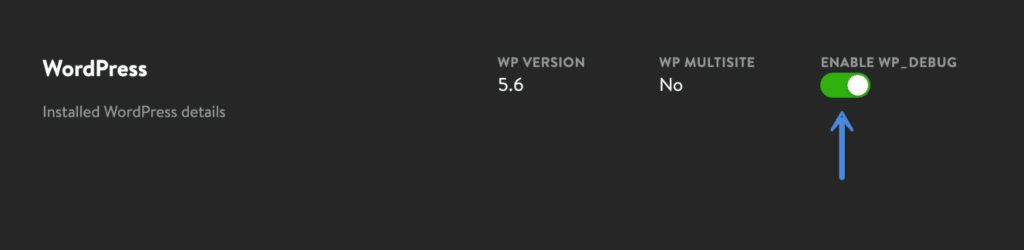
Dadurch wird eine debug.log -Datei im wp-content Ordner deiner WordPress-Installation erstellt. Sie können auf das Ordnersymbol auf dem Site-Info-Bildschirm klicken, um direkt zum Ordner Ihrer Site zu gelangen.
<projectPath>/public/<siteName>/wp-content/debug.logNeben dem Debuggen von WordPress können Sie auch auf die folgenden Protokolle zugreifen:
Zugriffsprotokolle
<projectPath>/logs/<siteName>_access.logFehlerprotokolle
<projectPath>/logs/<siteName>_error.logPHP-FPM-Protokolle
Für PHP-FPM-Protokolle ist die . Der Name der log variiert je nach verwendeter PHP-Version. Beispiel unten.
<projectPath>/logs/php8.0-fpm.logNginx-Protokolle
docker logs -f devkinsta_nginxPHP-FPM-Protokolle
docker logs -f devkinsta_fpmMariaDB-Protokolle
docker logs -f devkinsta_dbMailHog-Protokolle
docker logs -f devkinsta\_mailhogWP-CLi
WP-CLI ist ein raffiniertes Befehlszeilentool für Entwickler, um WordPress-Sites ohne den Webbrowser zu verwalten. Sie können über eine lokale Site auf WP-CLI zugreifen. Schau dir dieses Dokument von Kinsta an.
PHP.ini-Editor
Es gibt auch einen leicht zugänglichen php.ini Editor. Auf diese Weise können Sie beispielsweise Attribute wie das Speicherlimit einfach ändern: memory_limit = 512M

So importierst du eine bestehende Kinsta-Site
Deine zweite Option in DevKinsta besteht darin, eine Website zu importieren, die du bereits in MyKinsta hast. Dies setzt voraus, dass du die WordPress-Seite mit Kinsta hostest. Hier kommt einer der großen Vorteile ins Spiel. Folgen Sie den unteren Schritten.
Schritt 1
Klicke auf „Von Kinsta importieren“.
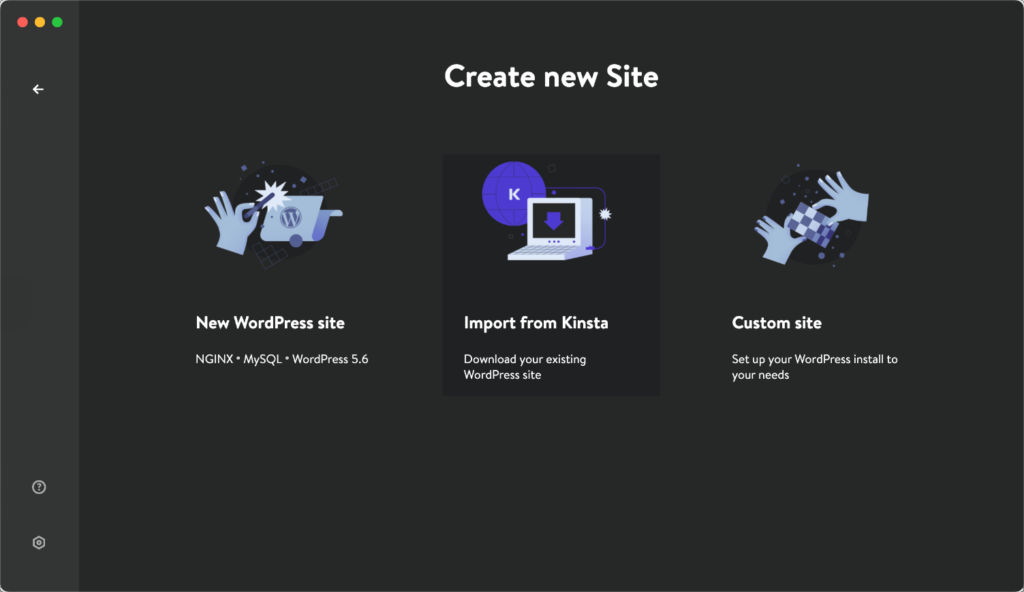
Schritt 2
Geben Sie Ihre MyKinsta-Anmeldedaten ein und klicken Sie auf „Anmelden“.
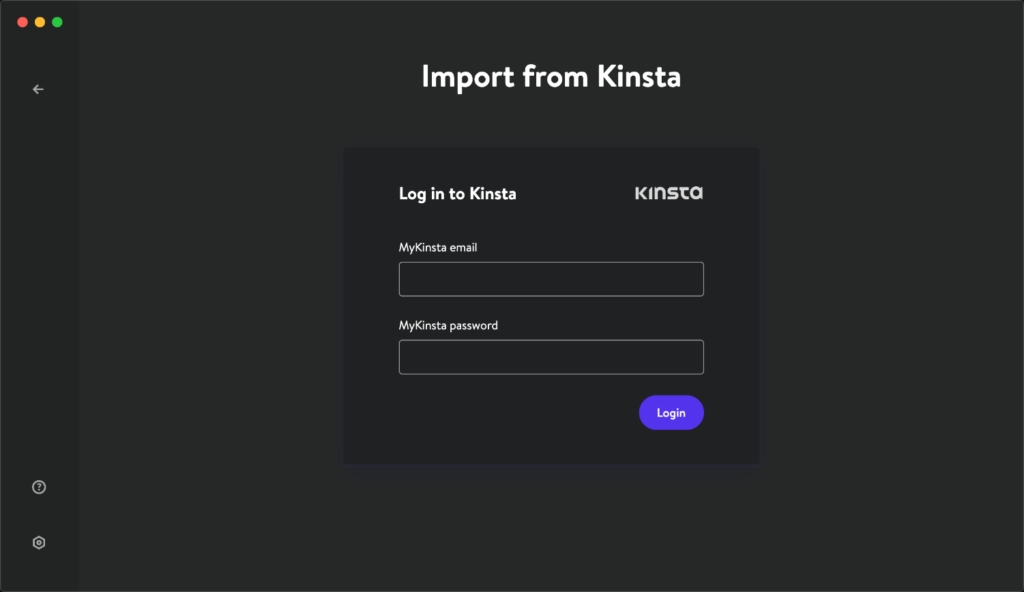
Wenn Sie die Zwei-Faktor-Authentifizierung aktiviert haben (was ich Ihnen sehr empfehle), müssen Sie den 6-stelligen Code aus Ihrer Authentifizierungs-App eingeben.

Schritt 3
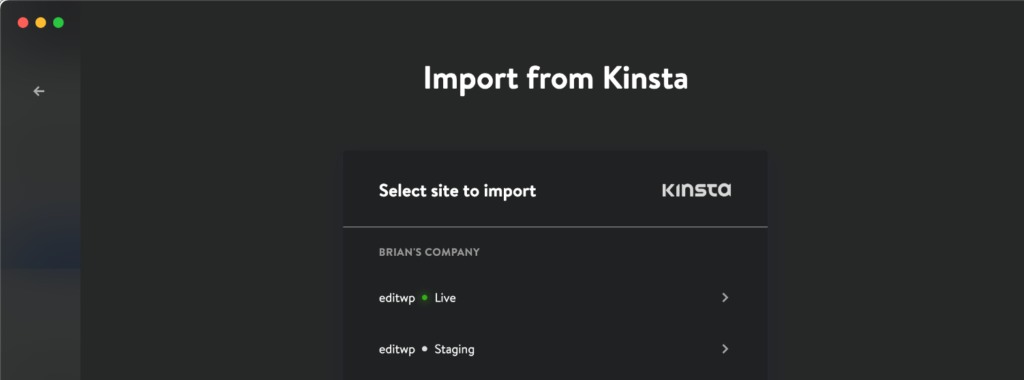
Du siehst dann eine Liste deiner Seiten in MyKinsta zum Importieren, sowohl Live-Seiten als auch Staging-Seiten. In diesem Beispiel importiere ich eine Staging-Site.
Schritt 4
Wenn es sich um eine Multisite handelt, wählen Sie die Konfiguration aus. Klicken Sie dann auf „Site importieren“.
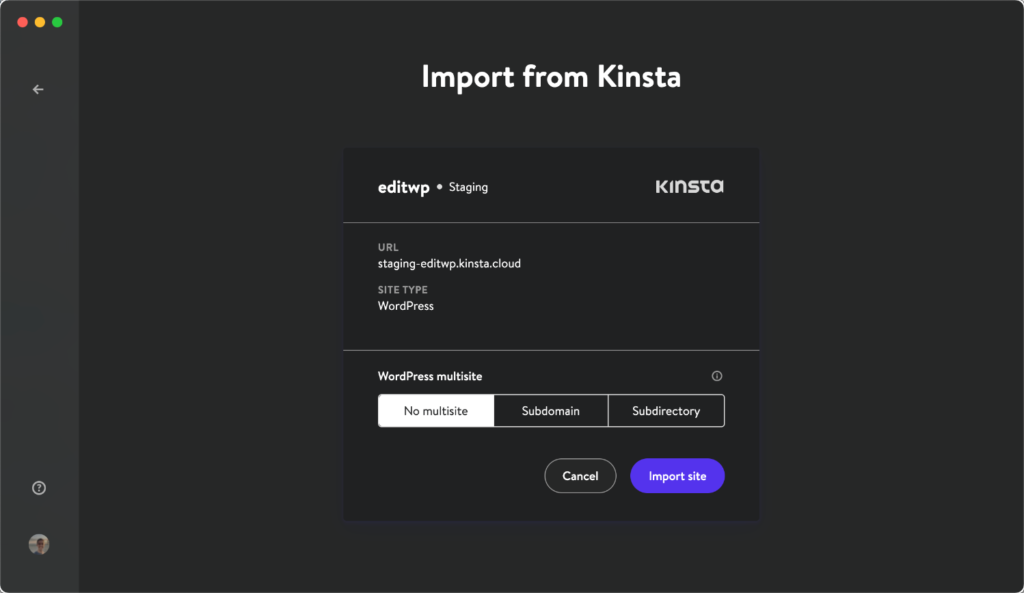
Die Site-Erstellung dauert nur wenige Sekunden, muss jedoch Ihre gesamte Remote-Site herunterladen. Dies kann also abhängig von der Größe Ihrer Website und Ihrer Netzwerkverbindungsgeschwindigkeit einige Minuten dauern. Unten können Sie den Fortschritt verfolgen.

Und das ist es! Deine Seite von MyKinsta ist jetzt lokal einsatzbereit. Es erledigt die ganze Such- und Ersetzungsmagie für Sie, sodass es unter der .local -Domain zugänglich ist.
Sie können jetzt alle Ihre Tests und Entwicklungen lokal durchführen. Ein weiterer Vorteil ist, dass Sie offline gehen und programmieren können. Wenn Sie fertig sind, klicken Sie auf „Push to staging“, um die Seite zurück zu MyKinsta zu pushen .

Möglicherweise bemerkst du auch, dass dein Gravatar unten links angezeigt wird, nachdem du dich mit deinen MyKinsta-Anmeldeinformationen angemeldet hast. Genau wie im MyKinsta-Dashboard.
So erstellen Sie eine benutzerdefinierte WordPress-Site
Ihre dritte Option in DevKinsta besteht darin, eine WordPress-Site aus einer benutzerdefinierten Konfiguration zu erstellen. Folgen Sie den unteren Schritten.
Schritt 1
Klicken Sie auf „Benutzerdefinierte Website“.
Schritt 2
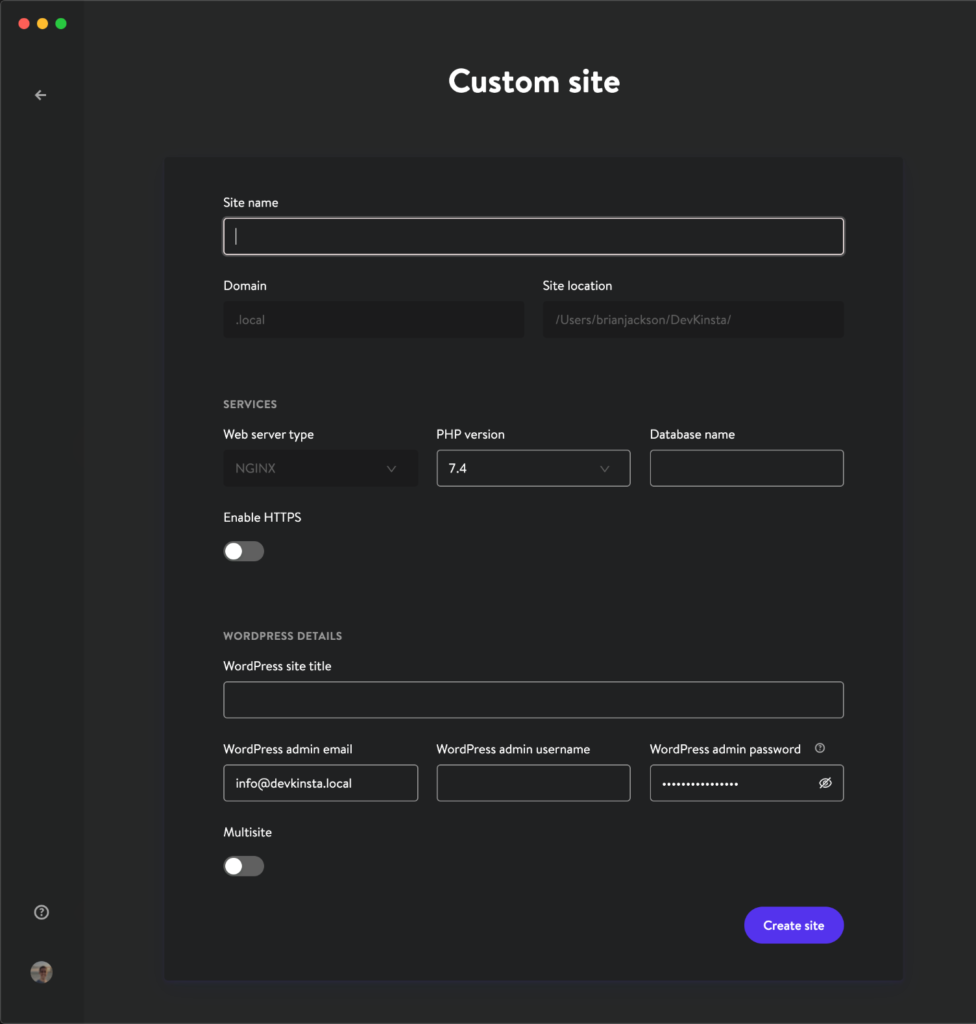
Füllen Sie die benutzerdefinierten Parameter aus und klicken Sie auf „Site erstellen:“
- Site-Name
- PHP-Version
- Name der Datenbank
- HTTPS
- Titel der WordPress-Site
- E-Mail des WordPress-Administrators
- Benutzername des WordPress-Administrators
- WordPress-Admin-Passwort
- Multisite
Und das ist es!
DevKinsta-Bildschirme und -Einstellungen
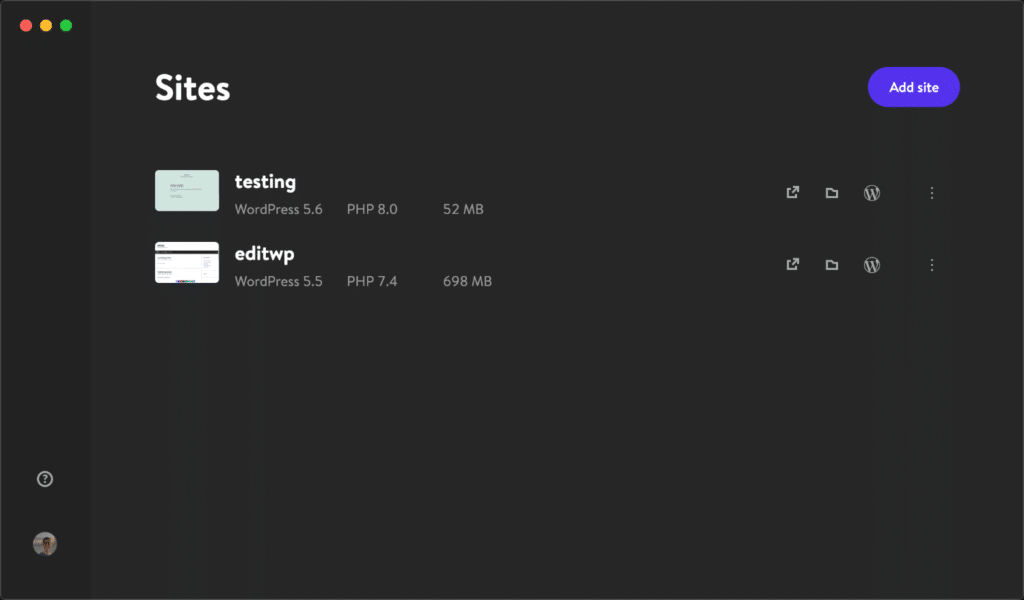
Auf alle Ihre lokalen WordPress-Sites können Sie jederzeit schnell über den DevKinsta-Sites-Bildschirm zugreifen. Es ist eine schöne Benutzeroberfläche.
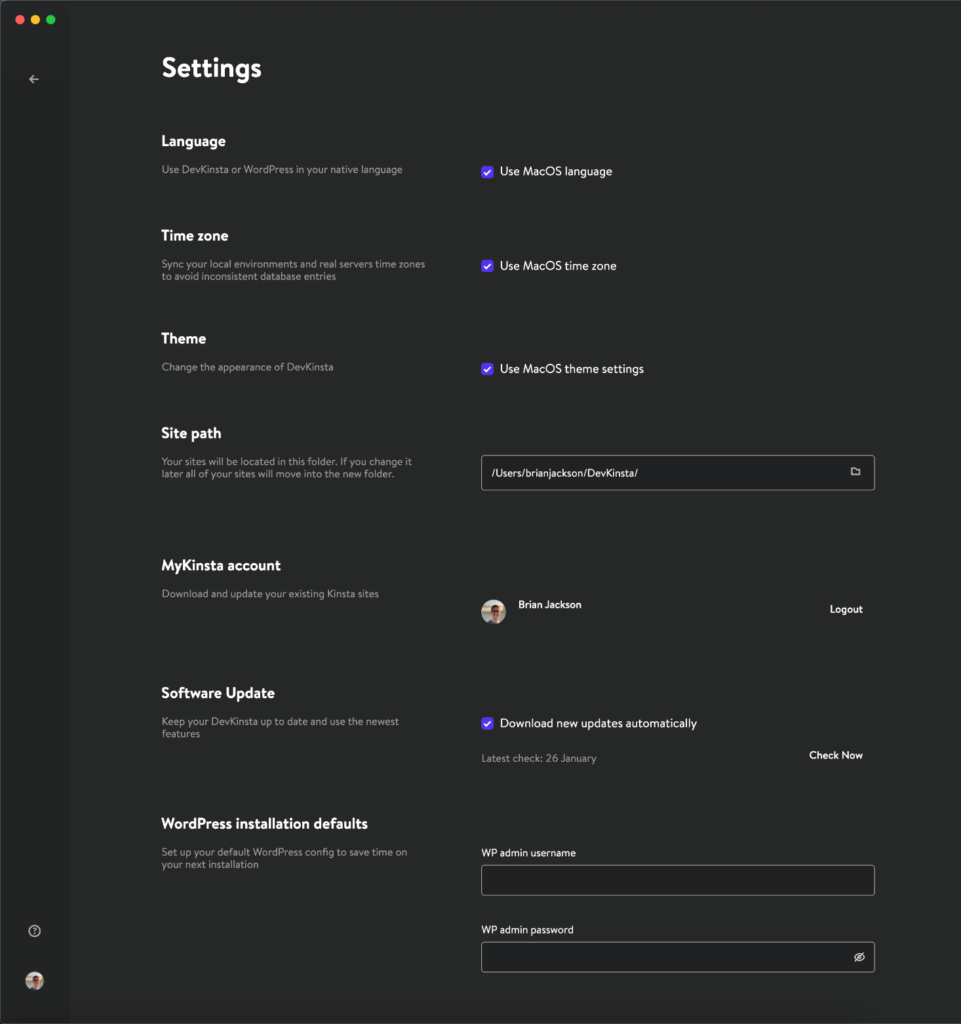
Unter dem Bildschirm „Einstellungen“ finden Sie Folgendes:
- Sprache
- Zeitzone
- Thema: Wenn der dunkle Modus nicht Ihr Ding ist, gibt es auch einen hellen Modus.

- Site-Pfad
- MyKinsta-Konto
- Software-Aktualisierung
- WordPress-Installationsstandardwerte: Sparen Sie Zeit, indem Sie den standardmäßigen WP-Admin-Benutzernamen und das Passwort festlegen, die bei zukünftigen Installationen verwendet werden.
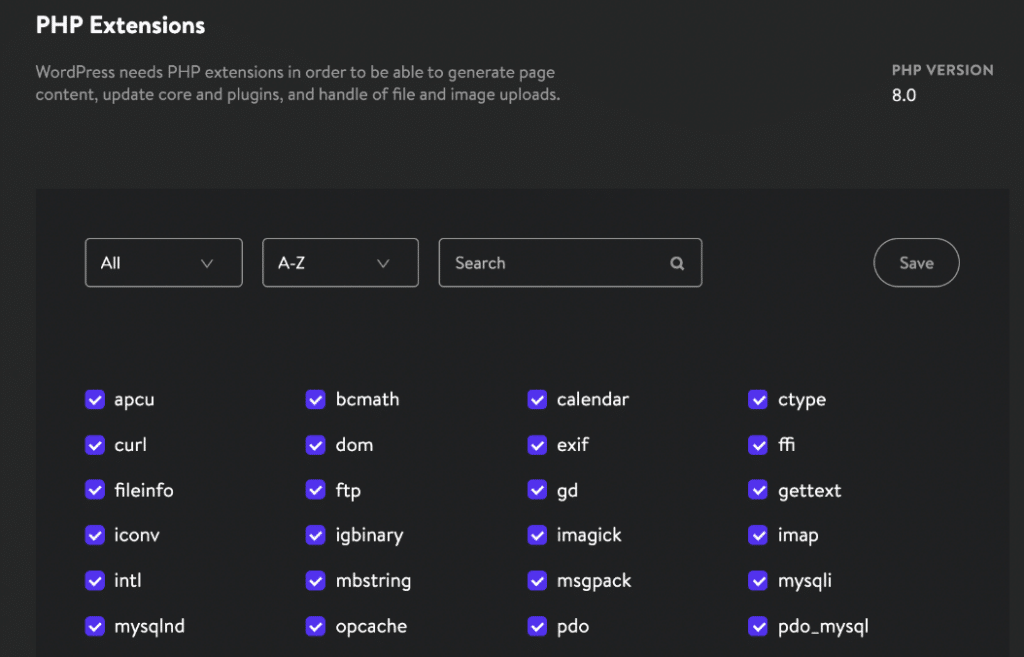
Sie können auch beliebte PHP-Erweiterungen wie opcache, imagick, curl usw. aktivieren oder deaktivieren.
Und schließlich können Sie auswählen, auf welchen Ports der DevKinsta Nginx-Container laufen soll. Standardmäßig werden die offenen Ports automatisch erkannt. Sie können sie jedoch ändern, wenn sie bereits von einer anderen Anwendung verwendet werden.

Zusammenfassung
Ich bin sehr gespannt auf die Zukunft von DevKinsta. Ich habe es bereits zu einem Teil meines regelmäßigen Arbeitsablaufs gemacht und benutze es jeden Tag. Als Kinsta-Benutzer hat dies auch einige enorme Vorteile, um meine Tests und Entwicklung zu beschleunigen.
Es wäre auch schön, wenn im Laufe der Zeit ein paar weitere MyKinsta-Optionen hinzugefügt würden, an die wir alle gewöhnt sind: WooCommerce-Installation mit einem Klick, Klonen und Suchen und Ersetzen.
Sie können zur DevKinsta-Community gehen, wenn Sie Probleme haben oder eine Feature-Anfrage einreichen möchten.
Was denkst du? Hast du schon versucht, DevKinsta zu verwenden?