
Gmailで連絡先を管理する方法
公開: 2022-04-27連絡先管理は、成長するビジネスとしての基本的な責任の1つです。
正しくすることが重要です。 それは、より多くの連絡先だけでなく、それらの連絡先内のより多くのデータ、遵守すべきより多くの規制、そしてあなたのビジネスがその成長を拡大するにつれて実施するより多くのアウトリーチキャンペーンです。 顧客データと連絡先を適切に管理することで、従業員とチームのアクセスが高速化されるだけでなく、連絡先ベースを多様化する機会も提供されます。
あなたのビジネスから選択するための連絡先管理ツールの束(束! )があります。 それでも、Googleコンタクトは常に最もアクセスしやすく、無料です。
Gmailで連絡先を管理する方法については、こちらをご覧ください。
Googleコンタクトとは何ですか?
グーグルがあなたが奇妙な質問をするために行く場所であった時代は終わりました。 Gmailがメールクライアントであった時代も終わりました。
Google Workspaceは、Googleの生産性向上ツールキットです。 アイデアはあなたがそれからあなたのビジネスを実行することです。 カレンダー、Gmail、ドライブ、ドキュメント、スライド、Meet、Keep、フォーム、サイト、カレント、スプレッドシートなど、お気に入りのG Suiteツールをすべて、すっきりと整理されたカラフルな傘の下でさらに近づけることができます。
もちろん、Googleコンタクトはそこに住んでいます。
GoogleコンタクトはGoogleの名簿です。 Gmail内でのみ利用可能になりましたが、連絡先の追加、編集、削除、マージ、分類に使用できるGoogleWorkspaceファミリーの別のアプリケーションになりました。 知っておく必要のある主要な機能とボタンの一部を示す数字と、この記事で紹介する内容を次に示します。
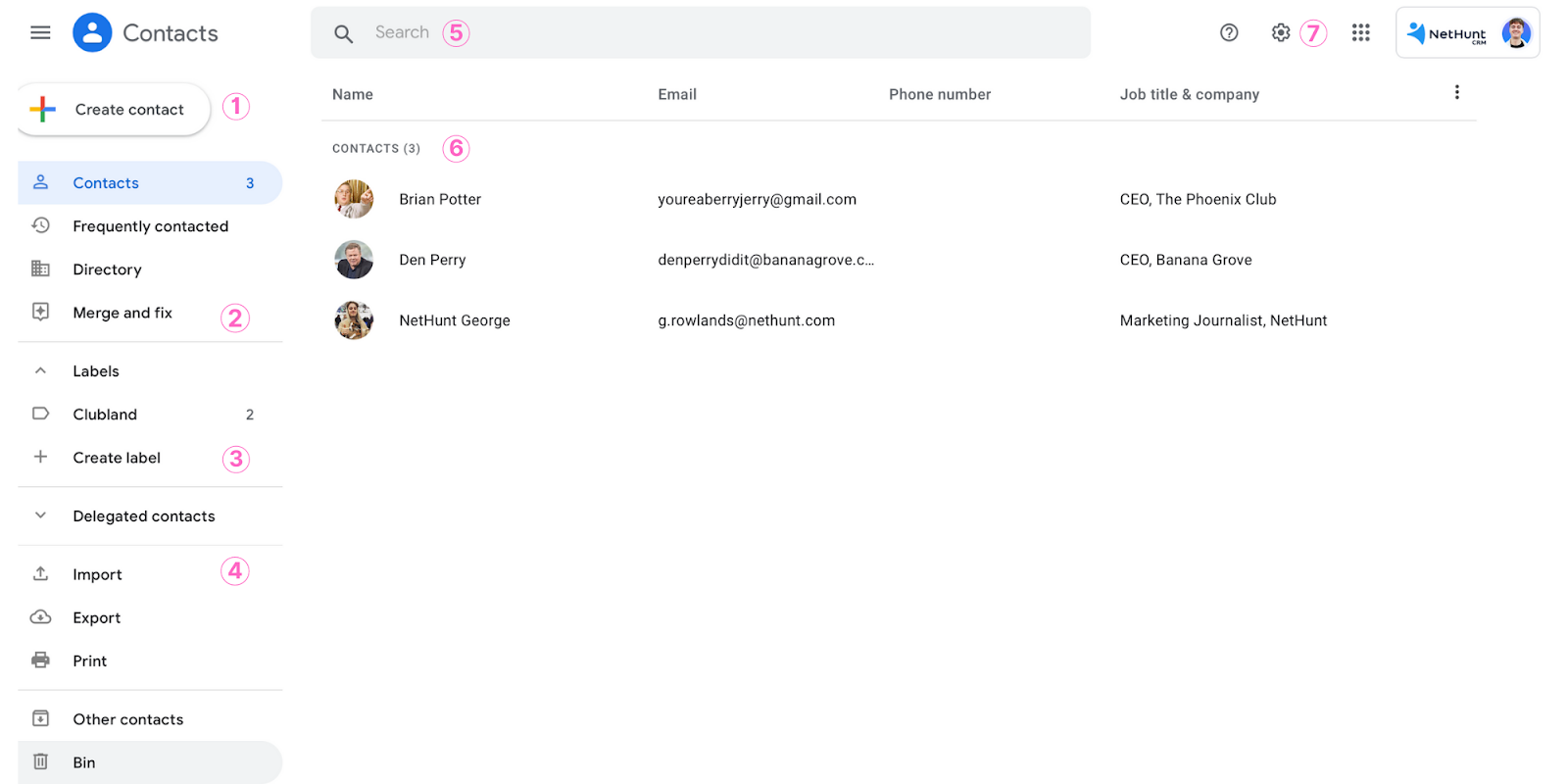
- [連絡先の作成]ボタンをクリックして連絡先を作成します
- Googleの重複防止機能はマージ&フィックスと呼ばれます
- 連絡先をセグメント化するには、連絡先にラベルを作成する必要があります
- [インポート]ボタンは、既存のデータベースから連絡先をインポートする場所です
- 検索バーで連絡先を検索する
- 連絡先のメインセクションは、連絡先自体が住んでいる場所です
- 設定コグで連絡先の設定を変更します
Gmailで連絡先を管理する方法
連絡先を管理するためにGoogleコンタクトで実行できる機能のリストは次のとおりです。
- 連絡先へのアクセスと表示
- 新しい連絡先を追加する
- 連絡先を更新または編集する
- 連絡先のセグメント
- 連絡先からのメールとGmailからのメール
- 連絡先を検索
- 重複している場合は連絡先をマージします
- 連絡先またはグループを削除して復元する
Google Contacterとして、最初の寄港地は新しいGoogleContactデータベースに連絡先を追加する可能性があります。 これを行うには、3つの方法があります。手動で、着信通信から自動的に、ビジネスで使用している既存の連絡先ソースからインポートできます。
2019年の時点で、インターネット上には15億のGmailアカウントがあります。
️ウィキペディア
そのおかしな事実に基づいて、私たちはあなたがすでにGmailアカウントを持っていると推測しています。 そうでない場合は、それで十分簡単です。 ここに向かい、アカウントを作成してください。
その後、contacts.google.comにアクセスして、Googleコンタクトデータベースを起動します。
連絡先を手動で連絡先に追加する方法
- 右下の「新しい連絡先を追加」 +ボタンを押します
- 単一の連絡先を追加するか、複数の連絡先を追加するかを選択します
- 必要なデータを入力してください
- 連絡先を作成または編集するときに[もっと見る]ボタンを押すと、カスタムフィールドを含む最大54の異なる情報フィールドに入力できます。フィールドの右側にある⊕ボタンを押すと、フィールドを増やすことができます
連絡先を連絡先に自動的に追加する方法
- Gmailに移動し、️アイコンをクリックして右上隅にある[メール設定]を開きます。
- 「すべての設定を表示」ボタンを押します
- [全般]タブを開き、下にスクロールして[オートコンプリート用の連絡先を作成する]を見つけます。 一番上のオプションは、受信者をGoogleコンタクトに自動的に追加します。一番下までスクロールして、[変更を保存]をクリックします。
または、Googleコンタクトに持ち込みたいビジネスの既存の連絡先ソース(CRMシステムなど)がある場合もあります。 CRMプロバイダーによっては、データを.CSVファイルとしてエクスポートする方法の説明を見つける必要があります。 ちなみに、この方法で連絡先をエクスポートできないCRMシステムに出くわしたことはありません。
…そして私は多くのCRMシステムに出くわしました。
既存の連絡先を連絡先にインポートする方法
- まず、これらすべての連絡先を.CSVファイルにエクスポートする必要があります
- その後、contacts.google.comにアクセスします
- 左側のサイドバーで、[インポート]をクリックします
- 「ファイルを選択」をクリックします
- ファイルを選択してください
- 「インポート」をクリックします
それがボールの転がりです。 Googleコンタクトデータベースで連絡先を取得し始めています。 より多くの連絡先、見込み客、リード、およびパートナー。 あなたのビジネスは成長しています、そしてあなたの名簿のデータの量はそれが人々とつながっているのであなたのビジネスがどれだけ成長したかについての良い測定基準です。 より多くの連絡先、より多くの連絡先、より多くの連絡先…そして物事は少し厄介になり始めます。
素晴らしいことに、Googleコンタクトはあなたの散らかった、増え続ける連絡先リストの上に乗るためのツールを備えています…
連絡先で重複する連絡先を削除する方法
重複する連絡先は、すべての重要な電子メールメトリックに腹を立てる可能性があります。 同じ電子メールを別の人に送信することは、負け負けの状況です。 これ以上の洞察は得られません。 実際、オープンメトリックとクリックスルーメトリックを単純に希釈するだけです。 また、受信者は、電子メールを2回受信したため、電子メールキャンペーンの購読を解除する可能性が高くなります。
全体的に、それは誰にとってもかなり迷惑です。
マージして修正すると、Googleコンタクトの重複する連絡先が削除されます。
- 連絡先の左側にある[マージして修正]をクリックします
- 右上の[すべてマージ]をクリックします
- または、各重複を確認し、正しくマージする必要があるもので[マージ]をクリックします
連絡先で連絡先をセグメント化する方法
Googleの連絡先のアドレス帳に重複する連絡先がない場合でも、状況が乱雑に見える可能性があります。 ラベルは、さまざまな顧客の連絡先をセグメント化して特徴づけるのに大いに役立ちます。
セグメンテーションとは何ですか? 簡単に言えば、それは、ビジネスのオーディエンスを、それらが共有する特性と属性に基づいてサブグループに分離してグループ化することを含みます。 オーディエンス内のサブグループを特定することにより、マーケターは、エンゲージメント、コンバージョン、およびより強力なオーディエンスとブランドの関係が形成される可能性を最大限に高めるために、メッセージを調整およびパーソナライズできます。
オーディエンスセグメンテーションの詳細については、こちらをご覧ください。
ラベルは、Googleの連絡先セグメンテーション機能です。 連絡先を分類し、指定した1つのメインラベルに応じてグループ化します。 たとえば、連絡先に職位や、ビジネスの意思決定者であるかどうかでラベルを付けることができます。 これは、決定を下すのに役立つハイパーパーソナライズされたコンテンツを送信できることを意味します。

- 「連絡先の追加/編集」ボタンを押します
- 「連絡先の追加」/「連絡先の編集」の横にあるラベルセクションを見つけます。
- 事前設定されたラベルを選択するか、独自のラベルを作成します。
- セグメント化されたグループを見つけるには、表示するラベルをクリックするか、検索します。
高度な連絡先管理のためにGoogleコンタクトを使用する方法
もちろん、必ずしもビジネス管理専用ではない無料のツールとして、Googleコンタクトには制限があります。 あなたのビジネスが成長し、美しいものに花開くにつれて、Googleコンタクトはあなたのビジネスに十分ではないことに気付くかもしれません。 それはあなたがあなたのビジネスを運営するために使用している他の十数のうちのもう一つのツールかもしれません。 CRMが必要な場合があります。
NetHuntCRMはGmailCRMです。つまり、Gmailと直接統合するためにGmail内に構築されています。 NetHunt CRMをビジネスの中心に置くことで、Gmailタブからすべてを実行できます。 大規模な技術スタック? 問題ありません。NetHuntCRMは、Zapierを含む他のツールと統合して、既存のワークフローに何千もの潜在的な機能をもたらします。
実際、NetHuntCRMはGoogleコンタクトと直接統合されています。 NetHuntの双方向GoogleContactSyncにより、NetHunt CRMの連絡先がGoogleの連絡先に追加され、Googleの連絡先の連絡先がNetHuntCRMに追加されます。これらはすべて同じ情報フィールドを使用します。
これは、バックアップとして、または運用目的で、2つの並列連絡先データベースを維持したい企業に役立ちます。
とりわけ、NetHuntCRMは強力なリード生成ツールです。 Webフォーム、受信メール、またはLinkedInとの統合により、実装と使用が成功するということは、リードが追いつくよりも早くNetHuntCRMに飛ぶことを意味します。 CRM管理者は、多くの場合、すべての人にCRMへのアクセスを許可しません。これは費用がかかります。
Googleコンタクト同期を使用すると、アクセス権を持つユーザーは新しい連絡先をより広い会社と共有できます。
GoogleコンタクトをNetHuntCRMと同期する方法
- NetHunt設定に移動し、[ Googleコンタクト同期]タブをクリックします
- 同期するGmailラベル、一部のGmailラベル、またはすべての連絡先を選択します
- 「同期」をクリックすると、すべての連絡先がデータエンリッチメント設定で選択した宛先フォルダに同期されます
連絡先と一緒にCRMを実装する5つの理由
NetHunt CRMは、Googleコンタクトが実行できることをはるかに超えています。 以前は、すべてのデータを楽しく安全に保管できる連絡先管理ツールであることに誇りを持っていました。 私たちはまだそれを行っていますが、それも完了しました。 今後の焦点は、ユーザーが成長につながるすべてのデータを実際に使用できるようにすることです。
これは、NetHuntCRMがビジネスにできることのスナップショットです。
共有され一元化されたコンテキストにより、会話が容易になります
見込み客、リード、またはクライアントでこれまでに起こったことはすべて、CRMシステムに記録されます。 つまり、誰かが彼らとコミュニケーションを取っているときはいつでも、彼らは彼らが話している相手と情報に基づいた知識のある会話をするために起こったすべてのものにアクセスして見ることができます。 メモ、イベント、電子メールの通信-すべてが連絡先のレコードに記録されます。
共有され集中化されたコンテキストにより、アウトリーチ中にビジネスが同じページに配置されます。
レコードを作成するときに選択できるその他のフィールド
NetHunt CRMは、提供するフィールドタイプに完全な柔軟性を提供します。
数値フィールドは数値用です。 自動番号は、レコードに参照番号を割り当てます。 パーセントは、確率などの取引予測ビット用です。 通貨フィールドは、取引の金額を示すことができます。 ユーザーフィールドには、取引に取り組んでいるマネージャーが表示され、連絡先情報をメールアドレス、電話、Skype、ソーシャル、アドレス、およびURLフィールドに保存できます。 チェックボックスとドロップダウンフィールドは、担当者間でデータ標準を維持するのに役立ちます。 数式フィールドは、より高いレベルの予測とレポート用です。
十分ではない? 必要なものはすべて、単一行および複数行のフィールドに入力します。 統計フィールドは、CRMレコードのフィールドのまったく新しい世界を開きます。 システムデータを使用して、取引が追加された日時、その連絡先から最後にメールを受信した日時、レコードに記録されているスレッドの数など、事前に設定された重要な情報を表示します。 ここで完全なリストを読んでください!
自動化機能により、生活が楽になります
ワークフローの自動化は、あなたの仕事の日にシンプルさと安心をもたらすために、上の天から送られました。
NetHunt CRMによるワークフローは、ハードワークからハードワークを取り除きます。 これはトリガーで始まります。これは、次の一連のアクションの開始ガンとして機能するイベントです。 トリガーは、パイプラインに入るリード、送信されるWebフォームから、個々のクライアントレコードで変更されるフィールドまで、何でもかまいません。 アクションは、トリガーが原因で発生するものです。電子メールが送信されたり、誰かに通知されたりします。
何を教えてください、ワークフローが何をするかをあなたに示すほうがおそらく簡単です…それはとてもたくさんのことをします。
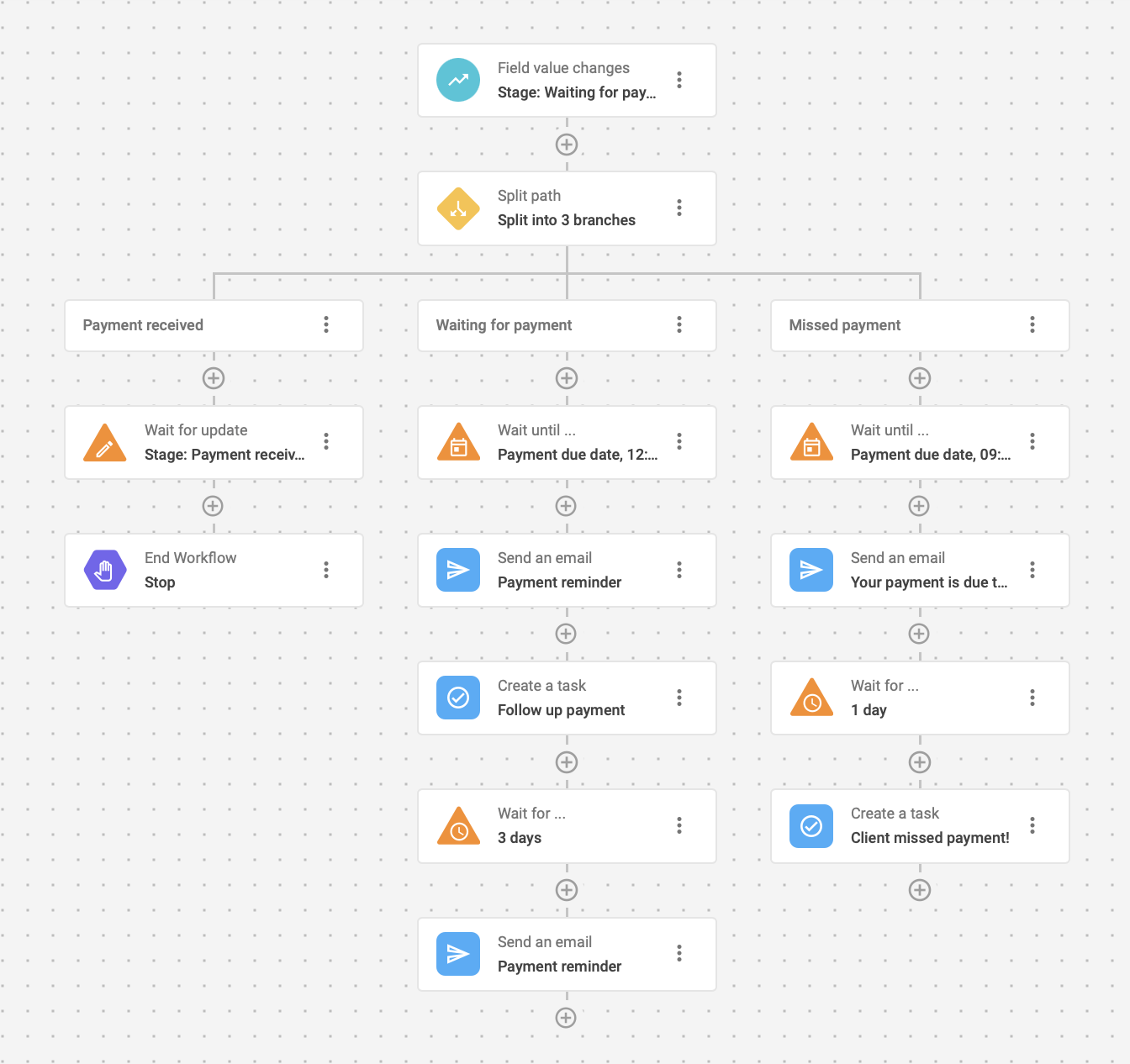
これは、支払いの期日、期日、または期日が迫っているときに顧客に通知するための支払いリマインダーワークフローです。
- ワークフローを3つのブランチに分割し、クライアントがパイプラインの「支払い待ち」段階に移行したときにトリガーされます。
- ブランチAは、支払いを受け取ったときにワークフローを終了します
- ブランチBは、支払い期日までに2通の支払いリマインダーメールを送信します。 また、専任の営業担当者が支払いを監視するためのタスクを作成します
- 支払い日を逃した場合、支店Cが開始します。 翌日の手動営業担当者のフォローアップのタスクを作成する前に、支払い日にメールを送信します
分析はビジネスの成長をマッピングするのに役立ちます
好むと好まざるとにかかわらず、売上高はあなたのビジネスの心臓部であるため、売上高の報告は重要です。 それは顧客とのやりとりであり、フィードバックです…それはお金です。 売上報告は、顧客の取引から当て推量を排除し、完璧な顧客の旅への道を築きます。 同様に、NetHuntCRMでのマーケティングキャンペーンの効果についても報告できます。
データ、プロセス、および部門は同じCRM傘を共有します。 レポート作成は簡単で、販売パイプラインとカスタマージャーニーのすべての段階に到達します。 この見落としは、ビジネスに大きな利点をもたらし、単なる直感ではなく、データに基づいて意思決定をバックアップするという利点をビジネスにもたらします。
自動CRMレポートにより、面倒なスプレッドシートや頭の中で合計を行う必要がなくなります。 CRMプラットフォームがすべてを処理します。
CRMで作成できるレポートを見つけてください!
ある中小企業から別の中小企業への優れたサポート
最後に、優れたCRMは、その背後に適切な優れたチームがなければ、優れたCRMではありません。
私たちのカスタマーサクセスチームは、すべてのことを少し行います。 彼らは販売であり、サポートです…彼らは泣き叫ぶ肩です。 彼らはあなたがそれらを必要とするときはいつでもあなたのためにそこにいるでしょう。 彼らはデモの達人でもあり、素敵で準備ができており、NetHuntCRMができることの素晴らしい力をあなたに示すのを待っています。 私を信じないの? ここにアイデアがあります…
14日間の無料NetHuntCRMトライアルを開始し、カスタマーサクセスチームでデモを予約してください。
私たちはGoogleがすべてを知っているとは主張していませんが、Googleについてはすべて知っています。
世界で人気のあるメールプラットフォームをビジネスで最大限に活用したい場合は、GmailProductivityBookをダウンロードしてください。 それは無料です!
Googleを使用してビジネスを管理しすぎている場合は、専用のツールについて考えるときが来ました。
NetHuntCRMはそのツールです。