
Как управлять своими контактами в Gmail
Опубликовано: 2022-04-27Управление контактами — одна из основных обязанностей растущего бизнеса.
Это ключевая вещь, чтобы получить право. Речь идет не только о большем количестве контактов, но и о большем количестве данных в этих контактах, о большем количестве правил, которые необходимо соблюдать, и о большем количестве информационных кампаний, которые необходимо проводить по мере роста вашего бизнеса. Надлежащее управление данными и контактами клиентов также ускоряет доступ для сотрудников и команд, а также дает возможность диверсифицировать вашу контактную базу.
Существует куча ( куча! ) инструментов управления контактами для вашего бизнеса на выбор. Тем не менее, контакты Google всегда будут самыми доступными… и бесплатными!
Узнайте, как управлять своими контактами в Gmail, здесь!
Что такое Google Контакты?
Времена, когда Google был просто местом, где можно задавать странные вопросы , прошли. Даже те дни, когда Gmail был просто почтовым клиентом , прошли.
Google Workspace — это набор инструментов Google для повышения производительности. Идея в том, что вы управляете своим бизнесом из этого. Он объединяет все наши любимые инструменты G Suite — Календарь, Gmail, Диск, Документы, Презентации, Meet, Keep, Формы, Сайты, Currents и Таблицы — еще ближе друг к другу под аккуратным, аккуратным и красочным зонтиком.
О, и контакты Google, конечно же, там живут.
Google Контакты — это адресная книга Google. Когда-то доступное только в Gmail, теперь это отдельное приложение в семействе Google Workspace, которое можно использовать для добавления, редактирования, удаления, объединения и классификации контактов. Вот как это выглядит с номерами, обозначающими некоторые ключевые функции и кнопки, которые вам нужно знать, а также то, что мы покажем вам в этой статье.
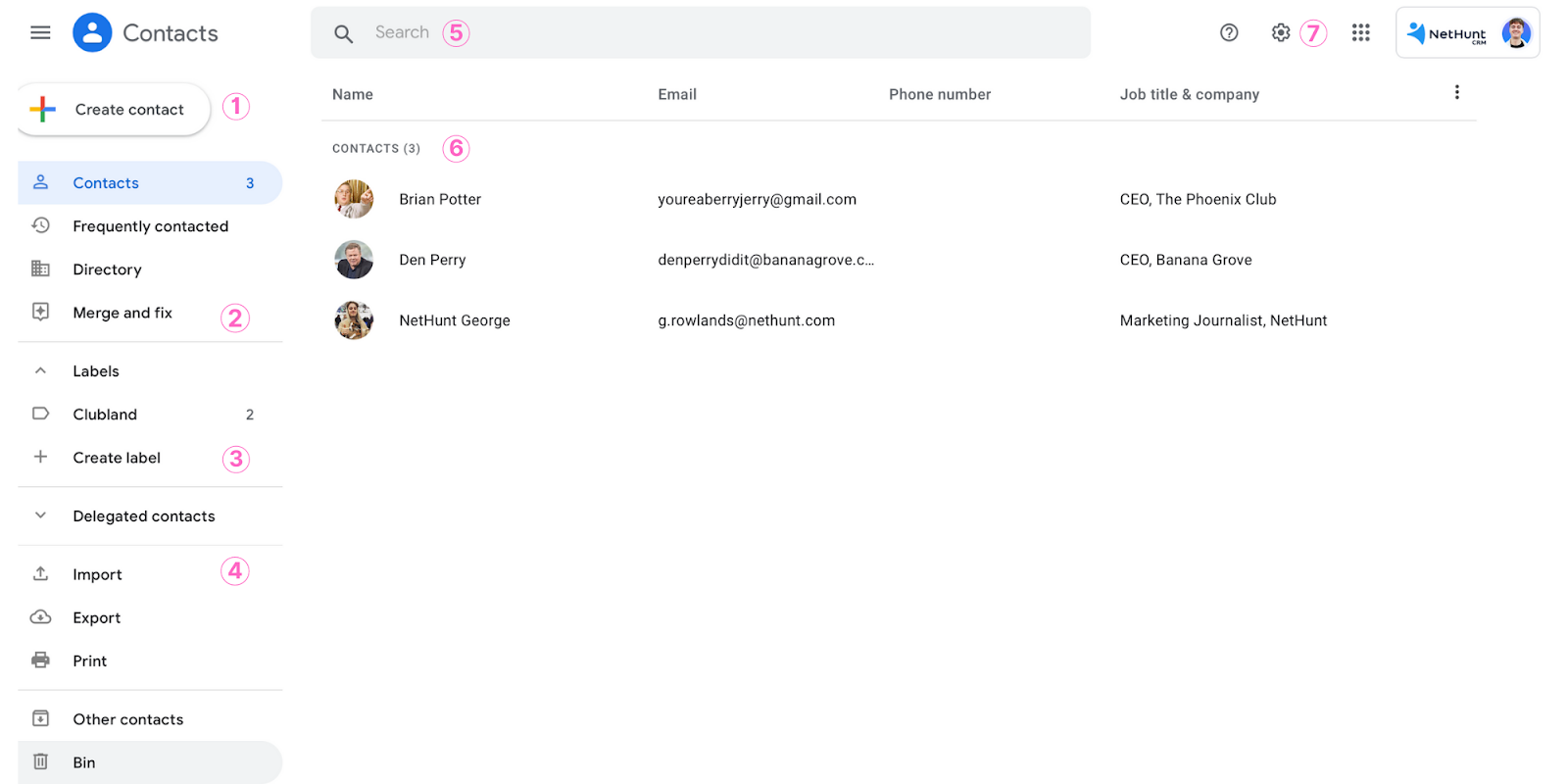
- Создайте контакт, нажав кнопку «Создать контакт».
- Функция предотвращения дублирования Google называется «Объединить и исправить».
- Чтобы сегментировать контакты, вам нужно создать метку в Контактах
- Кнопка «Импорт» предназначена для импорта контактов из существующей базы данных.
- Поиск контактов с помощью панели поиска
- Основной раздел Контакты — это место, где живут сами ваши контакты.
- Измените настройки контактов в настройках cog
Как управлять контактами в Gmail
Вот список функций, которые вы можете использовать в Google Контактах для управления своими контактами.
- Доступ и просмотр контактов
- Добавить новые контакты
- Обновите или отредактируйте контакты
- Сегментировать контакты
- Электронная почта из Контактов и электронная почта из Gmail
- Поиск по контактам
- Объединить контакты, если есть дубликаты
- Удаление и восстановление контактов или групп
Как контактер Google, ваш первый порт захода, вероятно, будет добавлять контакты в вашу новую базу данных контактов Google. Это можно сделать тремя способами: вручную, автоматически из входящей корреспонденции и импортировать из существующего источника контактов, который использует ваша компания.
По состоянию на 2019 год в Интернете было 1,5 миллиарда учетных записей Gmail.
️ Википедия
Основываясь на этом сумасшедшем факте, мы предполагаем, что у вас уже есть учетная запись Gmail. Если нет, то это достаточно просто. Зайдите сюда и создайте свой аккаунт.
После этого зайдите на contact.google.com и запустите базу данных контактов Google!
Как вручную добавить контакты в Контакты
- Нажмите кнопку « Добавить новый контакт » + в правом нижнем углу.
- Выберите, хотите ли вы добавить один контакт или несколько контактов.
- Заполните необходимые данные
- Нажав кнопку « Показать больше » при создании или редактировании контакта, вы сможете заполнить до 54 различных полей информации, включая настраиваемое поле. Нажав кнопку ⊕ справа от поля, вы можете умножать поля
Как автоматически добавлять контакты в Контакты
- Перейдите в Gmail и откройте « Настройки почты » в правом верхнем углу, щелкнув значок ️.
- Нажмите кнопку « Просмотреть все настройки »
- Откройте вкладку «Общие» и прокрутите вниз, чтобы найти « Создать контакты для автозаполнения ». Верхний вариант автоматически добавляет получателей в Google Контакты. Прокрутите вниз и нажмите « Сохранить изменения ».
Кроме того, у вас может быть существующий источник контактов для вашего бизнеса, который вы хотите добавить в Контакты Google — например, что-то вроде системы CRM. В зависимости от поставщика CRM вам придется найти инструкции о том, как экспортировать данные в виде файла .CSV. Для справки, я никогда не сталкивался с CRM-системой, которая не позволяла бы вам экспортировать контакты таким образом.
… И я сталкивался со многими CRM-системами.
Как импортировать существующие контакты в Контакты
- Во-первых, вам нужно экспортировать все эти контакты в файл .CSV.
- После этого перейдите на страницу contact.google.com.
- На левой боковой панели нажмите « Импорт» .
- Нажмите " Выбрать файл"
- Выберите файл
- Нажмите « Импорт»
Вот и все. Вы начинаете получать контакты в своей базе данных Google Contacts. Больше контактов, потенциальных клиентов, потенциальных клиентов и партнеров. Ваш бизнес растет, и объем данных в вашей адресной книге является хорошим показателем того, насколько вырос ваш бизнес по мере того, как он связан с людьми. Больше контактов, больше контактов, больше контактов… а потом все начинает немного запутываться.
Великолепно, что в Google Contacts есть инструменты, которые помогут вам справиться с беспорядочным, растущим списком контактов…
Как удалить дубликаты контактов в Контактах
Повторяющиеся контакты могут мешать всем важным показателям электронной почты. Отправка одного и того же письма разным людям — это проигрышная ситуация. Вы не получаете больше понимания. По сути, вы просто разбавляете метрики открытий и переходов. Получатель также с большей вероятностью откажется от рассылки по электронной почте, получив электронное письмо дважды.
В общем, всех это раздражает.
Слияние и исправление устраняет дубликаты контактов в Google Контактах.
- Слева от контактов нажмите « Объединить и исправить ».
- В правом верхнем углу нажмите « Объединить все ».
- Или просмотрите каждый дубликат и нажмите «Объединить» на тех, которые должны быть правильно объединены.
Как сегментировать контакты в Контактах
Даже без повторяющихся контактов в адресной книге контактов Google все может выглядеть беспорядочно. Этикетки имеют большое значение для сегментации и характеристики различных контактов с клиентами.
Что такое сегментация ? Проще говоря, это включает в себя разделение и группировку аудитории бизнеса в подгруппы на основе общих характеристик и атрибутов. Определяя подгруппы в аудитории, маркетологи могут адаптировать и персонализировать свои сообщения, чтобы повысить вероятность вовлечения, конверсии и формирования более прочных отношений между аудиторией и брендом.
Узнайте больше о сегментации аудитории здесь!
Ярлыки — это функция сегментации контактов Google. Он классифицирует контакты и группирует их в зависимости от одной основной метки, которую вы им даете. Например, я могу пометить свои контакты по их должности или по тому, принимают ли они решения в своем бизнесе или нет. Это означает, что я могу отправлять гиперперсонализированный контент, чтобы помочь принять решение.
- Нажмите кнопку «Добавить/редактировать контакт ».
- Найдите раздел ярлыка рядом с « Добавить контакт» / «Редактировать контакт ».
- Выберите готовый ярлык или создайте свой собственный.
- Чтобы найти сегментированные группы, просто нажмите или найдите ярлык, который вы хотите увидеть.
Как использовать Google Контакты для расширенного управления контактами
Конечно, как бесплатный инструмент, который не обязательно предназначен для управления бизнесом, контакты Google имеют свои ограничения. По мере того, как ваш бизнес растет и превращается во что-то прекрасное, вы можете обнаружить, что Контакты Google недостаточно полезны для вашего бизнеса. Это может быть просто еще один инструмент из дюжины других, которые вы используете для ведения своего бизнеса. Возможно, вы обнаружите, что вам нужна CRM .

NetHunt CRM — это CRM Gmail, то есть она была встроена в Gmail для прямой интеграции с Gmail. Благодаря NetHunt CRM, лежащей в основе вашего бизнеса, вы можете управлять всем этим со своей вкладки Gmail. Большой технический стек? Нет проблем, NetHunt CRM интегрируется с другими инструментами, включая Zapier, чтобы добавить тысячи потенциальных функций в ваши существующие рабочие процессы.
На самом деле NetHunt CRM напрямую интегрируется с контактами Google. Двусторонняя синхронизация контактов Google от NetHunt гарантирует, что контакты NetHunt CRM добавляются в Контакты Google, а контакты Google Contacts добавляются в NetHunt CRM — все с одинаковыми полями информации.
Это полезно для предприятий, которые хотят поддерживать две параллельные базы данных контактов либо в качестве резервной копии, либо для оперативных целей.
Помимо прочего, NetHunt CRM — это мощный инструмент лидогенерации. Веб-формы, входящие электронные письма или интеграция с LinkedIn, успешное внедрение и использование означает, что лиды переходят в NetHunt CRM быстрее, чем вы успеваете за ними уследить. Администраторы CRM не часто предоставляют всем доступ к CRM, это дорого.
С помощью Google Contacts Sync те, у кого есть доступ, могут делиться своими новыми контактами с более широкой компанией.
Как синхронизировать контакты Google с NetHunt CRM
- Перейдите в настройки NetHunt и нажмите на вкладку « Синхронизация контактов Google ».
- Выберите ярлык Gmail, несколько ярлыков Gmail или все контакты для синхронизации
- Нажмите « Синхронизировать », и все контакты будут синхронизированы с папкой назначения , которую вы выбрали в настройках обогащения данных.
5 причин внедрить CRM вместе с контактами
NetHunt CRM выходит далеко за рамки возможностей Google Contacts. Раньше мы гордились тем, что являемся инструментом управления контактами, где вы можете безопасно и безопасно хранить все свои данные. Хотя мы все еще делаем это, мы также завершили это. В будущем мы сосредоточимся на том, чтобы убедиться, что наши пользователи действительно могут делать что-то со всеми этими данными, что ведет к росту.
Вот снимок того, что NetHunt CRM может сделать для вашего бизнеса.
Общий и централизованный контекст упрощает общение
Все, что когда-либо происходило с проспектом, лидом или клиентом, фиксируется в системе CRM. Это означает, что всякий раз, когда кто-либо общается с ними, они могут получить доступ и увидеть все, что произошло, чтобы вести информированный, образованный разговор с тем, с кем они разговаривают. Заметки, события, переписка по электронной почте — все записывается в записи контакта.
Общий и централизованный контекст ставит ваш бизнес на одну страницу во время работы с клиентами .
Больше полей на выбор при создании записей
NetHunt CRM предлагает полную гибкость в предлагаемых типах полей.
Числовые поля предназначены для чисел; автонумерация присваивает справочные номера записям. Процент предназначен для битов прогнозирования сделок, таких как вероятность; в поле валюты может быть указана сумма сделки. Поле пользователя показывает, какой менеджер работает над сделкой, и они могут хранить контактную информацию в полях адреса электронной почты, телефона, Skype, социальных сетей, адреса и URL-адреса. Флажки и выпадающие поля помогают поддерживать стандарт данных между повторениями; поле формулы предназначено для прогнозирования и отчетности более высокого уровня.
Недостаточно? Поместите все, что вам нужно, в однострочные и многострочные поля. Поля статистики открывают целый новый мир полей в записях CRM. Они используют системные данные для отображения предустановленных важных фрагментов информации, например, когда была добавлена сделка, когда вы в последний раз получали электронное письмо от этого контакта, сколько тем у них есть в их записи… и так далее. Полный список читайте здесь!
Функции автоматизации упрощают жизнь
Автоматизация рабочего процесса была ниспослана с небес, чтобы принести простоту и душевное спокойствие в ваш рабочий день.
Рабочие процессы от NetHunt CRM облегчают тяжелую работу. Он начинается с триггера — события, которое выступает в качестве стартового пистолета для следующего набора действий. Триггером может быть что угодно, от лида, входящего в конвейер, отправки веб-формы до изменения полей в отдельных записях клиентов. Действия — это то, что происходит из-за триггера: отправляется электронное письмо, кто-то уведомляется и так далее.
Вот что, наверное, проще показать вам, что делает Workflows… Он так много делает.
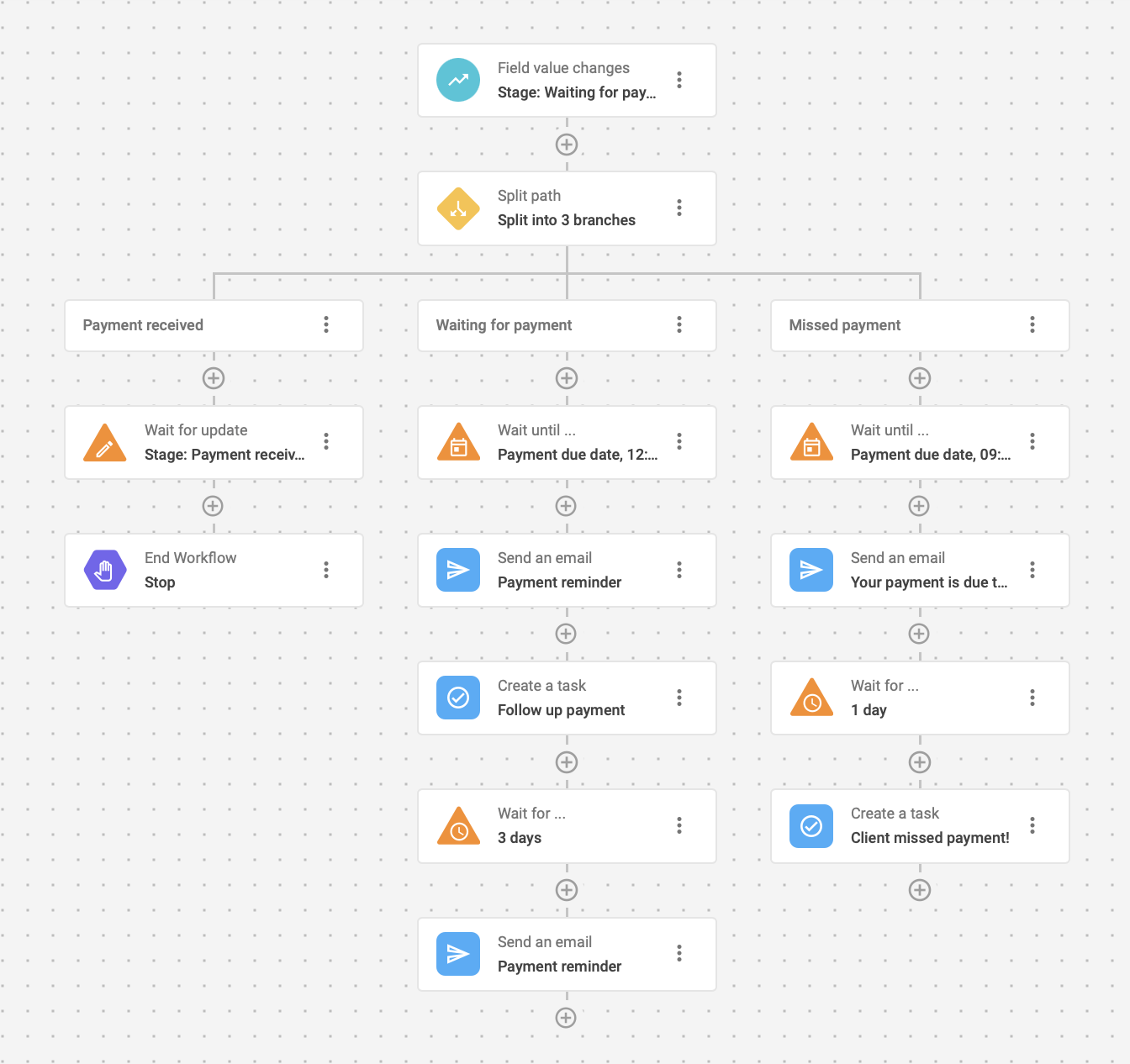
Это рабочий процесс напоминания о платеже, чтобы напомнить клиенту, когда платеж должен быть, должен быть или должен быть.
- Мы разделили наш рабочий процесс на три ветви, которые запускаются, когда клиент переходит на стадию «Ожидание платежа» нашего конвейера.
- Филиал А завершает наш рабочий процесс после получения платежа.
- Филиал B отправляет два электронных письма с напоминанием об оплате в преддверии дня платежа; это также создает задачу для специального торгового представителя, чтобы следить за оплатой
- Ветвь C срабатывает, когда пропущена дата платежа; мы отправляем электронное письмо в день оплаты, прежде чем создавать задачу для ручного торгового представителя, последующую работу на следующий день
Аналитика помогает отслеживать рост бизнеса
Отчетность о продажах важна, потому что, нравится вам это или нет, продажи — это бьющееся сердце вашего бизнеса. Это взаимодействие с клиентами, это обратная связь… Это деньги. Отчеты о продажах устраняют догадки о транзакциях клиентов, прокладывая путь к идеальному пути клиента. Точно так же мы можем сообщать об эффективности маркетинговых кампаний в NetHunt CRM.
Ваши данные, процессы и отделы находятся под одной крышей CRM. Отчетность проста и охватывает все этапы вашей воронки продаж и пути клиента. Этот надзор предлагает вашему бизнесу огромные преимущества, предоставляя вашему бизнесу преимущество резервного копирования решений, основанных на данных, а не просто на интуиции.
Автоматическая отчетность CRM устраняет необходимость в беспорядочных электронных таблицах и подсчетах в уме. Платформа CRM позаботится обо всем.
Узнайте, какие отчеты можно построить в CRM!
Отличная поддержка от одного малого бизнеса к другому
Наконец, хорошая CRM не будет хорошей CRM, если за ней не стоит хорошая команда.
Наша команда по работе с клиентами делает все понемногу. Это продажи, это поддержка… это плечо, в которое можно поплакаться. Они будут рядом с вами, когда бы вы ни нуждались в них. Они также являются мастерами демонстрации, и они милы, готовы и ждут, чтобы показать вам потрясающую мощь того, что может сделать NetHunt CRM. Не верите мне? Вот идея…
Начните 14-дневную бесплатную пробную версию NetHunt CRM и закажите демонстрацию с нашей командой по работе с клиентами!
Мы не претендуем на звание всезнайки Google, но мы знаем о Google все.
Если вы хотите получить максимальную отдачу от любимой в мире платформы электронной почты для своего бизнеса, загрузите книгу о продуктивности Gmail. Это бесплатно!
Если вы перестали использовать Google для управления своим бизнесом, пришло время подумать о специальном инструменте.
NetHunt CRM как раз и является таким инструментом.