
Tips Menyesuaikan Backend WordPress Anda
Diterbitkan: 2020-10-25WordPress sebagai Backend Saja
Anda kemungkinan besar menyadari bahwa tema sangat penting untuk WordPress. Ini adalah bagaimana Anda menyesuaikan bagian depan situs WordPress Anda. Apa pun desain yang Anda pilih, ada tema yang sesuai. Apa yang mungkin tidak Anda sadari adalah Anda dapat menyesuaikan backend WordPress Anda juga. Meskipun mereka tidak terlalu dikenal sebagai tema untuk front end. WordPress menawarkan pilihan tema backend yang bagus. Banyak orang yang bingung karena theme ini berbentuk plugin.
Banyak pengguna WordPress setuju bahwa salah satu bagian terbaik dari platform ini adalah fleksibilitas yang luar biasa. Anda dapat menyesuaikan hampir semua hal yang telah Anda sertakan di situs WordPress Anda seperti:
- Area widget
- Jenis posting khusus
- Template halaman
Sayangnya, banyak orang tidak menyadari bahwa backend tidak kaku. Anda mungkin telah menempatkan fokus Anda untuk mengubah ujung depan situs web Anda dengan sedikit pemikiran untuk bagian belakang. Ini berarti area admin WordPress Anda kemungkinan besar telah diabaikan karena dibuat melalui plugin dan tema. WordPress memungkinkan Anda untuk menyesuaikan panel admin WordPress Anda dalam berbagai cara yang berbeda. Setelah front dan backend Anda disesuaikan dengan keinginan Anda, Anda akan lebih puas dengan tampilan dan fungsionalitas situs WordPress Anda.
Tahukah kamu? WordPress mendukung 37,6% dari semua situs web. (kinsta.com)
Mengapa Menyesuaikan Backend WordPress?
Ada dua metode dasar untuk mengubah panel admin WordPress Anda, desain dan fungsionalitas. Desain Anda menciptakan tampilan backend Anda. Fungsionalitas memberi Anda kemampuan untuk berinteraksi dengan backend Anda. Setelah Anda memahami cara mencapai backend WordPress dan bagaimana Anda dapat mengubah kedua konsep ini, Anda dapat mulai menyesuaikan seluruh situs web Anda. Panel admin WordPress adalah tempat yang bagus untuk memulai.
Bergantung pada tema dan plugin yang Anda pilih untuk situs web Anda, itu bisa dengan cepat menjadi sangat berantakan. Oleh karena itu, penting untuk memahami cara menghapus, menyembunyikan, atau mengatur ulang elemen di situs web Anda yang dihasilkan dari tema dan plugin Anda. Ini termasuk widget dan item menu. Anda kemudian akan memiliki kemampuan untuk mengambil kendali lebih besar atas situs web Anda. Jika Anda melakukan banyak pekerjaan untuk klien, mempelajari cara menyesuaikan backend Anda sangat penting.
Penciptaan pengalaman yang jauh lebih personal dimungkinkan hanya dengan mengubah desain panel admin. Contoh yang baik adalah penambahan merek yang disesuaikan. Klien Anda akan menikmati masuk ke situs WordPress mereka ketika logo dan warna perusahaan mereka disertakan. Ini adalah cara terbaik untuk membuat klien Anda merasa seperti Anda telah memberikan solusi khusus yang bertentangan dengan CMS generik. Jika Anda bekerja di situs web Anda sendiri, hal yang sama berlaku.
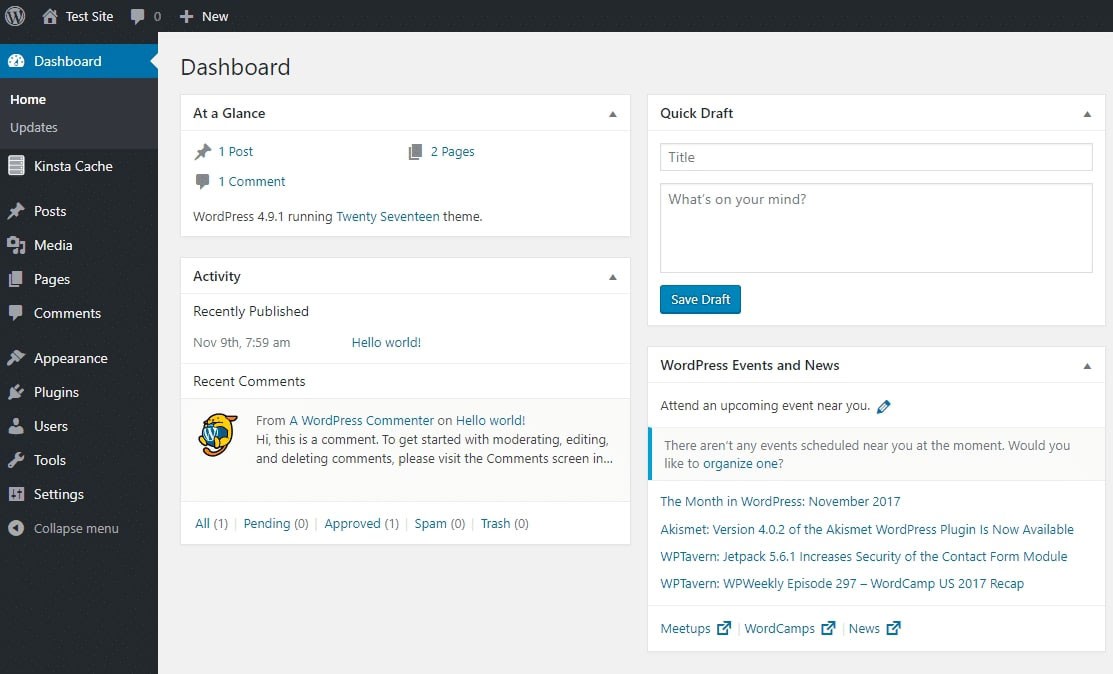
Dasbor WordPress (wordpress.org)
Anda akan merasa lebih mudah menggunakan WordPress setelah perubahan dilakukan di backend. Ini adalah salah satu alasan utama begitu banyak perusahaan mempekerjakan pengembang backend WordPress. Kustomisasi juga dapat menyembunyikan apa pun yang tidak Anda perlukan untuk mencegah Anda secara tidak sengaja menghapus situs web Anda. Jika Anda seorang pengembang situs web, Anda dapat meningkatkan alur kerja dan menghilangkan gangguan apa pun dengan hanya menyediakan alat yang diperlukan untuk merawat situs web dan konten.
Backend yang disesuaikan akan menguntungkan untuk situs web pribadi dan klien. Anda juga secara strategis mengurangi risiko menerima panggilan darurat di tengah malam. Anda tidak perlu mengetahui pengkodean backend WordPress untuk menggunakan plugin.
Tahukah kamu? 500+ situs web dibuat setiap hari di WordPress (kinsta.com)
Plugin Backend WordPress
Fungsionalitas tema untuk backend tidak disertakan oleh WordPress sebagai default. Untuk mencapai tujuan akhir Anda, Anda harus mengandalkan plugin. Banyak plugin back end yang tersedia saat ini berkualitas tinggi. Teliti beberapa plugin terbaik dan baca ulasan pengguna untuk membantu menentukan secara spesifik bagaimana masing-masing digunakan sebelum membuat keputusan. Beberapa plugin backend WordPress terbaik dirinci di bawah ini.
Uji SEO dan kinerja situs WordPress Anda dalam 60 detik!
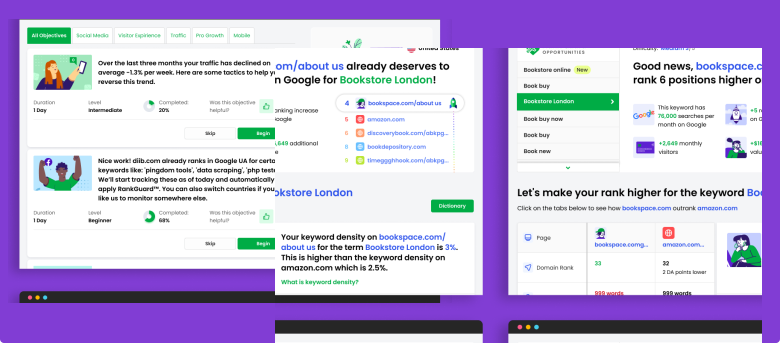
Diib adalah salah satu alat pemantauan SEO dan WordPress terbaik di dunia. Diib menggunakan kekuatan data besar untuk membantu Anda meningkatkan lalu lintas dan peringkat Anda dengan cepat dan mudah. Diib bahkan akan memberi tahu Anda jika Anda sudah pantas mendapatkan peringkat lebih tinggi untuk kata kunci tertentu. Seperti yang terlihat di Pengusaha!
- Alat SEO otomatis yang mudah digunakan
- Pemantauan + ide kata kunci dan backlink
- Kecepatan, keamanan, + Pelacakan Vital Inti
- Secara cerdas menyarankan ide untuk meningkatkan SEO
- Lebih dari 250.000 ribu anggota global
- Pembandingan dan analisis pesaing bawaan
Digunakan oleh lebih dari 250k perusahaan dan organisasi:




Sinkronkan dengan 
Plugin Admin Biru
Plugin Blue Admin menawarkan Anda kemampuan untuk merombak dasbor WordPress Anda. Jika Anda tertarik dengan plugin sederhana, ini adalah pilihan yang baik. Meskipun ada variasi, proses menyesuaikan backend WordPress Anda dengan plugin serupa, apa pun yang Anda pilih. Pada artikel ini, Anda akan mempelajari cara menggunakan plugin Blue Admin. Ini akan menunjukkan manfaat menggunakan plugin untuk kustomisasi backend.
Segera setelah penginstalan Anda selesai, perubahan di dasbor Anda akan segera terjadi. Seluruh backend Anda ditata ulang oleh plugin Blue Admin Anda dengan skema warna putih dan biru yang mirip dengan Facebook. Ada dua opsi untuk mengubah pengaturan warna default Anda. Yang pertama adalah membuka dasbor Admin Biru Anda dan memilih layar Skema Warna. Yang kedua adalah melalui Editor Menu Admin.
Editor Menu Admin Anda memberi Anda kemampuan untuk memodifikasi menu WordPress Anda. Anda dapat menggunakan fitur seret dan lepas untuk mengatur ulang dan menyesuaikan area admin, mengganti nama item pada menu Anda dan banyak lagi. Item menu baru dapat dibuat dengan tautan ke halaman pilihan Anda. Satu-satunya pengecualian adalah tautan eksternal Anda. Jika Anda tidak puas dengan item menu yang dihasilkan dari plugin lain, mereka dapat dinonaktifkan.
Anda akan tertarik
Tips Keamanan WordPress: Cara Menjaga Situs WordPress Tetap Aman
Optimasi WordPress: Dapatkan Performa Terbaik
5 Layanan Hosting WordPress Terkelola Terbaik
Cara Membuat Website WordPress untuk Pemula
Apa Plugin SEO Terbaik untuk WordPress pada tahun 2021?
Cara Mengatasi Situs WordPress yang Diretas
WPShapere
WPShapere menawarkan opsi yang sangat canggih untuk penyesuaian. Jika Anda tertarik untuk merombak total dasbor Anda, ini adalah plugin yang sangat baik untuk dipilih.
datar
Flatty adalah plugin yang bagus jika Anda lebih suka dasbor gaya default WordPress. Anda dapat mengubah beberapa fitur pencitraan merek daripada melakukan perombakan besar-besaran untuk gaya. Flatty adalah salah satu plugin yang paling sederhana untuk digunakan.
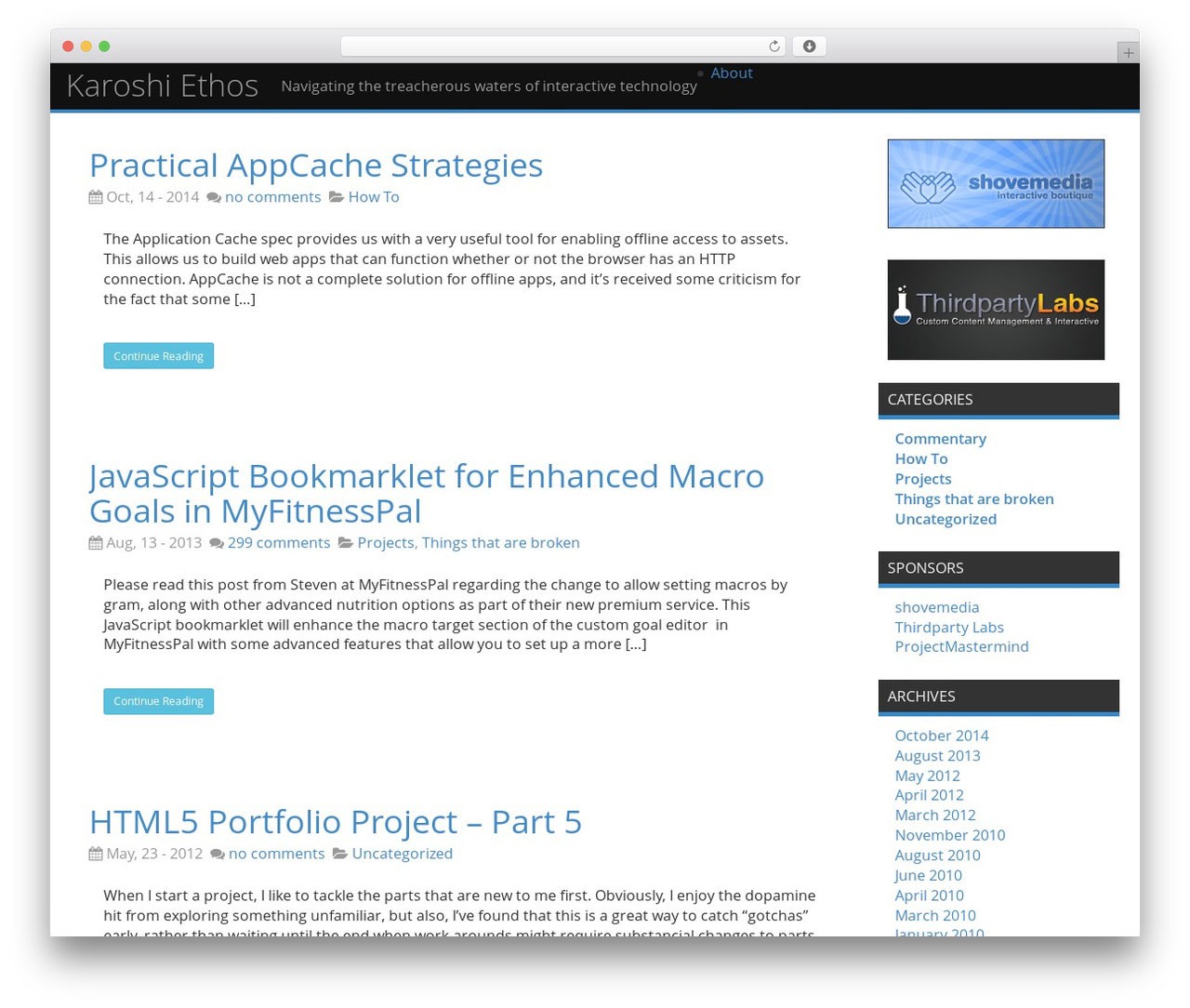
WordPress menggunakan plugin Flatty(themesinfo.com)
Kustomisasi UI Admin WP
Anda dapat mengontrol banyak fitur admin WordPress Anda dengan plugin ini. Antarmuka visual menawarkan Anda kemampuan untuk menelusuri item yang terletak di menu admin WordPress Anda sehingga Anda dapat membuat menu yang disesuaikan. Prosesnya mirip dengan widget. Blok dapat sepenuhnya dihilangkan dari dasbor Anda daripada hanya menggunakan opsi layar Anda untuk mematikannya. –
Jika perlu, layar login Anda dapat disesuaikan. Bagian terbaiknya adalah semua perubahan dilakukan sesuai dengan peran pengguna. Contoh yang baik adalah pemberitahuan pembaruan dapat dimatikan khusus untuk editor Anda dengan cepat dan mudah.
Bantuan WP
Plugin Bantuan WP memungkinkan pembuatan dokumentasi terperinci untuk situs web WordPress Anda. Dokumentasi Anda kemudian tersedia langsung melalui bilah menu. Idenya adalah pembuatan basis pengetahuan yang dapat digunakan pengembang backend WordPress untuk menjawab pertanyaan klien sehingga mereka dapat menangani lebih banyak sendiri daripada terus-menerus menghubungi pengembang. Bantuan WP sedikit ketinggalan zaman tetapi masih layak untuk dilihat.
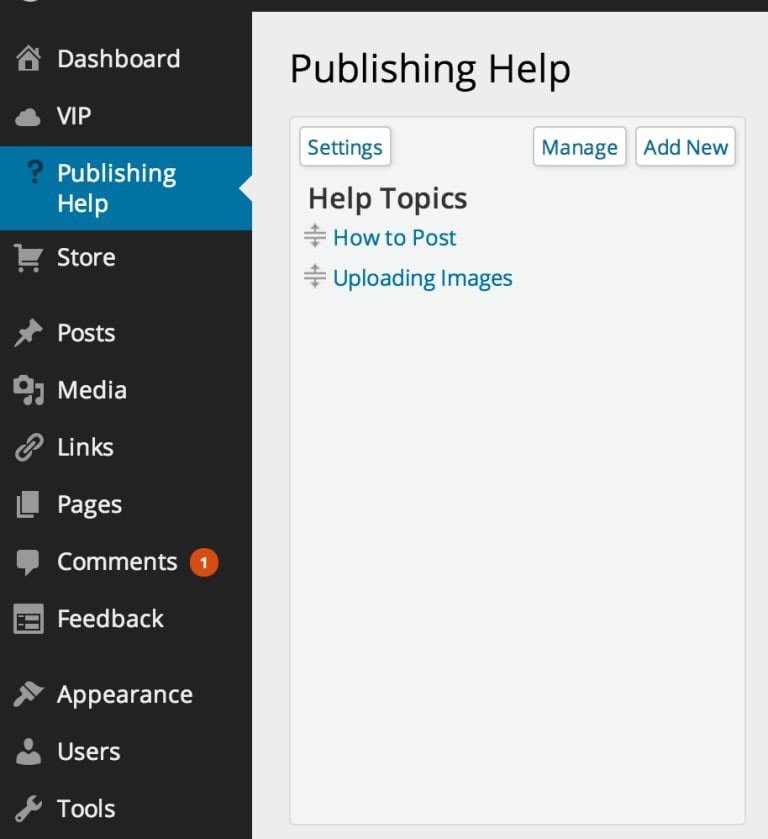
Plugin Bantuan WP (wpvip.com)
CMS Label Putih
White Label CMS adalah plugin populer dan gratis yang dapat dikustomisasi untuk WordPress sebagai backend saja. Anda dapat menyesuaikan berbagai area backend termasuk:

- Panel dasbor
- merek
- Menu
- Pengaturan admin
Anda juga mendapatkan kontrol atas visibilitas panel dasbor Anda dan dapat menambahkan CSS yang disesuaikan. Anda dapat mengubah item menu untuk peran editor, menambahkan logo, membuat kotak meta, menyesuaikan widget, dan menyembunyikan opsi layar.
Tabify Edit Layar
Anda dapat menggunakan opsi layar untuk menonaktifkan elemen layar termasuk kotak meta. Masalahnya adalah Anda mungkin memiliki sisa. Hasilnya seringkali merupakan layar yang sangat berantakan. Tabify Edit Screen dibuat untuk lebih membersihkan backend WordPress Anda. Alat ini akan menunjukkan kepada Anda cara menuju ke backend WordPress, dan memesan item yang terletak di dasbor Admin Anda satu sama lain.
Ini dilakukan dengan tab sebagai lawan menempatkan segala sesuatu di samping satu sama lain. Meskipun secara teknis ini bukan plugin backend WordPress, ini akan menghemat banyak ruang. Tabify memiliki fitur seret dan lepas yang memungkinkan pembuatan tata letak yang disesuaikan untuk hampir semua konten Anda termasuk tata letak halaman, posting, dan halaman yang berbeda.
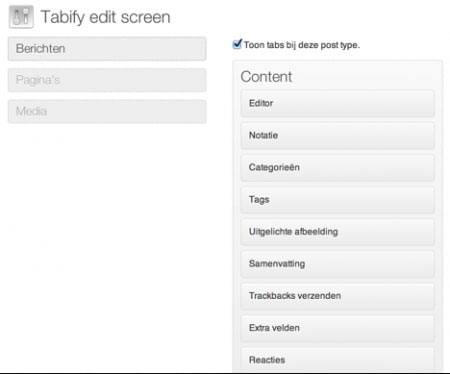
Tabify Edit Layar (journaldev.com)
Tema Dasbor WordPress
Tema dasbor untuk WordPress adalah persilangan antara plugin dan tema, yang secara konsisten semakin populer. Ini pada dasarnya adalah bentuk backend dari tema yang kemungkinan besar Anda kenal untuk front end. Anda dapat membuat perubahan pada fungsionalitas dan desain backend Anda. Jika Anda tertarik untuk merombak dasbor WordPress Anda secara menyeluruh, ini adalah opsi bagus yang membutuhkan sedikit usaha.
Membuat Backend WordPress yang Disesuaikan
Anda dapat menggunakan semua informasi yang dirinci dalam artikel ini untuk menulis ulang Dasbor WordPress Anda sepenuhnya terlepas dari jenis bisnisnya. Anda dapat memindahkan menu lengkap ke frontend, merestrukturisasi backend Anda dan menghilangkan apa pun yang Anda anggap tidak perlu. Hasilnya adalah tampilan dan fungsionalitas yang sama sekali berbeda untuk backend WordPress. Yang harus Anda lakukan adalah menggunakan infrastruktur yang sudah ada. Anda bahkan tidak perlu mengetahui pengkodean backend WordPress untuk berhasil.
Sebelum Anda membuat perubahan apa pun pada backend situs web WordPress Anda atau bereksperimen dengan plugin apa pun, Anda harus mencadangkan situs web Anda sepenuhnya. Kesalahan terjadi tetapi jika Anda memiliki cadangan, mereka dapat dibalik dengan mudah. Jika Anda tertarik dengan opsi penyesuaian lainnya, ada banyak pilihan yang tersedia.
Menyesuaikan Antarmuka Admin WordPress
Anda dapat mengubah tampilan Antarmuka Admin WordPress agar terlihat seperti tampilan depan Anda. Anda dapat mengubah gaya bagian belakang dengan menyesuaikan bilah alat WordPress untuk dasbor Anda. Anda dapat menemukan bilah ini di bagian atas layar Anda. Mulailah dengan membuka dasbor Anda, lalu klik tab Admin. Di bawah Menu Bilah Admin Kustom, Anda akan melihat tombol Aktifkan. Mengklik tombol ini akan mengaktifkan pengaturan menu untuk Bilah Admin Khusus. Sekarang Anda perlu mengklik Penampilan> Menu. Ini memungkinkan Anda untuk membuat menu baru. Anda dapat mengatur lokasi tampilan dengan nama pilihan Anda.
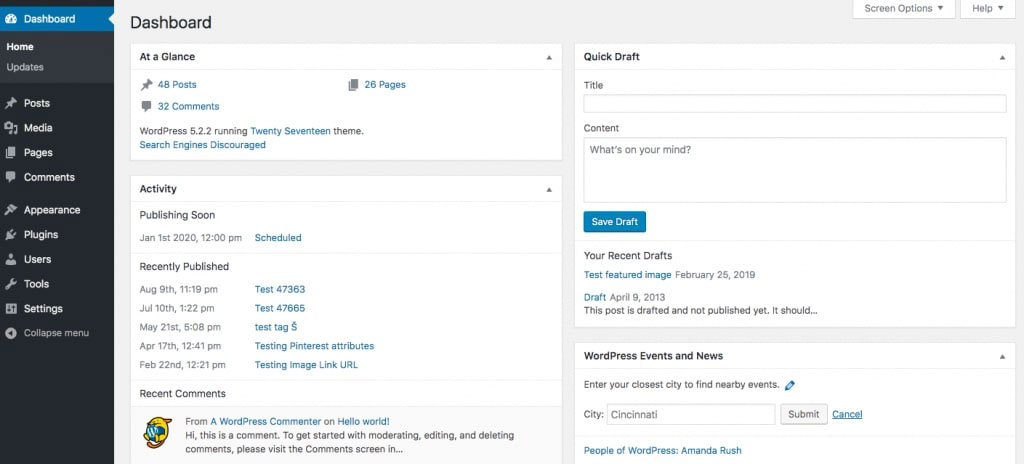
Antarmuka admin WordPress (kinsta.com)
Menambahkan dan Menguji Menu WordPress Baru
Setelah menu Anda siap, itu perlu diuji. Anda dapat menambahkan elemen seperti yang Anda bisa dengan menu lain termasuk:
- halaman
- Jenis posting khusus
- Postingan
- Tautan
Di sebelah kiri Struktur Menu Anda, Anda akan melihat widget. Di sinilah Anda memilih item yang ingin Anda tambahkan. Setelah selesai, klik Tambahkan ke Menu lalu simpan perubahan Anda. Anda sekarang dapat melihat item baru yang Anda tambahkan ke dasbor Anda. Anda dapat menambahkan tautan ke halaman contoh atau beranda Anda. Anda harus berkonsentrasi pada area mana pun di situs web Anda yang Anda yakini membutuhkan perhatian khusus. Ini akan memungkinkan Anda untuk langsung menjangkau area ini dengan satu klik.
Menyesuaikan Opsi Layar
WordPress menawarkan fitur bawaan untuk menyesuaikan backend Anda. Salah satunya disebut opsi layar. Yang perlu Anda lakukan adalah mengklik sekali untuk mengaktifkan atau menonaktifkan hampir semua yang dapat Anda lihat di layar backend Anda. Jika Anda tidak menyertakan tag pada postingan Anda, menonaktifkannya akan mencegah tag tersebut ditampilkan di layar editor Anda. Proses ini juga efektif untuk pengalihan, lacak balik, dan kutipan.
Anda juga dapat menggunakan opsi layar untuk menentukan jumlah komentar yang ditampilkan di menu komentar Anda. Buka layar mana saja dan lihat di sisi kanan atas. Anda akan melihat kotak centang yang dapat Anda gunakan untuk membuat elemen menghilang atau muncul. Perubahan yang dibuat melalui opsi layar disimpan menurut setiap pengguna. Ini berarti layar Anda dapat disesuaikan untuk setiap pengguna individu di situs Anda.
Menyesuaikan Halaman Login
Selain menyesuaikan backend WordPress Anda, Anda juga dapat menggunakan plugin untuk membuat perubahan kecil pada halaman login Anda. Anda dapat melakukannya dengan membuat perubahan menggunakan fitur yang sesuai untuk plugin Anda. Seharusnya ada opsi untuk kustomisasi halaman login Anda. Setelah opsi Anda diaktifkan, Anda akan melihat tombol Pengaturan terisi. Mengklik tombol ini memungkinkan Anda membuat perubahan di latar belakang atau menyesuaikan formulir login Anda.
Opsi penyesuaian sedikit berbeda antara plugin tetapi Anda tidak akan mengalami kesulitan mengubah pengaturan Anda. Ini karena prosesnya umumnya mudah. Dalam kebanyakan kasus, Anda dapat memasukkan kode untuk warna heksagonal baru Anda untuk setiap bagian individual. Anda dapat menentukan warna mana yang ingin Anda gunakan selain kode heksanya. Setelah Anda menemukan apa yang Anda cari, mereka dapat ditempelkan pada bidang yang sesuai. Untuk menyelesaikan, cukup klik tombol Simpan Perubahan.
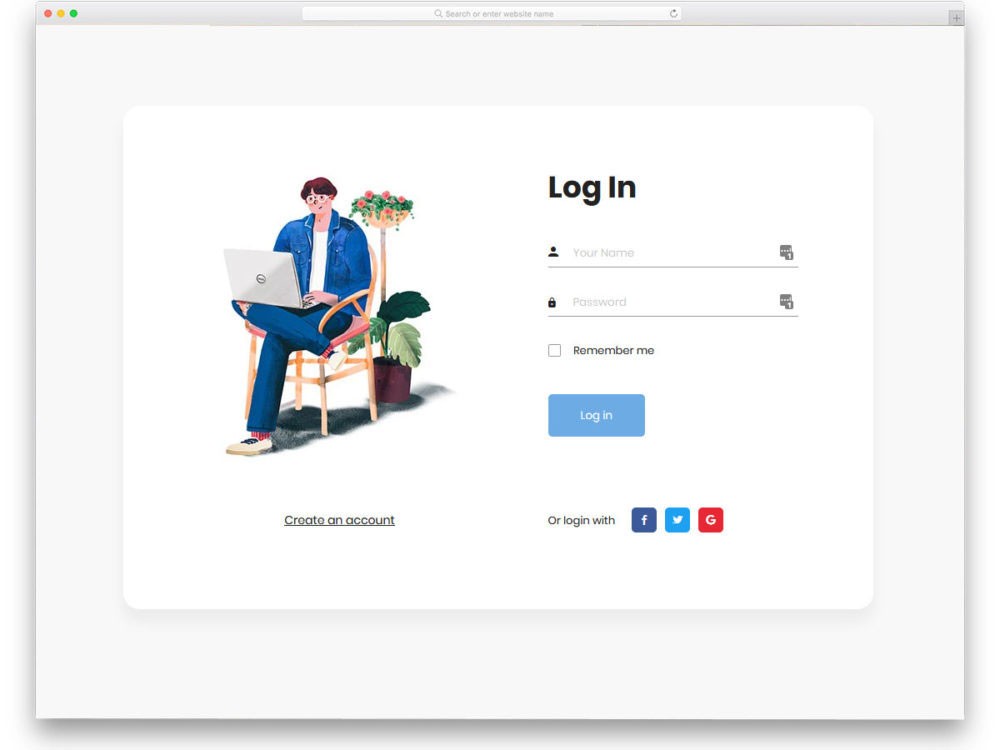
Contoh halaman login khusus (uicookies.com)
Mengedit Footer Dasbor
Kemungkinan Anda ingin menerima kredit untuk dasbor admin khusus yang telah Anda buat. Yang perlu Anda lakukan untuk mencapai ini adalah mengubah pesan yang muncul di footer WordPress Anda. Default umumnya terima kasih telah menggunakan WordPress untuk membuat. Lokasi ini sangat ideal untuk menautkan kembali ke situs web Anda.
Menonaktifkan Editor dan Tema Plugin
Backend WordPress Anda berisi editor bawaan yang sangat berguna. Anda bahkan tidak perlu menghubungi server Anda untuk mengedit file tema Anda. Anda perlu menyadari ada risiko keamanan untuk fitur ini. Situs web Anda dapat dengan mudah dijatuhkan oleh siapa saja yang memiliki akses termasuk pengguna yang sah dan tidak sah. Kemungkinan Anda dapat melakukan pengeditan untuk file plugin dan tema menggunakan area pementasan atau FTP sangat bagus. Ini menghilangkan kebutuhan untuk menggunakan editor Anda. Inilah alasan mengapa disarankan untuk menonaktifkan editor Anda.
Kami harap Anda menemukan artikel ini bermanfaat.
Jika Anda ingin mengetahui lebih banyak hal menarik tentang kesehatan situs Anda, dapatkan rekomendasi dan peringatan pribadi, pindai situs web Anda dengan Diib. Hanya membutuhkan waktu 60 detik.

Garis bawah
Ada banyak metode berbeda untuk menyesuaikan backend WordPress Anda. Yang paling sederhana adalah plugin. Anda dapat menggunakan plugin untuk menyederhanakan kegunaan akses, membuat penyesuaian, atau memperluas merek Anda untuk menutupi backend Anda. Pilihan terbaik Anda adalah WordPress karena antarmuka admin platform yang intuitif. Jika Anda seorang pemula, Anda mungkin akan sedikit kewalahan. Inilah alasan mayoritas pengguna baru berkonsentrasi pada bagian depan dibandingkan dengan bagian belakang.
Meskipun demikian, Anda harus memahami cara menyesuaikan backend WordPress. Ada banyak alasan mengapa menginvestasikan waktu berharga Anda sepadan dengan usaha termasuk meningkatkan keamanan area admin, menambahkan pencitraan merek, dan membuat antarmuka lebih mudah digunakan untuk salah satu klien Anda. Kabar baiknya adalah Anda dapat mengubah hampir semua hal di backend Anda dengan WordPress. Jika Anda seorang pemula, Anda dapat menggunakan plugin untuk mengubah aspek tertentu dari backend Anda.
Jika Anda memiliki sedikit pengalaman, Anda mungkin lebih suka melakukan modifikasi secara manual. Apa pun itu, Anda dapat menyesuaikan backend WordPress untuk lebih mempersonalisasi situs web Anda. Banyak perubahan yang dapat Anda lakukan akan meningkatkan fungsionalitas backend situs web Anda selain desainnya.
Diib: Memberi Anda Wawasan Inti Hari Ini!
Situs pemasaran afiliasi telah menciptakan saluran di mana banyak pemasar telah mengendalikan pendapatan mereka. Hal ini dicapai dengan berfokus pada peningkatan pendapatan berbasis kinerja. Namun, keberhasilan dalam bentuk pemasaran ini bergantung pada tingkat keterampilan dan upaya yang diperlukan untuk memberikan hasil yang positif.
Jika Anda berpikir untuk memulai blog Anda sendiri untuk mempromosikan produk, Diib, menawarkan berbagai layanan inti yang akan meningkatkan peringkat Anda dan meningkatkan otoritas domain.
- Backlink berkualitas tinggi
- Integrasi WordPress
- Konten yang dioptimalkan SEO
- Pembersihan dan analisis tautan balik
- Dasbor komprehensif dengan situs web dan statistik sosial.
Hubungi 800-303-3510 untuk menghubungi salah satu pakar pertumbuhan kami yang sangat terampil untuk menjadwalkan konsultasi, dan biarkan kami membawa Anda ke jalur kesuksesan. Atau klik di sini untuk pemindaian situs gratis 60 detik kami hari ini!