
Cara mengatur lingkungan pengembangan WordPress lokal dengan DevKinsta
Diterbitkan: 2021-01-28Baik Anda sedang menguji plugin baru, mendesain, menulis kode, atau hanya bermain-main, lingkungan pengembangan WordPress lokal dapat berguna. Kinsta telah meluncurkan alat baru, DevKinsta, untuk membantu membuat seluruh proses ini sedikit lebih mudah.

Dengan DevKinsta, Nginx, PHP, dan MySQL semuanya dikonfigurasi secara otomatis. Ini tersedia untuk macOS, Windows, dan Ubuntu/Linux . Ini juga gratis selamanya, jadi Anda tidak perlu khawatir tentang versi pro yang akan datang nanti.
Di bawah ini saya akan membahas cara menyiapkan DevKinsta dan beberapa cara berbeda untuk menggunakannya. Penting untuk dicatat bahwa Anda tidak harus menjadi pelanggan Kinsta untuk menggunakan DevKinsta, tetapi ada beberapa keuntungan yang cukup keren untuk merampingkan alur kerja Anda jika memang demikian.
- Keuntungan
- Kekurangan
- Memperkenalkan DevKinsta
- Cara menginstal DevKinsta
- Cara menginstal situs lokal
- Cara mengimpor situs Kinsta yang ada
- Cara membuat situs kustom
- Layar dan pengaturan DevKinsta
Keuntungan dari lingkungan pengembangan WordPress lokal
Gagasan tentang lingkungan pengembangan WordPress lokal bukanlah sesuatu yang baru. Bagi banyak orang, ini telah menjadi bagian dari alur kerja reguler mereka selama bertahun-tahun. Anda sudah memiliki alat seperti Lokal dari Roda Gila dan solusi XAMPP dan MAMP klasik Anda.
Tetapi mengapa repot-repot dengan pengujian secara lokal? Nah, itulah beberapa kelebihannya menurut saya.
1. Situs pementasan biasanya lebih lambat daripada pengujian secara lokal
Banyak penyedia hosting menyertakan situs pementasan gratis akhir-akhir ini. Namun, masalah di balik banyak dari ini adalah bahwa mereka terkadang terbatas. Entah mereka menonaktifkan caching untuk tujuan pengembangan (ini adalah hal yang baik saat menguji) atau sumber daya yang lebih sedikit (pekerja PHP, RAM) daripada situs langsung. Anda harus ingat bahwa penyedia hosting juga memiliki tagihan.
Namun, hasilnya terkadang situs pementasan akan lebih lambat daripada situs langsung. Jika Anda terpental saat menguji berbagai hal, ini bisa membuat frustrasi. Jika Anda menguji secara lokal, ini bergantung pada sumber daya komputer Anda. Itu juga menghilangkan latensi jaringan apa pun , sehingga caching bahkan tidak terlalu diperlukan.
2. Tidak ada batasan
Sebagian besar penyedia hosting memiliki batasan jumlah situs pementasan yang dapat Anda miliki. Jika Anda menggunakan lingkungan pengembangan WordPress lokal, tidak ada batasan. Anda dapat memutar 10 situs uji atau 50.
3. Pengkodean offline
Keuntungan besar lainnya menggunakan lingkungan pengembangan lokal adalah Anda dapat membuat kode secara offline . Baik Anda sedang di pesawat, di taman, atau di mana pun di mana Wi-Fi mungkin bermasalah, ini sangat berguna.
4. Debugging cepat dan mudah
Men-debug secara lokal terkadang bisa lebih mudah daripada di situs yang dihosting. Sering kali Anda harus mengatasi implementasi penyedia hosting Anda tentang cara melihat log debug, atau Anda harus mengubah wp-config.php Anda untuk mengaktifkan debugging. Sebagian besar alat lingkungan lokal, termasuk DevKinsta, memiliki sakelar debug mudah yang menulis langsung ke mesin Anda. Tidak ada kerumitan.
Kekurangan dari lingkungan pengembangan WordPress lokal
Sementara saya pikir kelebihannya membuatnya mudah, ada beberapa kelemahannya.
1. Berbagi itu tidak sempurna
Jelas, seluruh ide di balik penggunaan lingkungan pengembangan WordPress lokal adalah bahwa itu hanya terletak di mesin Anda. Tetapi bagaimana jika Anda mengembangkan untuk klien, Anda mungkin ingin membaginya dengan mereka sebelum ditayangkan.
Beberapa solusi seperti Lokal memang menyediakan cara untuk membuat tautan menjadi publik dan membagikannya, tetapi keseluruhan masalahnya adalah Anda harus membiarkan Lokal aktif dan berjalan. Saya tidak yakin tentang Anda, tetapi jika saya bekerja dengan klien, saya tidak ingin mengandalkan komputer saya yang menyala 24/7. Ini bukan salah Lokal; itu hanyalah sifat dari apa yang terjadi ketika meng-hosting sesuatu di mesin Anda.
Solusi yang jauh lebih baik adalah mendorong situs lokal Anda ke staging dengan penyedia hosting Anda sehingga dapat diakses setiap saat. Dengan begitu klien Anda tidak menelepon Anda di tengah malam jika komputer Anda restart atau tidur.

Mendorong ke pementasan jelas melibatkan beberapa langkah lagi, tetapi menurut saya, ini adalah rute yang jauh lebih aman jika Anda berurusan dengan klien.
2. Lebih banyak pengaturan awal yang terlibat
Jelas ada lebih banyak pengaturan awal yang terlibat saat menjalankan lingkungan pengembangan lokal. Ini berarti Anda mungkin akan membaca tutorial seperti ini untuk mendapatkan semua yang Anda butuhkan. Namun, begitu Anda memiliki lingkungan, itu tidak akan memperlambat Anda.
Memperkenalkan DevKinsta
Menurut pendapat saya, selalu bagus bagi pengguna untuk memiliki lebih banyak opsi untuk dipilih. Bagaimanapun, itu sebabnya kita semua menggunakan WordPress. Lebih banyak kompetisi berarti segalanya membaik lebih cepat. Memperkenalkan DevKinsta, yang membuat pembuatan situs WordPress lokal menjadi mudah. Jalankan situs baru dengan beberapa klik dan mulailah mengujinya.
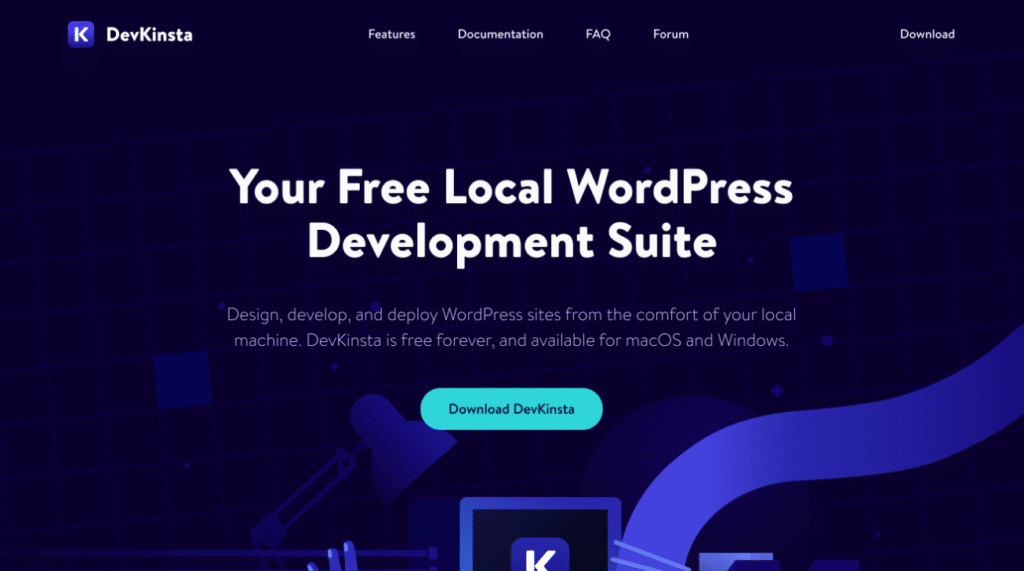
Fitur utama di DevKinsta meliputi:
- klien macOS, Windows, dan Ubuntu/Linux.
- Didukung oleh Docker, Nginx, dan MariaDB.
- PHP 7.2, 7.3, 7.4, dan 8.0.
- Versi terbaru dari inti WordPress.
- Mode gelap dan terang yang indah.
- Multisite sekali klik (subdirektori atau subdomain).
- Manajemen basis data lokal (Adminer).
- Server SMTP dan kotak masuk untuk pengujian email.
- Akses ke WP-CLI.
- Beralih mudah untuk debugging.
- Integrasi yang mulus dengan MyKinsta. Jika Anda adalah pelanggan Kinsta, ada beberapa keuntungan besar, yang akan saya bahas di bawah.
- Mendukung bahasa OS asli Anda: Inggris, Prancis, Spanyol, Portugis, Belanda, Jerman, Italia, Jepang, Swedia, dan Denmark.
Cara menginstal DevKinsta
Sebelum masuk ke instalasi, pastikan mesin lokal Anda memenuhi persyaratan berikut:
- Setidaknya 5 GB ruang disk, disarankan 20 GB+.
- RAM minimal 1 GB. 2 GB+ direkomendasikan.
- Koneksi Internet yang stabil untuk mengunduh.
- Virtualisasi diaktifkan di BIOS. Sebagian besar komputer mengaktifkan ini secara default akhir-akhir ini.
Ikuti langkah-langkah di bawah ini untuk menginstal DevKinsta.
Langkah 1
Kunjungi DevKinsta dan klik tombol "Unduh DevKinsta".
Langkah 2
Pengunduhan yang sesuai harus dimulai berdasarkan sistem operasi Anda ( .dmg untuk Mac, .exe untuk Windows, atau .deb untuk Ubuntu/Linux).
Langkah 3
Klik dua kali file untuk memulai instalasi. Anda akan melihatnya melakukan beberapa proses satu kali, seperti menginstal Docker, yang berjalan di belakang layar.

Setelah penginstalan selesai, Anda dapat menyematkannya ke dok atau menambahkan pintasan ke desktop/menu mulai. Saya aktif dan berjalan dengan DevKinsta dalam waktu kurang dari 10 menit.

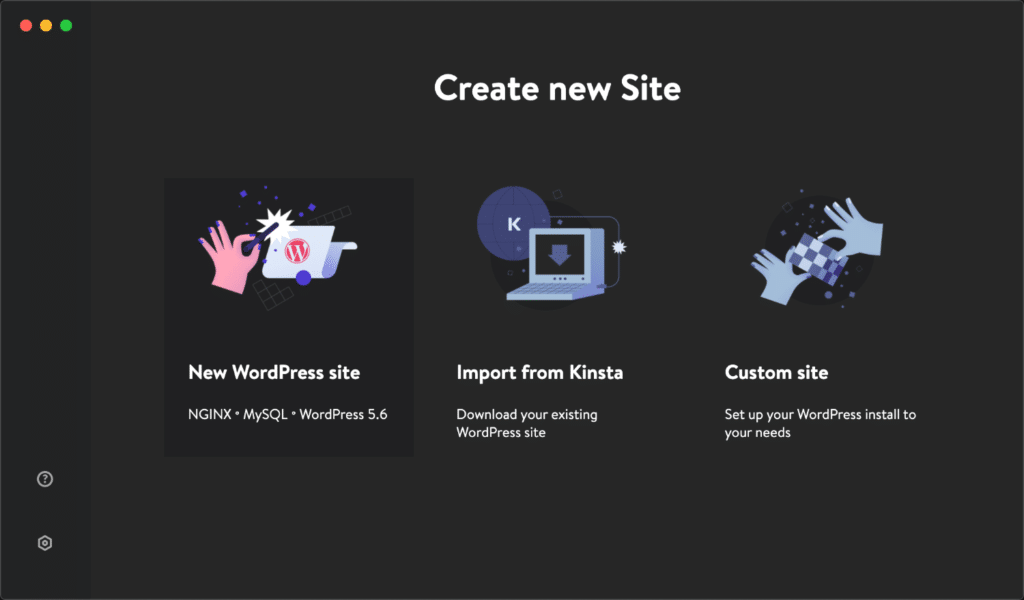
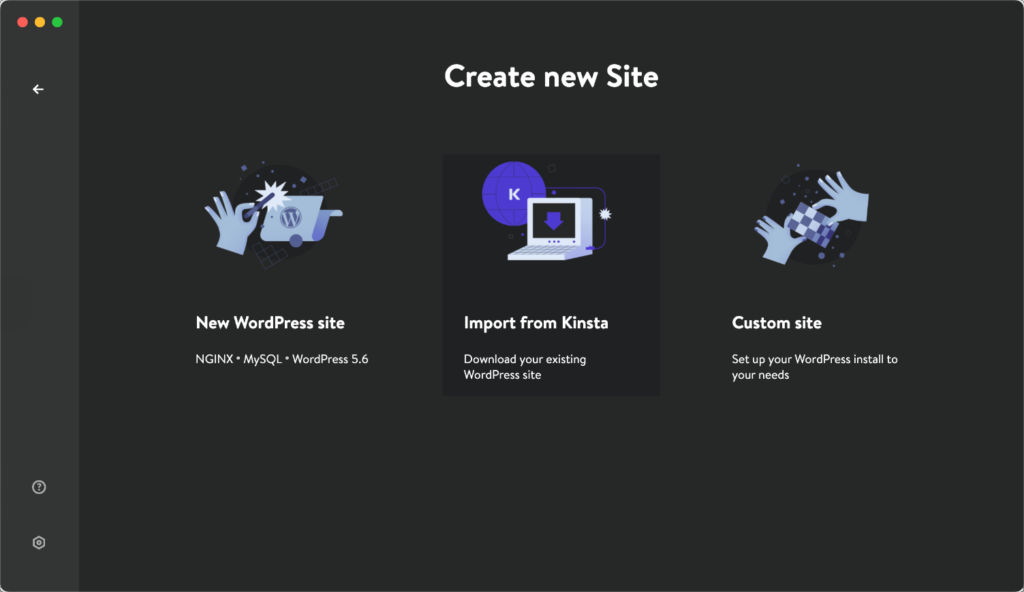
Saat pertama kali meluncurkan DevKinsta, Anda akan melihat UI yang indah dengan tiga opsi yang akan saya bahas di bawah ini:
- Situs WordPress baru: Buat situs kosong baru yang menjalankan WordPress versi terbaru.
- Impor dari Kinsta: Unduh dan uji di situs yang ada yang Anda miliki di MyKinsta.
- Situs kustom: Buat situs WordPress baru dan ubah opsi tambahan seperti versi PHP, Multisite, nama database, email admin, dll.

Cara menginstal situs WordPress lokal
Tugas paling umum adalah membuat situs WordPress lokal kosong. Ikuti langkah-langkah di bawah ini.
Langkah 1
Klik pada "Situs WordPress baru."
Langkah 2
Masukkan nama situs Anda dan nama pengguna admin WordPress. Anda kemudian dapat memilih kata sandi atau menyalin kata sandi yang dibuat secara otomatis. Kemudian klik "Buat situs."
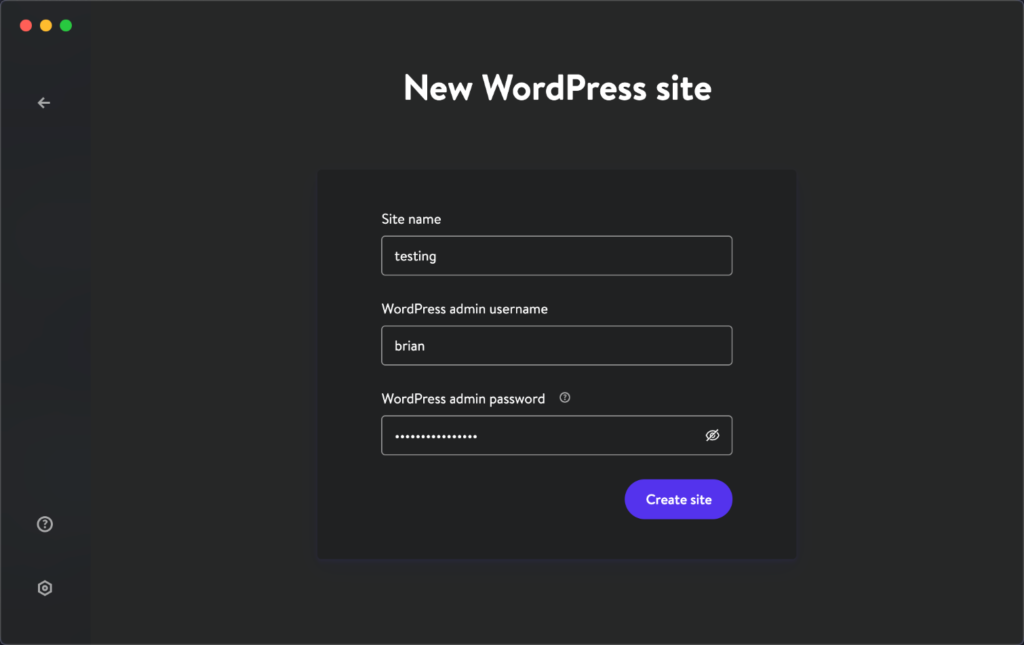
Dan itu saja! Sangat mudah. Dibutuhkan sekitar 20-25 detik untuk memutar situs WordPress baru Anda. Jika Anda menggunakan Mac, Anda mungkin mendapatkan perintah untuk memasukkan kata sandi Anda sehingga dapat menambahkan domain ke file host sistem Anda.
Situs pengujian lokal Anda dibuat menggunakan nama situs yang Anda pilih di Langkah 2, dan domainnya adalah .local . Dalam contoh kita, ini adalah testing.local . Di bawah ini adalah bagaimana situs baru terlihat langsung dari kotak. Ini menggunakan tema Dua Puluh Dua Puluh Satu.

Dan inilah tampilan direktori folder.
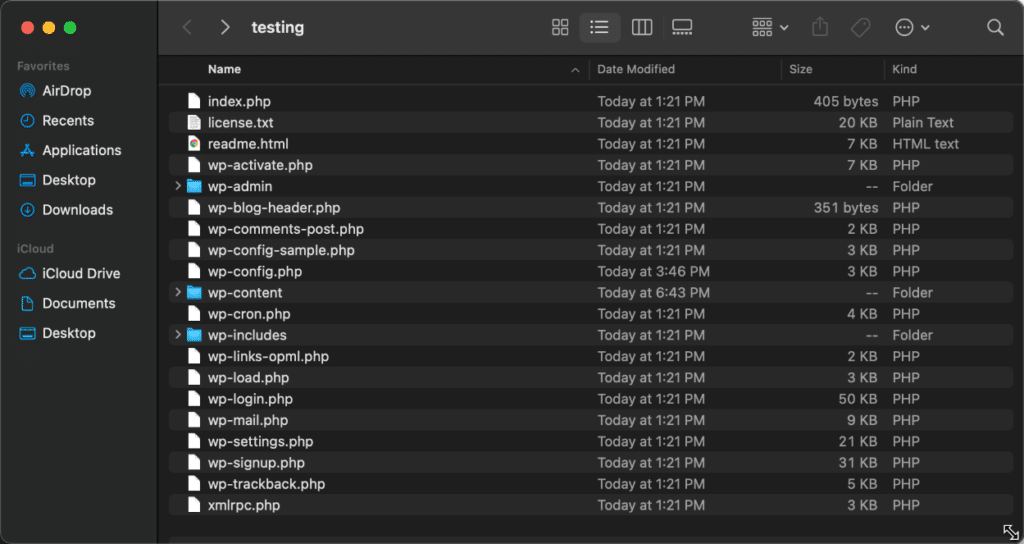
Anda kemudian akan melihat ikhtisar layar Info situs di DevKinsta. Di sini Anda dapat mengakses hal-hal seperti:
- Tautan situs WordPress
- Tautan dasbor admin WordPress
- Manajer basis data dan kredensial
- Alihkan untuk mengaktifkan SSL/HTTPS
- Alihkan untuk mengaktifkan
WP_DEBUG
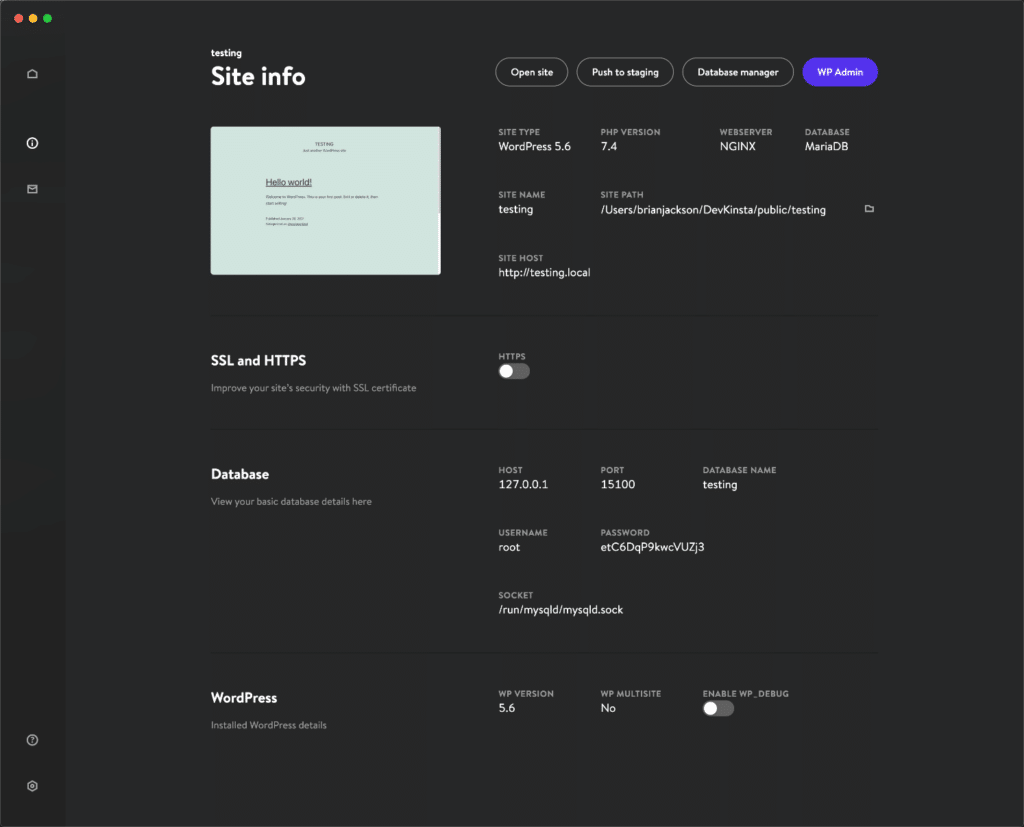
Anda dapat mengklik versi PHP untuk beralih antar versi dengan mudah: 7.2, 7.3, 7.4, dan 8.0.

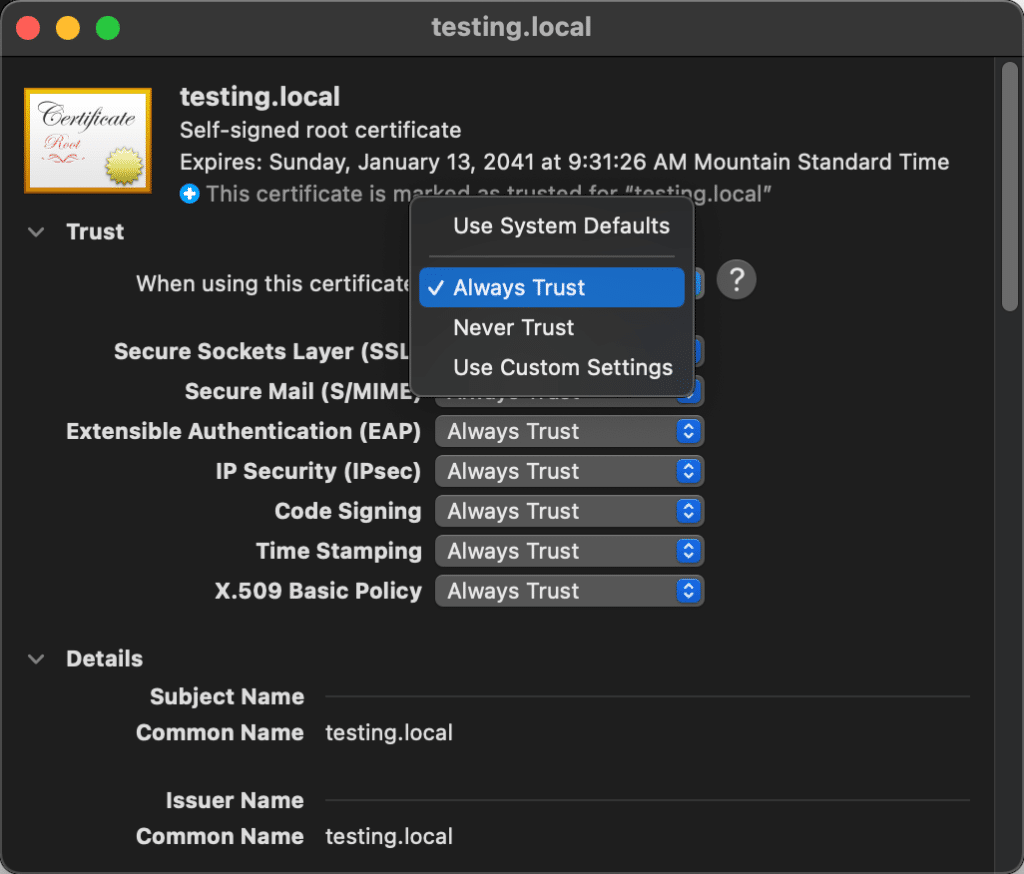
Saya perhatikan ada bug kecil dengan mengaktifkan SSL/HTTPS di macOS. Namun, tim Kinsta sudah mengetahui hal ini, dan kemungkinan besar akan segera diperbaiki.
Sampai saat itu, Anda dapat memercayai sertifikat secara manual dengan masuk ke Akses Rantai Kunci di Mac Anda. Cari domain situs pengujian lokal Anda dan pilih "Selalu Percaya" untuk sertifikat.

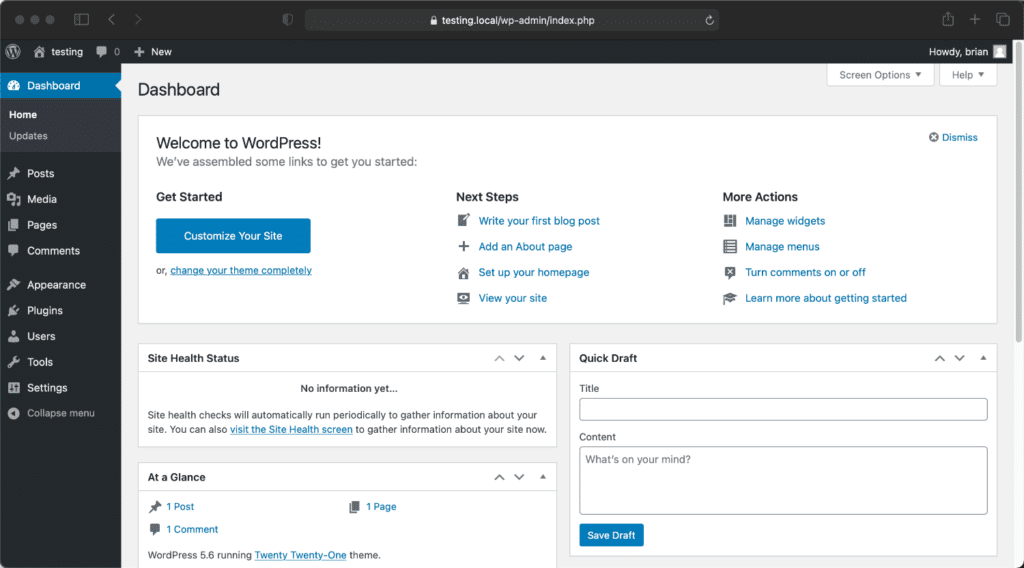
Salah satu hal terbaik tentang pengujian dan pengembangan di situs WordPress lokal adalah kecepatannya. Tidak ada latensi jaringan berarti hal-hal di dasbor admin WordPress Anda memuat secepat kilat 100% setiap saat.
Manajer basis data
Sebagian besar dari Anda mungkin sudah terbiasa dengan phpMyAdmin. DevKinsta menyertakan alat pengelola basis data populer yang disebut Adminer. Untuk mengaksesnya, klik “Pengelola basis data” di layar Info situs.

Ini akan membuat Anda masuk secara otomatis. Anda kemudian dapat menjalankan perintah SQL, memeriksa plugin dan tabel tema, dan melakukan pemecahan masalah yang Anda butuhkan.
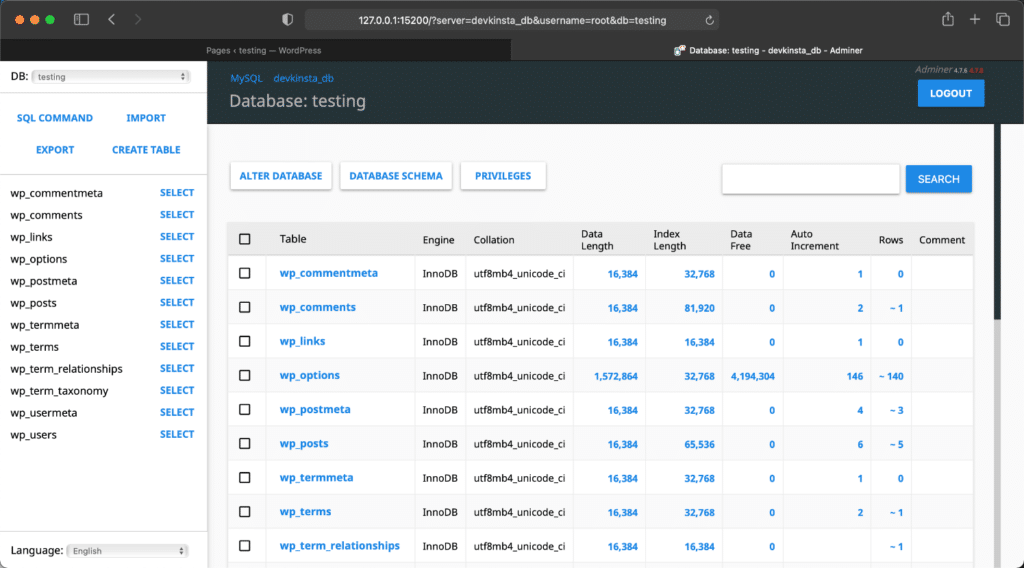
Jika Anda bukan penggemar Adminer, Anda juga dapat mengelola database Anda dengan aplikasi pihak ketiga lainnya seperti TablePlus atau Sequel Pro.
Pengujian SMTP email
Anda juga dapat memantau email secara lokal . Kotak masuk email dapat ditemukan di sisi kiri aplikasi DevKinsta. Ini berguna jika Anda perlu menguji formulir kontak, email transaksional e-niaga, dll.

Di balik layar, ini menggunakan web sumber terbuka dan alat pengujian SMTP berbasis API yang disebut MailHog. Semua email akan dialihkan ke kotak masuk email DevKinsta Anda secara otomatis, tetapi Anda juga dapat melihatnya di MailHog secara langsung jika diperlukan. Cukup buka localhost:8025 di browser Anda.
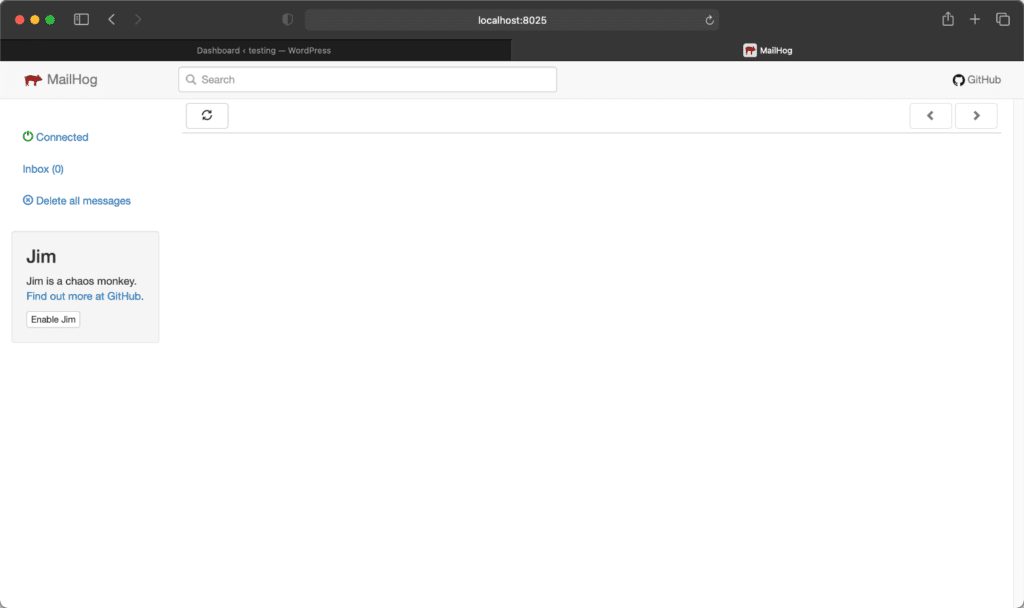
Catatan: MailHog memiliki beberapa masalah bagi saya karena pratinjau teknologi Docker dan M1. Namun, itu harus segera diperbaiki.
Men-debug
Hal hebat lainnya tentang pengujian secara lokal adalah betapa mudahnya mereka melakukan debugging . Untuk mengaktifkannya, cukup aktifkan opsi "Aktifkan WP_DEBUG " di DevKinsta.
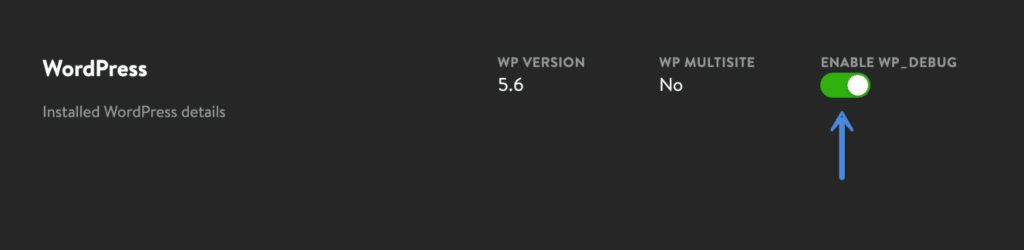
Ini membuat file debug.log di folder wp-content instalasi WordPress Anda. Anda dapat mengklik ikon folder di layar Info situs untuk langsung membuka folder situs Anda.
<projectPath>/public/<siteName>/wp-content/debug.logSelain debugging WordPress, Anda juga dapat mengakses log berikut:
Akses log
<projectPath>/logs/<siteName>_access.logLog kesalahan
<projectPath>/logs/<siteName>_error.logLog PHP-FPM
Untuk log PHP-FPM, file . nama file log akan bervariasi berdasarkan versi PHP yang Anda jalankan. Contoh di bawah.
<projectPath>/logs/php8.0-fpm.logLog Nginx
docker logs -f devkinsta_nginxLog PHP-FPM
docker logs -f devkinsta_fpmLog MariaDB
docker logs -f devkinsta_dbLog MailHog
docker logs -f devkinsta\_mailhogWP-CLi
WP-CLI adalah alat baris perintah yang bagus untuk pengembang untuk mengelola situs WordPress tanpa browser web. Anda dapat mengakses WP-CLI menggunakan situs lokal. Lihatlah dokumen ini dari Kinsta.
Editor PHP.ini
Ada juga editor php.ini yang mudah diakses. Ini memungkinkan Anda untuk dengan mudah mengubah atribut, seperti batas memori, misalnya: memory_limit = 512M

Cara mengimpor situs Kinsta yang ada
Opsi kedua Anda di DevKinsta adalah mengimpor situs yang sudah Anda miliki di MyKinsta. Ini mengasumsikan Anda meng-hosting situs WordPress dengan Kinsta. Di sinilah salah satu keuntungan besar berperan. Ikuti langkah-langkah di bawah ini.
Langkah 1
Klik "Impor dari Kinsta."
Langkah 2
Masukkan kredensial login MyKinsta Anda dan klik "Login."
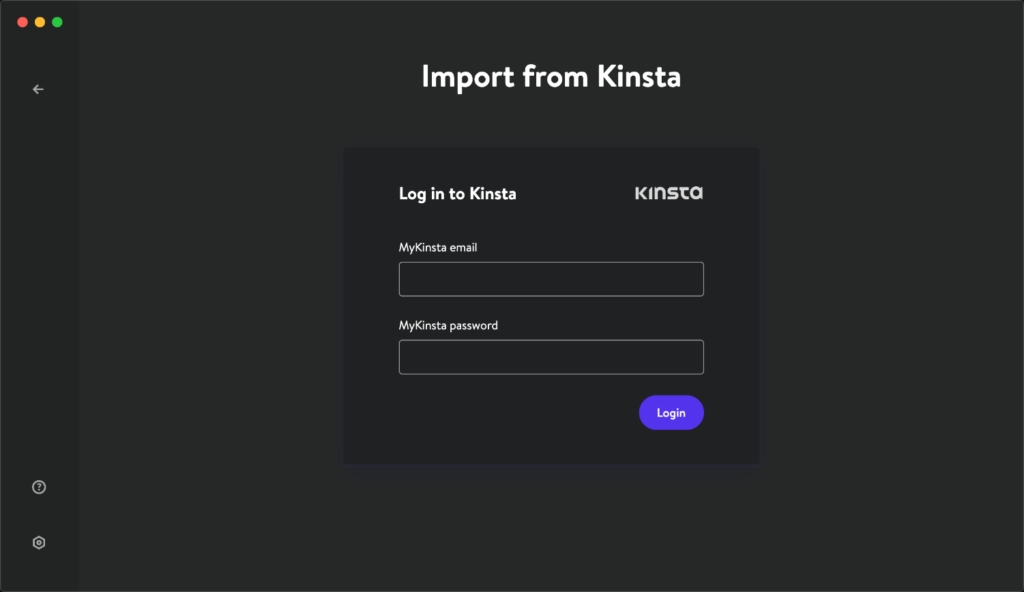
Jika Anda mengaktifkan autentikasi dua faktor (yang sangat saya sarankan untuk Anda lakukan), maka Anda harus memasukkan kode 6 digit dari aplikasi autentikator Anda.

Langkah 3
Anda kemudian akan melihat daftar situs Anda di MyKinsta untuk diimpor, baik situs langsung maupun situs pementasan. Dalam contoh ini, saya mengimpor situs pementasan.
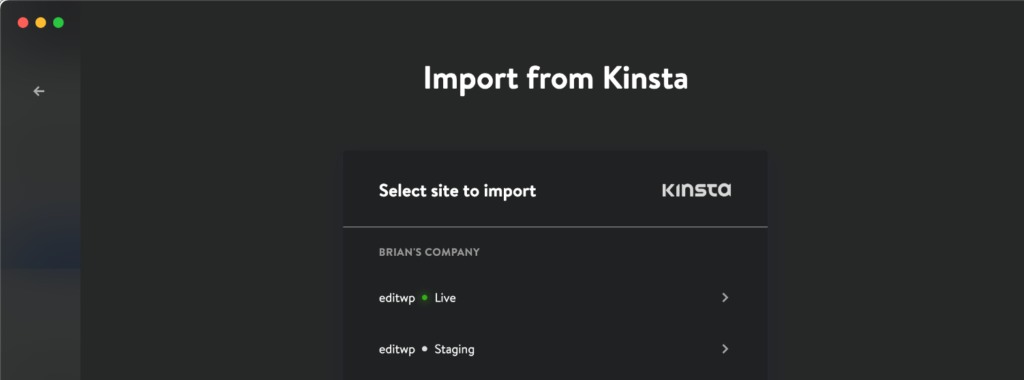
Langkah 4
Jika multisite, pilih konfigurasi. Kemudian klik "Impor situs."
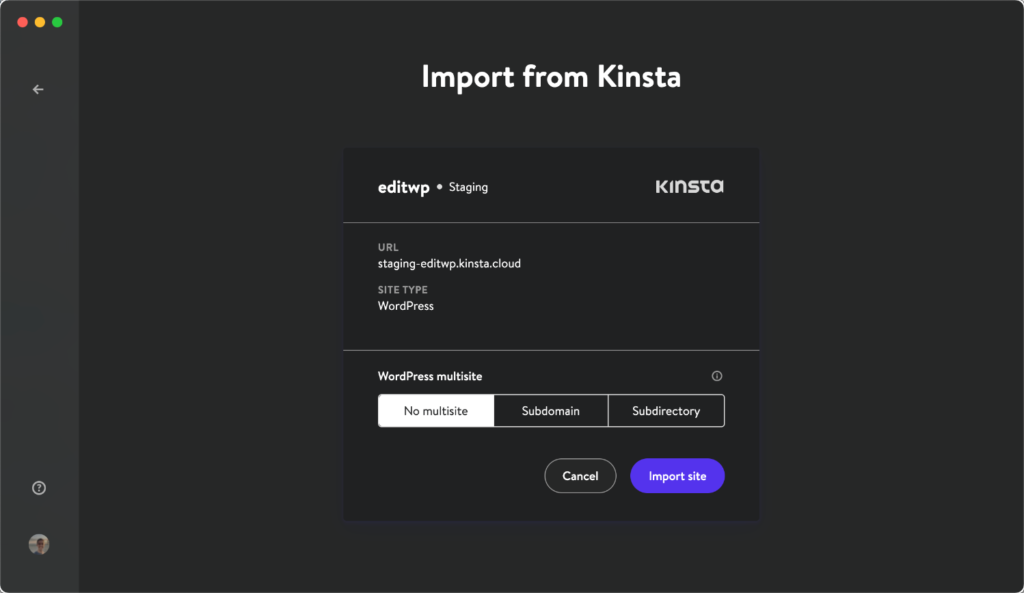
Pembuatan situs hanya membutuhkan beberapa detik, tetapi harus mengunduh seluruh situs jarak jauh Anda. Jadi ini mungkin memakan waktu beberapa menit tergantung pada ukuran situs Anda dan kecepatan koneksi jaringan Anda. Anda dapat memantau kemajuan di bagian bawah.

Dan itu saja! Situs Anda dari MyKinsta sekarang siap digunakan secara lokal. Itu semua menemukan dan mengganti keajaiban untuk Anda, sehingga dapat diakses di domain .local .
Anda sekarang dapat melakukan semua pengujian dan pengembangan secara lokal. Keuntungan lainnya adalah Anda bisa offline dan membuat kode. Kemudian setelah selesai, klik tombol “Push to staging” untuk mendorong situs kembali ke MyKinsta .

Anda mungkin juga memperhatikan bahwa setelah Anda masuk dengan kredensial MyKinsta Anda, gravatar Anda akan muncul di kiri bawah. Sama seperti di dasbor MyKinsta.
Cara membuat situs WordPress khusus
Opsi ketiga Anda di DevKinsta adalah membuat situs WordPress dari konfigurasi khusus. Ikuti langkah-langkah di bawah ini.
Langkah 1
Klik pada "Situs khusus."
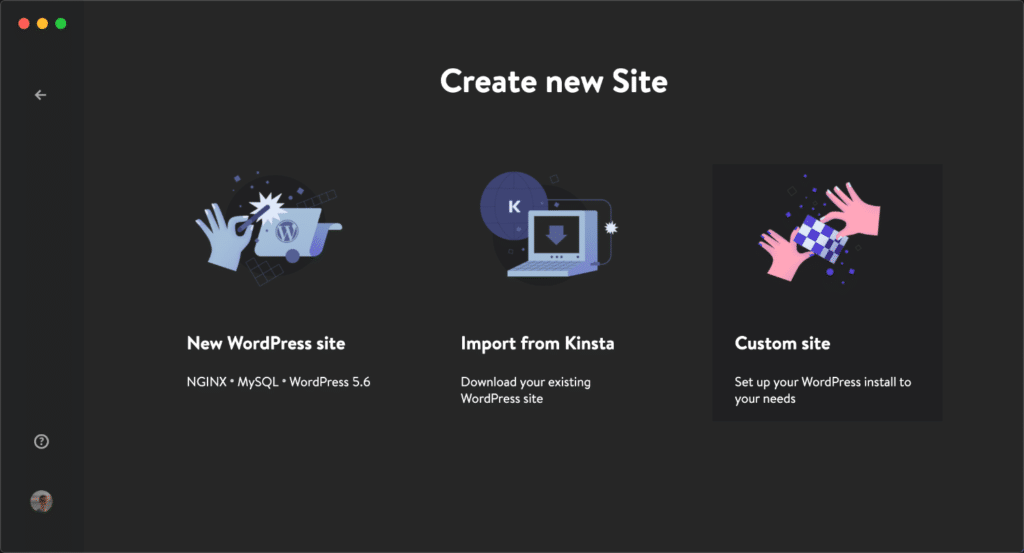
Langkah 2
Isi parameter khusus dan klik "Buat Situs:"
- Nama situs
- versi PHP
- Nama basis data
- HTTPS
- Judul situs WordPress
- email admin WordPress
- Nama pengguna admin WordPress
- Kata sandi admin WordPress
- Multisitus
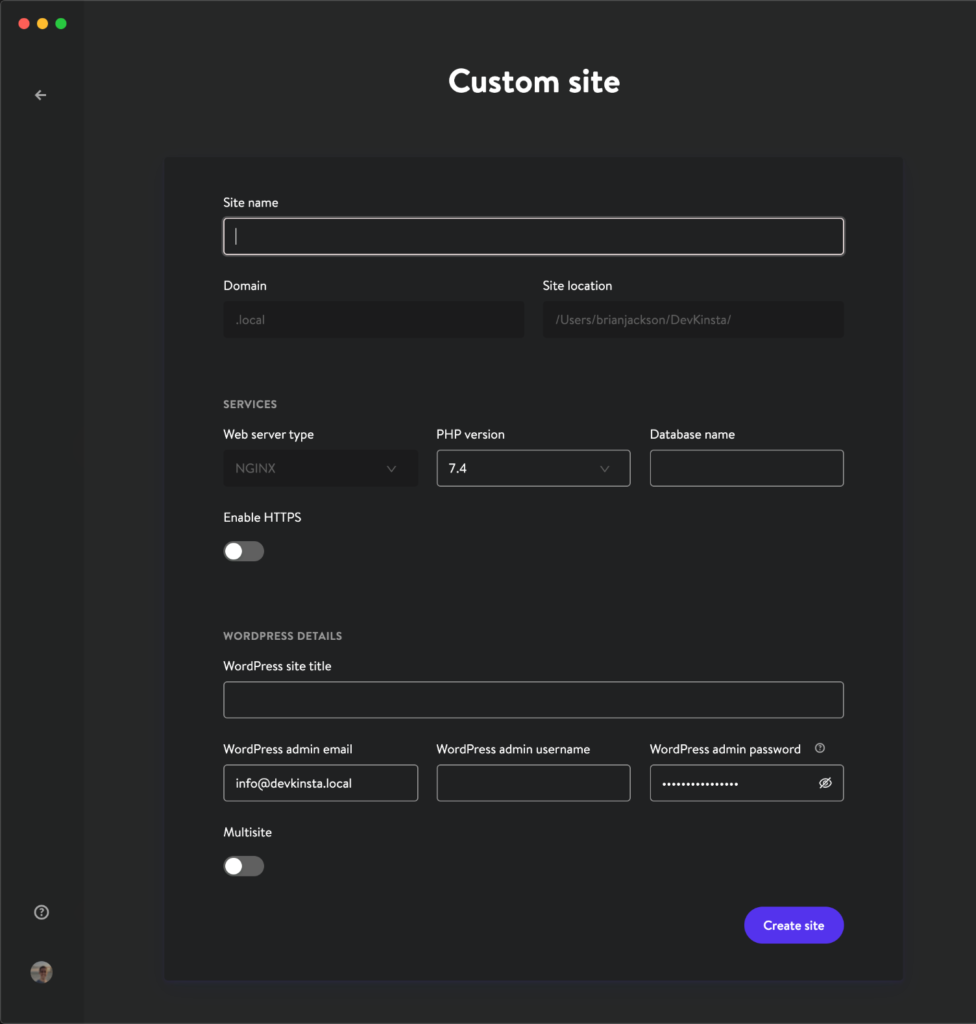
Dan itu saja!
Layar dan pengaturan DevKinsta
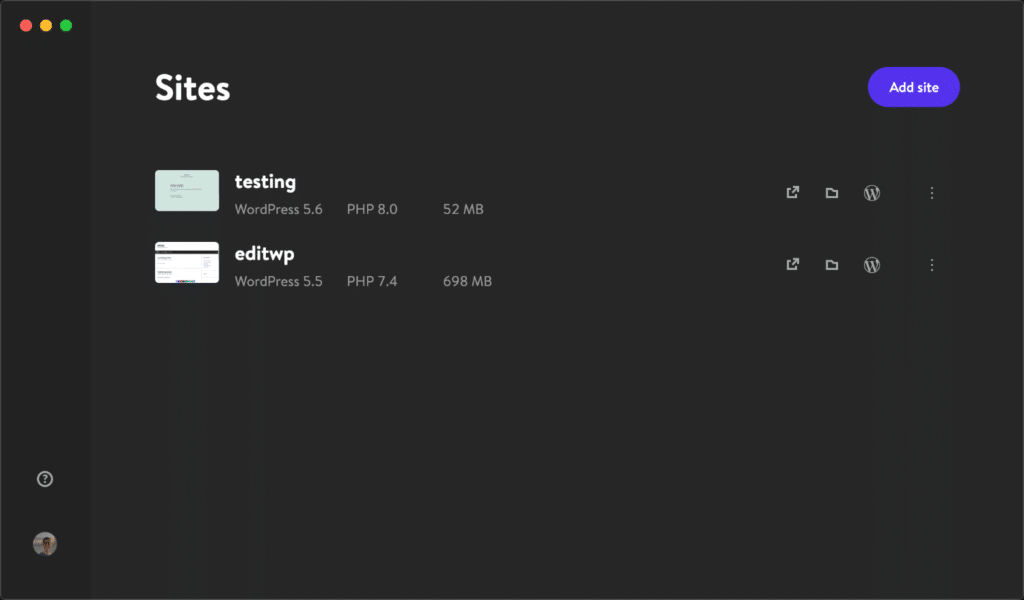
Semua situs WordPress lokal Anda dapat diakses dengan cepat kapan saja dari layar Situs DevKinsta. Ini adalah UI yang indah.
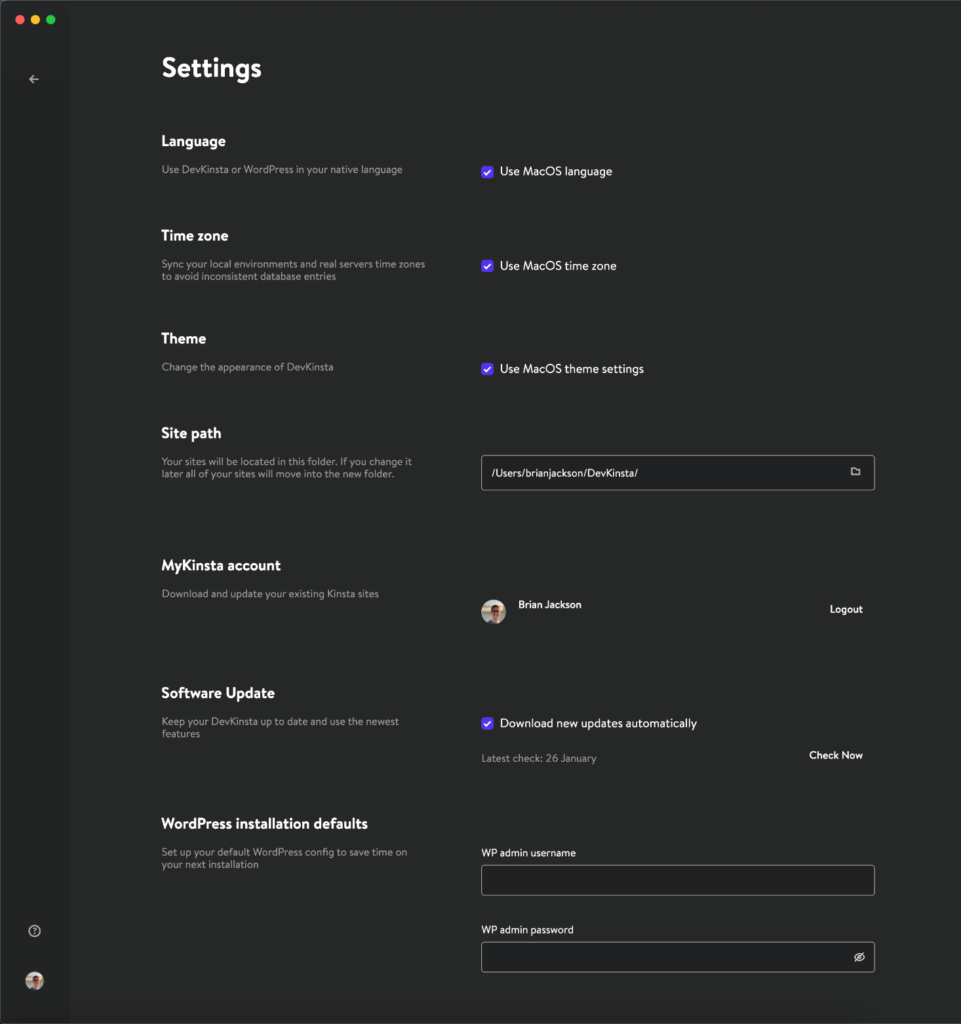
Di bawah layar "Pengaturan" Anda akan menemukan yang berikut:
- Bahasa
- Zona waktu
- Tema: Jika mode gelap bukan pilihan Anda, ada juga mode terang.

- Jalur situs
- akun mykinsta
- Pembaruan perangkat lunak
- Default instalasi WordPress: Hemat waktu dengan mengatur nama pengguna dan kata sandi admin WP default yang digunakan pada instalasi mendatang.
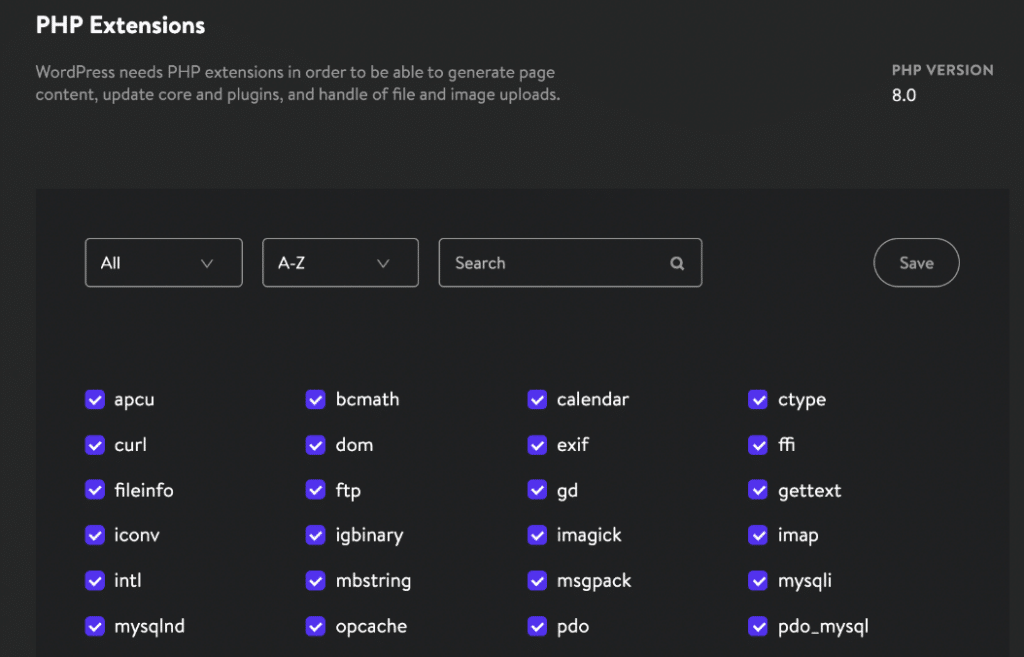
Anda juga dapat mengaktifkan atau menonaktifkan ekstensi PHP populer seperti opcache, imagick, curl, dll.
Dan terakhir, Anda dapat memilih port mana yang harus dijalankan oleh container DevKinsta Nginx. Secara default, ini akan otomatis mendeteksi port yang terbuka. Tetapi Anda dapat mengubahnya jika sudah digunakan oleh aplikasi lain.

Ringkasan
Saya sangat senang dengan masa depan DevKinsta. Saya sudah menjadikannya bagian dari alur kerja reguler saya dan menggunakannya setiap hari. Juga, sebagai pengguna Kinsta, ini memiliki beberapa keuntungan besar untuk mempercepat pengujian dan pengembangan saya.
Juga akan menyenangkan untuk melihat beberapa opsi MyKinsta ditambahkan dari waktu ke waktu yang biasa kita semua: instal, kloning, dan cari dan ganti WooCommerce dengan satu klik.
Anda dapat menuju ke Komunitas DevKinsta jika Anda memiliki masalah atau ingin mengirimkan permintaan fitur.
Bagaimana menurutmu? Sudahkah Anda mencoba menggunakan DevKinsta?