
Pelacakan Konversi Google Analytics: Panduan Cara
Diterbitkan: 2020-11-04Kata-kata "analitik" dan "data" sering membuat mata orang berkaca-kaca karena bingung. Terlalu banyak yang percaya bahwa hanya gerus matematika yang mengerti data. Kenyataannya adalah bahwa analitik hanyalah tindakan menempatkan makna di balik angka-angka. Angka 100 tidak berarti apa-apa tanpa definisi dan konteks. Di situlah tindakan analitik nyata menjadi penting dalam menumbuhkan dan mengelola bisnis Anda.
Jika Anda memiliki situs web, maka Anda harus menggunakan Google Analytics untuk melihat bagaimana perilaku pengguna saat mereka berkunjung. Google Analytics memiliki versi gratis dan berbayar, keduanya menawarkan wawasan berharga yang dapat membantu Anda memberikan informasi yang diminati dan ditelusuri oleh pelanggan Anda saat ini dan calon pelanggan. Selain memiliki akses ke data seperti kunjungan sesi, rasio pentalan, dan halaman mana yang dikunjungi orang, Google Analytics juga dapat memberi Anda data konversi yang sangat baik. Jika Anda tidak yakin bagaimana melacak data konversi Anda di Google Analytics, panduan ini cocok untuk Anda.
Pelacakan Konversi GA
Langkah 1: Siapkan Google Analytics
Jika Anda tidak memiliki akun Google Analytics, maka Anda harus mengaturnya terlebih dahulu. Ini sederhana dan mudah dan dapat dicapai hanya dalam beberapa menit dengan sedikit usaha. Jika Anda sudah memiliki akun Google seperti alamat email Gmail atau akun YouTube, maka Anda akan merasa paling mudah untuk membuat akun Google Analytics Anda di bawah akun yang sama ini. Jika Anda tidak memiliki akun Google, ikuti langkah-langkah berikut untuk membuatnya.
- Kunjungi Google.com dan di pojok kanan atas, pilih Akun .
- Pilih Buat Akun , lalu pilih jenis akun Anda , untuk saya sendiri atau untuk mengelola bisnis. Anda dapat memilih untuk mengelola bisnis karena fitur yang dapat Anda akses untuk personalisasi bisnis dan visibilitas bisnis. Anda tidak perlu menggunakan akun Gmail untuk akun Google Anda. Jika Anda ingin menggunakan email bisnis atau alamat email lainnya, Google mengizinkannya.
- Google akan meminta beberapa informasi pribadi dan mengizinkan Anda memilih nama pengguna dan sandi. Adalah opsional untuk memberikan nomor telepon untuk kemudahan di masa mendatang dalam mengakses akun Anda jika Anda lupa kata sandi Anda.
- Konfirmasikan informasi Anda dan Anda sudah siap dengan akun Google Anda.
Sekarang setelah Anda memiliki akun Google, sekarang saatnya menyiapkan akun Google Analytics dan mendapatkan kode pelacakan konversi Google Analytics.
- Saat Anda masuk ke akun Google Anda, pilih Analytics dari menu tarik-turun di sudut kanan atas.
- Klik tombol Daftar di sisi kanan layar.
- Di halaman berikutnya, pilih Situs web dan berikan informasi yang diperlukan terkait URL situs web, industri, dan zona waktu Anda.
- Yang terbaik adalah mencentang kotak di sebelah semua opsi yang disarankan sehingga Anda mempertahankan praktik terbaik Google Analytics dan mendapatkan hasil maksimal dari platform.
- Klik tombol yang bertuliskan Dapatkan ID Pelacakan (gambar di bawah) dan terima Persyaratan Layanan .
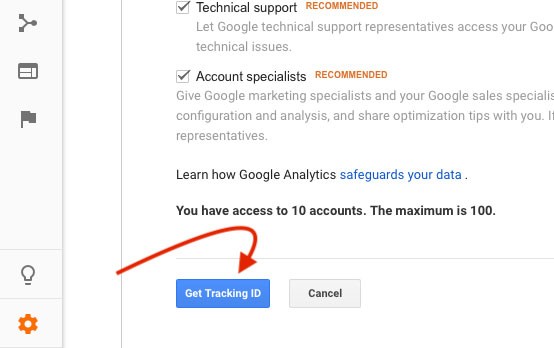
(Kredit Gambar: MailOptin)
Pahami Google Analytics + uji SEO Anda dalam 60 detik!
Diib dengan mudah menyinkronkan dengan Google Analytics dan kemudian menggunakan kekuatan data besar untuk membantu Anda meningkatkan lalu lintas dan peringkat Anda dengan cepat dan mudah. Kami bahkan akan memberi tahu Anda jika Anda sudah pantas mendapatkan peringkat lebih tinggi untuk kata kunci tertentu. Seperti yang terlihat di Pengusaha!
- Alat SEO otomatis yang mudah digunakan
- Pemantauan + ide kata kunci dan backlink
- Kecepatan, keamanan, + Pelacakan Vital Inti
- Secara cerdas menyarankan ide untuk meningkatkan SEO
- Lebih dari 250.000 ribu anggota global
- Pembandingan dan analisis pesaing bawaan
Digunakan oleh lebih dari 250k perusahaan dan organisasi:




Sinkronkan dengan 
Akun Google Analytics Anda sekarang telah disiapkan, tetapi Anda belum selesai. Anda harus menyelesaikan beberapa langkah yang sangat penting untuk menerapkan kode pelacakan konversi analitik untuk mengumpulkan informasi dan data yang akan dimasukkan ke akun Google Analytics Anda.
- Anda perlu mengakses ID Pelacakan dan cuplikan kode pelacakan. Untuk melakukannya, buka Admin > Properti > Info Pelacakan . Pada titik inilah banyak orang mendapatkan tampilan "rusa di lampu depan" dan ketakutan dengan potongan kode. Jangan khawatir. Ambil napas dalam-dalam dan bergerak maju.
- Jika Anda menggunakan situs WordPress, paling mudah untuk mengaktifkan Google Analytics melalui plugin MonsterInsights , yang juga gratis kecuali Anda memilih untuk meningkatkan ke versi berbayar.
- Untuk menggunakan versi gratis, buka Plugin dari menu WordPress Anda dan pilih Add New . Cari MonsterInsights dan klik Instal lalu Aktifkan .
- Selanjutnya, buka Wawasan> Pengaturan dan pilih Otentikasi dengan akun Google Anda.
- Pilih akun Google Anda lalu izinkan MonsterInsights untuk mengelola dan memublikasikan konten/folder Google Pengelola Tag Anda.
- Setelah Anda memilih profil situs web yang benar, klik Complete Authentication .

(Kredit Gambar: MonsterInsights)
Anda juga dapat menambahkan kode Google Analytics tanpa menggunakan plugin. Anda dapat menambahkan kode ke file header.php di tema WordPress Anda atau jika Anda mengetahui PHP, Anda dapat membuka file functions.php tema Anda dan menambahkan cuplikan kode di antara kode berikut:
<?php add_action ('wp_footer', 'add_googleanalytics'); fungsi add_googleanalytics() { ?>
Tambahkan cuplikan kode Google Analytics di sini.
<?php } ?>
Anda sekarang memiliki tiga opsi untuk menambahkan kode Google Analytics ke situs web Anda. Jika Anda tidak memiliki situs WordPress atau jika Anda masih merasa tidak nyaman dengan langkah ini, mungkin disarankan agar pengembang menambahkan cuplikan kode Google Analytics Anda ke situs web Anda.
Langkah 2. Identifikasi tujuan situs web Anda.
Sebelum melanjutkan ke penyiapan sasaran konversi, Anda perlu mengidentifikasi sasaran dan indikator kinerja utama (KPI). Ini dilakukan melalui rencana pengukuran, yang hanya menyatakan apa tujuan dan KPI Anda dan bagaimana Anda mengevaluasi kesuksesan. Misalnya, tujuan Anda adalah meningkatkan pelanggan buletin sehingga Anda dapat lebih sering terhubung dengan pengunjung situs web Anda. Sasaran Anda adalah “Meningkatkan pelanggan buletin.” KPI Anda untuk mengukur kemajuan Anda dalam mencapai tujuan ini adalah Penyelesaian formulir di mana pengunjung situs web akan memberikan alamat email mereka. Setelah Anda mengidentifikasi KPI, Anda dapat beralih ke penyiapan sasaran konversi.
Langkah 3. Siapkan sasaran konversi
Jika Anda berhenti di Google Analytics dasar yang tidak biasa, Anda akan mengumpulkan informasi penting tentang sesi, berapa banyak waktu yang dihabiskan orang secara online, dan halaman apa yang mereka kunjungi. Apa yang Anda tidak akan tahu adalah jika mereka melengkapi formulir atau melakukan pembelian. Jika Anda menjalankan penelusuran berbayar, Anda tidak akan tahu apakah kampanye Anda menghasilkan lalu lintas atau keterlibatan situs web.
Anda akan tertarik
Integrasikan Google Analytics dengan Facebook untuk Melacak Metrik
Cara Menggunakan Google Analytics untuk Meningkatkan Blog Anda
Google Analytics untuk WordPress: 6 Plugin Teratas
Panduan Pemula untuk GA Enhanced E-commerce
Cara Menggunakan Google Analytics untuk Lebih Memahami Pemirsa Situs Web Anda
Pelacakan peristiwa analitik Google
Anda harus mulai dengan membuat sasaran untuk analitik konversi Google. Ini adalah titik di mana Anda ingin merujuk ke rencana pengukuran Anda sehingga Anda menetapkan tujuan yang selaras dengan cara Anda mengukur keberhasilan situs web Anda. Mari kita gunakan contoh dari atas untuk pelanggan buletin.
Dari halaman Admin, buka halaman Lihat dan pilih Sasaran. Klik tombol Sasaran Baru. Pilih Kustom di bawah Penyiapan sasaran. Sekarang Anda perlu memasukkan deskripsi tujuan dan memilih nama untuk tujuan Anda sehingga Anda mengerti apa artinya ketika Anda melihat data Anda. Selanjutnya, pilih Destination sebagai jenis tujuan dan klik Continue. Sebagai contoh:
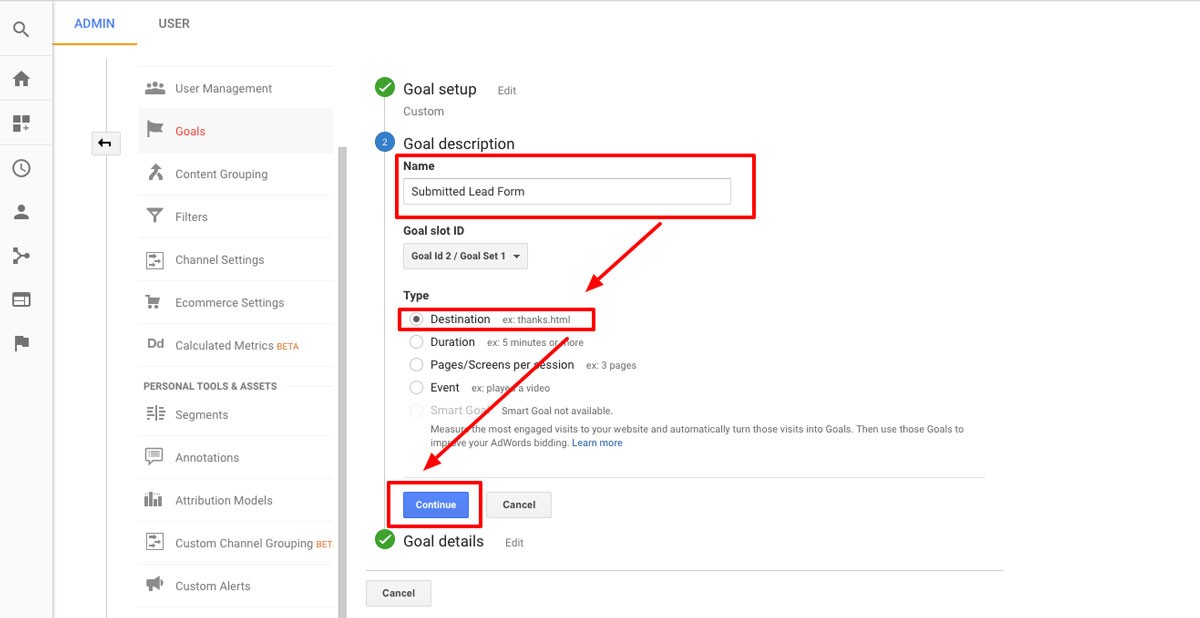
(Kredit Gambar: Jurnal Mesin Pencari)
Ketika seseorang memberikan alamat email untuk ikut serta dalam buletin Anda, halaman terima kasih akan muncul. Ini adalah halaman tujuan di situs web Anda yang telah dijangkau pengguna. Jadi, di bidang tujuan pada sasaran Anda, masukkan URL untuk laman terima kasih. Bidang Nilai bersifat opsional, tetapi jika Anda mengetahui nilai umur seseorang yang ikut serta dalam buletin Anda, Anda dapat memasukkan nilai. Jika tidak, biarkan bidang ini kosong. Pastikan untuk mengklik tombol Simpan.
Opsi Corong adalah contoh di mana konversi terjadi di sepanjang jalur seperti pengguna pertama kali mencapai Laman A, kemudian menyelesaikan Tindakan Peristiwa A. Untuk contoh khusus dari keikutsertaan buletin ini, kami akan melewati opsi Corong. Pada halaman tujuan Anda, Anda akan melihat daftar tujuan Anda. Jika mereka seharusnya aktif, tombol Nyala harus disorot di bawah Perekaman. Anda dapat menonaktifkan sasaran kapan pun Anda mau jika rencana pengukuran Anda berubah di masa mendatang. Misalnya:

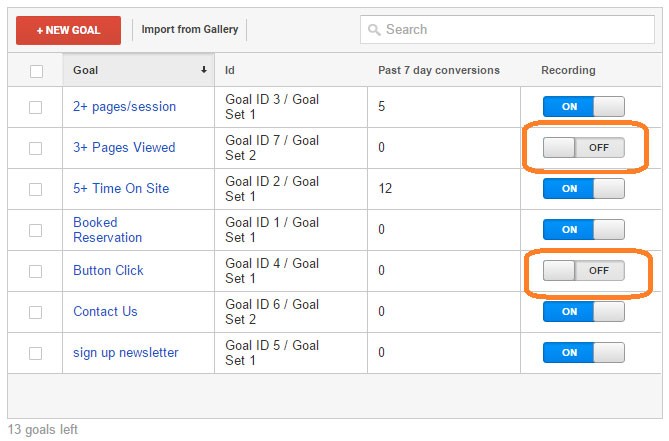
(Kredit Gambar: Berlimpah)
Langkah 4: Pantau Data Sasaran Anda
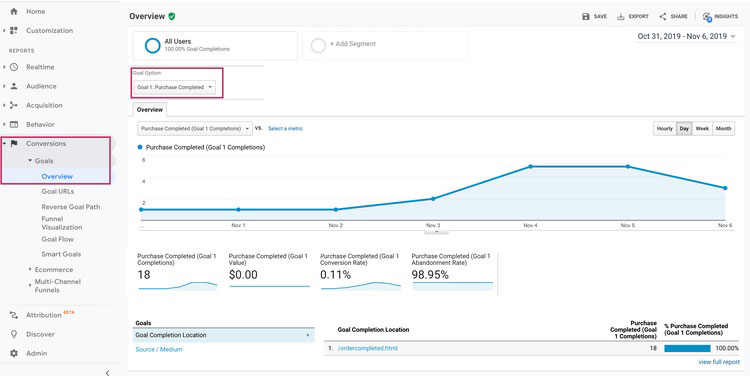
Untuk melihat analitik konversi Google Anda, Anda akan ingin melihat metrik Akuisisi di Google Analytics. Untuk mengetahui cara melacak konversi Google Analytics, buka Akuisisi > Ikhtisar dan pilih sasaran langganan buletin yang baru saja Anda siapkan di menu tarik-turun Konversi. Layar akan memberikan data tentang sesi dan konversi sasaran. Anda akan melihat saluran mana yang mendorong volume kunjungan tertinggi serta rasio konversi tertinggi. Jika Anda memberikan nilai untuk sasaran Anda, Anda juga akan melihat nilai konversi Anda dan saluran mana yang memberikan kontribusi nilai paling besar. Berikut adalah contoh tampilan ringkasan konversi Anda:
(Kredit Gambar: Hotjar)
Pelacakan Konversi AdWords Analytics
Google Ads, sebelumnya AdWords, memiliki fitur hebat yang memungkinkan kampanye penelusuran berbayar Anda dioptimalkan secara otomatis untuk konversi sasaran. Ini adalah cara yang efisien untuk mendapatkan hasil maksimal dari anggaran kampanye penelusuran berbayar Anda sekaligus mengurangi jumlah waktu yang diperlukan untuk memantaunya. Untuk menautkan akun Google Ads Anda ke akun Google Analytics untuk pelacakan konversi analitik AdWords, lakukan langkah-langkah berikut:
- Pertama, buka bagian Admin akun Google Analytics Anda.
- Buka bagian Akun tertaut dan pastikan Google Ads dipilih.
- Masuk ke akun Google Ads Anda untuk menyelesaikan prosesnya. Klik ikon alat di sudut kanan atas.
- Pilih Akun Tertaut di bawah Penyiapan.
- Klik Detail di bawah Google Analytics. Anda akan melihat properti Google Analytics yang dapat Anda akses. Klik Tautkan di sebelah akun Google Analytics yang sesuai dengan rangkaian pelaporan Anda.
- Pastikan untuk mengklik Simpan .
Penandaan Acara Khusus
Anda mungkin ingin melihat penerapan penandaan peristiwa khusus untuk melihat data tentang hal-hal seperti unduhan PDF, tampilan video, penggunaan alat online, dan pengiriman formulir. Pemberian tag ini dapat dikodekan secara keras, tetapi yang terbaik adalah menggunakan Google Pengelola Tag (GTM) untuk pekerjaan ini. GTM memungkinkan Anda memperbarui penandaan peristiwa tanpa dorongan kode atau beberapa panggilan pelacakan yang dapat memperlambat situs web dan berdampak negatif pada SEO.
Saat penandaan peristiwa khusus diterapkan, Anda akan mengidentifikasi Kategori, Tindakan, dan Label. Misalnya, mari kita lihat keikutsertaan buletin. Mungkin ini adalah formulir di situs web Anda, tetapi Anda mungkin juga memiliki formulir Hubungi Kami yang digunakan untuk meminta informasi lebih lanjut. Pemberian tag peristiwa khusus Anda akan terlihat seperti berikut:
Kategori = Bentuk
Tindakan = Pengiriman Formulir
Label = Buletin
Untuk formulir Hubungi Kami, Anda akan mengubah Label Anda menjadi Hubungi Kami.
Penggunaan penandaan peristiwa khusus memungkinkan Anda untuk memberi tag lebih menyeluruh pada situs web Anda untuk melihat bagaimana perilaku pengguna di situs Anda dan untuk mengumpulkan informasi penting seputar aktivitas konversi. Saat kita membahas konversi sasaran di atas, penggunaan identifikasi corong adalah tempat pemberian tag peristiwa khusus juga akan berperan.
Parameter Modul Pelacakan Urchin (UTM)
Kami telah membahas cara menyiapkan Google Analytics di situs web Anda dan membuat sasaran konversi. Mari kita bicara tentang pentingnya parameter UTM sebagai bagian dari Google Analytics dan cara melacak konversi. Parameter UTM memungkinkan Google Analytics untuk mengatribusikan pengunjung situs web dan tindakan mereka, termasuk konversi, ke sumber lalu lintas. Tanpa penggunaan parameter UTM, mustahil untuk mengaitkan sumber lalu lintas dengan upaya pemasaran, dan dengan demikian mengetahui laba atas belanja iklan (ROAS).
Google Analytics mengenali lalu lintas menggunakan logika spesifik yang melibatkan perujuk HTTP dan parameter UTM. Perujuk HTTP berarti pengguna mengeklik tautan di situs web lain dan diarahkan ke situs web Anda. Ini mungkin tautan dari situs web seperti Halaman Hasil Mesin Pencari (SERP) dari mesin pencari, blog, atau halaman media sosial.
Parameter UTM adalah teks yang ditambahkan di akhir URL yang mengidentifikasi sumber, media, kampanye, istilah, dan konten kampanye pemasaran. Mereka ditambahkan dengan cara berikut: https://www.website.com/?utm_source=XXX&utm_medium=XXX&utm_campaign=XXX&utm_term=xxx&utm_content=XXX. Sumber dan media diperlukan untuk Google Analytics untuk mengkategorikan lalu lintas. Dengan menyertakan semua parameter ini, Anda akan dapat mengidentifikasi informasi seperti saluran asal pengguna, kampanye yang mendorong pengguna, informasi penting seperti pengujian A/B atau ajakan bertindak tertentu yang mendorong pengguna untuk mengeklik tautan.
Di bawah ini adalah logika yang digunakan oleh Google Analytics untuk mengkategorikan lalu lintas menurut informasi yang diidentifikasi dalam media:
- utm_medium=email: mengidentifikasi lalu lintas dari email
- utm_medium=affiliate: mengidentifikasi pemasaran afiliasi
- utm_medium=social: mengidentifikasi platform media sosial
- utm_medium=display dan utm_medium=cpm: mengidentifikasi spanduk dan iklan bergambar
- utm_medium=cpc, utm_medium=ppc, dan utm_medium=paidsearch: mengidentifikasi kampanye pencarian berbayar
Ada kalanya sebuah sumber dapat masuk ke lebih dari satu media, itulah sebabnya Google Analytics menggunakan media dan sumber untuk mengkategorikan lalu lintas. Misalnya traffic dari Google bisa dari paid search, organic search, display, atau referral. Google Analytics akan melihat kunjungan yang berasal dari Google dan kemudian akan mencari utm_medium untuk mengidentifikasi atribusi lebih lanjut. Di sinilah penting untuk memiliki bagian dari parameter UTM atau kampanye berbayar Anda akan dikategorikan sebagai pencarian organik dan Anda tidak akan mengetahui ROAS Anda. Selain itu, dengan menerapkan pelacakan Google Analytics Adwords, Anda dapat dengan mudah melihat atribusi di akun Ads Anda.
Kami harap Anda menemukan artikel ini bermanfaat.
Jika Anda ingin mengetahui lebih banyak hal menarik tentang kesehatan situs Anda, dapatkan rekomendasi dan peringatan pribadi, pindai situs web Anda dengan Diib. Hanya membutuhkan waktu 60 detik.

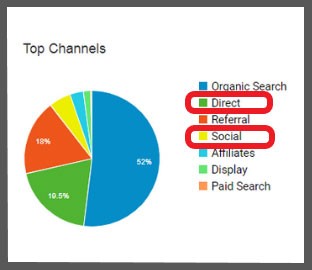
Sosial adalah saluran lain yang dapat memiliki lalu lintas berbayar dan organik. Jika Anda telah membeli iklan di Facebook, Anda akan ingin memastikan untuk menggunakan parameter UTM yang membedakan iklan ini dari posting yang Anda buat di halaman Facebook Anda atau keduanya akan datang melalui pelaporan dengan cara yang sama seperti lalu lintas sosial. Dengan tidak adanya perujuk dan parameter UTM, Google Analytics akan mengkategorikan lalu lintas sebagai "Langsung", yang biasanya berarti pengguna mengetikkan URL atau mengeklik bookmark atau Google Analytics tidak tahu dari mana asal pengguna. Gambar di bawah menunjukkan pelacakan lalu lintas dengan penekanan pada lalu lintas Langsung dan Sosial:
Ada beberapa aturan seputar parameter UTM:
- Google Analytics peka huruf besar/kecil. Ini adalah praktik terbaik untuk menggunakan huruf kecil. Jika Anda menggunakan email, Email, eMail, atau EMAIL untuk tautan dalam kampanye email, Anda akan melihat masing-masing dari ini dikategorikan sebagai saluran yang berbeda di Google Analytics kecuali jika Anda menyesuaikan aturan default di platform.
- Jangan sertakan spasi atau URL Anda akan rusak dan Anda akan kehilangan semua yang ada di parameter UTM Anda setelah spasi. Selalu gunakan garis bawah alih-alih spasi.
- Jangan gunakan tanda baca atau karakter khusus karena mereka juga akan merusak URL.
- Jangan pernah menggunakan kembali urutan parameter UTM yang sama atau Anda tidak akan dapat membedakan satu inisiatif dari inisiatif lainnya.
Google Analytics memungkinkan Anda membuat saluran lalu lintas khusus untuk mengkategorikan pengguna dan mengatribusikan konversi secara lebih menyeluruh. Anda mungkin ingin membuat saluran khusus untuk mengidentifikasi upaya seperti buletin online, kode QR, atau untuk lebih jelas mengkategorikan sosial bersponsor dari lalu lintas sosial organik. Melalui penggunaan parameter UTM yang konsisten, Anda akan dapat melihat dengan jelas bagaimana upaya pemasaran Anda membuahkan hasil dalam mengarahkan lalu lintas ke situs Anda serta keterlibatan dengan KPI dan sasaran konversi.
Diib: Analisis Pelacakan Konversi GA Anda Sekarang!
Google Analytics adalah alat yang ampuh dalam membantu Anda melihat dan memahami di mana uang pemasaran Anda mendapatkan laba atas investasi terbesar. Meskipun penerapan Google Analytics yang siap pakai memberikan informasi berharga, penerapannya terbatas dalam hal mengaitkan konversi sasaran. Inilah sebabnya mengapa Anda ingin memastikan untuk menggunakan penandaan peristiwa khusus, parameter UTM, dan pelacakan Google Analytics Adwords untuk pelaporan yang lebih mendetail.
Diib Digital juga menawarkan metrik terbaru pada kampanye Google Analytics Anda yang tersedia. Ini memberi Anda kemampuan unik untuk mengubah pengaturan Anda untuk memaksimalkan sumber daya Anda. Berikut adalah beberapa fitur yang kami tahu akan Anda sukai:
- Integrasi Google Analytics dan Wawasan Konversi
- Pemantauan dan perbaikan tingkat bouncing
- Integrasi dan kinerja media sosial
- Halaman rusak di mana Anda memiliki backlink (404 checker)
- Kata kunci, backlink, dan alat pemantauan dan pelacakan pengindeksan
- Pengalaman pengguna dan pengoptimalan kecepatan seluler
- Pemantauan SEO teknis
Klik di sini untuk pemindaian gratis Anda atau cukup hubungi 800-303-3510 untuk berbicara dengan salah satu pakar pertumbuhan kami.