
Google Analytics Conversion-Tracking: Anleitung
Veröffentlicht: 2020-11-04Die Worte „Analytics“ und „Data“ lassen oft die Augen der Menschen verwirren. Zu viele glauben, dass nur Mathematiker Daten verstehen. Die Realität ist, dass Analytics einfach der Akt ist, den Zahlen eine Bedeutung zu geben. Die Zahl 100 bedeutet nichts ohne Definition und Kontext. Hier wird der eigentliche Akt der Analytik für das Wachstum und die Verwaltung Ihres Unternehmens unerlässlich.
Wenn Sie eine Website haben, sollten Sie Google Analytics verwenden, um zu sehen, wie sich Benutzer beim Besuch verhalten. Google Analytics hat eine kostenlose und eine kostenpflichtige Version, die beide wertvolle Einblicke bieten, die Ihnen helfen können, Informationen bereitzustellen, an denen Ihre aktuellen und potenziellen Kunden interessiert sind und nach denen sie suchen. Neben dem Zugriff auf Daten wie Sitzungsbesuche, Absprungrate und besuchte Seiten kann Google Analytics Ihnen auch hervorragende Daten zu Conversions liefern. Wenn Sie sich nicht sicher sind, wie Sie Ihre Conversion-Daten in Google Analytics verfolgen können, ist dieser Leitfaden genau das Richtige für Sie.
GA-Conversion-Tracking
Schritt 1: Richten Sie Google Analytics ein
Wenn Sie kein Google Analytics-Konto haben, müssen Sie dieses zunächst einrichten. Es ist einfach und leicht und kann in nur wenigen Minuten mit minimalem Aufwand durchgeführt werden. Wenn Sie bereits ein Google-Konto wie eine Gmail-E-Mail-Adresse oder ein YouTube-Konto haben, ist es am einfachsten, Ihr Google Analytics-Konto unter demselben Konto einzurichten. Wenn Sie kein Google-Konto haben, befolgen Sie diese Schritte, um eines zu erstellen.
- Besuchen Sie Google.com und wählen Sie in der oberen rechten Ecke Konto aus.
- Wählen Sie Konto erstellen und wählen Sie dann Ihren Kontotyp , für mich selbst oder um ein Unternehmen zu verwalten. Sie sollten sich aufgrund der Funktionen, auf die Sie Zugriff haben, um ein Unternehmen zu verwalten, für die Unternehmenspersonalisierung und Unternehmenstransparenz entscheiden. Sie müssen kein Gmail-Konto für Ihr Google-Konto verwenden. Wenn Sie eine geschäftliche E-Mail-Adresse oder eine andere E-Mail-Adresse verwenden möchten, erlaubt Google dies.
- Google wird Sie nach einigen persönlichen Informationen fragen und Ihnen erlauben, einen Benutzernamen und ein Passwort zu wählen. Es ist optional, eine Telefonnummer anzugeben, damit Sie später leichter auf Ihr Konto zugreifen können, falls Sie Ihr Passwort vergessen.
- Bestätigen Sie Ihre Angaben und Sie sind mit Ihrem Google-Konto eingerichtet.
Nachdem Sie nun Ihr Google-Konto haben, ist es an der Zeit, Ihr Google Analytics-Konto einzurichten und Ihren Google Analytics-Conversion-Tracking-Code zu erhalten.
- Wenn Sie in Ihrem Google-Konto angemeldet sind, wählen Sie im Dropdown-Menü in der oberen rechten Ecke Analytics aus.
- Klicken Sie auf die Schaltfläche Anmelden auf der rechten Seite des Bildschirms.
- Wählen Sie auf der nächsten Seite Website aus und geben Sie die erforderlichen Informationen zu Ihrer Website-URL, Branche und Zeitzone ein.
- Aktivieren Sie am besten die Kästchen neben allen empfohlenen Optionen, damit Sie die Best Practices von Google Analytics beibehalten und die Plattform optimal nutzen können.
- Klicken Sie auf die Schaltfläche Tracking-ID abrufen (Bild unten) und akzeptieren Sie die Nutzungsbedingungen .
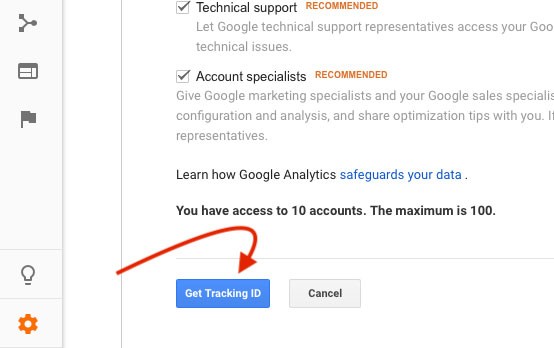
(Bildnachweis: MailOptin)
Verstehen Sie Ihr Google Analytics + testen Sie Ihr SEO in 60 Sekunden!
Diib lässt sich einfach mit Google Analytics synchronisieren und nutzt dann die Kraft von Big Data, um Ihnen dabei zu helfen, Ihren Traffic und Ihre Rankings schnell und einfach zu steigern. Wir lassen Sie sogar wissen, ob Sie es bereits verdient haben, bei bestimmten Schlüsselwörtern höher zu ranken. Wie in Entrepreneur!
- Einfach zu bedienendes automatisiertes SEO-Tool
- Keyword- und Backlink-Überwachung + Ideen
- Geschwindigkeit, Sicherheit, + Core Vitals-Tracking
- Schlägt intelligent Ideen zur Verbesserung der SEO vor
- Über 250.000.000 globale Mitglieder
- Eingebautes Benchmarking und Konkurrenzanalyse
Wird von über 250.000 Unternehmen und Organisationen verwendet:




Synchronisiert mit 
Ihr Google Analytics-Konto ist jetzt eingerichtet, aber Sie sind noch nicht fertig. Sie müssen einige sehr wichtige Schritte ausführen, um Ihren Analytics-Conversion-Tracking-Code anzuwenden, um Informationen und Daten zu sammeln, die in Ihr Google Analytics-Konto eingespeist werden.
- Sie müssen auf Ihre Tracking-ID und Ihr Tracking-Code-Snippet zugreifen. Gehen Sie dazu zu Admin > Property > Tracking-Info . An diesem Punkt bekommen viele Leute diesen „Reh im Scheinwerferlicht“-Blick und erschrecken vor dem Code-Snippet. Keine Sorge. Atmen Sie tief ein und bewegen Sie sich vorwärts.
- Wenn Sie eine WordPress-Site verwenden, ist es am einfachsten, Google Analytics über das MonsterInsights-Plugin zu aktivieren, das ebenfalls kostenlos ist, es sei denn, Sie entscheiden sich für ein Upgrade auf die kostenpflichtige Version.
- Um die kostenlose Version zu verwenden, gehen Sie in Ihrem WordPress-Menü zu Plugins und wählen Sie Neu hinzufügen . Suchen Sie nach MonsterInsights und klicken Sie auf Installieren und dann auf Aktivieren .
- Gehen Sie als Nächstes zu Insights > Einstellungen und wählen Sie Mit Ihrem Google-Konto authentifizieren aus.
- Wählen Sie Ihr Google-Konto aus und erlauben Sie dann MonsterInsights, Ihre Google Tag Manager-Inhalte/-Ordner zu verwalten und zu veröffentlichen.
- Nachdem Sie das richtige Website-Profil ausgewählt haben, klicken Sie auf Vollständige Authentifizierung .

(Bildnachweis: MonsterInsights)
Sie können Google Analytics-Code auch ohne die Verwendung von Plugins hinzufügen. Sie können den Code zur header.php-Datei in Ihrem WordPress-Theme hinzufügen oder, wenn Sie sich mit PHP auskennen, können Sie die functions.php-Datei Ihres Themes öffnen und das Code-Snippet zwischen den folgenden Code einfügen:
<?php add_action ('wp_footer', 'add_googleanalytics'); Funktion add_googleanalytics() { ?>
Fügen Sie hier das Google Analytics-Code-Snippet hinzu.
<?php } ?>
Sie haben nun drei Möglichkeiten, den Google Analytics-Code zu Ihrer Website hinzuzufügen. Wenn Sie keine WordPress-Website haben oder sich dieser Schritt immer noch unwohl fühlt, kann es ratsam sein, einen Entwickler Ihr Google Analytics-Code-Snippet zu Ihrer Website hinzufügen zu lassen.
Schritt 2. Identifizieren Sie Ihre Website-Ziele.
Bevor Sie mit der Einrichtung von Konversionszielen fortfahren, müssen Sie Ihre Ziele und Key Performance Indicators (KPIs) identifizieren. Dies geschieht durch einen Messplan, der einfach angibt, was Ihre Ziele und KPIs sind und wie Sie den Erfolg bewerten. Nehmen wir zum Beispiel an, Ihr Ziel ist es, mehr Newsletter-Abonnenten zu gewinnen, damit Sie häufiger mit Ihren Website-Besuchern in Kontakt treten können. Ihr Ziel ist „Newsletter-Abonnenten erhöhen“. Ihr KPI zur Messung Ihres Fortschritts bei der Erreichung dieses Ziels sind Formularvervollständigungen, bei denen Website-Besucher ihre E-Mail-Adresse angeben. Sobald Sie Ihre KPIs identifiziert haben, können Sie mit der Einrichtung von Konversionszielen fortfahren.
Schritt 3. Richten Sie Konversionsziele ein
Wenn Sie beim einfachen, sofort einsatzbereiten Google Analytics aufhören, sammeln Sie wichtige Informationen zu Sitzungen, wie viel Zeit die Leute online verbringen und welche Seiten sie besuchen. Was Sie nicht wissen, ist, ob sie Formulare ausgefüllt oder Einkäufe getätigt haben. Wenn Sie eine bezahlte Suche durchführen, wissen Sie nicht, ob Ihre Kampagnen Website-Traffic oder Engagement generiert haben.
Sie werden interessiert sein
Integrieren Sie Google Analytics mit Facebook, um Metriken zu verfolgen
So verwenden Sie Google Analytics zur Verbesserung Ihres Blogs
Google Analytics für WordPress: 6 Top-Plugins
Leitfaden für Anfänger zu GA Enhanced E-Commerce
So verwenden Sie Google Analytics, um die Zielgruppe Ihrer Website besser zu verstehen
Google Analytics-Ereignisverfolgung
Sie sollten damit beginnen, Ziele für die Google-Konversionsanalyse zu erstellen. Dies ist der Punkt, an dem Sie sich auf Ihren Messplan beziehen sollten, damit Sie Ziele festlegen, die mit der Art und Weise übereinstimmen, wie Sie den Erfolg Ihrer Website messen. Nehmen wir das obige Beispiel für Newsletter-Abonnenten.
Wechseln Sie auf der Seite „Admin“ zur Seite „Ansicht“ und wählen Sie „Ziele“ aus. Klicken Sie auf die Schaltfläche Neues Ziel. Wählen Sie Benutzerdefiniert unter Zieleinrichtung aus. Jetzt müssen Sie die Zielbeschreibung eingeben und einen Namen für Ihr Ziel wählen, damit Sie verstehen, was es bedeutet, wenn Sie sich Ihre Daten ansehen. Wählen Sie als Nächstes Ziel als Zieltyp aus und klicken Sie auf Weiter. Zum Beispiel:
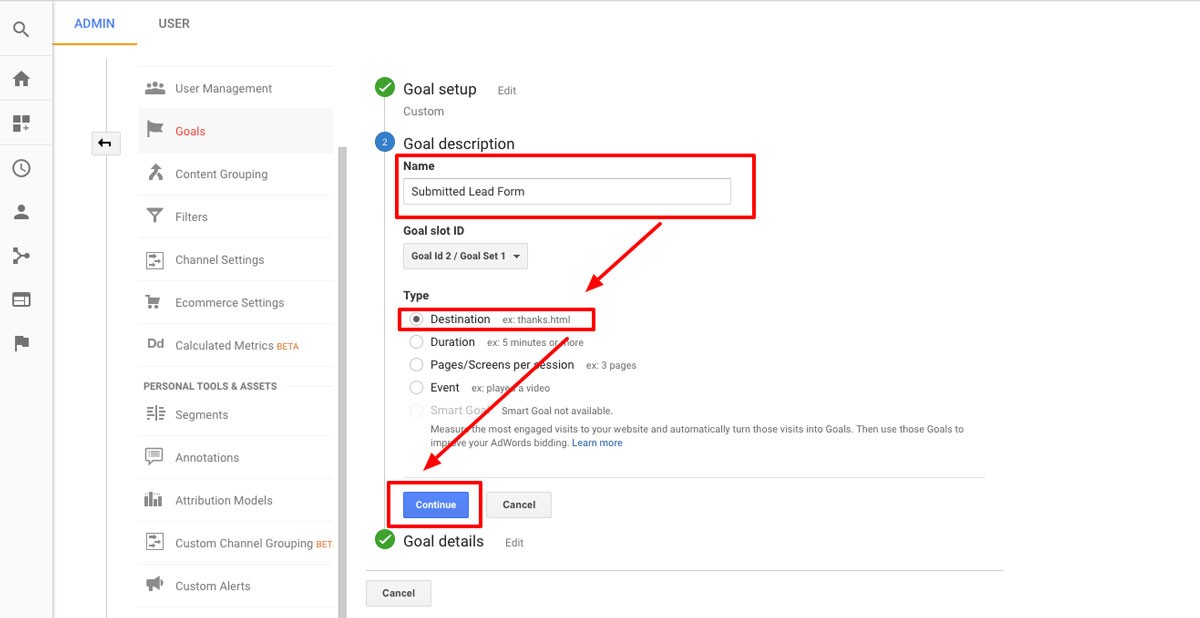
(Bildnachweis: Search Engine Journal)
Wenn eine Person eine E-Mail-Adresse angibt, um sich für Ihren Newsletter anzumelden, sollte eine Dankesseite erscheinen. Dies ist eine Zielseite auf Ihrer Website, die der Benutzer erreicht hat. Geben Sie also in das Zielfeld Ihres Ziels die URL für die Dankesseite ein. Das Feld Wert ist optional, aber wenn Sie den Lebenszeitwert einer Person kennen, die sich für Ihren Newsletter anmeldet, können Sie einen Wert eingeben. Andernfalls lassen Sie dieses Feld einfach leer. Achten Sie darauf, auf die Schaltfläche Speichern zu klicken.
Die Trichteroption ist für Fälle, in denen eine Konversion entlang eines Pfads erfolgt, wie z. B. wenn der Benutzer zuerst Seite A erreicht und dann Ereignisaktion A ausführt. Für dieses spezielle Beispiel einer Newsletter-Anmeldung überspringen wir die Trichteroption. Auf Ihrer Zielseite sehen Sie Ihre Zielliste. Wenn sie aktiv sein sollen, sollte die Schaltfläche Ein unter Aufzeichnung markiert sein. Sie können Ziele jederzeit deaktivieren, wenn sich Ihr Messplan in Zukunft ändert. Zum Beispiel:

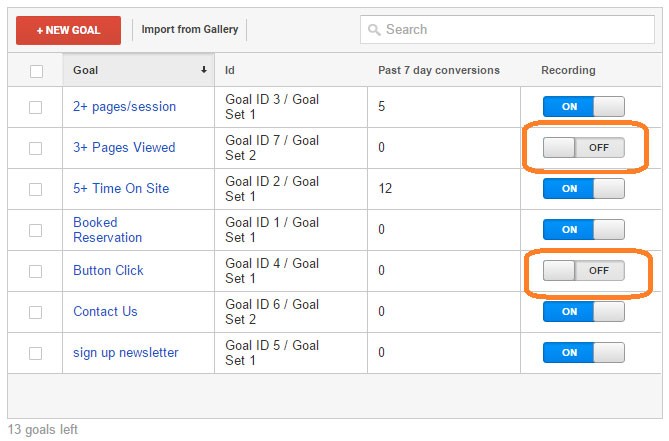
(Bildnachweis: Bounteous)
Schritt 4: Überwachen Sie Ihre Zieldaten
Um sich Ihre Google-Conversion-Analysen anzusehen, sollten Sie sich die Akquisitionsmetriken in Google Analytics ansehen. Um Conversions in Google Analytics nachzuverfolgen, gehen Sie zu Akquise > Übersicht und wählen Sie das Newsletter-Abonnementziel aus, das Sie gerade im Dropdown-Menü „Conversion“ eingerichtet haben. Der Bildschirm zeigt die Daten zu Sitzungen und Zielumwandlungen an. Sie werden sehen, welche Kanäle das höchste Besucheraufkommen sowie die höchste Konversionsrate erzielen. Wenn Sie einen Wert für Ihr Ziel angegeben haben, sehen Sie auch, was Ihre Conversion wert war und welche Kanäle den größten Wert beigetragen haben. Hier ist ein Beispiel dafür, wie Ihre Conversion-Übersicht aussehen sollte:
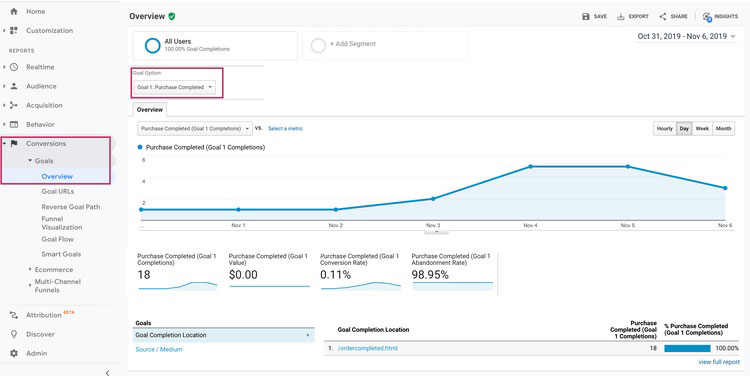
(Bildnachweis: Hotjar)
Conversion-Tracking von AdWords Analytics
Google Ads, ehemals AdWords, verfügt über eine großartige Funktion, mit der Ihre bezahlten Suchkampagnen automatisch für die Zielkonvertierung optimiert werden können. Dies ist eine effiziente Möglichkeit, das Budget Ihrer bezahlten Suchkampagne optimal zu nutzen und gleichzeitig den Zeitaufwand für die Überwachung zu reduzieren. Führen Sie die folgenden Schritte aus, um Ihr Google Ads-Konto mit Ihrem Google Analytics-Konto für das Conversion-Tracking von Adwords Analytics zu verknüpfen:
- Gehen Sie zunächst zum Admin-Bereich Ihres Google Analytics-Kontos.
- Gehen Sie zum Abschnitt Verknüpfte Konten und vergewissern Sie sich, dass Google Ads ausgewählt ist.
- Melden Sie sich bei Ihrem Google Ads-Konto an, um den Vorgang abzuschließen. Klicken Sie auf das Werkzeugsymbol in der oberen rechten Ecke.
- Wählen Sie unter „Setup“ die Option „ Verknüpfte Konten “ aus.
- Klicken Sie unter Google Analytics auf Details . Sie sehen die Google Analytics-Eigenschaften, auf die Sie Zugriff haben. Klicken Sie neben dem Google Analytics-Konto, das Ihrer Reporting Suite entspricht, auf Link .
- Achten Sie darauf, auf Speichern zu klicken.
Benutzerdefiniertes Ereignis-Tagging
Wahrscheinlich möchten Sie sich mit der Implementierung von benutzerdefinierten Ereigniskennzeichnungen befassen, um Daten zu Dingen wie PDF-Downloads, Videoansichten, Verwendung von Online-Tools und Formularübermittlungen anzuzeigen. Dieses Tagging kann fest codiert werden, aber es ist am besten, Google Tag Manager (GTM) für diese Arbeit zu verwenden. Mit GTM können Sie die Ereigniskennzeichnung ohne Code-Pushs oder mehrere Tracking-Aufrufe aktualisieren, die eine Website verlangsamen und sich negativ auf SEO auswirken können.
Wenn benutzerdefiniertes Ereignis-Tagging implementiert ist, identifizieren Sie eine Kategorie, eine Aktion und ein Label. Schauen wir uns zum Beispiel Newsletter-Opt-Ins an. Vielleicht ist dies ein Formular auf Ihrer Website, aber Sie haben möglicherweise auch ein Kontaktformular, mit dem Sie weitere Informationen anfordern können. Ihr benutzerdefiniertes Ereignis-Tagging würde in etwa so aussehen:
Kategorie = Formulare
Aktion = Formularübermittlung
Etikett = Newsletter
Für das Kontaktformular würden Sie Ihr Label in „Kontakt“ ändern.
Die Verwendung von benutzerdefinierten Ereignis-Tagging ermöglicht es Ihnen, Ihre Website gründlicher zu taggen, um zu sehen, wie sich Benutzer auf Ihrer Website verhalten, und um wichtige Informationen zur Conversion-Aktivität zu sammeln. Als wir oben über Ziel-Conversions gesprochen haben, kommt bei der Verwendung der Trichteridentifizierung auch benutzerdefiniertes Ereignis-Tagging ins Spiel.
Parameter der Urchin-Tracking-Module (UTM).
Wir haben behandelt, wie Sie Google Analytics auf Ihrer Website einrichten und Conversion-Ziele erstellen. Lassen Sie uns über die Bedeutung von UTM-Parametern als Teil von Google Analytics und das Tracking von Conversions sprechen. UTM-Parameter ermöglichen es Google Analytics, Website-Besucher und deren Aktionen, einschließlich Conversions, einer Traffic-Quelle zuzuordnen. Ohne die Verwendung von UTM-Parametern kann es unmöglich sein, Marketingbemühungen eine Verkehrsquelle zuzuordnen und somit den Return on Ad Spend (ROAS) zu kennen.
Google Analytics erkennt Datenverkehr anhand einer bestimmten Logik, die den HTTP-Referrer und die UTM-Parameter umfasst. HTTP-Referrer bedeutet, dass ein Benutzer auf einen Link auf einer anderen Website geklickt hat und zu Ihrer Website weitergeleitet wurde. Dies kann ein Link von Websites wie einer Search Engine Results Page (SERP) von einer Suchmaschine, einem Blog oder einer Social-Media-Seite sein.
UTM-Parameter sind angehängter Text am Ende einer URL, der die Quelle, das Medium, die Kampagne, den Begriff und den Inhalt von Marketingkampagnen identifiziert. Sie werden wie folgt angehängt: https://www.website.com/?utm_source=XXX&utm_medium=XXX&utm_campaign=XXX&utm_term=xxx&utm_content=XXX. Die Quelle und das Medium sind erforderlich, damit Google Analytics den Traffic kategorisieren kann. Durch die Einbeziehung all dieser Parameter können Sie Informationen wie den Kanal, aus dem der Benutzer kam, die Kampagne, die den Benutzer antreibt, wichtige Informationen wie A/B-Tests oder bestimmte Handlungsaufforderungen identifizieren, die den Benutzer dazu veranlasst haben, auf einen Link zu klicken.
Unten ist die Logik, die von Google Analytics verwendet wird, um den Datenverkehr gemäß den im Medium identifizierten Informationen zu kategorisieren:
- utm_medium=email: identifiziert Verkehr von E-Mail
- utm_medium=affiliate: kennzeichnet Affiliate-Marketing
- utm_medium=social: identifiziert Social-Media-Plattformen
- utm_medium=display und utm_medium=cpm: identifiziert Banner- und Display-Werbung
- utm_medium=cpc, utm_medium=ppc und utm_medium=paidsearch: identifiziert bezahlte Suchkampagnen
Es kann vorkommen, dass eine Quelle in mehr als ein Medium fallen kann, weshalb Google Analytics sowohl das Medium als auch die Quelle verwendet, um den Traffic zu kategorisieren. Traffic von Google kann beispielsweise aus bezahlter Suche, organischer Suche, Anzeige oder Empfehlung stammen. Google Analytics erkennt, dass der Besuch von Google kam, und sucht dann nach utm_medium, um die Zuordnung weiter zu identifizieren. Hier ist es wichtig, diesen Teil des UTM-Parameters zu haben, oder Ihre bezahlten Kampagnen werden als organische Suche kategorisiert und Sie kennen Ihren ROAS nicht. Darüber hinaus können Sie durch die Implementierung von Google Analytics Adwords-Tracking die Zuordnung in Ihrem Ads-Konto leicht sehen.
Wir hoffen, dass Sie diesen Artikel hilfreich fanden.
Wenn Sie mehr Interessantes über den Zustand Ihrer Website erfahren möchten, persönliche Empfehlungen und Benachrichtigungen erhalten möchten, scannen Sie Ihre Website von Diib. Es dauert nur 60 Sekunden.

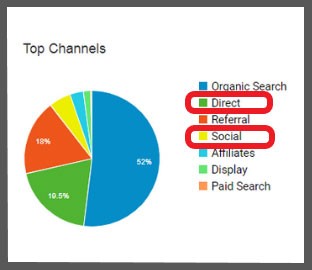
Social ist ein weiterer Kanal, der bezahlten und organischen Traffic haben kann. Wenn Sie Werbung auf Facebook gekauft haben, sollten Sie sicherstellen, dass Sie einen UTM-Parameter verwenden, der diese Werbung von einem Post unterscheidet, den Sie auf Ihrer Facebook-Seite gemacht haben, oder beide werden auf die gleiche Weise wie einfacher sozialer Verkehr durch die Berichterstattung kommen. Wenn sowohl ein Referrer als auch ein UTM-Parameter fehlen, kategorisiert Google Analytics den Datenverkehr als „direkt“, was normalerweise bedeutet, dass der Benutzer die URL eingegeben oder auf ein Lesezeichen geklickt hat oder Google Analytics einfach nicht weiß, woher der Benutzer kam. Das folgende Bild zeigt Traffic-Tracking mit Schwerpunkt auf direktem und sozialem Traffic:
Es gibt einige Regeln für UTM-Parameter:
- Bei Google Analytics wird zwischen Groß- und Kleinschreibung unterschieden. Es hat sich bewährt, Kleinbuchstaben zu verwenden. Wenn Sie E-Mail, E-Mail, eMail oder EMAIL für die Links in einer E-Mail-Kampagne verwenden, werden diese in Google Analytics als unterschiedliche Kanäle kategorisiert angezeigt, es sei denn, Sie passen die Standardregeln in der Plattform an.
- Fügen Sie keine Leerzeichen ein oder Ihre URL wird beschädigt und Sie verlieren alles in Ihrem UTM-Parameter nach dem Leerzeichen. Verwenden Sie immer einen Unterstrich anstelle eines Leerzeichens.
- Verwenden Sie keine Satzzeichen oder Sonderzeichen, da diese die URL ebenfalls beschädigen.
- Verwenden Sie niemals dieselbe UTM-Parametersequenz erneut, da Sie sonst eine Initiative nicht von einer anderen unterscheiden können.
Mit Google Analytics können Sie benutzerdefinierte Traffic-Kanäle erstellen, um Ihre Benutzer gründlicher zu kategorisieren und Conversions zuzuordnen. Möglicherweise möchten Sie benutzerdefinierte Kanäle erstellen, um Maßnahmen wie Online-Newsletter oder QR-Codes zu identifizieren oder gesponserte soziale Netzwerke klarer von organischem sozialem Datenverkehr zu kategorisieren. Durch die konsistente Verwendung von UTM-Parametern können Sie klar sehen, wie sich Ihre Marketingbemühungen auszahlen, indem Sie den Traffic auf Ihre Website sowie die Interaktion mit KPIs und Konversionszielen lenken.
Diib: Analysieren Sie noch heute Ihr GA-Conversion-Tracking!
Google Analytics ist ein leistungsstarkes Tool, mit dem Sie sehen und verstehen können, wo Ihre Marketingausgaben den größten Return on Investment erzielen. Während die standardmäßige Google Analytics-Implementierung wertvolle Informationen liefert, ist sie bei der Zuordnung von Ziel-Conversions begrenzt. Aus diesem Grund sollten Sie sicherstellen, dass Sie benutzerdefiniertes Ereignis-Tagging, UTM-Parameter und Google Analytics Adwords-Tracking für detailliertere Berichte verwenden.
Diib Digital bietet auch die aktuellsten verfügbaren Metriken zu Ihren Google Analytics-Kampagnen. Dies gibt Ihnen die einzigartige Möglichkeit, Ihre Einstellungen zu optimieren, um Ihre Ressourcen optimal zu nutzen. Hier sind einige der Funktionen, von denen wir wissen, dass Sie sie lieben werden:
- Google Analytics-Integration und Conversion-Insights
- Überwachung und Reparatur der Absprungrate
- Social-Media-Integration und -Leistung
- Defekte Seiten, auf denen Sie Backlinks haben (404-Checker)
- Keyword-, Backlink- und Indexierungs-Überwachungs- und Tracking-Tools
- Benutzererfahrung und mobile Geschwindigkeitsoptimierung
- Technisches SEO-Monitoring
Klicken Sie hier für Ihren kostenlosen Scan oder rufen Sie einfach 800-303-3510 an, um mit einem unserer Wachstumsexperten zu sprechen.