
Monitoraggio delle conversioni di Google Analytics: guida pratica
Pubblicato: 2020-11-04Le parole "analytics" e "data" spesso causano confusione negli occhi delle persone. Troppi credono che solo i gerus matematici comprendano i dati. La realtà è che l'analisi è semplicemente l'atto di dare un significato ai numeri. Il numero 100 non significa nulla senza definizione e contesto. È qui che il vero atto dell'analisi diventa essenziale per la crescita e la gestione della tua attività.
Se hai un sito web, dovresti utilizzare Google Analytics per vedere come si comportano gli utenti quando visitano. Google Analytics ha una versione gratuita e una a pagamento, che offrono entrambe informazioni preziose che possono aiutarti a fornire informazioni a cui i tuoi clienti attuali e potenziali sono interessati e stanno cercando. Oltre ad avere accesso a dati come le visite alle sessioni, la frequenza di rimbalzo e le pagine che le persone stanno visitando, Google Analytics può anche fornirti dati eccellenti sulle conversioni. Se non sei sicuro di come monitorare i tuoi dati di conversione in Google Analytics, questa guida è per te.
Monitoraggio delle conversioni di Google Analytics
Passaggio 1: imposta Google Analytics
Se non disponi di un account Google Analytics, devi prima configurarlo. È semplice e facile e può essere realizzato in pochi minuti con il minimo sforzo. Se hai già un account Google come un indirizzo e-mail Gmail o un account YouTube, sarà più semplice creare il tuo account Google Analytics con questo stesso account. Se non disponi di un account Google, segui questi passaggi per crearne uno.
- Visita Google.com e nell'angolo in alto a destra seleziona Account .
- Scegli Crea un account e quindi seleziona il tipo di account , per me o per gestire un'attività. Ti consigliamo di scegliere di gestire un'attività grazie alle funzionalità a cui avrai accesso per la personalizzazione dell'attività e la visibilità dell'attività. Non è necessario utilizzare un account Gmail per il tuo account Google. Se desideri utilizzare un'e-mail aziendale o un altro indirizzo e-mail, Google lo consente.
- Google chiederà alcune informazioni personali e ti consentirà di scegliere un nome utente e una password. È facoltativo fornire un numero di telefono per facilitare in futuro l'accesso al tuo account nel caso in cui dovessi dimenticare la password.
- Conferma le tue informazioni e sei impostato con il tuo account Google.
Ora che hai il tuo account Google, è il momento di configurare il tuo account Google Analytics e ottenere il codice di monitoraggio delle conversioni di Google Analytics.
- Dopo aver effettuato l'accesso al tuo account Google, seleziona Analytics dal menu a discesa nell'angolo in alto a destra.
- Fare clic sul pulsante Iscriviti sul lato destro dello schermo.
- Nella pagina successiva, seleziona Sito Web e fornisci le informazioni necessarie relative all'URL del tuo sito Web, al settore e al fuso orario.
- È meglio selezionare le caselle accanto a tutte le opzioni consigliate in modo da mantenere le migliori pratiche di Google Analytics e ottenere il massimo dalla piattaforma.
- Fai clic sul pulsante che dice Ottieni ID di monitoraggio (immagine sotto) e accetta i Termini di servizio .
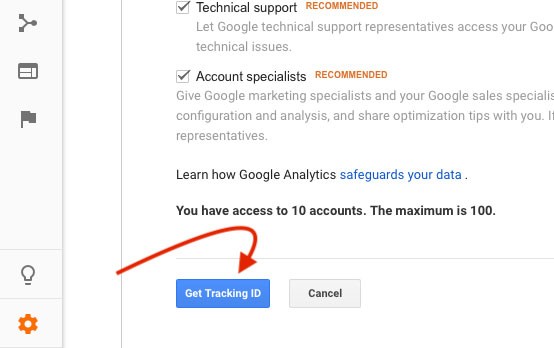
(Credito immagine: MailOptin)
Comprendi il tuo Google Analytics + testa il tuo SEO in 60 secondi!
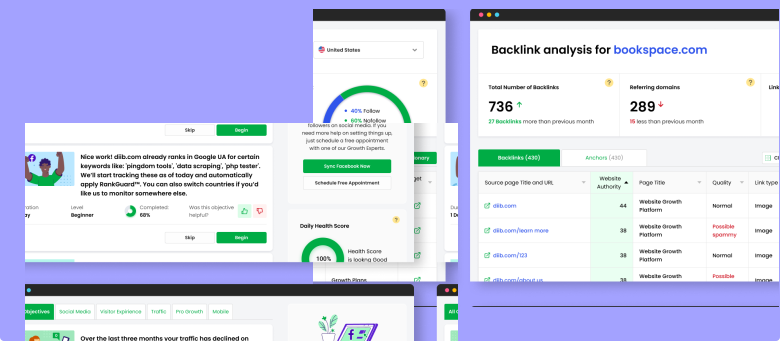
Diib si sincronizza facilmente con Google Analytics e quindi utilizza la potenza dei big data per aiutarti ad aumentare rapidamente e facilmente il traffico e le classifiche. Ti faremo anche sapere se meriti già di posizionarti più in alto per determinate parole chiave. Come si vede in Imprenditore!
- Strumento SEO automatizzato facile da usare
- Monitoraggio parole chiave e backlink + idee
- Velocità, sicurezza, + monitoraggio di Core Vitals
- Suggerisce in modo intelligente idee per migliorare la SEO
- Oltre 250.000.000 membri globali
- Benchmarking integrato e analisi della concorrenza
Utilizzato da oltre 250.000 aziende e organizzazioni:




Sincronizza con 
Il tuo account Google Analytics è ora configurato, ma non hai finito. Devi completare alcuni passaggi molto importanti per applicare il codice di monitoraggio delle conversioni di analisi per raccogliere informazioni e dati che alimenteranno il tuo account Google Analytics.
- Dovrai accedere al tuo ID di monitoraggio e allo snippet del codice di monitoraggio. Per fare ciò, vai su Admin > Proprietà > Informazioni di monitoraggio . È a questo punto che molte persone ottengono quell'aspetto da "cervo nei fari" e sono spaventate dal frammento di codice. Non preoccuparti. Fai un respiro profondo e vai avanti.
- Se stai utilizzando un sito WordPress, è più semplice attivare Google Analytics tramite il plug-in MonsterInsights , anch'esso gratuito a meno che tu non scelga di passare alla versione a pagamento.
- Per utilizzare la versione gratuita, vai su Plugin dal menu di WordPress e scegli Aggiungi nuovo . Cerca MonsterInsights e fai clic su Installa , quindi su Attiva .
- Quindi, vai su Statistiche > Impostazioni e seleziona Autentica con il tuo account Google.
- Scegli il tuo account Google e poi consenti a MonsterInsights di gestire e pubblicare i tuoi contenuti/cartelle di Google Tag Manager.
- Dopo aver selezionato il profilo del sito Web corretto, fare clic su Completa autenticazione .

(Credito immagine: MonsterInsights)
Puoi anche aggiungere il codice di Google Analytics senza l'uso di plug-in. Puoi aggiungere il codice al file header.php nel tuo tema WordPress o se conosci PHP, puoi aprire il file functions.php del tuo tema e aggiungere lo snippet di codice tra il codice seguente:
<?php add_action ('wp_footer', 'add_googleanalytics'); funzione add_googleanalytics() { ?>
Aggiungi qui lo snippet di codice di Google Analytics.
<?php } ?>
Ora hai tre opzioni per aggiungere il codice di Google Analytics al tuo sito web. Se non hai un sito WordPress o se ti senti ancora a disagio per questo passaggio, potrebbe essere consigliabile che uno sviluppatore aggiunga lo snippet di codice di Google Analytics al tuo sito web.
Passaggio 2. Identifica gli obiettivi del tuo sito web.
Prima di procedere all'impostazione dell'obiettivo di conversione, è necessario identificare gli obiettivi e gli indicatori chiave di prestazione (KPI). Questo viene fatto attraverso un piano di misurazione, che indica semplicemente quali sono i tuoi obiettivi e KPI e come stai valutando il successo. Ad esempio, supponiamo che il tuo obiettivo sia aumentare gli iscritti alla newsletter in modo da poterti connettere più spesso con i visitatori del tuo sito web. Il tuo obiettivo è "Aumentare gli iscritti alla newsletter". Il tuo KPI per misurare i tuoi progressi verso il raggiungimento di questo obiettivo è il completamento del modulo in cui i visitatori del sito Web forniranno il loro indirizzo e-mail. Una volta identificati i tuoi KPI, puoi passare all'impostazione dell'obiettivo di conversione.
Passaggio 3. Imposta gli obiettivi di conversione
Se ti fermi a Google Analytics di base pronto all'uso, raccoglierai informazioni importanti sulle sessioni, quanto tempo le persone trascorrono online e quali pagine stanno visitando. Quello che non saprai è se hanno compilato moduli o effettuato acquisti. Se stai eseguendo la ricerca a pagamento, non saprai se le tue campagne hanno generato traffico o coinvolgimento del sito web.
Sarai interessato
Integra Google Analytics con Facebook per monitorare le metriche
Come utilizzare Google Analytics per migliorare il tuo blog
Google Analytics per WordPress: 6 migliori plugin
Guida per principianti all'e-commerce avanzato di GA
Come utilizzare Google Analytics per comprendere meglio il pubblico del tuo sito web
Monitoraggio degli eventi di Google Analytics
Dovresti iniziare creando obiettivi per l'analisi delle conversioni di Google. Questo è il punto in cui vuoi fare riferimento al tuo piano di misurazione in modo da impostare obiettivi in linea con il modo in cui stai misurando il successo del tuo sito web. Usiamo l'esempio sopra per gli iscritti alla newsletter.
Dalla pagina Amministrazione, vai alla pagina Visualizza e seleziona Obiettivi. Fare clic sul pulsante Nuovo obiettivo. Seleziona Personalizzato in Impostazione obiettivo. Ora devi inserire la descrizione dell'obiettivo e scegliere un nome per il tuo obiettivo in modo da capire cosa significa quando guardi i tuoi dati. Quindi, scegli Destinazione come tipo di obiettivo e fai clic su Continua. Per esempio:
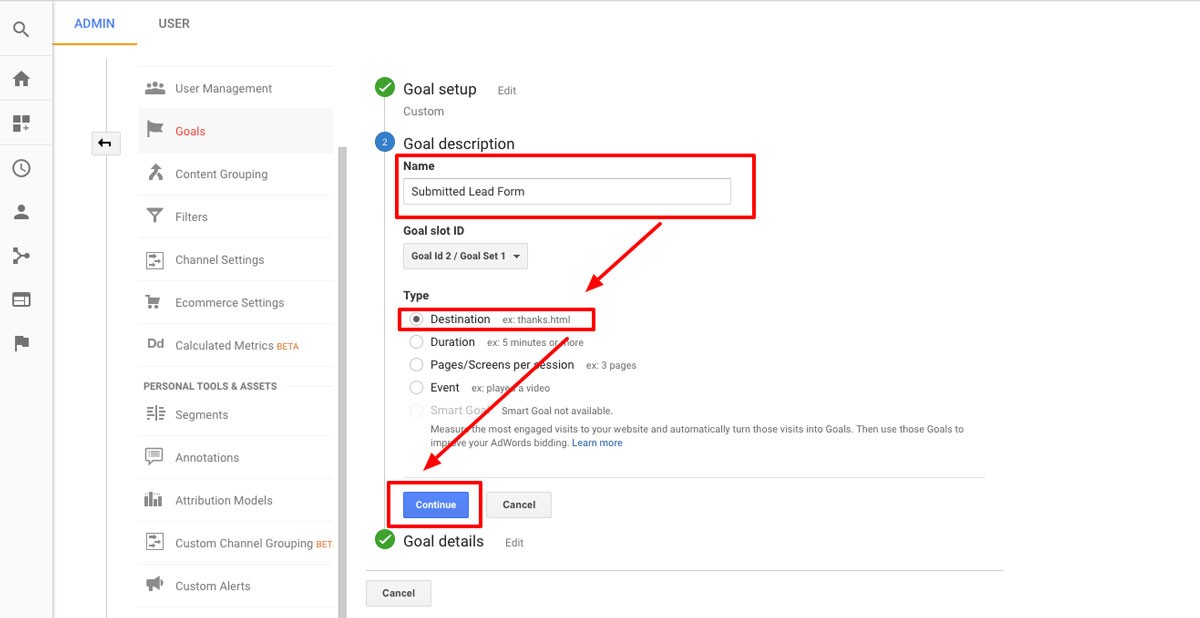
(Credito immagine: giornale del motore di ricerca)
Quando una persona fornisce un indirizzo e-mail per aderire alla tua newsletter, dovrebbe apparire una pagina di ringraziamento. Questa è una pagina di destinazione sul tuo sito web che l'utente ha raggiunto. Quindi, nel campo di destinazione del tuo obiettivo, inserisci l'URL per la pagina di ringraziamento. Il campo Valore è facoltativo, ma se conosci il lifetime value di una persona che aderisce alla tua newsletter, puoi inserire un valore. Altrimenti, lascia semplicemente vuoto questo campo. Assicurati di fare clic sul pulsante Salva.
L'opzione Canalizzazione è per i casi in cui si verifica una conversione lungo un percorso, ad esempio l'utente che prima raggiunge la Pagina A, quindi completa l'azione evento A. Per questo particolare esempio di adesione alla newsletter, salteremo l'opzione Canalizzazione. Nella pagina dei tuoi obiettivi, vedrai il tuo elenco di obiettivi. Se dovrebbero essere attivi, il pulsante On dovrebbe essere evidenziato in Registrazione. Puoi disattivare gli obiettivi in qualsiasi momento se il tuo piano di misurazione cambia in futuro. Per esempio:

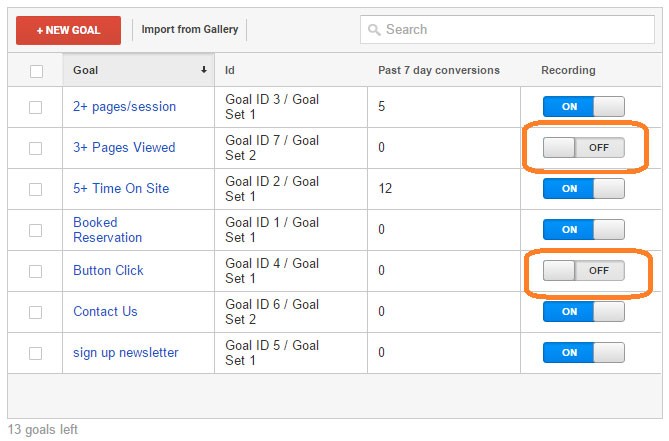
(Credito immagine: generoso)
Passaggio 4: monitora i dati degli obiettivi
Per esaminare la tua analisi delle conversioni di Google, ti consigliamo di guardare le metriche di acquisizione in Google Analytics. Per Google Analytics come monitorare le conversioni, vai su Acquisizione > Panoramica e scegli l'obiettivo di iscrizione alla newsletter che hai appena impostato nel menu a discesa Conversione. Lo schermo fornirà i dati sulle sessioni e le conversioni agli obiettivi. Vedrai quali canali generano il maggior volume di visite e il più alto tasso di conversione. Se hai fornito un valore per il tuo obiettivo, vedrai anche quanto è valsa la tua conversione e quali canali hanno contribuito maggiormente. Ecco un esempio di come dovrebbe essere la tua panoramica delle conversioni:
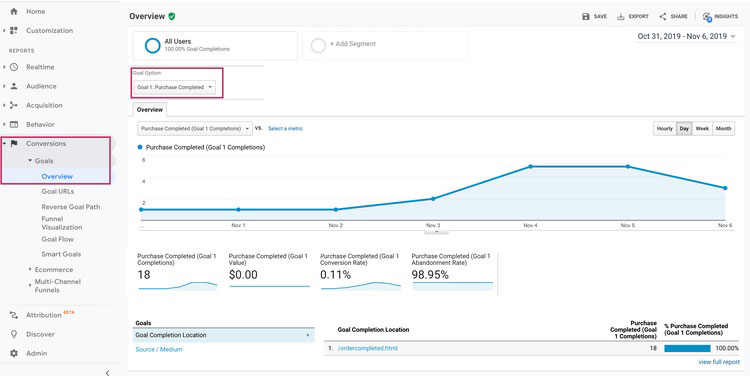
(Credito immagine: Hotjar)
Monitoraggio delle conversioni di AdWords Analytics
Google Ads, precedentemente AdWords, ha un'ottima funzione che consente di ottimizzare automaticamente le tue campagne di ricerca a pagamento per la conversione all'obiettivo. Questo è un modo efficiente per ottenere il massimo dal budget della tua campagna di ricerca a pagamento riducendo al contempo il tempo necessario per monitorarlo. Per collegare il tuo account Google Ads al tuo account Google Analytics per il monitoraggio delle conversioni di AdWords Analytics, procedi nel seguente modo:
- Innanzitutto, vai alla sezione Amministratore del tuo account Google Analytics.
- Vai alla sezione Account collegati e assicurati che Google Ads sia selezionato.
- Accedi al tuo account Google Ads per completare la procedura. Fare clic sull'icona degli strumenti nell'angolo in alto a destra.
- Seleziona Account collegati in Configurazione.
- Fai clic su Dettagli in Google Analytics. Vedrai le proprietà di Google Analytics a cui hai accesso. Fai clic su Link accanto all'account Google Analytics che corrisponde alla tua suite di rapporti.
- Assicurati di fare clic su Salva .
Etichettatura eventi personalizzata
Probabilmente vorrai esaminare l'implementazione della codifica degli eventi personalizzata per vedere i dati su cose come download di PDF, visualizzazioni di video, utilizzo di strumenti online e invii di moduli. Questa codifica può essere codificata, ma è meglio utilizzare Google Tag Manager (GTM) per questo lavoro. GTM ti consente di aggiornare la codifica degli eventi senza push di codice o più chiamate di tracciamento che possono rallentare un sito Web e avere un impatto negativo sulla SEO.
Quando viene implementata la codifica degli eventi personalizzata, identificherai una categoria, un'azione e un'etichetta. Ad esempio, diamo un'occhiata agli opt-in della newsletter. Forse questo è un modulo sul tuo sito web, ma potresti anche avere un modulo Contattaci che viene utilizzato per richiedere maggiori informazioni. Il tagging personalizzato dell'evento sarebbe simile al seguente:
Categoria = Moduli
Azione = Invio del modulo
Etichetta = Newsletter
Per il modulo Contattaci, cambieresti la tua etichetta in Contattaci.
L'uso del tagging degli eventi personalizzato ti consente di taggare in modo più approfondito il tuo sito web per vedere come si comportano gli utenti sul tuo sito e per raccogliere informazioni importanti sull'attività di conversione. Quando abbiamo discusso delle conversioni all'obiettivo sopra, l'uso dell'identificazione della canalizzazione è il punto in cui entrerebbe in gioco anche la codifica degli eventi personalizzata.
Parametri dei moduli di tracciamento Urchin (UTM).
Abbiamo spiegato come impostare Google Analytics sul tuo sito web e creare obiettivi di conversione. Parliamo dell'importanza dei parametri UTM nell'ambito di Google Analytics e di come monitorare le conversioni. I parametri UTM consentono a Google Analytics di attribuire i visitatori del sito Web e le loro azioni, comprese le conversioni, a una fonte di traffico. Senza l'uso dei parametri UTM può essere impossibile attribuire una fonte di traffico agli sforzi di marketing e quindi conoscere il ritorno sulla spesa pubblicitaria (ROAS).
Google Analytics riconosce il traffico utilizzando una logica specifica che coinvolge il referrer HTTP e i parametri UTM. Referrer HTTP significa che un utente ha fatto clic su un collegamento su un altro sito Web ed è stato indirizzato al tuo sito Web. Questo può essere un collegamento da siti Web come una SERP (Search Engine Results Page) da un motore di ricerca, un blog o una pagina di social media.
I parametri UTM sono testo aggiunto alla fine di un URL che identifica l'origine, il mezzo, la campagna, il termine e il contenuto delle campagne di marketing. Sono aggiunti nel modo seguente: https://www.website.com/?utm_source=XXX&utm_medium=XXX&utm_campaign=XXX&utm_term=xxx&utm_content=XXX. La fonte e il mezzo sono necessari per Google Analytics per classificare il traffico. Includendo tutti questi parametri, sarai in grado di identificare informazioni come il canale da cui proviene l'utente, la campagna che ha guidato l'utente, informazioni importanti come test A/B o inviti all'azione specifici che hanno spinto l'utente a fare clic su un collegamento.
Di seguito la logica utilizzata da Google Analytics per classificare il traffico in base alle informazioni individuate nel mezzo:
- utm_medium=email: identifica il traffico dalla posta elettronica
- utm_medium=affiliate: identifica il marketing di affiliazione
- utm_medium=social: identifica le piattaforme di social media
- utm_medium=display e utm_medium=cpm: identifica banner e display advertising
- utm_medium=cpc, utm_medium=ppc e utm_medium=paidsearch: identifica la campagna di ricerca a pagamento
Ci sono momenti in cui una fonte può rientrare in più di un mezzo, motivo per cui Google Analytics utilizza sia il mezzo che la fonte per classificare il traffico. Ad esempio, il traffico di Google può provenire da ricerca a pagamento, ricerca organica, display o referral. Google Analytics vedrà la visita provenire da Google e quindi cercherà utm_medium per identificare ulteriormente l'attribuzione. È qui che è importante avere quella parte del parametro UTM o le tue campagne a pagamento verranno classificate come ricerca organica e non conoscerai il tuo ritorno sulla spesa pubblicitaria. Inoltre, implementando il monitoraggio di AdWords di Google Analytics, puoi visualizzare facilmente l'attribuzione nel tuo account Ads.
Ci auguriamo che tu abbia trovato utile questo articolo.
Se vuoi saperne di più sulla salute del tuo sito, ricevere consigli e avvisi personali, scansiona il tuo sito web da Diib. Ci vogliono solo 60 secondi.

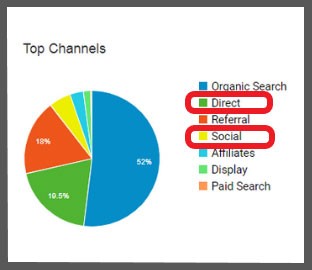
I social sono un altro canale che può avere traffico a pagamento e organico. Se hai acquistato pubblicità su Facebook, vorrai assicurarti di utilizzare un parametro UTM che distingua questa pubblicità da un post che hai fatto sulla tua pagina Facebook o entrambi verranno segnalati allo stesso modo del semplice traffico social. In assenza sia di un referrer che di un parametro UTM, Google Analytics classificherà il traffico come "Diretto", il che in genere significa che l'utente ha digitato l'URL o fatto clic su un segnalibro o semplicemente Google Analytics non sa da dove proviene l'utente. L'immagine seguente mostra il monitoraggio del traffico con un'enfasi sul traffico diretto e social:
Esistono alcune regole sui parametri UTM:
- Google Analytics fa distinzione tra maiuscole e minuscole. È buona norma utilizzare le lettere minuscole. Se utilizzi e-mail, e-mail, e-mail o EMAIL per i collegamenti in una campagna e-mail, vedrai ciascuno di questi canali classificati come canali diversi in Google Analytics a meno che non modifichi le regole predefinite nella piattaforma.
- Non includere spazi o il tuo URL si interromperà e perderai tutto nel tuo parametro UTM dopo lo spazio. Usa sempre un trattino basso invece di uno spazio.
- Non utilizzare segni di punteggiatura o caratteri speciali poiché interrompono anche l'URL.
- Non riutilizzare mai la stessa sequenza di parametri UTM o non sarai in grado di distinguere un'iniziativa da un'altra.
Google Analytics ti consente di creare canali di traffico personalizzati per classificare più accuratamente i tuoi utenti e attribuire le conversioni. Potresti voler creare canali personalizzati per identificare iniziative come newsletter online, codici QR o per classificare più chiaramente i social sponsorizzati dal traffico social organico. Attraverso l'uso coerente dei parametri UTM, sarai in grado di vedere chiaramente come i tuoi sforzi di marketing stanno dando i loro frutti nel guidare il traffico verso il tuo sito, nonché il coinvolgimento con i KPI e gli obiettivi di conversione.
Diib: analizza oggi il monitoraggio delle conversioni GA!
Google Analytics è un potente strumento che ti aiuta a vedere e capire dove i tuoi dollari di marketing stanno ottenendo il massimo ritorno sull'investimento. Sebbene l'implementazione predefinita di Google Analytics fornisca informazioni preziose, è limitata quando si tratta di attribuire conversioni all'obiettivo. Questo è il motivo per cui vorrai assicurarti di utilizzare la codifica degli eventi personalizzata, i parametri UTM e il monitoraggio di Google Analytics AdWords per rapporti più dettagliati.
Diib Digital offre anche le metriche più aggiornate disponibili sulle tue campagne Google Analytics. Questo ti dà la possibilità unica di modificare le tue impostazioni per ottenere il massimo dalle tue risorse. Ecco alcune delle funzionalità che sappiamo che amerai:
- Integrazione di Google Analytics e Insight di conversione
- Monitoraggio e riparazione della frequenza di rimbalzo
- Integrazione e prestazioni con i social media
- Pagine rotte in cui hai backlink (controllo 404)
- Strumenti di monitoraggio e monitoraggio di parole chiave, backlink e indicizzazione
- Ottimizzazione dell'esperienza utente e della velocità mobile
- Monitoraggio tecnico SEO
Fai clic qui per la scansione gratuita o chiama semplicemente il numero 800-303-3510 per parlare con uno dei nostri esperti di crescita.