
Google Analytics Dönüşüm İzleme: Nasıl Yapılır Kılavuzu
Yayınlanan: 2020-11-04"Analytics" ve "veri" kelimeleri çoğu zaman insanların gözlerinin şaşkınlıkla parlamasına neden olur. Pek çok kişi verileri yalnızca matematik gerusunun anladığına inanıyor. Gerçek şu ki, analitik basitçe sayıların arkasına anlam koyma eylemidir. 100 sayısı, tanım ve bağlam olmadan hiçbir şey ifade etmez. İşinizi büyütmek ve yönetmek için gerçek analitik eyleminin gerekli olduğu yer burasıdır.
Bir web siteniz varsa, kullanıcıların ziyaret ettiklerinde nasıl davrandıklarını görmek için Google Analytics kullanıyor olmalısınız. Google Analytics'in ücretsiz ve ücretli bir sürümü vardır ve her ikisi de mevcut ve potansiyel müşterilerinizin ilgilendiği ve aradığı bilgileri sağlamanıza yardımcı olabilecek değerli bilgiler sunar. Google Analytics, oturum ziyaretleri, hemen çıkma oranı ve insanların hangi sayfaları ziyaret ettiği gibi verilere erişmenin ötesinde, size dönüşümlerle ilgili mükemmel veriler de sağlayabilir. Google Analytics'te dönüşüm verilerinizi nasıl izleyeceğinizden emin değilseniz, bu kılavuz tam size göre.
GA Dönüşüm İzleme
1. Adım: Google Analytics'i kurun
Bir Google Analytics hesabınız yoksa, önce bunu ayarlamanız gerekir. Basit ve kolaydır ve minimum çabayla sadece birkaç dakika içinde gerçekleştirilebilir. Halihazırda Gmail e-posta adresi veya YouTube hesabı gibi bir Google hesabınız varsa, aynı hesap altında Google Analytics hesabınızı oluşturmanın en kolay yolunu bulacaksınız. Bir Google hesabınız yoksa, bir tane oluşturmak için aşağıdaki adımları izleyin.
- Google.com'u ziyaret edin ve sağ üst köşede Hesap 'ı seçin.
- Bir Hesap Oluştur'u seçin ve ardından kendim veya bir işletmeyi yönetmek için hesap türünüzü seçin. İş kişiselleştirme ve iş görünürlüğü için erişeceğiniz özellikler nedeniyle bir işletmeyi yönetmeyi seçmek isteyeceksiniz. Google hesabınız için bir Gmail hesabı kullanmanıza gerek yoktur. Bir iş e-postası veya başka bir e-posta adresi kullanmak istiyorsanız, Google buna izin verir.
- Google bazı kişisel bilgiler isteyecek ve bir kullanıcı adı ve şifre seçmenize izin verecektir. Parolanızı unutmanız durumunda hesabınıza erişimde kolaylık sağlamak için bir telefon numarası vermeniz isteğe bağlıdır.
- Bilgilerinizi onaylayın ve Google hesabınızla hazırsınız.
Artık Google hesabınız olduğuna göre, Google Analytics hesabınızı oluşturmanın ve Google Analytics dönüşüm izleme kodunuzu almanın zamanı geldi.
- Google hesabınızda oturum açtığınızda, sağ üst köşedeki açılır menüden Analytics'i seçin.
- Ekranın sağ tarafındaki Kaydol düğmesini tıklayın.
- Sonraki sayfada, Web Sitesi'ni seçin ve web sitenizin URL'si, sektör ve saat dilimi ile ilgili gerekli bilgileri sağlayın.
- Google Analytics'in en iyi uygulamalarını sürdürmek ve platformdan en iyi şekilde yararlanmak için önerilen tüm seçeneklerin yanındaki kutuları işaretlemek en iyisidir.
- İzleme Kimliği Al (aşağıdaki resim) yazan düğmeyi tıklayın ve Hizmet Şartları'nı kabul edin.
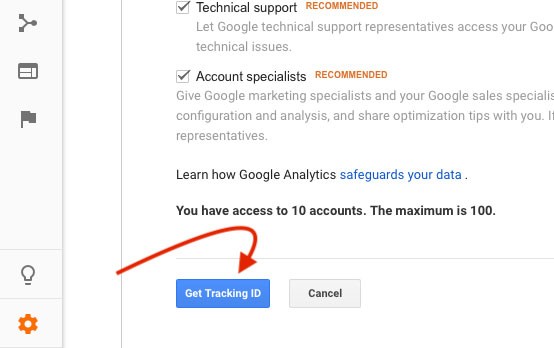
(Resim Kredisi: MailOptin)
Google Analytics'inizi anlayın + SEO'nuzu 60 saniyede test edin!
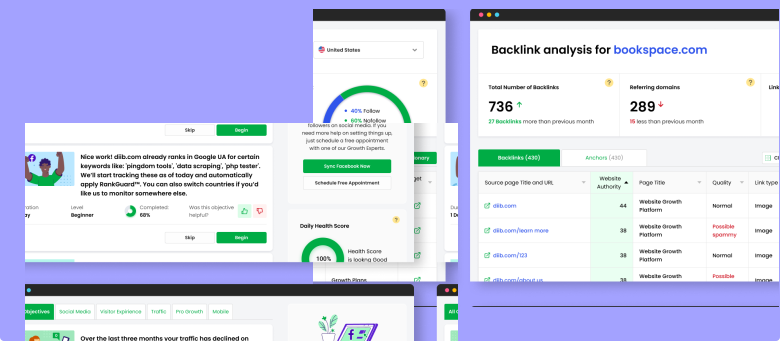
Diib, Google Analytics ile kolayca senkronize olur ve ardından trafiğinizi ve sıralamanızı hızlı ve kolay bir şekilde artırmanıza yardımcı olmak için büyük verilerin gücünü kullanır. Hatta belirli anahtar kelimeler için daha üst sıralarda yer almayı hak edip etmediğinizi bile size bildiririz. Girişimcide görüldüğü gibi!
- Kullanımı kolay otomatik SEO aracı
- Anahtar kelime ve geri bağlantı izleme + fikirler
- Hız, güvenlik, + Temel Hayati Değer takibi
- SEO'yu geliştirmek için akıllıca fikirler önerir
- 250.000'den fazla küresel üye
- Yerleşik kıyaslama ve rakip analizi
250 binden fazla şirket ve kuruluş tarafından kullanılıyor:




Şununla senkronize edilir: 
Google Analytics hesabınız şimdi kuruldu, ancak işiniz bitmedi. Google Analytics hesabınıza beslenecek bilgi ve verileri toplamak için analitik dönüşüm izleme kodunuzu uygulamak için bazı çok önemli adımları tamamlamanız gerekir.
- İzleme Kimliğinize ve izleme kodu snippet'inize erişmeniz gerekecek. Bunu yapmak için Yönetici > Mülk > İzleme Bilgileri'ne gidin. İşte bu noktada birçok insan “farlardaki geyik” görünümüne sahip oluyor ve kod parçasından korkuyor. Endişelenme. Derin bir nefes alın ve ilerleyin.
- Bir WordPress sitesi kullanıyorsanız, ücretli sürüme yükseltmeyi seçmediğiniz sürece ücretsiz olan MonsterInsights eklentisi aracılığıyla Google Analytics'i etkinleştirmek en kolay yoldur.
- Ücretsiz sürümü kullanmak için WordPress menünüzden Eklentiler'e gidin ve Yeni Ekle'yi seçin. MonsterInsights'ı arayın ve Kur'a ve ardından Etkinleştir'e tıklayın.
- Ardından, Insights > Ayarlar'a gidin ve Google hesabınızla Kimlik Doğrula'yı seçin.
- Google hesabınızı seçin ve ardından MonsterInsights'ın Google Etiket Yöneticisi içeriğinizi/klasörünüzü yönetmesine ve yayınlamasına izin verin.
- Doğru web sitesi profilini seçtikten sonra, Tam Kimlik Doğrulamayı tıklayın.

(Resim Kredisi: MonsterInsights)
Google Analytics kodunu eklenti kullanmadan da ekleyebilirsiniz. Kodu, WordPress temanızdaki header.php dosyasına ekleyebilir veya PHP biliyorsanız, temanızın functions.php dosyasını açıp kod parçacığını aşağıdaki kodun arasına ekleyebilirsiniz:
<?php add_action ('wp_footer', 'add_googleanalytics'); function add_googleanalytics() { ?>
Google Analytics kod parçacığını buraya ekleyin.
<?php } ?>
Artık Google Analytics kodunu web sitenize eklemek için üç seçeneğiniz var. Bir WordPress siteniz yoksa veya hala bu adımdan rahatsızlık duyuyorsanız, bir geliştiricinin Google Analytics kod snippet'inizi web sitenize eklemesi tavsiye edilebilir.
Adım 2. Web sitesi hedeflerinizi belirleyin.
Dönüşüm hedefi oluşturmaya geçmeden önce hedeflerinizi ve temel performans göstergelerini (KPI'lar) belirlemeniz gerekir. Bu, yalnızca hedeflerinizin ve KPI'larınızın ne olduğunu ve başarıyı nasıl değerlendirdiğinizi belirten bir ölçüm planı aracılığıyla yapılır. Örneğin, hedefinizin haber bülteni abonelerini artırmak ve böylece web sitenizin ziyaretçileriyle daha sık bağlantı kurmak olduğunu varsayalım. Amacınız "Bülten abonelerini artırmak". Bu hedefi gerçekleştirmeye yönelik ilerlemenizi ölçmek için KPI'nız, web sitesi ziyaretçilerinin e-posta adreslerini sağlayacağı Form tamamlamalarıdır. KPI'larınızı belirledikten sonra, dönüşüm hedefi kurulumuna geçebilirsiniz.
3. Adım. Dönüşüm hedeflerini ayarlayın
Kullanıma hazır temel Google Analytics'te durursanız, oturumlar, insanların çevrimiçi olarak ne kadar zaman harcadıkları ve hangi sayfaları ziyaret ettikleri hakkında önemli bilgiler toplarsınız. Bilmeyeceğiniz şey, formları doldurup doldurmadıkları veya satın alma yaptıklarıdır. Ücretli arama yapıyorsanız, kampanyalarınızın web sitesi trafiği veya etkileşim oluşturup oluşturmadığını bilemezsiniz.
ilgileneceksin
Metrikleri İzlemek için Google Analytics'i Facebook ile Entegre Edin
Blogunuzu Geliştirmek için Google Analytics Nasıl Kullanılır?
WordPress için Google Analytics: En İyi 6 Eklenti
GA Gelişmiş E-ticarete Yeni Başlayanlar Kılavuzu
Web Sitenizin Kitlesini Daha İyi Anlamak için Google Analytics Nasıl Kullanılır?
Google analytics olay takibi
Google dönüşüm analizi için hedefler oluşturarak başlamalısınız. Bu, web sitenizin başarısını nasıl ölçtüğünüzle uyumlu hedefler belirlemeniz için ölçüm planınıza başvurmak istediğiniz noktadır. Bülten aboneleri için yukarıdaki örneği kullanalım.
Yönetici sayfasından Görünüm sayfasına gidin ve Hedefler'i seçin. Yeni Hedef düğmesini tıklayın. Hedef kurulumu altında Özel'i seçin. Şimdi hedef açıklamasını girmeniz ve hedefiniz için bir ad seçmeniz gerekiyor, böylece verilerinize baktığınızda ne anlama geldiğini anlayabilirsiniz. Ardından, hedef türü olarak Hedef'i seçin ve Devam'ı tıklayın. Örneğin:
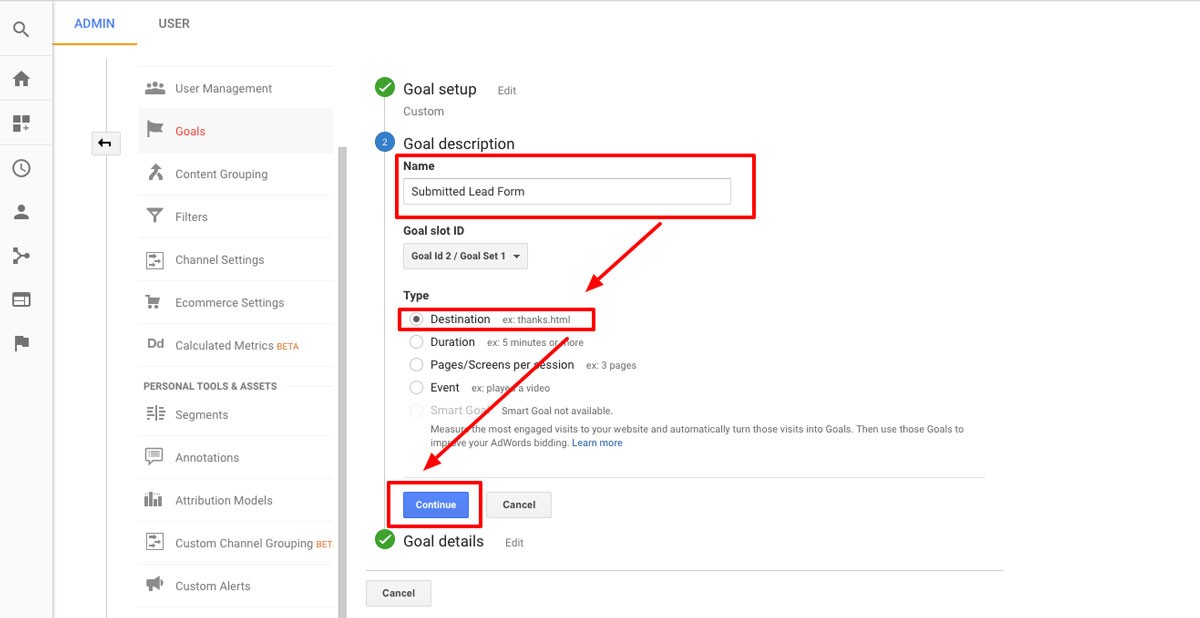
(Resim Kredisi: Arama Motoru Günlüğü)
Bir kişi bülteninize kaydolmak için bir e-posta adresi sağladığında, bir teşekkür sayfası görünmelidir. Bu, web sitenizde kullanıcının ulaştığı bir hedef sayfadır. Bu nedenle, hedefinizin hedef alanına teşekkür sayfasının URL'sini girin. Değer alanı isteğe bağlıdır, ancak bülteninize kaydolan bir kişinin yaşam boyu değerini biliyorsanız, bir değer girebilirsiniz. Aksi takdirde, bu alanı boş bırakmanız yeterlidir. Kaydet düğmesini tıkladığınızdan emin olun.
Dönüşüm Hunisi seçeneği, kullanıcının önce Sayfa A'ya ulaşması, ardından Etkinlik Eylemi A'yı tamamlaması gibi bir yol boyunca bir dönüşümün gerçekleştiği durumlar içindir. Haber bültenine katılmanın bu özel örneği için, Huni seçeneğini atlayacağız. Hedefler sayfanızda, hedef listenizi göreceksiniz. Aktif olmaları gerekiyorsa, Kayıt altında Açık düğmesi vurgulanmalıdır. İleride ölçüm planınız değişirse, istediğiniz zaman hedefleri kapatabilirsiniz. Örneğin:

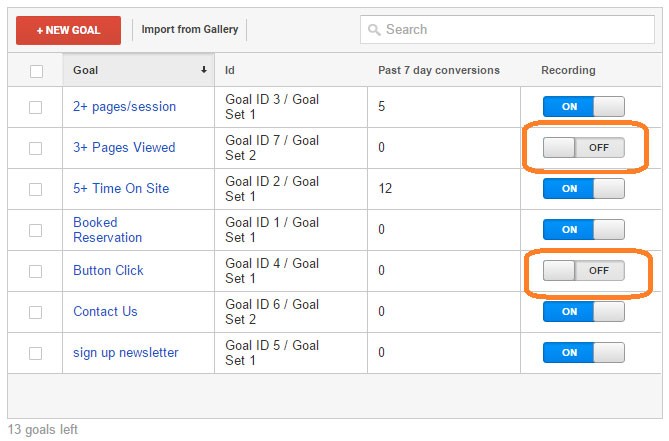
(Resim Kredisi: Cömert)
4. Adım: Hedef Verilerinizi İzleyin
Google dönüşüm analizlerinize bakmak için Google Analytics'teki Edinme metriklerine bakmak isteyeceksiniz. Google Analytics'in dönüşümlerin nasıl izleneceğini öğrenmek için Edinme > Genel Bakış'a gidin ve Dönüşüm açılır menüsünde az önce oluşturduğunuz bülten aboneliği hedefini seçin. Ekran, oturumlara ve hedef dönüşümlerine ilişkin verileri sağlayacaktır. Hangi kanalların en yüksek ziyaret hacmini ve aynı zamanda en yüksek dönüşüm oranını sağladığını göreceksiniz. Hedefiniz için bir değer sağladıysanız, dönüşümünüzün değerini ve hangi kanalların en fazla değere katkıda bulunduğunu da görürsünüz. Dönüşüme genel bakışınızın nasıl görünmesi gerektiğine dair bir örnek:
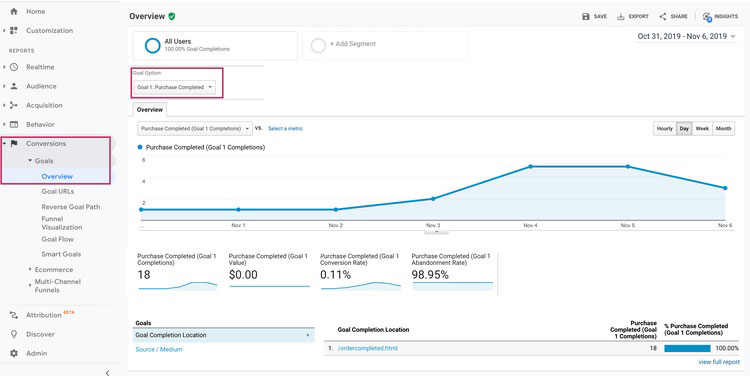
(Resim Kredisi: Hotjar)
Adwords Analytics Dönüşüm İzleme
Eski adı AdWords olan Google Ads, ücretli arama kampanyalarınızın hedef dönüşüm için otomatik olarak optimize edilmesini sağlayan harika bir özelliğe sahiptir. Bu, izlemek için gereken süreyi azaltırken ücretli arama kampanyası bütçenizden en iyi şekilde yararlanmanın etkili bir yoludur. Adwords analitik dönüşüm izleme için Google Ads hesabınızı Google Analytics hesabınıza bağlamak için aşağıdaki adımları izleyin:
- İlk olarak, Google Analytics hesabınızın Yönetici bölümüne gidin.
- Bağlı hesaplar bölümüne gidin ve Google Ads'ün seçili olduğundan emin olun.
- İşlemi tamamlamak için Google Ads hesabınıza giriş yapın. Sağ üst köşedeki araçlar simgesine tıklayın.
- Kurulum altında Bağlı Hesaplar'ı seçin.
- Google Analytics altında Ayrıntılar'ı tıklayın. Erişiminiz olan Google Analytics mülklerini göreceksiniz. Raporlama paketinize karşılık gelen Google Analytics hesabının yanındaki Bağlantı'yı tıklayın.
- Kaydet 'i tıkladığınızdan emin olun.
Özel Etkinlik Etiketleme
PDF indirmeleri, video görünümleri, çevrimiçi araç kullanımı ve form gönderimleri gibi şeylerle ilgili verileri görmek için özel etkinlik etiketlemeyi uygulamaya bakmak isteyeceksiniz. Bu etiketleme sabit kodlanabilir, ancak bu iş için Google Etiket Yöneticisi'ni (GTM) kullanmak en iyisidir. GTM, bir web sitesini yavaşlatabilecek ve SEO'yu olumsuz etkileyebilecek kod zorlamaları veya çoklu izleme çağrıları olmadan etkinlik etiketlemeyi güncellemenize olanak tanır.
Özel etkinlik etiketleme uygulandığında, bir Kategori, Eylem ve Etiket belirleyeceksiniz. Örneğin, haber bülteni tercihlerine bakalım. Belki bu, web sitenizdeki bir formdur, ancak daha fazla bilgi istemek için kullanılan bir Bize Ulaşın formunuz da olabilir. Özel etkinlik etiketlemeniz aşağıdaki gibi görünür:
Kategori = Formlar
Eylem = Form Gönderme
Etiket = Bülten
Bize Ulaşın formu için Etiketinizi Bize Ulaşın olarak değiştirirsiniz.
Özel etkinlik etiketlemenin kullanılması, kullanıcıların sitenizde nasıl davrandığını görmek ve dönüşüm etkinliği hakkında önemli bilgiler toplamak için web sitenizi daha kapsamlı bir şekilde etiketlemenize olanak tanır. Yukarıda hedef dönüşümlerini tartıştığımızda, huni tanımlamasının kullanımı, özel etkinlik etiketlemenin de devreye gireceği yerdir.
Urchin İzleme Modülleri (UTM) parametreleri
Google Analytics'i web sitenize nasıl kuracağınızı ve dönüşüm hedeflerini nasıl oluşturacağınızı ele aldık. Google Analytics kapsamında UTM parametrelerinin öneminden ve dönüşümlerin nasıl izleneceğinden bahsedelim. UTM parametreleri, Google Analytics'in web sitesi ziyaretçilerini ve dönüşümler dahil olmak üzere eylemlerini bir trafik kaynağıyla ilişkilendirmesine olanak tanır. UTM parametreleri kullanılmadan, bir trafik kaynağını pazarlama çabalarına bağlamak ve böylece reklam harcamalarından elde edilen getiriyi (ROAS) bilmek imkansız olabilir.
Google Analytics, HTTP yönlendiricisini ve UTM parametrelerini içeren belirli bir mantığı kullanarak trafiği tanır. HTTP Yönlendiren, bir kullanıcının başka bir web sitesindeki bir bağlantıya tıkladığı ve web sitenize yönlendirildiği anlamına gelir. Bu, bir arama motorundan, bir blogdan veya bir sosyal medya sayfasından Arama Motoru Sonuç Sayfası (SERP) gibi web sitelerinden bir bağlantı olabilir.
UTM parametreleri, pazarlama kampanyalarının kaynağını, aracını, kampanyasını, terimini ve içeriğini tanımlayan bir URL'nin sonuna eklenen metindir. Bunlar şu şekilde eklenir: https://www.website.com/?utm_source=XXX&utm_medium=XXX&utm_campaign=XXX&utm_term=xxx&utm_content=XXX. Google Analytics'in trafiği kategorilere ayırması için kaynak ve araç gereklidir. Tüm bu parametreleri dahil ederek, kullanıcının geldiği kanal, kullanıcıyı çeken kampanya, A/B testi gibi önemli bilgiler veya kullanıcıdan bir bağlantıyı tıklamasını isteyen belirli harekete geçirici mesajlar gibi bilgileri tanımlayabileceksiniz.
Google Analytics tarafından, ortamda tanımlanan bilgilere göre trafiği kategorilere ayırmak için kullanılan mantık aşağıdadır:
- utm_medium=email: e-postadan gelen trafiği tanımlar
- utm_medium=affiliate: bağlı kuruluş pazarlamasını tanımlar
- utm_medium=social: sosyal medya platformlarını tanımlar
- utm_medium=display ve utm_medium=cpm: banner ve görüntülü reklamları tanımlar
- utm_medium=cpc, utm_medium=ppc ve utm_medium=paidsearch: ücretli arama kampanyasını tanımlar
Bir kaynağın birden fazla ortama girebileceği zamanlar vardır, bu nedenle Google Analytics, trafiği kategorilere ayırmak için hem aracı hem de kaynağı kullanır. Örneğin, Google'dan gelen trafik, ücretli arama, organik arama, görüntüleme veya yönlendirmeden gelebilir. Google Analytics, ziyaretin Google'dan geldiğini görecek ve ardından, atfı daha fazla tanımlamak için utm_medium'u arayacaktır. Bu, UTM parametresinin o kısmına sahip olmanızın önemli olduğu yerdir, aksi takdirde ücretli kampanyalarınız organik arama olarak sınıflandırılır ve ROAS'ınızı bilemezsiniz. Ek olarak, Google Analytics Adwords izlemeyi uygulayarak, ilişkilendirmeyi Ads hesabınızda kolayca görebilirsiniz.
Bu makaleyi faydalı bulduğunuzu umuyoruz.
Sitenizin sağlığı hakkında daha fazla bilgi edinmek, kişisel öneriler ve uyarılar almak istiyorsanız, web sitenizi Diib ile tarayın. Sadece 60 saniye sürer.

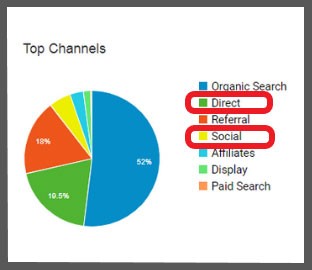
Sosyal, ücretli ve organik trafik alabilen başka bir kanaldır. Facebook'ta reklam satın aldıysanız, bu reklamı Facebook sayfanızda yaptığınız bir gönderiden ayıran bir UTM parametresi kullandığınızdan emin olmak isteyeceksiniz ya da her ikisi de sadece sosyal trafikte olduğu gibi raporlama yoluyla gelecektir. Hem yönlendiren hem de UTM parametresi olmadığında, Google Analytics trafiği "Doğrudan" olarak sınıflandırır; bu, genellikle kullanıcının URL'yi yazdığı veya bir yer işaretini tıkladığı veya Google Analytics'in kullanıcının nereden geldiğini bilmediği anlamına gelir. Aşağıdaki resim, Doğrudan ve Sosyal trafiğe vurgu yaparak trafik izlemeyi göstermektedir:
UTM parametreleriyle ilgili bazı kurallar vardır:
- Google Analytics, büyük/küçük harf duyarlıdır. Küçük harf kullanmak en iyi uygulamadır. Bir e-posta kampanyasındaki bağlantılar için e-posta, E-posta, e-posta veya EMAIL kullanıyorsanız, platformdaki varsayılan kuralları ayarlamadığınız sürece bunların her birinin Google Analytics'te farklı kanallar olarak sınıflandırıldığını görürsünüz.
- Boşluk eklemeyin yoksa URL'niz bozulur ve boşluktan sonra UTM parametrenizdeki her şeyi kaybedersiniz. Her zaman boşluk yerine alt çizgi kullanın.
- URL'yi bozacaklarından noktalama işaretleri veya özel karakterler kullanmayın.
- Aynı UTM parametre dizisini asla tekrar kullanmayın, aksi takdirde bir girişimi diğerinden ayırt edemezsiniz.
Google Analytics, kullanıcılarınızı daha kapsamlı bir şekilde kategorize etmek ve dönüşümleri ilişkilendirmek için özel trafik kanalları oluşturmanıza olanak tanır. Çevrimiçi haber bültenleri, QR kodları gibi çabaları belirlemek veya sponsorlu sosyal medyayı organik sosyal trafikten daha açık bir şekilde sınıflandırmak için özel kanallar oluşturmak isteyebilirsiniz. UTM parametrelerinin tutarlı kullanımı sayesinde, sitenize trafik çekmenin yanı sıra KPI'lar ve dönüşüm hedefleri ile etkileşimde pazarlama çabalarınızın nasıl sonuç verdiğini açıkça görebileceksiniz.
Diib: GA Dönüşüm İzlemenizi Bugün Analiz Edin!
Google Analytics, pazarlama bütçenizin en yüksek yatırım getirisini nereden aldığını görmenize ve anlamanıza yardımcı olan güçlü bir araçtır. Kullanıma hazır Google Analytics uygulaması değerli bilgiler sağlarken, hedef dönüşümleri ilişkilendirme söz konusu olduğunda sınırlıdır. Bu nedenle, daha ayrıntılı raporlama için özel etkinlik etiketleme, UTM parametreleri ve Google Analytics Adwords izlemeyi kullandığınızdan emin olmak isteyeceksiniz.
Diib Digital, Google Analytics kampanyalarınız için mevcut olan en güncel metrikleri de sunar. Bu size kaynaklarınızdan en iyi şekilde yararlanmak için ayarlarınızı değiştirme konusunda benzersiz bir yetenek verir. İşte seveceğinizi bildiğimiz özelliklerden bazıları:
- Google Analytics Entegrasyonu ve Dönüşüm Analizleri
- Hemen çıkma oranı izleme ve onarım
- Sosyal medya entegrasyonu ve performansı
- Geri bağlantılarınızın olduğu bozuk sayfalar (404 denetleyicisi)
- Anahtar kelime, geri bağlantı ve indeksleme izleme ve izleme araçları
- Kullanıcı deneyimi ve mobil hız optimizasyonu
- Teknik SEO izleme
Ücretsiz taramanız için burayı tıklayın veya büyüme uzmanlarımızdan biriyle konuşmak için 800-303-3510 numaralı telefonu arayın.