
Seguimiento de conversiones de Google Analytics: guía práctica
Publicado: 2020-11-04Las palabras "análisis" y "datos" a menudo hacen que los ojos de las personas se nublen por la confusión. Demasiados creen que solo los gerus matemáticos entienden los datos. La realidad es que el análisis es simplemente el acto de poner significado detrás de los números. El número 100 no significa nada sin definición y contexto. Ahí es donde el acto real de análisis se vuelve esencial para hacer crecer y administrar su negocio.
Si tiene un sitio web, debería usar Google Analytics para ver cómo se comportan los usuarios cuando lo visitan. Google Analytics tiene una versión gratuita y de pago, las cuales ofrecen información valiosa que puede ayudarlo a brindar información que sus clientes actuales y potenciales están interesados y buscan. Más allá de tener acceso a datos como las visitas a la sesión, la tasa de rebote y las páginas que visitan las personas, Google Analytics también puede brindarle excelentes datos sobre las conversiones. Si no está seguro de cómo realizar un seguimiento de sus datos de conversión en Google Analytics, esta guía es para usted.
Seguimiento de conversiones de GA
Paso 1: configurar Google Analytics
Si no tiene una cuenta de Google Analytics, primero debe configurarla. Es simple y fácil y se puede lograr en solo unos minutos con un mínimo esfuerzo. Si ya tiene una cuenta de Google, como una dirección de correo electrónico de Gmail o una cuenta de YouTube, le resultará más fácil establecer su cuenta de Google Analytics con esta misma cuenta. Si no tiene una cuenta de Google, siga estos pasos para crear una.
- Visite Google.com y en la esquina superior derecha, seleccione Cuenta .
- Elija Crear una cuenta y luego seleccione su tipo de cuenta , para mí o para administrar un negocio. Querrá seleccionar administrar un negocio debido a las funciones a las que tendrá acceso para la personalización del negocio y la visibilidad del negocio. No necesita usar una cuenta de Gmail para su cuenta de Google. Si desea utilizar un correo electrónico comercial u otra dirección de correo electrónico, Google lo permite.
- Google le pedirá cierta información personal y le permitirá elegir un nombre de usuario y una contraseña. Es opcional proporcionar un número de teléfono para facilitar el acceso futuro a su cuenta en caso de que olvide su contraseña.
- Confirme su información y ya está configurado con su cuenta de Google.
Ahora que tiene su cuenta de Google, es hora de configurar su cuenta de Google Analytics y obtener su código de seguimiento de conversión de Google Analytics.
- Cuando haya iniciado sesión en su cuenta de Google, seleccione Analytics en el menú desplegable en la esquina superior derecha.
- Haga clic en el botón Registrarse en el lado derecho de la pantalla.
- En la página siguiente, seleccione Sitio web y proporcione la información necesaria sobre la URL de su sitio web, la industria y la zona horaria.
- Es mejor marcar las casillas junto a todas las opciones recomendadas para mantener las mejores prácticas de Google Analytics y aprovechar al máximo la plataforma.
- Haga clic en el botón que dice Obtener ID de seguimiento (imagen a continuación) y acepte los Términos de servicio .
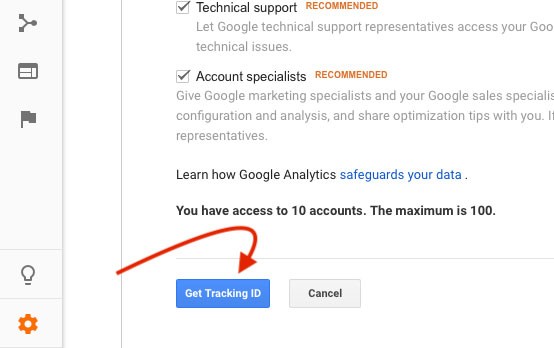
(Crédito de la imagen: MailOptin)
¡Comprenda su Google Analytics + pruebe su SEO en 60 segundos!
Diib se sincroniza fácilmente con Google Analytics y luego usa el poder de los grandes datos para ayudarlo a aumentar rápida y fácilmente su tráfico y clasificaciones. Incluso le informaremos si ya merece una clasificación más alta para ciertas palabras clave. Como se ve en Emprendedor!
- Herramienta SEO automatizada fácil de usar
- Monitoreo de palabras clave y backlinks + ideas
- Velocidad, seguridad, + seguimiento de Core Vitals
- Sugiere inteligentemente ideas para mejorar el SEO
- Más de 250,000k miembros globales
- Comparación integrada y análisis de la competencia
Utilizado por más de 250 000 empresas y organizaciones:




sincroniza con 
Su cuenta de Google Analytics ya está configurada, pero aún no ha terminado. Debe completar algunos pasos muy importantes para aplicar su código de seguimiento de conversión de análisis para recopilar información y datos que se incorporarán a su cuenta de Google Analytics.
- Deberá acceder a su ID de seguimiento y al fragmento de código de seguimiento. Para hacer esto, vaya a Admin > Propiedad > Información de seguimiento . Es en este punto cuando muchas personas tienen esa apariencia de “ciervo en los faros” y se asustan con el fragmento de código. No te preocupes. Respira hondo y sigue adelante.
- Si está utilizando un sitio de WordPress, es más fácil activar Google Analytics a través del complemento MonsterInsights , que también es gratuito a menos que elija actualizar a la versión paga.
- Para usar la versión gratuita, vaya a Complementos desde su menú de WordPress y elija Agregar nuevo . Busque MonsterInsights y haga clic en Instalar y luego en Activar .
- A continuación, vaya a Insights > Settings y seleccione Autenticarse con su cuenta de Google.
- Elija su cuenta de Google y luego permita que MonsterInsights administre y publique su contenido/carpeta de Google Tag Manager.
- Una vez que haya seleccionado el perfil de sitio web correcto, haga clic en Complete Authentication .

(Crédito de la imagen: MonsterInsights)
También puede agregar el código de Google Analytics sin el uso de complementos. Puede agregar el código al archivo header.php en su tema de WordPress o, si sabe PHP, puede abrir el archivo functions.php de su tema y agregar el fragmento de código entre el siguiente código:
<?php add_action ('wp_footer', 'add_googleanalytics'); función add_googleanalytics() { ?>
Agregue el fragmento de código de Google Analytics aquí.
<?php } ?>
Ahora tiene tres opciones para agregar el código de Google Analytics a su sitio web. Si no tiene un sitio de WordPress o si todavía se siente incómodo con este paso, puede ser recomendable que un desarrollador agregue su fragmento de código de Google Analytics a su sitio web.
Paso 2. Identifique los objetivos de su sitio web.
Antes de continuar con la configuración del objetivo de conversión, debe identificar sus objetivos e indicadores clave de rendimiento (KPI). Esto se hace a través de un plan de medición, que simplemente establece cuáles son sus objetivos y KPI y cómo está evaluando el éxito. Por ejemplo, supongamos que su objetivo es aumentar los suscriptores del boletín para que pueda conectarse con los visitantes de su sitio web con más frecuencia. Su objetivo es "Aumentar los suscriptores del boletín". Su KPI para medir su progreso hacia el logro de este objetivo es Completar formularios donde los visitantes del sitio web proporcionarán su dirección de correo electrónico. Una vez que identifique sus KPI, puede pasar a la configuración del objetivo de conversión.
Paso 3. Establece objetivos de conversión
Si se detiene en el Google Analytics básico listo para usar, recopilará información importante sobre las sesiones, cuánto tiempo pasan las personas en línea y qué páginas están visitando. Lo que no sabrás es si completaron formularios o realizaron compras. Si ejecuta una búsqueda paga, no sabrá si sus campañas generaron tráfico o participación en el sitio web.
usted estará interesado
Integre Google Analytics con Facebook para realizar un seguimiento de las métricas
Cómo usar Google Analytics para mejorar tu blog
Google Analytics para WordPress: 6 complementos principales
Guía para principiantes de comercio electrónico mejorado de GA
Cómo usar Google Analytics para comprender mejor la audiencia de su sitio web
Seguimiento de eventos de análisis de Google
Debe comenzar por crear objetivos para el análisis de conversión de Google. Este es el punto en el que desea consultar su plan de medición para establecer objetivos que se alineen con la forma en que mide el éxito de su sitio web. Usemos el ejemplo de arriba para los suscriptores del boletín.
En la página Administrador, vaya a la página Ver y seleccione Objetivos. Haga clic en el botón Nuevo objetivo. Seleccione Personalizado en Configuración de objetivos. Ahora debe ingresar la descripción del objetivo y elegir un nombre para su objetivo para que comprenda lo que significa cuando mira sus datos. A continuación, elija Destino como tipo de objetivo y haga clic en Continuar. Por ejemplo:
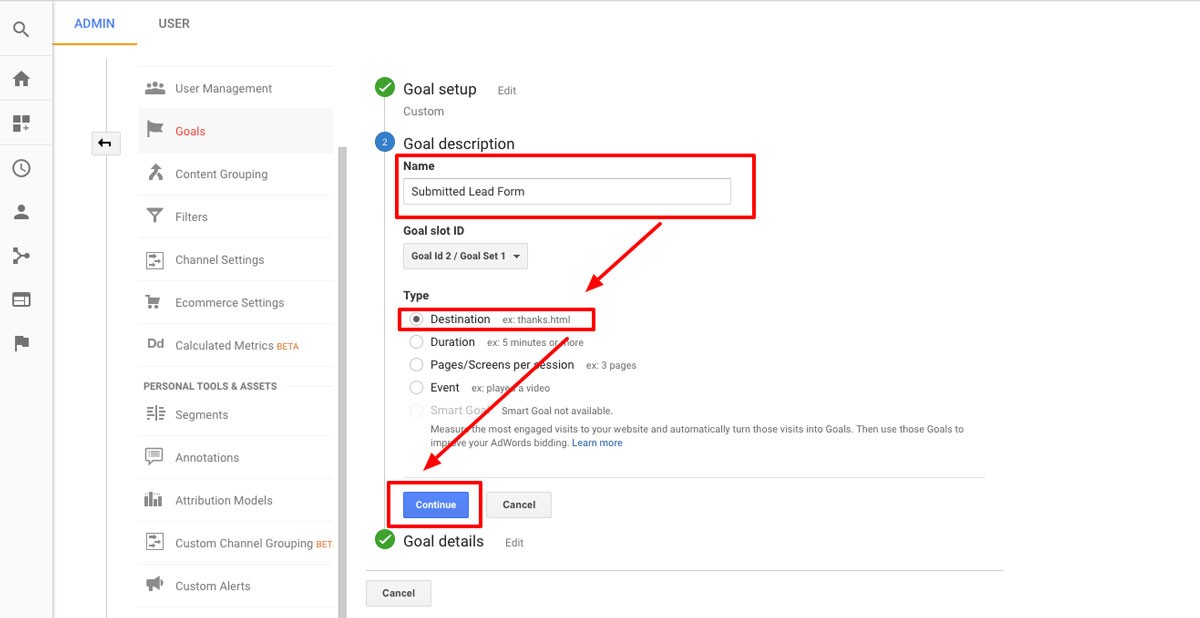
(Crédito de la imagen: Diario del motor de búsqueda)
Cuando una persona proporciona una dirección de correo electrónico para suscribirse a su boletín informativo, debe aparecer una página de agradecimiento. Esta es una página de destino en su sitio web a la que ha llegado el usuario. Entonces, en el campo de destino de su objetivo, ingrese la URL de la página de agradecimiento. El campo Valor es opcional, pero si conoce el valor de por vida de una persona que se suscribe a su boletín informativo, puede ingresar un valor. De lo contrario, simplemente deje este campo en blanco. Asegúrese de hacer clic en el botón Guardar.
La opción Embudo es para casos en los que se produce una conversión a lo largo de una ruta, como cuando el usuario llega primero a la Página A y luego completa la Acción de evento A. Para este ejemplo particular de suscripción a un boletín informativo, omitiremos la opción Embudo. En su página de objetivos, verá su lista de objetivos. Si se supone que deben estar activos, el botón Activar debe estar resaltado en Grabación. Puede desactivar los objetivos en cualquier momento que desee si su plan de medición cambia en el futuro. Por ejemplo:

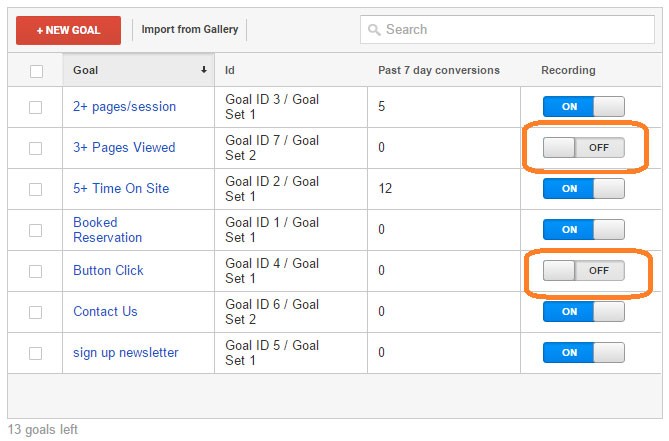
(Crédito de la imagen: generoso)
Paso 4: Supervise los datos de sus objetivos
Para ver sus análisis de conversión de Google, querrá ver las métricas de adquisición en Google Analytics. Para que Google Analytics realice un seguimiento de las conversiones, vaya a Adquisición > Resumen y elija el objetivo de suscripción al boletín que acaba de configurar en el menú desplegable Conversión. La pantalla proporcionará los datos sobre las sesiones y las conversiones de objetivos. Verá qué canales generan el mayor volumen de visitas y la tasa de conversión más alta. Si proporcionó un valor para su objetivo, también verá el valor de su conversión y qué canales contribuyeron con el mayor valor. Aquí hay un ejemplo de cómo debería verse su resumen de conversión:
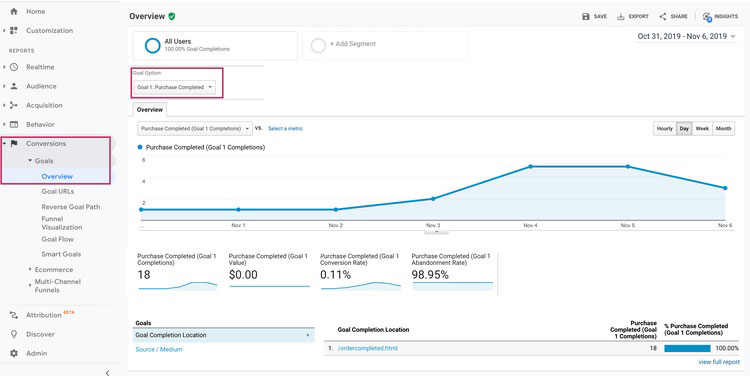
(Crédito de la imagen: Hotjar)
Seguimiento de conversiones de Adwords Analytics
Google Ads, anteriormente AdWords, tiene una excelente función que permite que sus campañas de búsqueda paga se optimicen automáticamente para la conversión de objetivos. Esta es una forma eficiente de aprovechar al máximo el presupuesto de su campaña de búsqueda pagada al mismo tiempo que reduce la cantidad de tiempo necesario para monitorearla. Para vincular su cuenta de Google Ads a su cuenta de Google Analytics para el seguimiento de conversiones de análisis de Adwords, siga los siguientes pasos:
- Primero, vaya a la sección Administrador de su cuenta de Google Analytics.
- Vaya a la sección Cuentas vinculadas y asegúrese de que Google Ads esté seleccionado.
- Inicie sesión en su cuenta de Google Ads para completar el proceso. Haga clic en el icono de herramientas en la esquina superior derecha.
- Seleccione Cuentas vinculadas en Configuración.
- Haga clic en Detalles en Google Analytics. Verá las propiedades de Google Analytics a las que tiene acceso. Haga clic en Enlace junto a la cuenta de Google Analytics que corresponda con su conjunto de informes.
- Asegúrese de hacer clic en Guardar .
Etiquetado de eventos personalizado
Es probable que desee implementar el etiquetado de eventos personalizados para ver datos sobre cosas como descargas de PDF, vistas de video, uso de herramientas en línea y envío de formularios. Este etiquetado puede codificarse de forma rígida, pero es mejor usar Google Tag Manager (GTM) para este trabajo. GTM le permite actualizar el etiquetado de eventos sin inserciones de código o múltiples llamadas de seguimiento que pueden ralentizar un sitio web e impactar negativamente en el SEO.
Cuando se implementa el etiquetado de eventos personalizado, identificará una Categoría, Acción y Etiqueta. Por ejemplo, echemos un vistazo a las suscripciones a boletines informativos. Tal vez este sea un formulario en su sitio web, pero también puede tener un formulario de contacto que se utiliza para solicitar más información. Su etiquetado de eventos personalizado sería similar al siguiente:
Categoría = Formularios
Acción = Envío de formulario
Etiqueta = Boletín
Para el formulario Contáctenos, cambiaría su Etiqueta a Contáctenos.
El uso de etiquetas de eventos personalizadas le permite etiquetar más a fondo su sitio web para ver cómo se comportan los usuarios en su sitio y recopilar información importante sobre la actividad de conversión. Cuando discutimos las conversiones de objetivos anteriormente, el uso de la identificación del embudo es donde también entraría en juego el etiquetado de eventos personalizados.
Parámetros de los módulos de seguimiento de Urchin (UTM)
Hemos cubierto cómo configurar Google Analytics en su sitio web y crear objetivos de conversión. Hablemos de la importancia de los parámetros UTM como parte de Google Analytics y cómo realizar un seguimiento de las conversiones. Los parámetros UTM permiten que Google Analytics atribuya a los visitantes del sitio web y sus acciones, incluidas las conversiones, a una fuente de tráfico. Sin el uso de parámetros UTM, puede ser imposible atribuir una fuente de tráfico a los esfuerzos de marketing y, por lo tanto, conocer el retorno de la inversión publicitaria (ROAS).
Google Analytics reconoce el tráfico utilizando una lógica específica que involucra la referencia HTTP y los parámetros UTM. Remitente HTTP significa que un usuario hizo clic en un enlace en otro sitio web y fue dirigido a su sitio web. Este puede ser un enlace de sitios web como una página de resultados del motor de búsqueda (SERP) de un motor de búsqueda, un blog o una página de redes sociales.
Los parámetros UTM son texto adjunto al final de una URL que identifican la fuente, el medio, la campaña, el término y el contenido de las campañas de marketing. Se adjuntan de la siguiente manera: https://www.website.com/?utm_source=XXX&utm_medium=XXX&utm_campaign=XXX&utm_term=xxx&utm_content=XXX. La fuente y el medio son necesarios para que Google Analytics clasifique el tráfico. Al incluir todos estos parámetros, podrá identificar información como el canal del que proviene el usuario, la campaña que impulsó al usuario, información importante como pruebas A/B o llamadas a la acción específicas que incitaron al usuario a hacer clic en un enlace.
A continuación se muestra la lógica utilizada por Google Analytics para categorizar el tráfico según la información identificada en el medio:
- utm_medium=email: identifica el tráfico del correo electrónico
- utm_medium=afiliado: identifica el marketing de afiliación
- utm_medium=social: identifica plataformas de redes sociales
- utm_medium=display y utm_medium=cpm: identifica banner y publicidad gráfica
- utm_medium=cpc, utm_medium=ppc y utm_medium=paidsearch: identifica la campaña de búsqueda paga
Hay momentos en que una fuente puede caer en más de un medio, por lo que Google Analytics usa tanto el medio como la fuente para categorizar el tráfico. Por ejemplo, el tráfico de Google puede ser de búsqueda paga, búsqueda orgánica, visualización o referencia. Google Analytics verá que la visita proviene de Google y luego buscará utm_medium para identificar mejor la atribución. Aquí es donde es importante tener esa parte del parámetro UTM o sus campañas pagas se clasificarán como búsqueda orgánica y no sabrá su ROAS. Además, al implementar el seguimiento de Google Analytics Adwords, puede ver fácilmente la atribución en su cuenta de anuncios.
Esperamos que este artículo le haya resultado útil.
Si desea obtener más información interesante sobre el estado de su sitio, obtener recomendaciones y alertas personales, escanee su sitio web por Diib. Solo toma 60 segundos.

Social es otro canal que puede tener tráfico pagado y orgánico. Si ha comprado publicidad en Facebook, querrá asegurarse de usar un parámetro UTM que distinga esta publicidad de una publicación que haya realizado en su página de Facebook o ambas aparecerán en los informes de la misma manera que simplemente el tráfico social. En ausencia de un referente y un parámetro UTM, Google Analytics categorizará el tráfico como "Directo", lo que generalmente significa que el usuario escribió la URL o hizo clic en un marcador o Google Analytics simplemente no sabe de dónde vino el usuario. La siguiente imagen muestra el seguimiento del tráfico con énfasis en el tráfico directo y social:
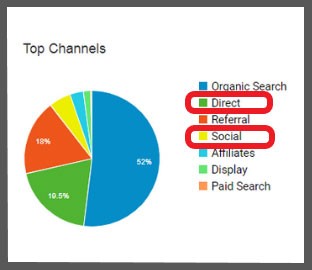
Hay algunas reglas sobre los parámetros UTM:
- Google Analytics distingue entre mayúsculas y minúsculas. Es una buena práctica usar minúsculas. Si utiliza correo electrónico, correo electrónico, correo electrónico o EMAIL para los enlaces en una campaña de correo electrónico, verá cada uno de estos categorizados como canales diferentes en Google Analytics, a menos que ajuste las reglas predeterminadas en la plataforma.
- No incluya espacios o su URL se romperá y perderá todo en su parámetro UTM después del espacio. Utilice siempre un guión bajo en lugar de un espacio.
- No use signos de puntuación ni caracteres especiales, ya que también romperán la URL.
- Nunca reutilice la misma secuencia de parámetros UTM o no podrá distinguir una iniciativa de otra.
Google Analytics le permite crear canales de tráfico personalizados para categorizar más a fondo a sus usuarios y atribuir conversiones. Es posible que desee crear canales personalizados para identificar esfuerzos como boletines en línea, códigos QR o para categorizar más claramente las redes sociales patrocinadas del tráfico social orgánico. A través del uso constante de los parámetros UTM, podrá ver claramente cómo sus esfuerzos de marketing están dando sus frutos en la conducción del tráfico a su sitio, así como en el compromiso con los KPI y los objetivos de conversión.
Diib: ¡analice su seguimiento de conversión de GA hoy mismo!
Google Analytics es una herramienta poderosa que lo ayuda a ver y comprender dónde obtiene el mayor retorno de la inversión su inversión en marketing. Si bien la implementación de Google Analytics lista para usar proporciona información valiosa, está limitada cuando se trata de atribuir conversiones de objetivos. Esta es la razón por la que querrá asegurarse de utilizar etiquetas de eventos personalizadas, parámetros UTM y seguimiento de Google Analytics Adwords para obtener informes más detallados.
Diib Digital también ofrece las métricas más actualizadas disponibles sobre sus campañas de Google Analytics. Esto le brinda la capacidad única de modificar su configuración para aprovechar al máximo sus recursos. Estas son algunas de las características que sabemos que te encantarán:
- Estadísticas de integración y conversión de Google Analytics
- Supervisión y reparación de la tasa de rebote
- Integración y rendimiento de las redes sociales.
- Páginas rotas donde tienes backlinks (verificador 404)
- Herramientas de monitoreo y seguimiento de palabras clave, backlinks e indexación
- Experiencia de usuario y optimización de la velocidad móvil
- Seguimiento técnico SEO
Haga clic aquí para obtener su escaneo gratuito o simplemente llame al 800-303-3510 para hablar con uno de nuestros expertos en crecimiento.