
Acompanhamento de conversões do Google Analytics: guia de instruções
Publicados: 2020-11-04As palavras “analítica” e “dados” muitas vezes fazem com que os olhos das pessoas fiquem confusos. Muitos acreditam que apenas gerus matemáticos entendem dados. A realidade é que a análise é simplesmente o ato de colocar significado por trás dos números. O número 100 não significa nada sem definição e contexto. É aí que o verdadeiro ato de análise se torna essencial no crescimento e na gestão do seu negócio.
Se você tem um site, deve usar o Google Analytics para ver como os usuários estão se comportando quando visitam. O Google Analytics tem uma versão gratuita e uma paga, ambas oferecem informações valiosas que podem ajudar você a fornecer informações que seus clientes atuais e potenciais estão interessados e pesquisando. Além de ter acesso a dados como visitas à sessão, taxa de rejeição e quais páginas as pessoas estão visitando, o Google Analytics também pode fornecer excelentes dados sobre conversões. Se você não sabe como acompanhar seus dados de conversão no Google Analytics, este guia é para você.
Acompanhamento de conversões do GA
Etapa 1: configurar o Google Analytics
Se você não tiver uma conta do Google Analytics, deverá primeiro configurá-la. É simples e fácil e pode ser realizado em apenas alguns minutos com o mínimo de esforço. Se você já possui uma conta do Google, como um endereço de e-mail do Gmail ou uma conta do YouTube, será mais fácil estabelecer sua conta do Google Analytics nessa mesma conta. Se você não tiver uma conta do Google, siga estas etapas para criar uma.
- Visite Google.com e, no canto superior direito, selecione Conta .
- Escolha Criar uma conta e selecione seu tipo de conta , para mim ou para gerenciar uma empresa. Você desejará optar por gerenciar um negócio devido aos recursos aos quais terá acesso para personalização e visibilidade do negócio. Você não precisa usar uma conta do Gmail para sua conta do Google. Se você quiser usar um e-mail comercial ou outro endereço de e-mail, o Google permite isso.
- O Google solicitará algumas informações pessoais e permitirá que você escolha um nome de usuário e uma senha. É opcional fornecer um número de telefone para facilitar o acesso à sua conta no futuro, caso você esqueça sua senha.
- Confirme suas informações e você está configurado com sua conta do Google.
Agora que você tem sua conta do Google, é hora de configurar sua conta do Google Analytics e obter seu código de acompanhamento de conversões do Google Analytics.
- Quando você estiver conectado à sua conta do Google, selecione Analytics no menu suspenso no canto superior direito.
- Clique no botão Inscrever-se no lado direito da tela.
- Na próxima página, selecione Site e forneça as informações necessárias sobre o URL, setor e fuso horário do seu site.
- É melhor marcar as caixas ao lado de todas as opções recomendadas para manter as práticas recomendadas do Google Analytics e aproveitar ao máximo a plataforma.
- Clique no botão Obter ID de rastreamento (imagem abaixo) e aceite os Termos de Serviço .
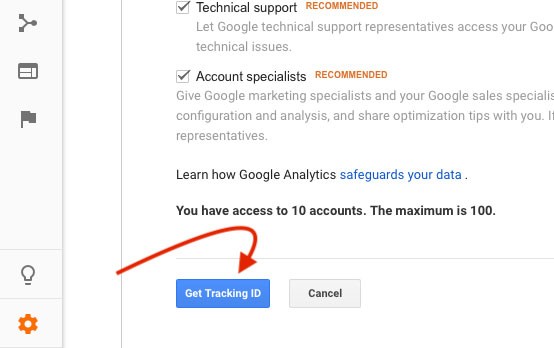
(Crédito da imagem: MailOptin)
Entenda seu Google Analytics + teste seu SEO em 60 segundos!
Diib sincroniza facilmente com o Google Analytics e, em seguida, usa o poder do big data para ajudá-lo a aumentar seu tráfego e classificações de maneira rápida e fácil. Até mesmo informaremos se você já merece uma classificação mais alta para determinadas palavras-chave. Como visto em Empreendedor!
- Ferramenta de SEO automatizada fácil de usar
- Monitoramento de palavras-chave e backlinks + ideias
- Velocidade, segurança, + rastreamento de Core Vitals
- Sugere de forma inteligente ideias para melhorar o SEO
- Mais de 250.000 mil membros globais
- Benchmarking integrado e análise de concorrentes
Usado por mais de 250 mil empresas e organizações:




Sincroniza com 
Sua conta do Google Analytics agora está configurada, mas você ainda não terminou. Você deve concluir algumas etapas muito importantes para aplicar seu código de acompanhamento de conversões de análise para coletar informações e dados que serão inseridos em sua conta do Google Analytics.
- Terá de aceder ao seu ID de acompanhamento e ao fragmento do código de acompanhamento. Para fazer isso, vá para Admin > Property > Tracking Info . É nesse ponto que muitas pessoas ficam com aquele olhar de “veado nos faróis” e ficam assustadas com o trecho de código. Não se preocupe. Respire fundo e siga em frente.
- Se você estiver usando um site WordPress, é mais fácil ativar o Google Analytics por meio do plug- in MonsterInsights , que também é gratuito, a menos que você opte por atualizar para a versão paga.
- Para usar a versão gratuita, vá para Plugins no menu do WordPress e escolha Adicionar novo . Procure MonsterInsights e clique em Instalar e depois em Ativar .
- Em seguida, vá para Insights > Configurações e selecione Autenticar com sua conta do Google.
- Escolha sua conta do Google e permita que o MonsterInsights gerencie e publique seu conteúdo/pasta do Gerenciador de tags do Google.
- Depois de selecionar o perfil de site correto, clique em Autenticação completa .

(Crédito da imagem: MonsterInsights)
Você também pode adicionar o código do Google Analytics sem o uso de plugins. Você pode adicionar o código ao arquivo header.php no seu tema WordPress ou, se você conhece PHP, pode abrir o arquivo functions.php do seu tema e adicionar o trecho de código entre o seguinte código:
<?php add_action ('wp_footer', 'add_googleanalytics'); function add_googleanalytics() { ?>
Adicione o snippet de código do Google Analytics aqui.
<?php } ?>
Agora você tem três opções para adicionar o código do Google Analytics ao seu site. Se você não tiver um site WordPress ou se ainda estiver se sentindo desconfortável com esta etapa, pode ser aconselhável que um desenvolvedor adicione seu snippet de código do Google Analytics ao seu site.
Etapa 2. Identifique os objetivos do seu site.
Antes de prosseguir com a configuração da meta de conversão, você precisa identificar suas metas e os principais indicadores de desempenho (KPIs). Isso é feito por meio de um plano de medição, que simplesmente indica quais são seus objetivos e KPIs e como você está avaliando o sucesso. Por exemplo, digamos que seu objetivo seja aumentar os assinantes do boletim informativo para que você possa se conectar com os visitantes do seu site com mais frequência. Seu objetivo é “Aumentar os assinantes do boletim informativo”. Seu KPI para medir seu progresso para atingir essa meta é o preenchimento de formulários em que os visitantes do site fornecerão seus endereços de e-mail. Depois de identificar seus KPIs, você pode passar para a configuração da meta de conversão.
Etapa 3. Configure metas de conversão
Se você parar no Google Analytics básico e pronto para uso, reunirá informações importantes sobre as sessões, quanto tempo as pessoas estão gastando on-line e quais páginas estão visitando. O que você não saberá é se eles preencheram formulários ou fizeram compras. Se você estiver executando uma pesquisa paga, não saberá se suas campanhas geraram tráfego ou engajamento no site.
Você vai se interessar
Integre o Google Analytics com o Facebook para acompanhar as métricas
Como usar o Google Analytics para melhorar seu blog
Google Analytics para WordPress: 6 principais plugins
Guia para iniciantes do comércio eletrônico avançado do GA
Como usar o Google Analytics para entender melhor o público do seu site
Acompanhamento de eventos do Google Analytics
Você deve começar criando metas para a análise de conversão do Google. Este é o ponto em que você deseja consultar seu plano de medição para definir metas alinhadas com a forma como você está medindo o sucesso do seu site. Vamos usar o exemplo acima para assinantes de newsletter.
Na página Admin, vá para a página Visualizar e selecione Metas. Clique no botão Nova meta. Selecione Personalizado em Configuração de meta. Agora você precisa inserir a descrição da meta e escolher um nome para sua meta para entender o que ela significa ao analisar seus dados. Em seguida, escolha Destino como o tipo de meta e clique em Continuar. Por exemplo:
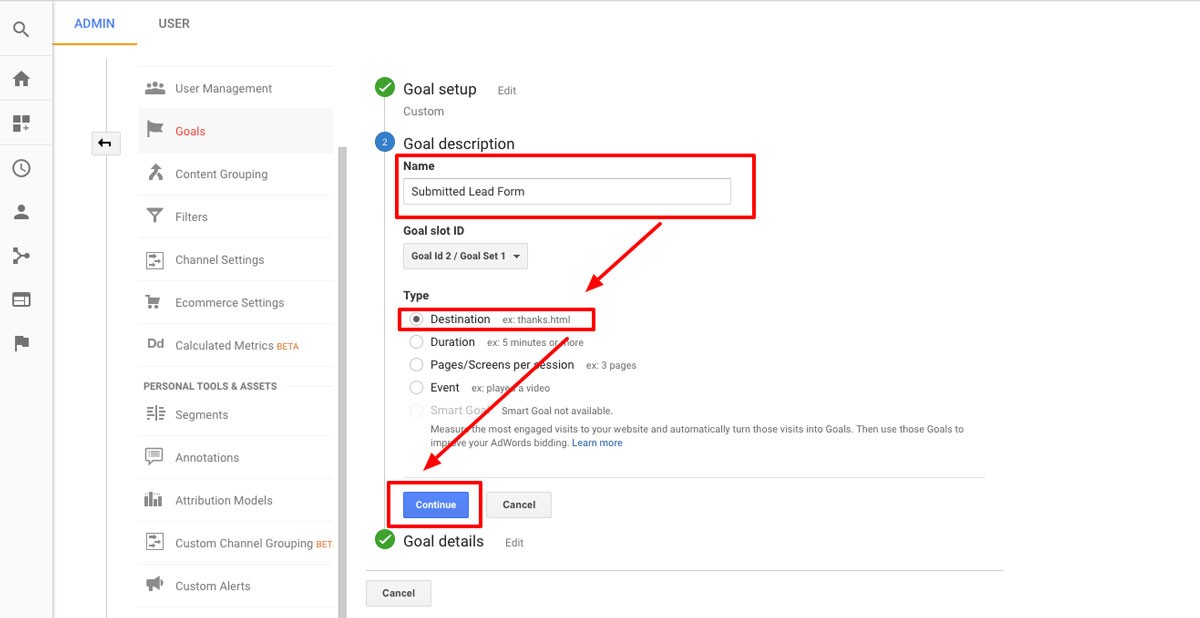
(Crédito da imagem: Search Engine Journal)
Quando uma pessoa fornece um endereço de e-mail para receber seu boletim informativo, uma página de agradecimento deve aparecer. Esta é uma página de destino em seu site que o usuário alcançou. Portanto, no campo de destino da sua meta, insira o URL da página de agradecimento. O campo Valor é opcional, mas se você souber o valor vitalício de uma pessoa que optou por receber seu boletim informativo, poderá inserir um valor. Caso contrário, basta deixar este campo em branco. Certifique-se de clicar no botão Salvar.
A opção Funil é para casos em que uma conversão ocorre ao longo de um caminho, como o primeiro usuário que acessa a Página A e, em seguida, conclui a Ação do evento A. Para este exemplo específico de ativação de boletim informativo, pularemos a opção Funil. Na sua página de metas, você verá sua lista de metas. Se eles deveriam estar ativos, o botão Ligado deve ser destacado em Gravação. Você pode desativar as metas a qualquer momento se seu plano de medição mudar no futuro. Por exemplo:

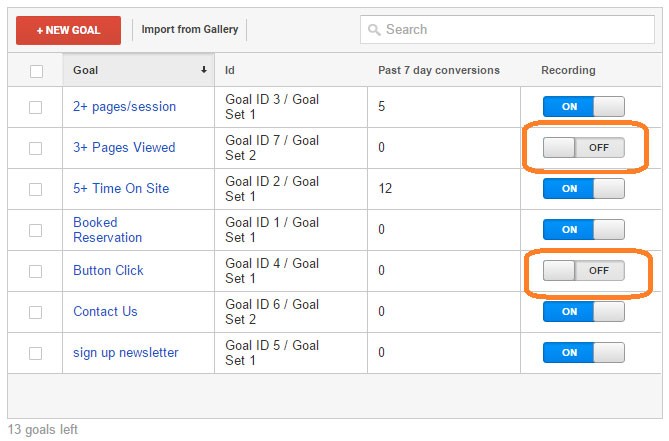
(Crédito da imagem: Bounteous)
Etapa 4: monitore seus dados de meta
Para analisar suas análises de conversão do Google, você deve observar as métricas de aquisição no Google Analytics. Para o Google Analytics como acompanhar conversões, vá para Aquisição > Visão geral e escolha a meta de assinatura do boletim informativo que você acabou de configurar no menu suspenso Conversão. A tela fornecerá os dados das sessões e conversões de metas. Você verá quais canais estão gerando o maior volume de visitas, bem como a maior taxa de conversão. Se você forneceu um valor para sua meta, também verá quanto valeu sua conversão e quais canais contribuíram com mais valor. Aqui está um exemplo de como deve ser sua visão geral de conversão:
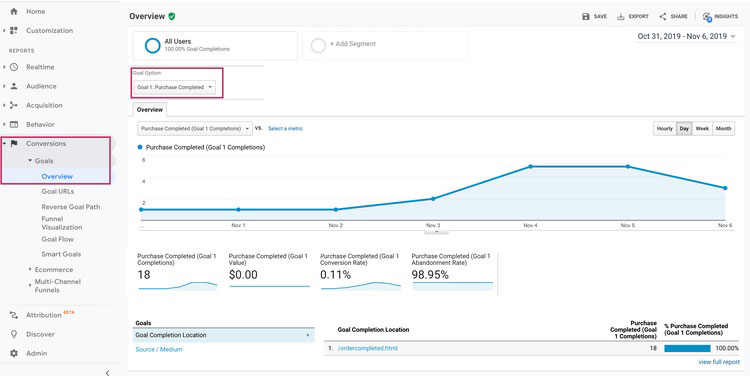
(Crédito da imagem: Hotjar)
Acompanhamento de conversões do Google Analytics
O Google Ads, antigo AdWords, tem um ótimo recurso que permite que suas campanhas de pesquisa paga sejam otimizadas automaticamente para conversão de metas. Essa é uma maneira eficiente de aproveitar ao máximo o orçamento de sua campanha de pesquisa paga e, ao mesmo tempo, reduzir o tempo necessário para monitorá-lo. Para vincular sua conta do Google Ads à sua conta do Google Analytics para o acompanhamento de conversões do Google Analytics, siga estas etapas:
- Primeiro, vá para a seção Admin da sua conta do Google Analytics.
- Vá para a seção Contas vinculadas e verifique se o Google Ads está selecionado.
- Faça login na sua conta do Google Ads para concluir o processo. Clique no ícone de ferramentas no canto superior direito.
- Selecione Contas vinculadas em Configuração.
- Clique em Detalhes em Google Analytics. Você verá as propriedades do Google Analytics às quais tem acesso. Clique em Link ao lado da conta do Google Analytics que corresponde ao seu conjunto de relatórios.
- Certifique-se de clicar em Salvar .
Marcação de eventos personalizados
Você provavelmente desejará implementar a marcação de eventos personalizada para ver dados sobre downloads de PDF, visualizações de vídeo, uso de ferramentas online e envios de formulários. Essa marcação pode ser codificada, mas é melhor usar o Gerenciador de tags do Google (GTM) para esse trabalho. O GTM permite que você atualize a marcação de eventos sem pushs de código ou várias chamadas de rastreamento que podem desacelerar um site e impactar negativamente o SEO.
Quando a marcação de eventos personalizada for implementada, você identificará uma Categoria, Ação e Rótulo. Por exemplo, vejamos os opt-ins do boletim informativo. Talvez este seja um formulário em seu site, mas você também pode ter um formulário de contato que é usado para solicitar mais informações. Sua marcação de evento personalizada seria algo como o seguinte:
Categoria = Formulários
Ação = Envio de formulário
Etiqueta = Boletim informativo
Para o formulário Fale Conosco, você alteraria seu Rótulo para Fale Conosco.
O uso da marcação personalizada de eventos permite que você marque seu site de forma mais completa para ver como os usuários estão se comportando em seu site e para coletar informações importantes sobre a atividade de conversão. Quando discutimos as conversões de meta acima, o uso da identificação de funil é onde a marcação personalizada de eventos também entra em jogo.
Parâmetros dos módulos de rastreamento do Urchin (UTM)
Abordamos como configurar o Google Analytics em seu site e criar metas de conversão. Vamos falar sobre a importância dos parâmetros UTM como parte do Google Analytics e como acompanhar as conversões. Os parâmetros UTM permitem que o Google Analytics atribua os visitantes do site e suas ações, incluindo conversões, a uma origem de tráfego. Sem o uso de parâmetros UTM, pode ser impossível atribuir uma origem de tráfego aos esforços de marketing e, assim, conhecer o retorno do investimento em publicidade (ROAS).
O Google Analytics reconhece o tráfego usando uma lógica específica envolvendo o referenciador HTTP e os parâmetros UTM. Referenciador HTTP significa que um usuário clicou em um link em outro site e foi direcionado ao seu site. Pode ser um link de sites como uma página de resultados do mecanismo de pesquisa (SERP) de um mecanismo de pesquisa, um blog ou uma página de mídia social.
Os parâmetros UTM são textos anexados ao final de uma URL que identificam a origem, a mídia, a campanha, o termo e o conteúdo das campanhas de marketing. Eles são anexados da seguinte maneira: https://www.website.com/?utm_source=XXX&utm_medium=XXX&utm_campaign=XXX&utm_term=xxx&utm_content=XXX. A origem e a mídia são necessárias para que o Google Analytics categorize o tráfego. Ao incluir todos esses parâmetros, você poderá identificar informações como o canal de origem do usuário, a campanha que o atraiu, informações importantes como testes A/B ou chamadas para ação específicas que levaram o usuário a clicar em um link.
Abaixo segue a lógica utilizada pelo Google Analytics para categorizar o tráfego de acordo com as informações identificadas no meio:
- utm_medium=email: identifica o tráfego do e-mail
- utm_medium=affiliate: identifica o marketing de afiliados
- utm_medium=social: identifica as plataformas de mídia social
- utm_medium=display e utm_medium=cpm: identifica banner e publicidade gráfica
- utm_medium=cpc, utm_medium=ppc e utm_medium=paidsearch: identifica a campanha de pesquisa paga
Há momentos em que uma origem pode cair em mais de uma mídia, e é por isso que o Google Analytics usa a mídia e a origem para categorizar o tráfego. Por exemplo, o tráfego do Google pode ser de pesquisa paga, pesquisa orgânica, exibição ou referência. O Google Analytics verá que a visita veio do Google e, em seguida, procurará utm_medium para identificar melhor a atribuição. É aqui que é importante ter essa parte do parâmetro UTM ou suas campanhas pagas serão categorizadas como pesquisa orgânica e você não saberá seu ROAS. Além disso, ao implementar o rastreamento do Google Analytics Adwords, você pode ver facilmente a atribuição em sua conta de anúncios.
Esperamos que você tenha achado este artigo útil.
Se você quiser saber mais sobre a saúde do seu site, obter recomendações e alertas pessoais, escaneie seu site pela Diib. Leva apenas 60 segundos.

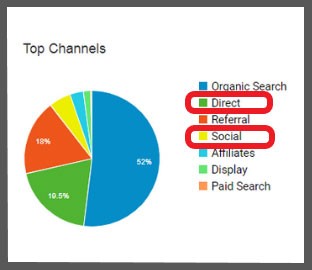
Social é outro canal que pode ter tráfego pago e orgânico. Se você comprou publicidade no Facebook, certifique-se de usar um parâmetro UTM que diferencie essa publicidade de uma postagem que você fez em sua página do Facebook ou ambas passarão pelo relatório da mesma maneira que o tráfego social. Na ausência de um referenciador e um parâmetro UTM, o Google Analytics categorizará o tráfego como "Direto", o que normalmente significa que o usuário digitou o URL ou clicou em um favorito ou o Google Analytics simplesmente não sabe de onde o usuário veio. A imagem abaixo mostra o rastreamento de tráfego com ênfase no tráfego direto e social:
Existem algumas regras em torno dos parâmetros UTM:
- O Google Analytics diferencia maiúsculas de minúsculas. É uma prática recomendada usar letras minúsculas. Se você usar email, Email, eMail ou EMAIL para os links em uma campanha de email, verá cada um deles categorizado como canais diferentes no Google Analytics, a menos que ajuste as regras padrão na plataforma.
- Não inclua espaços ou seu URL será quebrado e você perderá tudo em seu parâmetro UTM após o espaço. Sempre use um sublinhado em vez de um espaço.
- Não use pontuação ou caracteres especiais, pois eles também quebrarão o URL.
- Nunca reutilize a mesma sequência de parâmetros UTM ou você não conseguirá distinguir uma iniciativa da outra.
O Google Analytics permite que você crie canais de tráfego personalizados para categorizar melhor seus usuários e atribuir conversões. Você pode criar canais personalizados para identificar esforços como boletins online, códigos QR ou para categorizar mais claramente o tráfego social patrocinado do tráfego social orgânico. Por meio do uso consistente de parâmetros UTM, você poderá ver claramente como seus esforços de marketing estão valendo a pena ao direcionar o tráfego para seu site, bem como o envolvimento com KPIs e metas de conversão.
Diib: analise seu acompanhamento de conversões do GA hoje mesmo!
O Google Analytics é uma ferramenta poderosa para ajudar você a ver e entender onde seu investimento em marketing está obtendo o maior retorno do investimento. Embora a implementação pronta para uso do Google Analytics forneça informações valiosas, ela é limitada quando se trata de atribuir conversões de meta. É por isso que você deve usar a marcação de eventos personalizados, os parâmetros UTM e o rastreamento do Google Analytics Adwords para obter relatórios mais detalhados.
A Diib Digital também oferece as métricas mais atualizadas sobre suas campanhas do Google Analytics disponíveis. Isso lhe dá a capacidade única de ajustar suas configurações para aproveitar ao máximo seus recursos. Aqui estão alguns dos recursos que sabemos que você vai adorar:
- Insights de conversão e integração do Google Analytics
- Monitoramento e reparo da taxa de rejeição
- Integração e desempenho de mídia social
- Páginas quebradas onde você tem backlinks (verificador 404)
- Ferramentas de monitoramento e rastreamento de palavras-chave, backlinks e indexação
- Experiência do usuário e otimização de velocidade móvel
- Monitoramento técnico de SEO
Clique aqui para fazer uma varredura gratuita ou simplesmente ligue para 800-303-3510 para falar com um de nossos especialistas em crescimento.