
Отслеживание конверсий Google Analytics: практическое руководство
Опубликовано: 2020-11-04Слова «аналитика» и «данные» часто вызывают недоумение у людей. Слишком многие считают, что только математики понимают данные. Реальность такова, что аналитика — это просто акт осмысления цифр. Число 100 ничего не значит без определения и контекста. Именно здесь настоящий акт аналитики становится необходимым для развития и управления вашим бизнесом.
Если у вас есть веб-сайт, вы должны использовать Google Analytics, чтобы увидеть, как пользователи ведут себя при посещении. У Google Analytics есть бесплатная и платная версии, обе из которых предлагают ценную информацию, которая может помочь вам предоставить информацию, которая интересует и ищет ваших текущих и потенциальных клиентов. Помимо доступа к таким данным, как посещения сеансов, показатель отказов и страницы, которые посещают люди, Google Analytics также может предоставить вам отличные данные о конверсиях. Если вы не знаете, как отслеживать данные о конверсиях в Google Analytics, это руководство для вас.
Отслеживание конверсий в Google Аналитике
Шаг 1. Настройте Google Analytics
Если у вас нет учетной записи Google Analytics, ее необходимо сначала настроить. Это просто и легко и может быть выполнено всего за несколько минут с минимальными усилиями. Если у вас уже есть учетная запись Google, такая как адрес электронной почты Gmail или учетная запись YouTube, вам будет проще создать учетную запись Google Analytics под этой же учетной записью. Если у вас нет учетной записи Google, выполните следующие действия, чтобы создать ее.
- Посетите Google.com и в правом верхнем углу выберите Аккаунт .
- Выберите «Создать учетную запись », а затем выберите тип своей учетной записи , для себя или для управления бизнесом. Вы захотите выбрать управление бизнесом из-за функций, к которым у вас будет доступ для персонализации бизнеса и прозрачности бизнеса. Вам не нужно использовать учетную запись Gmail для своей учетной записи Google. Если вы хотите использовать корпоративную электронную почту или другой адрес электронной почты, Google разрешает это.
- Google запросит некоторую личную информацию и позволит вам выбрать имя пользователя и пароль. Необязательно указывать номер телефона для облегчения доступа к вашей учетной записи в будущем, если вы забудете свой пароль.
- Подтвердите свою информацию , и вы настроены с вашей учетной записью Google.
Теперь, когда у вас есть учетная запись Google, пришло время настроить учетную запись Google Analytics и получить код отслеживания конверсий Google Analytics.
- Когда вы вошли в свою учетную запись Google, выберите Analytics в раскрывающемся меню в правом верхнем углу.
- Нажмите кнопку « Зарегистрироваться » в правой части экрана.
- На следующей странице выберите « Веб -сайт» и укажите необходимую информацию об URL-адресе вашего веб-сайта, отрасли и часовом поясе.
- Лучше всего установить флажки рядом со всеми рекомендуемыми параметрами, чтобы придерживаться лучших практик Google Analytics и получать максимальную отдачу от платформы.
- Нажмите кнопку с надписью «Получить идентификатор отслеживания » (изображение ниже) и примите Условия использования .
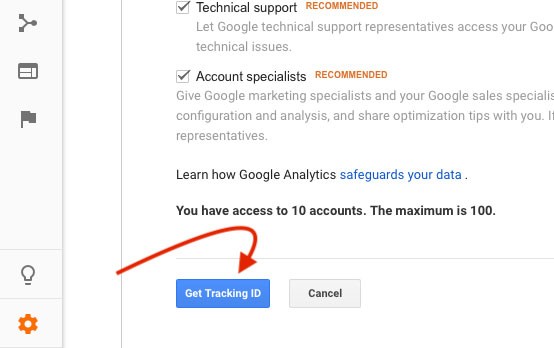
(Изображение предоставлено: MailOptin)
Изучите Google Analytics + протестируйте SEO за 60 секунд!
Diib легко синхронизируется с Google Analytics, а затем использует возможности больших данных, чтобы помочь вам быстро и легко увеличить трафик и рейтинг. Мы даже сообщим вам, если вы уже заслуживаете более высокого рейтинга по определенным ключевым словам. Как показано в Предприниматель!
- Простой в использовании автоматизированный SEO-инструмент
- Мониторинг ключевых слов и обратных ссылок + идеи
- Скорость, безопасность, + отслеживание основных показателей жизнедеятельности
- Разумно предлагает идеи по улучшению SEO
- Более 250 000 тысяч участников со всего мира
- Встроенный бенчмаркинг и анализ конкурентов
Используется более чем 250 тысячами компаний и организаций:




Синхронизируется с 
Ваша учетная запись Google Analytics теперь настроена, но вы еще не закончили. Вы должны выполнить несколько очень важных шагов, чтобы применить код отслеживания конверсий Analytics для сбора информации и данных, которые будут передаваться в вашу учетную запись Google Analytics.
- Вам потребуется доступ к идентификатору отслеживания и фрагменту кода отслеживания. Для этого перейдите в « Администратор» > «Свойства» > «Информация об отслеживании» . Именно в этот момент многие люди видят «олень в свете фар» и пугаются фрагмента кода. Не волнуйся. Сделайте глубокий вдох и двигайтесь вперед.
- Если вы используете сайт WordPress, проще всего активировать Google Analytics через плагин MonsterInsights , который также является бесплатным, если вы не решите перейти на платную версию.
- Чтобы использовать бесплатную версию, перейдите в раздел « Плагины » в меню WordPress и выберите « Добавить новый ». Найдите MonsterInsights и нажмите « Установить », а затем « Активировать ».
- Затем перейдите в раздел «Статистика» > «Настройки» и выберите «Аутентифицировать с помощью своей учетной записи Google».
- Выберите свою учетную запись Google, а затем разрешите MonsterInsights управлять и публиковать содержимое/папку Диспетчера тегов Google.
- После того, как вы выбрали правильный профиль веб-сайта, нажмите « Завершить аутентификацию » .

(Изображение предоставлено: MonsterInsights)
Вы также можете добавить код Google Analytics без использования плагинов. Вы можете добавить код в файл header.php в своей теме WordPress или, если вы знаете PHP, вы можете открыть файл functions.php вашей темы и добавить фрагмент кода между следующим кодом:
<?php add_action('wp_footer', 'add_googleanalytics'); функция add_googleanalytics() { ?>
Добавьте сюда фрагмент кода Google Analytics.
<?php } ?>
Теперь у вас есть три варианта добавления кода Google Analytics на ваш сайт. Если у вас нет сайта WordPress или вы все еще чувствуете беспокойство по поводу этого шага, может быть целесообразно, чтобы разработчик добавил фрагмент кода Google Analytics на ваш сайт.
Шаг 2. Определите цели вашего сайта.
Прежде чем приступить к настройке цели конверсии, вам необходимо определить свои цели и ключевые показатели эффективности (KPI). Это делается с помощью плана измерения, в котором просто указаны ваши цели и ключевые показатели эффективности, а также то, как вы оцениваете успех. Например, предположим, что ваша цель — увеличить количество подписчиков на рассылку новостей, чтобы вы могли чаще связываться с посетителями вашего веб-сайта. Ваша цель — «Увеличить количество подписчиков на новостную рассылку». Ваш KPI для измерения вашего прогресса в достижении этой цели — это заполнение форм, когда посетители веб-сайта указывают свой адрес электронной почты. Как только вы определите свои KPI, вы можете перейти к настройке цели конверсии.
Шаг 3. Установите цели конверсии
Если вы остановитесь на базовой готовой Google Analytics, вы соберете важную информацию о сеансах, о том, сколько времени люди проводят в Интернете и какие страницы они посещают. Вы не будете знать, заполнили ли они формы или сделали покупки. Если вы используете платный поиск, вы не будете знать, генерировали ли ваши кампании трафик или вовлеченность веб-сайта.
Вам будет интересно
Интегрируйте Google Analytics с Facebook для отслеживания показателей
Как использовать Google Analytics для улучшения вашего блога
Google Analytics для WordPress: 6 лучших плагинов
Руководство для начинающих по расширенной электронной торговле GA
Как использовать Google Analytics, чтобы лучше понять аудиторию вашего сайта
Отслеживание событий Google Analytics
Вы должны начать с создания целей для аналитики конверсий Google. Это момент, когда вы хотите сослаться на свой план измерения, чтобы вы устанавливали цели, которые соответствуют тому, как вы измеряете успех своего веб-сайта. Давайте воспользуемся приведенным выше примером для подписчиков на рассылку новостей.
Со страницы администратора перейдите на страницу просмотра и выберите Цели. Нажмите кнопку «Новая цель». Выберите «Пользовательский» в разделе «Настройка цели». Теперь вам нужно ввести описание цели и выбрать имя для своей цели, чтобы вы понимали, что это значит, когда смотрите на свои данные. Затем выберите «Назначение» в качестве типа цели и нажмите «Продолжить». Например:
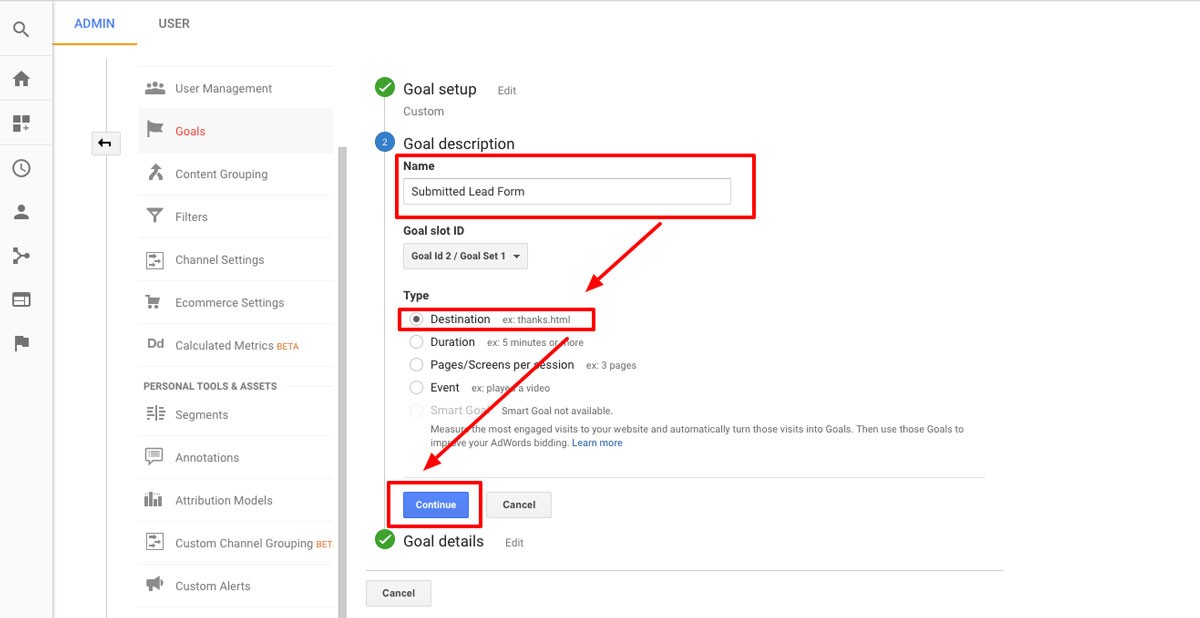
(Изображение предоставлено: журнал поисковой системы)
Когда человек предоставляет адрес электронной почты для подписки на вашу рассылку, должна появиться страница благодарности. Это целевая страница вашего веб-сайта, на которую попал пользователь. Итак, в поле назначения вашей цели введите URL-адрес страницы благодарности. Поле «Значение» является необязательным, но если вы знаете пожизненную ценность человека, подписавшегося на ваш информационный бюллетень, вы можете ввести значение. В противном случае просто оставьте это поле пустым. Обязательно нажмите кнопку Сохранить.
Параметр «Воронка» предназначен для случаев, когда конверсия происходит по пути, например, когда пользователь сначала достигает страницы А, а затем выполняет действие А по событию. В этом конкретном примере подписки на информационный бюллетень мы пропустим параметр «Воронка». На странице целей вы увидите список целей. Если они должны быть активны, кнопка «Вкл.» должна быть выделена в разделе «Запись». Вы можете отключить цели в любое время, если ваш план измерения изменится в будущем. Например:

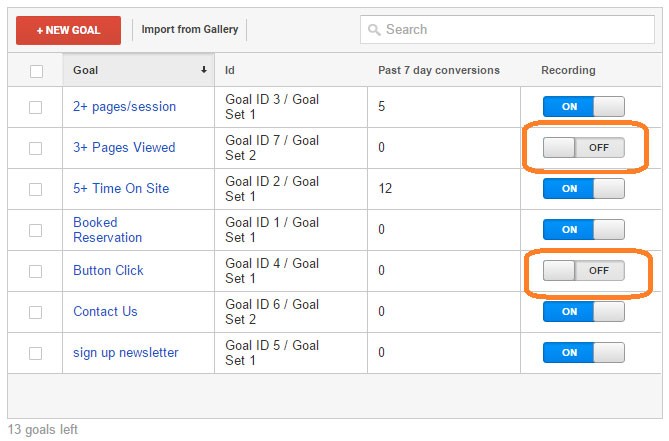
(Изображение предоставлено: щедрый)
Шаг 4: Отслеживайте свои целевые данные
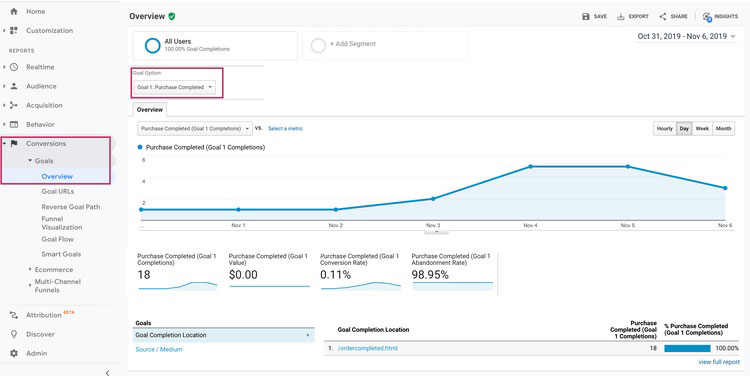
Чтобы просмотреть аналитику конверсий Google, вам нужно просмотреть показатели приобретения в Google Analytics. Чтобы узнать, как отслеживать конверсии в Google Analytics, перейдите в раздел «Приобретение» > «Обзор» и выберите цель подписки на информационный бюллетень, которую вы только что установили, в раскрывающемся меню «Конверсия». На экране будут представлены данные о сеансах и конверсиях целей. Вы увидите, какие каналы обеспечивают наибольший объем посещений, а также самый высокий коэффициент конверсии. Если вы указали ценность своей цели, вы также увидите, сколько стоила ваша конверсия и какие каналы принесли наибольшую ценность. Вот пример того, как должен выглядеть ваш обзор конверсий:
(Изображение предоставлено: Hotjar)
Отслеживание конверсий Adwords Analytics
В Google Ads, ранее называвшейся AdWords, есть замечательная функция, которая позволяет автоматически оптимизировать ваши платные поисковые кампании для конверсии целей. Это эффективный способ получить максимальную отдачу от бюджета платной поисковой кампании, сократив при этом время, необходимое для ее мониторинга. Чтобы связать свою учетную запись Google Реклама с учетной записью Google Analytics для отслеживания конверсий аналитики AdWords, выполните следующие действия:
- Сначала перейдите в раздел « Администратор» вашей учетной записи Google Analytics.
- Перейдите в раздел « Связанные аккаунты » и убедитесь, что выбран Google Ads .
- Войдите в свою учетную запись Google Ads, чтобы завершить процесс. Щелкните значок инструментов в правом верхнем углу.
- Выберите «Связанные учетные записи» в разделе «Настройка».
- Нажмите «Подробнее» в разделе «Google Analytics». Вы увидите свойства Google Analytics, к которым у вас есть доступ. Нажмите « Связать» рядом с учетной записью Google Analytics, которая соответствует вашему набору отчетов.
- Обязательно нажмите Сохранить .
Пользовательские теги событий
Вы, вероятно, захотите рассмотреть внедрение пользовательских тегов событий, чтобы увидеть данные о таких вещах, как загрузка PDF, просмотры видео, использование онлайн-инструментов и отправка форм. Эта пометка может быть жестко запрограммирована, но лучше всего для этой работы использовать Диспетчер тегов Google (GTM). GTM позволяет обновлять теги событий без отправки кода или множественных вызовов отслеживания, которые могут замедлить работу веб-сайта и негативно повлиять на SEO.
При внедрении настраиваемых тегов событий вы определите категорию, действие и метку. Например, давайте посмотрим на подписку на рассылку новостей. Возможно, это форма на вашем веб-сайте, но у вас также может быть форма «Свяжитесь с нами», которая используется для запроса дополнительной информации. Ваша пользовательская маркировка событий будет выглядеть примерно так:
Категория = Формы
Действие = Отправка формы
Ярлык = Информационный бюллетень
Для формы «Свяжитесь с нами» вы должны изменить ярлык на «Свяжитесь с нами».
Использование настраиваемых тегов событий позволяет более тщательно пометить ваш веб-сайт, чтобы увидеть, как пользователи ведут себя на вашем сайте, и собрать важную информацию о конверсионных действиях. Когда мы обсуждали конверсию цели выше, использование идентификации воронки — это то, где пользовательские теги событий также могут вступить в игру.
Параметры модулей отслеживания Urchin (UTM)
Мы рассмотрели, как настроить Google Analytics на вашем веб-сайте и создать цели конверсии. Давайте поговорим о важности параметров UTM как части Google Analytics и о том, как отслеживать конверсии. Параметры UTM позволяют Google Analytics соотносить посетителей сайта и их действия, включая конверсии, с источником трафика. Без использования параметров UTM невозможно связать источник трафика с маркетинговыми усилиями и, следовательно, узнать окупаемость затрат на рекламу (ROAS).
Google Analytics распознает трафик, используя специальную логику, включающую реферер HTTP и параметры UTM. HTTP Referrer означает, что пользователь щелкнул ссылку на другом веб-сайте и был перенаправлен на ваш веб-сайт. Это может быть ссылка с таких веб-сайтов, как страница результатов поисковой системы (SERP) из поисковой системы, блога или страницы в социальной сети.
Параметры UTM — это добавленный текст в конце URL-адреса, который идентифицирует источник, средство, кампанию, термин и содержание маркетинговых кампаний. Они добавляются следующим образом: https://www.website.com/?utm_source=XXX&utm_medium=XXX&utm_campaign=XXX&utm_term=xxx&utm_content=XXX. Источник и канал необходимы для того, чтобы Google Analytics классифицировал трафик. Включив все эти параметры, вы сможете идентифицировать такую информацию, как канал, с которого пришел пользователь, кампания, которая привела пользователя, важную информацию, такую как тестирование A / B или конкретные призывы к действию, которые побудили пользователя щелкнуть ссылку.
Ниже приведена логика, используемая Google Analytics для классификации трафика в соответствии с информацией, указанной в среде:
- utm_medium=email: определяет трафик из электронной почты
- utm_medium=affiliate: определяет партнерский маркетинг
- utm_medium=social: определяет платформы социальных сетей.
- utm_medium=display и utm_medium=cpm: определяет баннер и медийную рекламу.
- utm_medium=cpc, utm_medium=ppc и utm_medium=paidsearch: определяет платную поисковую кампанию.
Бывают случаи, когда источник может относиться к нескольким каналам, поэтому Google Analytics использует и канал, и источник для классификации трафика. Например, трафик из Google может быть получен из платного поиска, органического поиска, медийной рекламы или рефералов. Google Analytics увидит, что посещение было совершено Google, а затем будет искать utm_medium для дальнейшей идентификации атрибуции. Именно здесь важно иметь этот параметр UTM, иначе ваши платные кампании будут отнесены к категории обычного поиска, и вы не будете знать свой ROAS. Кроме того, внедрив отслеживание Google Analytics Adwords, вы можете легко увидеть атрибуцию в своей учетной записи Ads.
Мы надеемся, что вы нашли эту статью полезной.
Если вы хотите узнать больше интересного о состоянии вашего сайта, получить персональные рекомендации и оповещения, просканируйте свой сайт с помощью Diib. Это занимает всего 60 секунд.

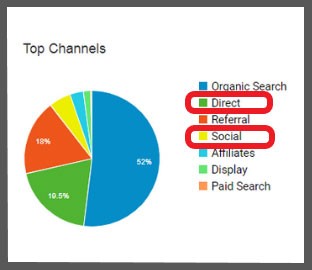
Социальные сети — еще один канал, который может иметь платный и органический трафик. Если вы приобрели рекламу на Facebook, обязательно используйте параметр UTM, который отличает эту рекламу от публикации, которую вы разместили на своей странице в Facebook, иначе и то, и другое будет проходить через отчеты так же, как и простой социальный трафик. При отсутствии реферера и параметра UTM Google Analytics классифицирует трафик как «прямой», что обычно означает, что пользователь ввел URL-адрес или щелкнул закладку, или Google Analytics просто не знает, откуда пришел пользователь. На изображении ниже показано отслеживание трафика с акцентом на прямой и социальный трафик:
Есть несколько правил относительно параметров UTM:
- Google Analytics чувствителен к регистру. Лучше всего использовать нижний регистр. Если вы используете электронную почту, электронную почту, электронную почту или EMAIL для ссылок в кампании по электронной почте, вы увидите, что каждый из них классифицируется как разные каналы в Google Analytics, если вы не измените правила по умолчанию на платформе.
- Не включайте пробелы, иначе ваш URL-адрес сломается, и вы потеряете все в своем параметре UTM после пробела. Всегда используйте подчеркивание вместо пробела.
- Не используйте знаки препинания или специальные символы, так как они также нарушат URL-адрес.
- Никогда не используйте повторно одну и ту же последовательность параметров UTM, иначе вы не сможете отличить одну инициативу от другой.
Google Analytics позволяет создавать настраиваемые каналы трафика для более тщательной классификации пользователей и атрибутов конверсий. Вы можете захотеть создать настраиваемые каналы, чтобы идентифицировать усилия, такие как онлайн-бюллетени, QR-коды, или более четко отделить спонсируемые социальные сети от органического социального трафика. Благодаря последовательному использованию параметров UTM вы сможете четко видеть, как ваши маркетинговые усилия окупаются за привлечение трафика на ваш сайт, а также за взаимодействие с ключевыми показателями эффективности и целями конверсии.
Diib: проанализируйте отслеживание конверсий в GA уже сегодня!
Google Analytics — это мощный инструмент, помогающий вам увидеть и понять, где ваши маркетинговые средства приносят наибольшую отдачу от инвестиций. Хотя стандартная реализация Google Analytics предоставляет ценную информацию, она ограничена, когда дело доходит до атрибуции конверсий по целям. Вот почему вы должны обязательно использовать настраиваемые теги событий, параметры UTM и отслеживание Google Analytics Adwords для получения более подробных отчетов.
Diib Digital также предлагает самые актуальные показатели ваших кампаний Google Analytics. Это дает вам уникальную возможность изменять настройки, чтобы максимально эффективно использовать ресурсы. Вот некоторые из функций, которые, как мы знаем, вам понравятся:
- Интеграция с Google Analytics и статистика конверсий
- Мониторинг и исправление показателя отказов
- Интеграция и производительность в социальных сетях
- Неработающие страницы, на которые у вас есть обратные ссылки (проверка 404)
- Инструменты мониторинга и отслеживания ключевых слов, обратных ссылок и индексации
- Пользовательский опыт и оптимизация скорости мобильных устройств
- Технический SEO-мониторинг
Щелкните здесь для бесплатного сканирования или просто позвоните по телефону 800-303-3510, чтобы поговорить с одним из наших экспертов по развитию.