
Cum să configurați un mediu de dezvoltare local WordPress cu DevKinsta
Publicat: 2021-01-28Indiferent dacă testați un plugin nou, proiectați, scrieți cod sau doar mânuiți, un mediu de dezvoltare WordPress local vă poate fi util. Kinsta a lansat un nou instrument, DevKinsta, pentru a facilita un pic întreg acest proces.

Cu DevKinsta, Nginx, PHP și MySQL sunt toate configurate automat. Este disponibil pentru macOS, Windows și Ubuntu/Linux . De asemenea, este gratuit pentru totdeauna, așa că nu trebuie să vă faceți griji cu privire la o versiune pro care va veni mai târziu.
Mai jos voi aborda cum să configurați DevKinsta și câteva moduri diferite în care îl puteți utiliza. Este important să rețineți că nu trebuie să fiți client Kinsta pentru a utiliza DevKinsta, dar există câteva avantaje destul de interesante pentru a vă simplifica fluxul de lucru, dacă sunteți.
- Avantaje
- Dezavantaje
- Vă prezentăm DevKinsta
- Cum se instalează DevKinsta
- Cum se instalează site-ul local
- Cum să importați site-ul Kinsta existent
- Cum se creează un site personalizat
- Ecranele și setările DevKinsta
Avantajele unui mediu de dezvoltare local WordPress
Ideea unui mediu de dezvoltare WordPress local nu este ceva nou. Pentru mulți, a făcut parte din fluxul lor obișnuit de lucru de ani de zile. Aveți instrumente existente precum Local de la Flywheel și soluțiile dvs. clasice XAMPP și MAMP.
Dar de ce să vă deranjați cu o testare la nivel local? Ei bine, în opinia mea există câteva avantaje.
1. Locurile de organizare sunt de obicei mai lente decât testarea locală
Mulți furnizori de găzduire includ site-uri de organizare gratuit în aceste zile. Cu toate acestea, problema din spatele multora dintre acestea este că acestea sunt uneori limitate. Fie au dezactivat memoria cache în scopuri de dezvoltare (acesta este un lucru bun la testare) sau mai puține resurse (lucrători PHP, RAM) decât site-ul live. Trebuie să rețineți că și furnizorii de găzduire au facturi.
Cu toate acestea, rezultatul este că uneori site-ul de montaj va fi mai lent decât site-ul live. Dacă te plimbi să testezi lucruri, acest lucru poate fi frustrant. Dacă testați local, aceasta se bazează pe resursele computerului dvs. De asemenea, scapă de orice latență a rețelei și, prin urmare, memorarea în cache nu este chiar necesară.
2. Nu există limite
Majoritatea furnizorilor de găzduire au limite privind numărul de site-uri de staging pe care le puteți avea. Dacă utilizați un mediu de dezvoltare WordPress local, nu există limite. Puteți rula 10 site-uri de testare sau 50.
3. Codare offline
Un alt avantaj uriaș al utilizării unui mediu de dezvoltare locală este că puteți codifica offline . Indiferent dacă vă aflați într-un avion, în parc sau oriunde altundeva unde Wi-Fi ar putea fi neregulat, acest lucru este foarte util.
4. Depanarea este rapidă și ușoară
Depanarea locală poate fi uneori mai ușoară decât pe un site găzduit. De multe ori trebuie să rezolvați implementarea de către furnizorul dvs. de găzduire a modului de vizualizare a jurnalelor de depanare sau trebuie să vă modificați fișierul wp-config.php pentru a activa depanarea. Majoritatea instrumentelor de mediu local, inclusiv DevKinsta, au o comutare ușoară de depanare care scrie direct pe computer. Fara deranj.
Dezavantajele unui mediu de dezvoltare WordPress local
Deși cred că avantajele îl fac deloc o idee, există câteva dezavantaje.
1. Partajarea nu este perfectă
Evident, întreaga idee din spatele utilizării unui mediu de dezvoltare WordPress local este că acesta se află doar pe mașina dvs. Dar dacă dezvoltați pentru un client, ați putea dori să-l împărtășiți cu el înainte de a fi difuzat.
Unele soluții precum Local oferă o modalitate de a face un link public și de a-l partaja, dar întreaga problemă este că trebuie să lăsați Local în funcțiune. Nu sunt sigur despre tine, dar dacă lucrez cu un client, nu vreau să mă bazez pe computerul meu 24/7. Nu este vina lui Local; aceasta este pur și simplu natura a ceea ce se întâmplă atunci când găzduiește ceva pe computer.
O soluție mult mai bună este să împingeți site-ul dvs. local pentru a pune în scenă furnizorul dvs. de găzduire, astfel încât să fie accesibil în orice moment. În acest fel, clientul dvs. nu vă sună în miezul nopții dacă computerul dvs. s-a repornit sau a intrat în somn.

Împingerea către scenă implică, evident, câțiva pași în plus, dar în opinia mea, este o cale mult mai sigură dacă ai de-a face cu clienți.
2. Mai multă configurare inițială implicată
În mod evident, este implicată mai multă configurare inițială atunci când rulează un mediu de dezvoltare locală. Înseamnă că probabil veți citi un tutorial ca acesta pentru a obține totul așa cum aveți nevoie. Cu toate acestea, odată ce ați stabilit mediul, acesta nu ar trebui să vă încetinească.
Vă prezentăm DevKinsta
În opinia mea, este întotdeauna grozav ca utilizatorii să aibă mai multe opțiuni din care să aleagă. La urma urmei, de aceea folosim cu toții WordPress. Mai multă concurență înseamnă că lucrurile se îmbunătățesc mai repede. Vă prezentăm DevKinsta, care face ca crearea site-ului WordPress local să fie o briză. Rotiți un site nou cu câteva clicuri și începeți să testați.
Caracteristicile principale din DevKinsta includ:
- Clienți macOS, Windows și Ubuntu/Linux.
- Produs de Docker, Nginx și MariaDB.
- PHP 7.2, 7.3, 7.4 și 8.0.
- Cea mai recentă versiune a WordPress core.
- Un mod frumos și întunecat.
- Un clic pe Multisite (subdirector sau subdomeniu).
- Managementul bazei de date locale (Administrator).
- Un server SMTP și inbox pentru testarea e-mailului.
- Acces la WP-CLI.
- Comutare ușoară pentru depanare.
- Integrare perfectă cu MyKinsta. Dacă sunteți client Kinsta, există câteva avantaje uriașe, pe care le voi explora mai jos.
- Acceptă limba nativă a sistemului de operare: engleză, franceză, spaniolă, portugheză, olandeză, germană, italiană, japoneză, suedeză și daneză.
Cum se instalează DevKinsta
Înainte de a vă scufunda în instalație, asigurați-vă că mașina dvs. locală îndeplinește următoarele cerințe:
- Cel puțin 5 GB spațiu pe disc, se recomandă 20 GB+.
- Cel puțin 1 GB RAM. Se recomandă 2 GB+.
- O conexiune la internet stabilă pentru descărcare.
- Virtualizare activată în BIOS. Majoritatea computerelor au acest lucru activat în mod implicit în zilele noastre.
Urmați pașii de mai jos pentru a instala DevKinsta.
Pasul 1
Vizitați DevKinsta și faceți clic pe butonul „Descărcați DevKinsta”.
Pasul 2
Descărcarea corespunzătoare ar trebui să înceapă pe baza sistemului dvs. de operare ( .dmg pentru Mac, .exe pentru Windows sau .deb pentru Ubuntu/Linux).
Pasul 3
Faceți dublu clic pe fișier pentru a începe instalarea. Veți vedea că efectuează câteva procese unice, cum ar fi instalarea Docker, care rulează în culise.

După finalizarea instalării, îl puteți fixa pe dock sau puteți adăuga o comandă rapidă la desktop/meniul de pornire. Am început și am funcționat cu DevKinsta în mai puțin de 10 minute.

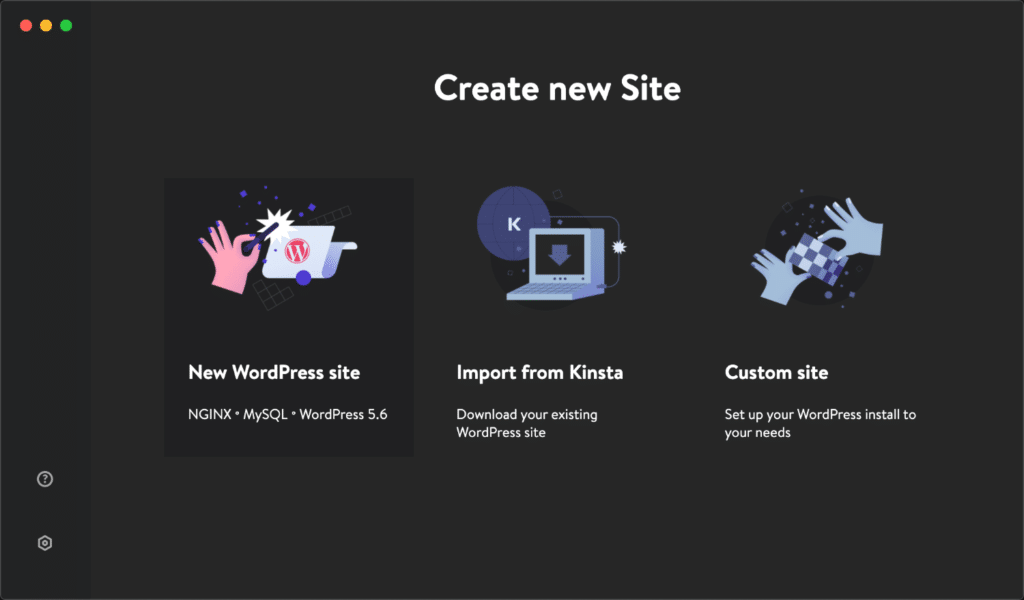
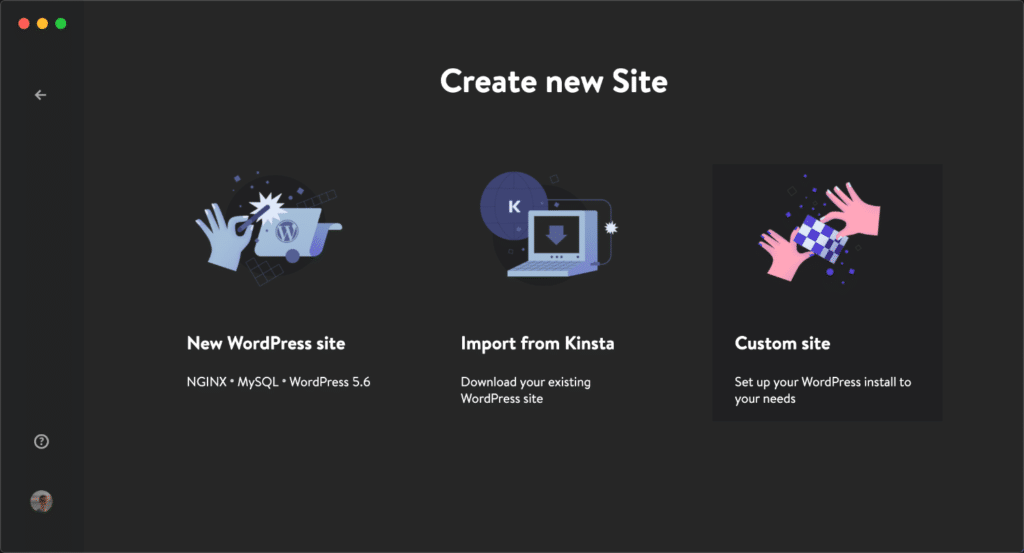
La prima lansare a DevKinsta, veți vedea o interfață de utilizare frumoasă cu trei opțiuni din care voi aborda mai jos:
- Site WordPress nou: creați un site gol nou care rulează cea mai recentă versiune de WordPress.
- Import din Kinsta: descărcați și testați pe un site existent pe care îl aveți în MyKinsta.
- Site personalizat: Creați un nou site WordPress și modificați opțiuni suplimentare, cum ar fi versiunea PHP, Multisite, numele bazei de date, adresa de e-mail de administrator etc.

Cum se instalează un site WordPress local
Cea mai comună sarcină este crearea unui site WordPress local gol. Urmați pașii de mai jos.
Pasul 1
Faceți clic pe „Site WordPress nou”.
Pasul 2
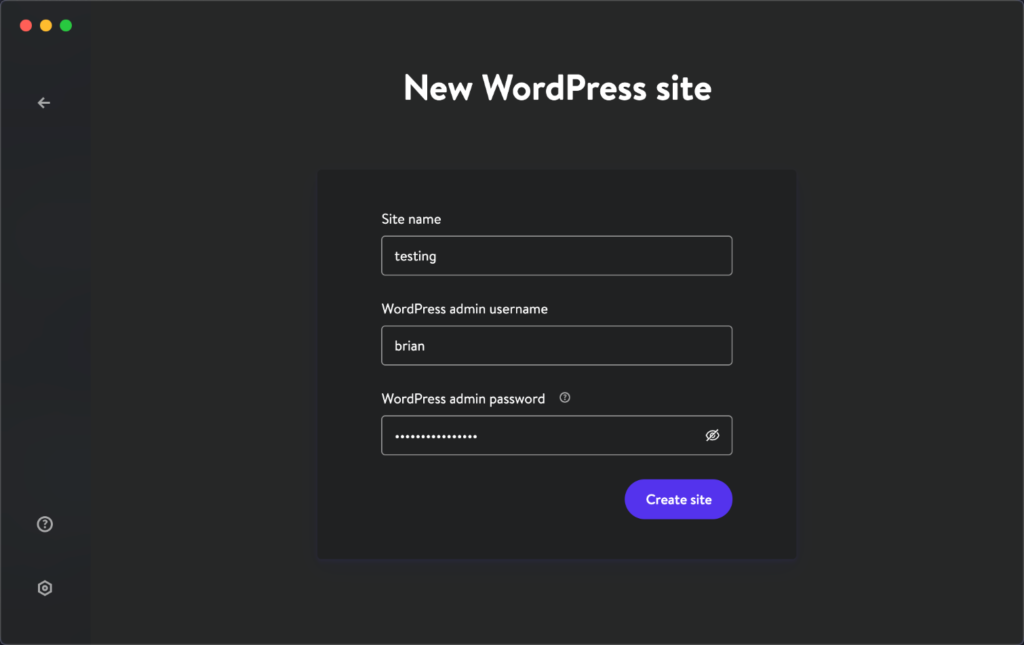
Introduceți numele site-ului dvs. și numele de utilizator al administratorului WordPress. Puteți alege apoi o parolă sau o puteți copia pe cea generată automat. Apoi faceți clic pe „Creați site”.
Si asta e! Destul de ușor. Este nevoie de aproximativ 20-25 de secunde pentru a vă porni noul site WordPress. Dacă sunteți pe un Mac, este posibil să primiți o solicitare pentru a vă introduce parola, astfel încât acesta să poată adăuga domeniul la fișierul gazdă al sistemului.
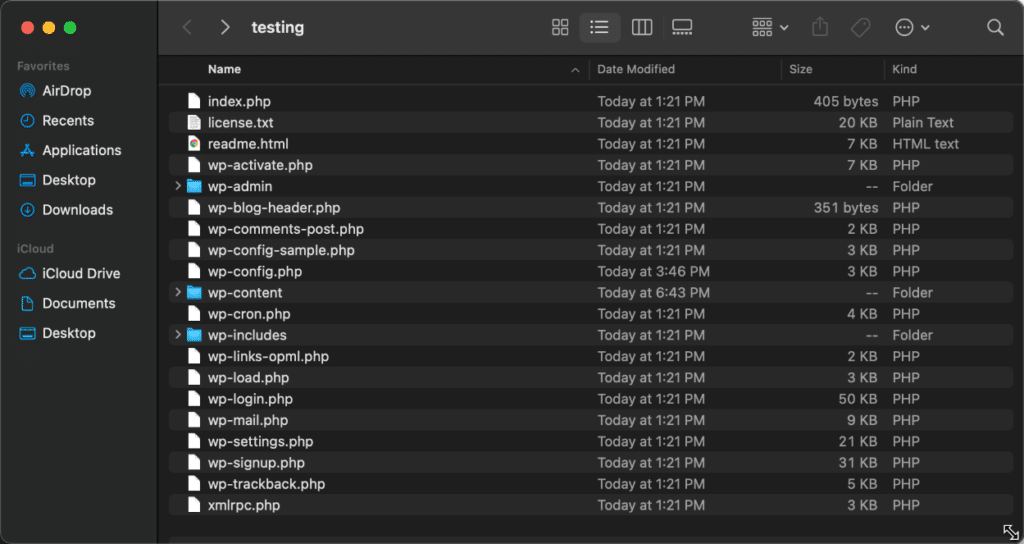
Site-ul dvs. local de testare este creat folosind numele site-ului pe care l-ați ales la Pasul 2, iar domeniul este .local . În exemplul nostru, este testing.local . Mai jos este modul în care arată noul site imediat din cutie. Folosește tema Twenty Twenty-One.

Și iată o privire la directorul folderului.
Veți vedea apoi o prezentare generală a ecranului cu informații despre site în DevKinsta. Aici puteți accesa lucruri precum:
- Link site WordPress
- Link pentru tabloul de bord administrativ WordPress
- Manager baze de date și acreditări
- Comutați pentru a activa SSL/HTTPS
- Comutați pentru a activa
WP_DEBUG
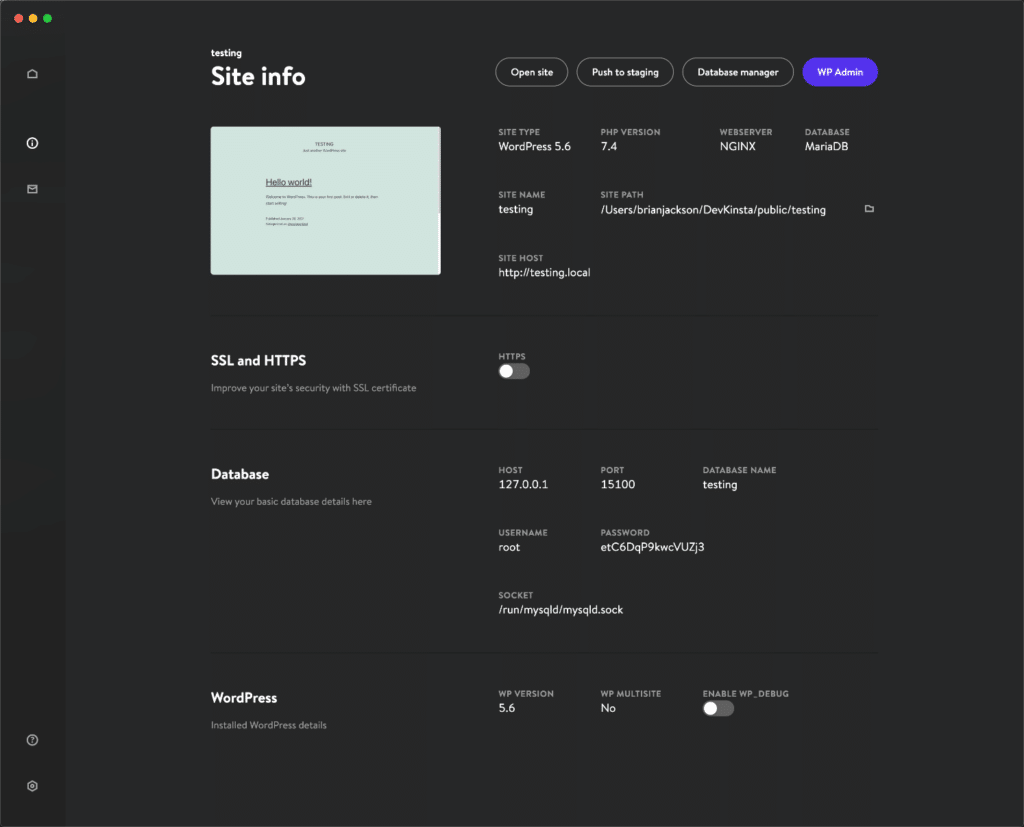
Puteți face clic pe versiunea PHP pentru a comuta cu ușurință între versiunile: 7.2, 7.3, 7.4 și 8.0.

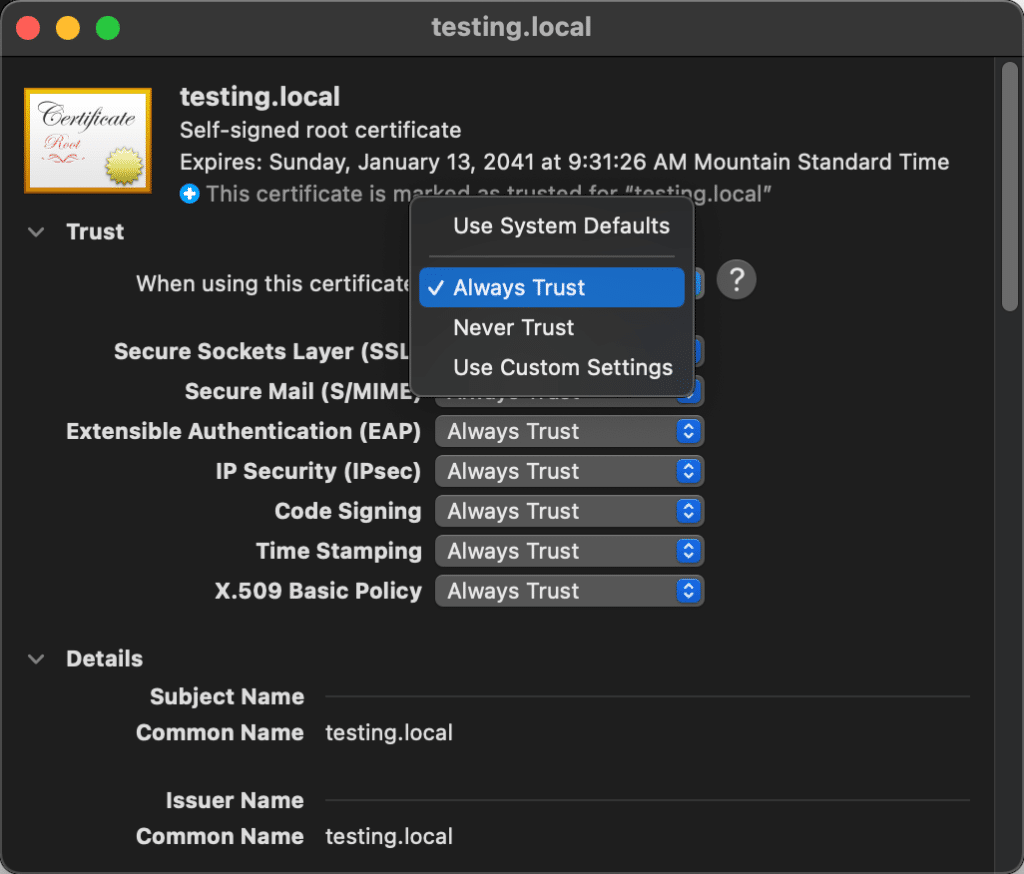
Am observat că există o mică eroare la activarea SSL/HTTPS pe macOS. Cu toate acestea, echipa Kinsta este deja conștientă de acest lucru și cel mai probabil va fi remediat în curând.
Până atunci, puteți avea încredere manual în certificat accesând Keychain Access pe Mac. Căutați domeniul local de testare și selectați „Întotdeauna încredere” pentru certificat.
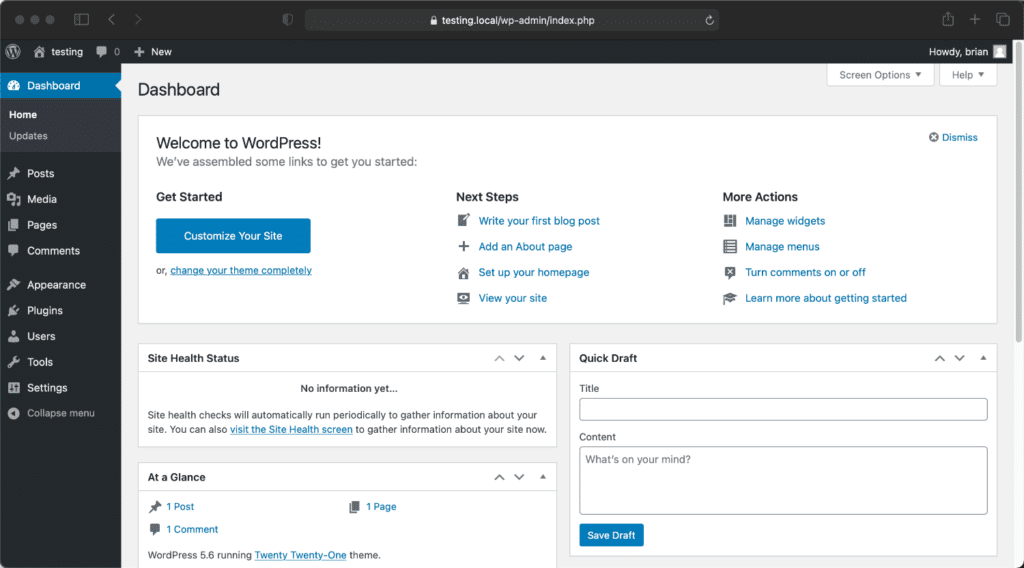
Unul dintre cele mai bune lucruri despre testarea și dezvoltarea în site-urile WordPress locale este viteza. Nicio latență a rețelei înseamnă că lucrurile din tabloul de bord WordPress se încarcă rapid 100% din timp.

Manager baze de date
Cei mai mulți dintre voi sunteți probabil obișnuiți cu phpMyAdmin. DevKinsta include un instrument popular de gestionare a bazelor de date simplificat numit Adminer. Pentru a-l accesa, faceți clic pe „Manager baze de date” în ecranul cu informații despre site.

Vă va conecta automat. Apoi puteți rula comenzi SQL, puteți verifica pluginurile și tabelele de teme și puteți face orice depanare de care aveți nevoie.
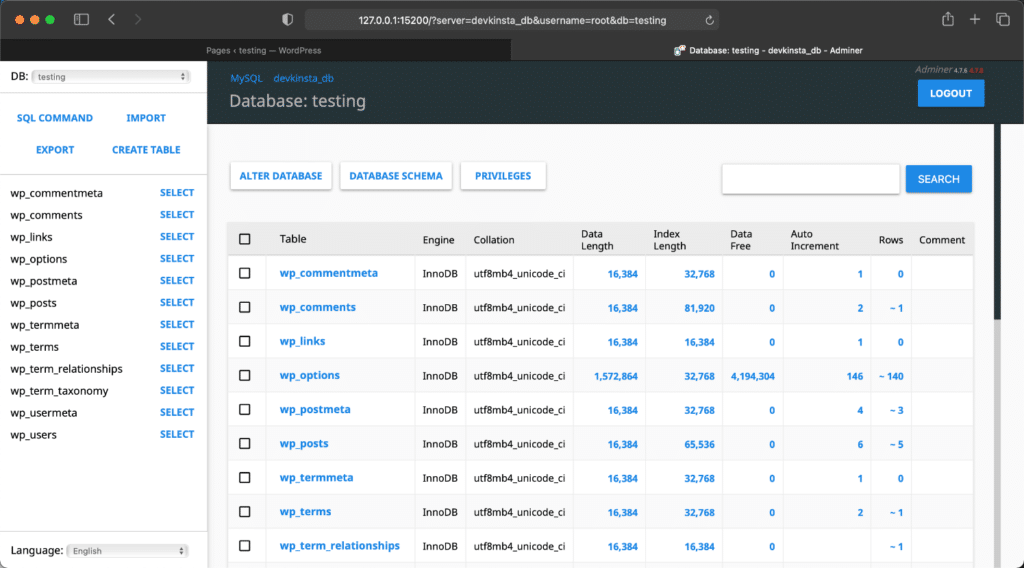
Dacă nu sunteți un fan al Adminer, vă puteți gestiona baza de date și cu alte aplicații terțe, cum ar fi TablePlus sau Sequel Pro.
Testare SMTP prin e-mail
De asemenea, puteți monitoriza e-mailurile la nivel local . Căsuța de e-mail poate fi găsită în partea stângă a aplicației DevKinsta. Acest lucru este util dacă trebuie să testați un formular de contact, un e-mail tranzacțional de comerț electronic etc.

În culise, acesta folosește un instrument de testare SMTP bazat pe web și API, cu sursă deschisă, numit MailHog. Toate e-mailurile vor fi direcționate automat în căsuța de e-mail DevKinsta, dar le puteți vizualiza direct în MailHog, dacă este necesar, de asemenea. Doar accesați localhost:8025 în browser.
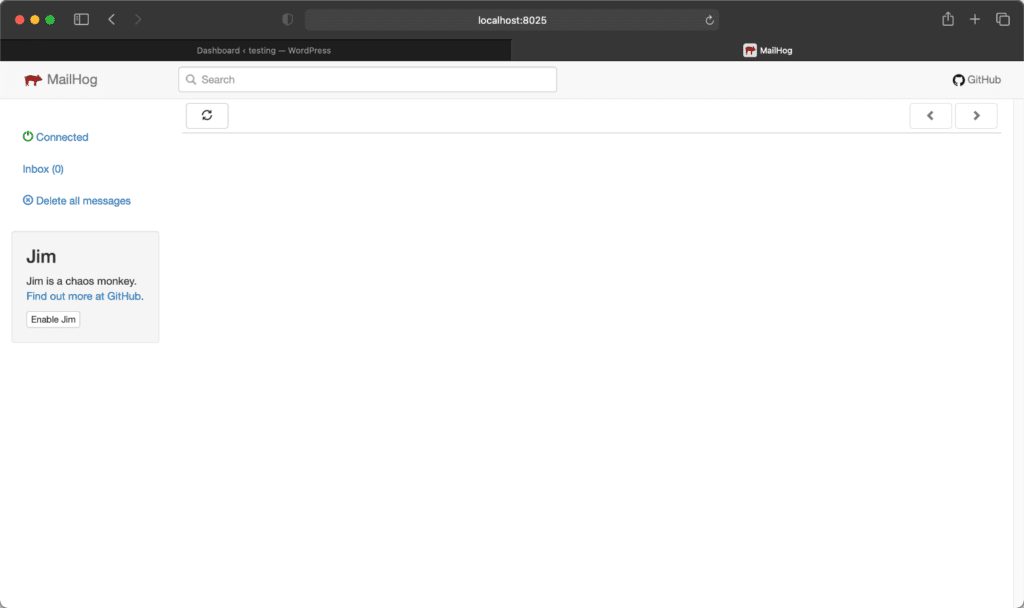
Notă: MailHog a avut câteva probleme pentru mine din cauza previzualizării tehnologiei Docker și M1. Cu toate acestea, asta ar trebui să se rezolve de la sine în curând.
Depanare
Un alt lucru grozav despre testarea locală este cât de ușor fac depanarea . Pentru a-l activa, pur și simplu comutați pe opțiunea „Activați WP_DEBUG ” în DevKinsta.
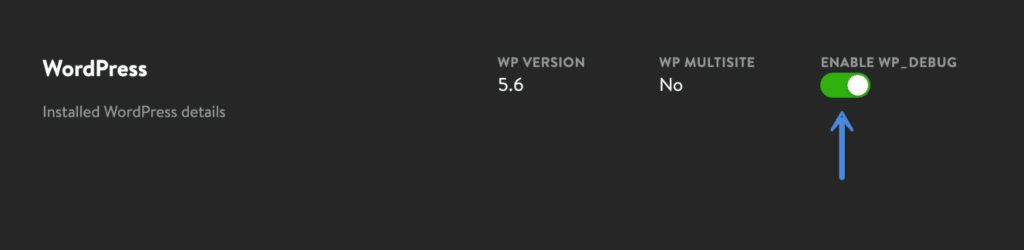
Aceasta creează un fișier debug.log în folderul wp-content al instalării WordPress. Puteți face clic pe pictograma folderului din ecranul Informații site pentru a merge direct la folderul site-ului dvs.
<projectPath>/public/<siteName>/wp-content/debug.logPe lângă depanarea WordPress, puteți accesa și următoarele jurnale:
Jurnalele de acces
<projectPath>/logs/<siteName>_access.logJurnalele de erori
<projectPath>/logs/<siteName>_error.logJurnalele PHP-FPM
Pentru jurnalele PHP-FPM, . numele fișierului log va varia în funcție de versiunea PHP pe care o rulați. Exemplu de mai jos.
<projectPath>/logs/php8.0-fpm.logJurnalele Nginx
docker logs -f devkinsta_nginxJurnalele PHP-FPM
docker logs -f devkinsta_fpmJurnalele MariaDB
docker logs -f devkinsta_dbJurnalele MailHog
docker logs -f devkinsta\_mailhogWP-CLi
WP-CLI este un instrument ingenios de linie de comandă pentru dezvoltatori pentru a gestiona site-urile WordPress fără browser web. Puteți accesa WP-CLI folosind un site local. Aruncă o privire la acest document de la Kinsta.
Editor PHP.ini
Există, de asemenea, un editor php.ini ușor de accesat. Acest lucru vă permite să schimbați cu ușurință atributele, cum ar fi limita de memorie, de exemplu: memory_limit = 512M

Cum să importați un site Kinsta existent
A doua opțiune în DevKinsta este să importați un site pe care îl aveți deja în MyKinsta. Aceasta presupune că găzduiți site-ul WordPress cu Kinsta. Aici intervine unul dintre marile avantaje. Urmați pașii de mai jos.
Pasul 1
Faceți clic pe „Importați din Kinsta”.
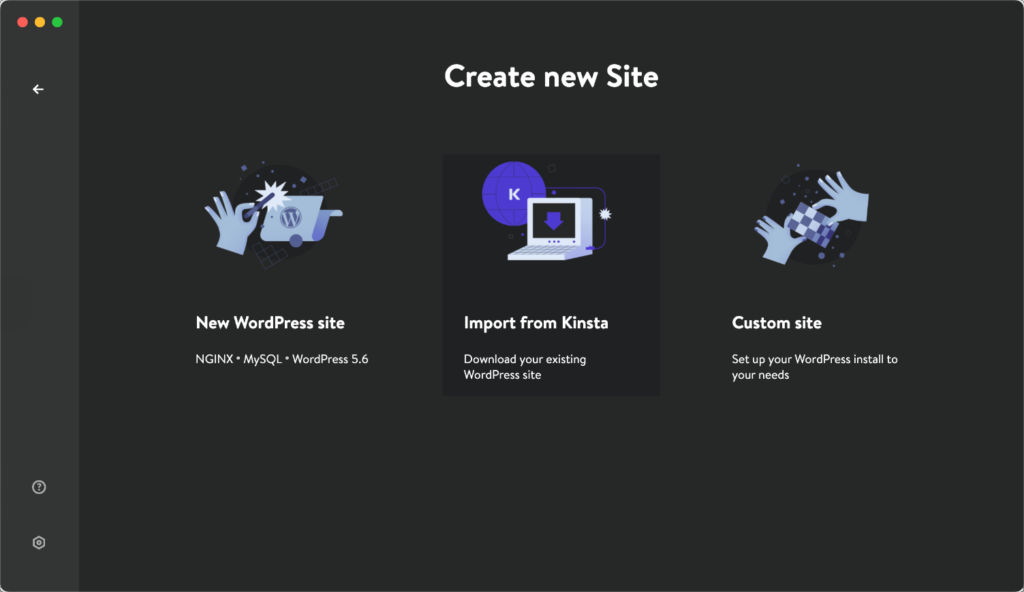
Pasul 2
Introduceți datele dvs. de conectare MyKinsta și faceți clic pe „Autentificare”.
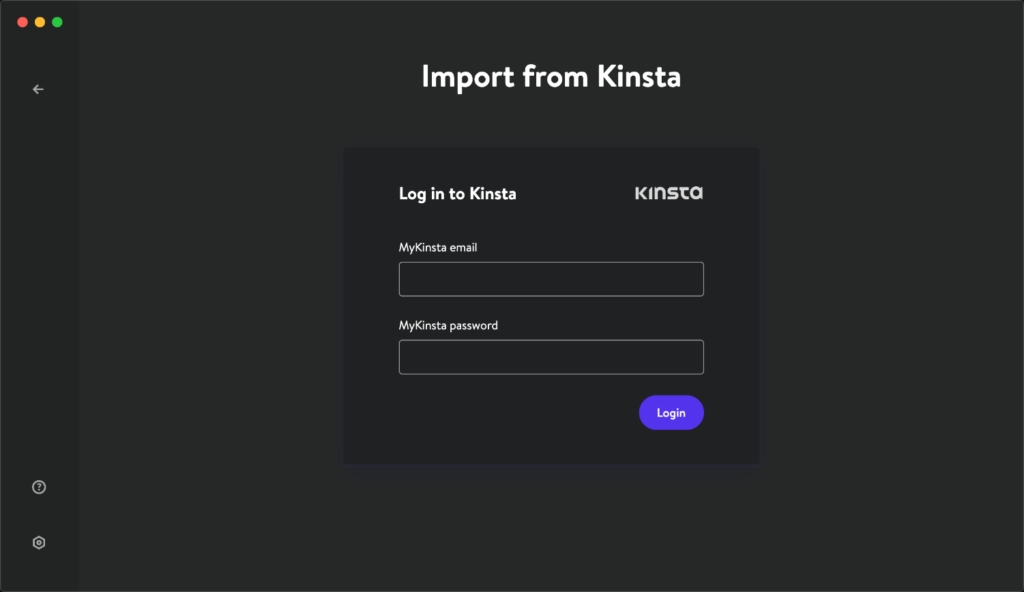
Dacă aveți activată autentificarea cu doi factori (ceea ce vă recomand cu căldură să faceți), atunci va trebui să introduceți codul din 6 cifre din aplicația dvs. de autentificare.

Pasul 3
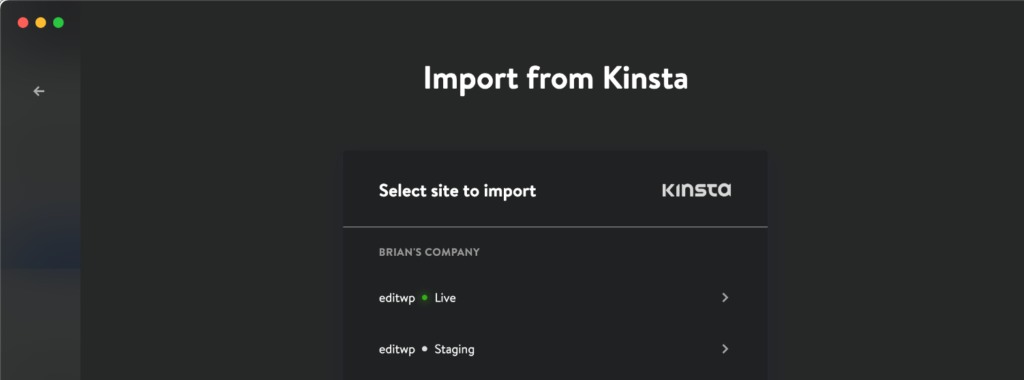
Veți vedea apoi o listă cu site-urile dvs. în MyKinsta de importat, atât site-uri live, cât și site-uri de staging. În acest exemplu, import un site de staging.
Pasul 4
Dacă este un multisite, alegeți configurația. Apoi faceți clic pe „Importați site-ul”.
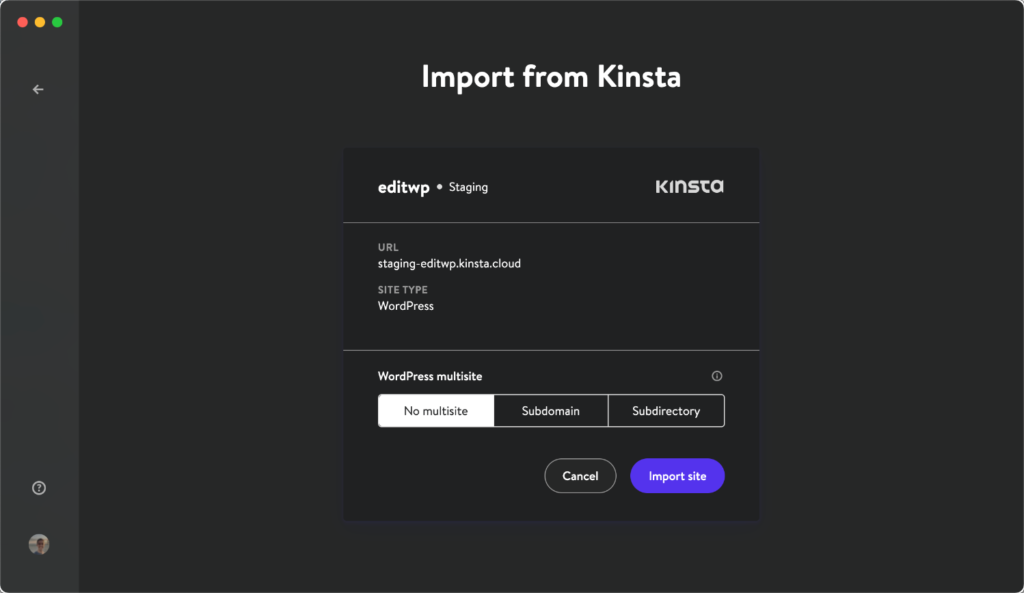
Crearea site-ului durează doar câteva secunde, dar trebuie să vă descărcați întregul site la distanță. Deci, acest lucru poate dura câteva minute, în funcție de dimensiunea site-ului și de viteza conexiunii la rețea. Puteți monitoriza progresul în partea de jos.

Si asta e! Site-ul dvs. de la MyKinsta este acum gata de utilizare local. Ea face toată căutarea și înlocuirea magiei pentru tine, așa că este accesibilă la domeniul .local .
Acum puteți face toate testele și dezvoltarea la nivel local. Un alt avantaj este că ați putea să vă deconectați și să codificați. Apoi, când ați terminat, faceți clic pe „Push to staging” pentru a împinge site-ul înapoi la MyKinsta .

De asemenea, s-ar putea să observați că, după ce vă conectați cu acreditările MyKinsta, gravatarul dvs. va apărea în stânga jos. La fel ca în tabloul de bord MyKinsta.
Cum să creezi un site WordPress personalizat
A treia opțiune în DevKinsta este să creați un site WordPress dintr-o configurație personalizată. Urmați pașii de mai jos.
Pasul 1
Faceți clic pe „Site personalizat”.
Pasul 2
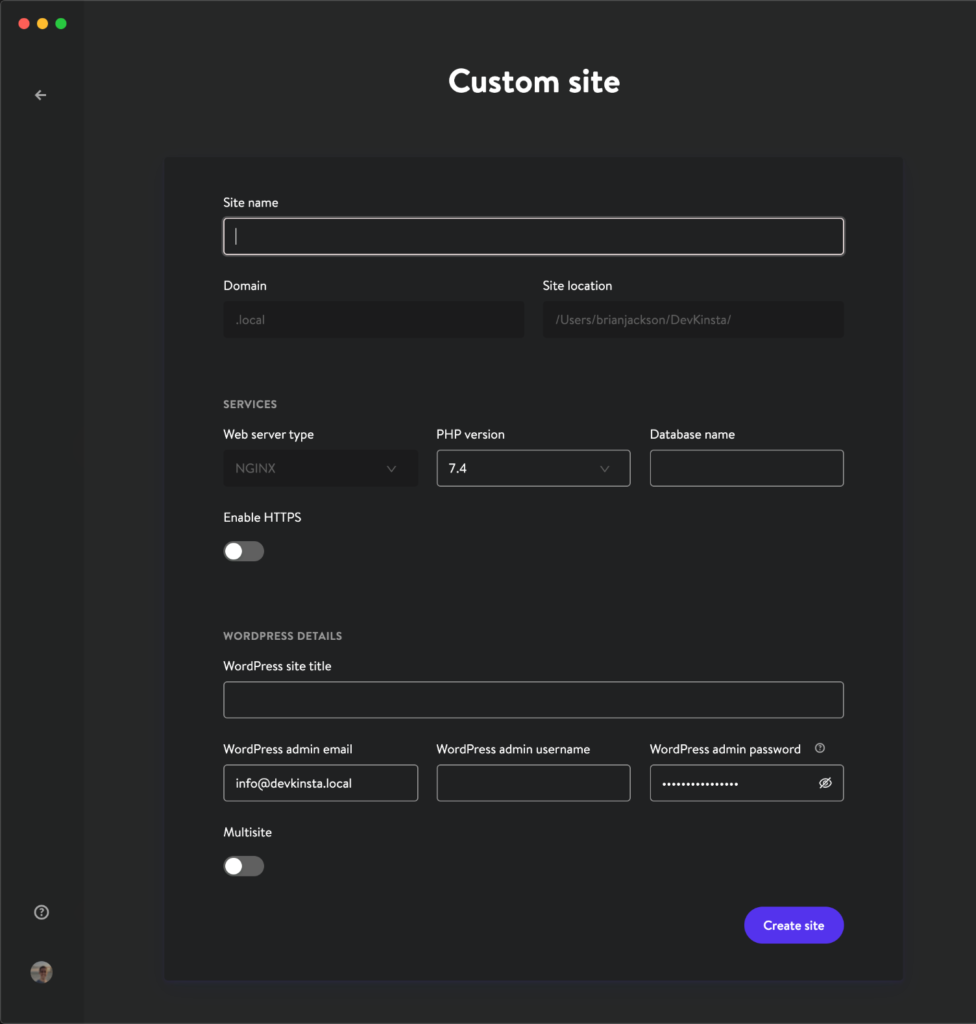
Completați parametrii personalizați și faceți clic pe „Creați site:”
- Numele site-ului
- versiunea PHP
- Numele bazei de date
- HTTPS
- Titlul site-ului WordPress
- E-mail de administrator WordPress
- Nume de utilizator admin WordPress
- Parola de administrator WordPress
- Multisite
Si asta e!
Ecranele și setările DevKinsta
Toate site-urile dvs. WordPress locale pot fi accesate rapid în orice moment din ecranul Site-uri DevKinsta. Este o interfață de utilizare frumoasă.
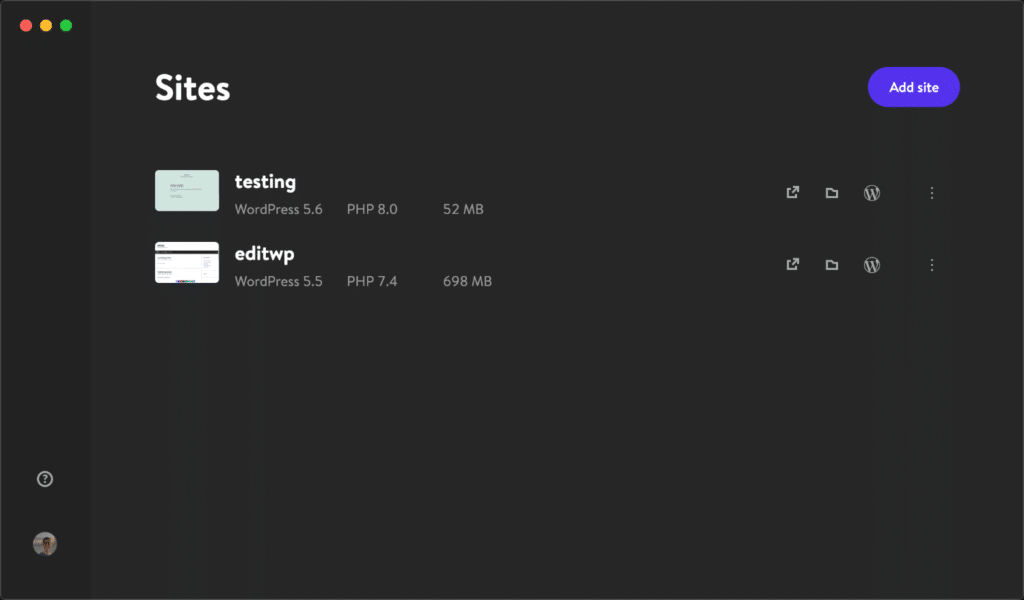
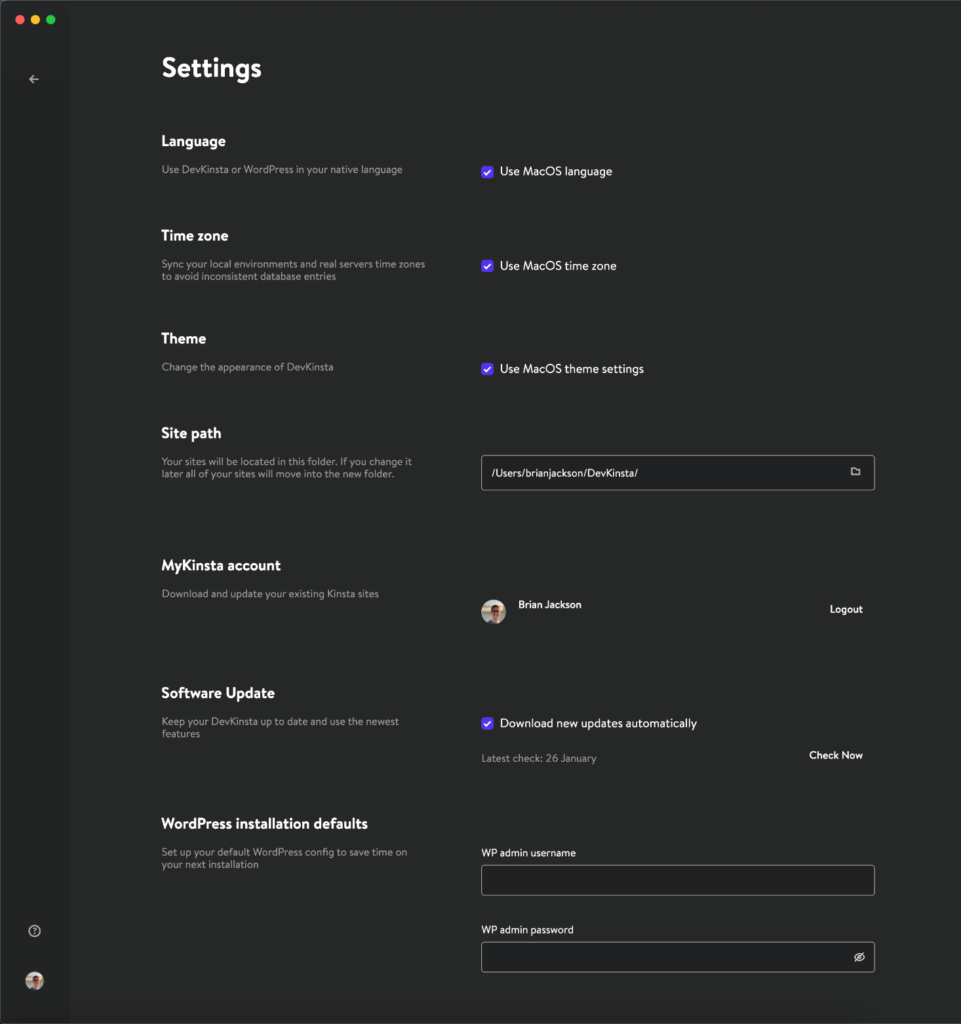
Sub ecranul „Setări” veți găsi următoarele:
- Limba
- Fus orar
- Temă: Dacă modul întunecat nu vă place, există și un mod de lumină.

- Calea site-ului
- Contul MyKinsta
- Actualizare de software
- Setări implicite de instalare WordPress: economisiți timp setând numele de utilizator și parola implicite de administrator WP utilizate la instalările viitoare.
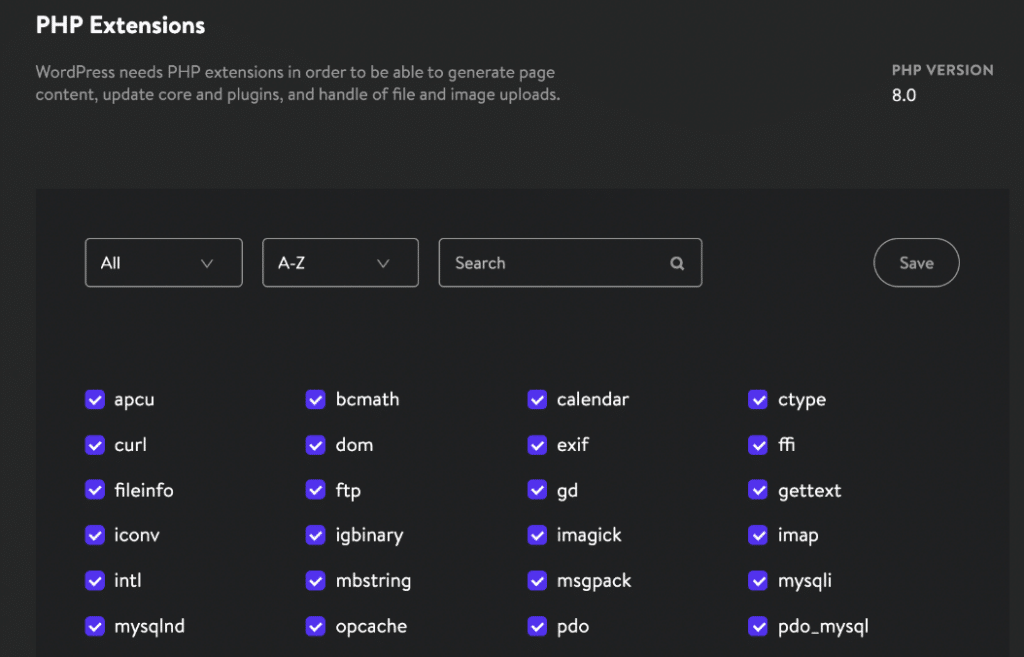
De asemenea, puteți activa sau dezactiva extensiile PHP populare, cum ar fi opcache, imagick, curl etc.
Și, în sfârșit, puteți alege pe ce porturi ar trebui să ruleze containerul DevKinsta Nginx. În mod implicit, va detecta automat porturile deschise. Dar le puteți schimba dacă sunt deja utilizate de altă aplicație.

rezumat
Sunt foarte încântat de viitorul DevKinsta. L-am făcut deja parte din fluxul meu obișnuit de lucru și îl folosesc în fiecare zi. De asemenea, fiind utilizator Kinsta, acest lucru are câteva avantaje uriașe pentru a accelera testarea și dezvoltarea mea.
De asemenea, ar fi plăcut să vedem câteva opțiuni MyKinsta adăugate de-a lungul timpului cu care suntem cu toții obișnuiți: instalarea WooCommerce cu un singur clic, clonarea și căutarea și înlocuirea.
Puteți merge la Comunitatea DevKinsta dacă aveți probleme sau doriți să trimiteți o solicitare de funcții.
Ce crezi? Ați încercat încă să utilizați DevKinsta?