
13 consejos de presentación de Zoom para triunfar en su próxima reunión en línea
Publicado: 2020-07-25Ahora que más personas trabajan desde casa, las presentaciones en línea con herramientas como Zoom han comenzado a convertirse en la norma.
Pero hacer una presentación de Zoom es muy diferente a hacer una presentación en persona. La falta de presencia física y lenguaje corporal puede dificultar atraer e inspirar a tu audiencia.
Si todavía se está acostumbrando a presentar en Zoom, este artículo tiene algunos consejos excelentes para ayudarlo a tener éxito y tener un impacto en su próxima reunión.
Preparando su presentación de Zoom
Prepararse para su presentación de Zoom es tan importante como dar la presentación real. Hay toneladas de problemas potenciales que puede enfrentar, como un micrófono defectuoso o su perro caminando justo en medio de un tobogán importante.
Si se prepara bien, se asegurará de que su presentación sea lo más fluida y libre de errores posible. Después de todo, solo tiene una oportunidad de causar una gran primera impresión y obtener un gran retorno de la inversión.
Aquí hay algunos consejos que lo ayudarán a prepararse para ofrecer una poderosa presentación de Zoom.
1 Diseña una excelente presentación en línea
Lo primero que debe hacer es asegurarse de que su presentación esté diseñada para verse lo mejor posible en las pequeñas pantallas de las computadoras de su público.
Siga estas tres reglas para crear una presentación de Zoom efectiva.
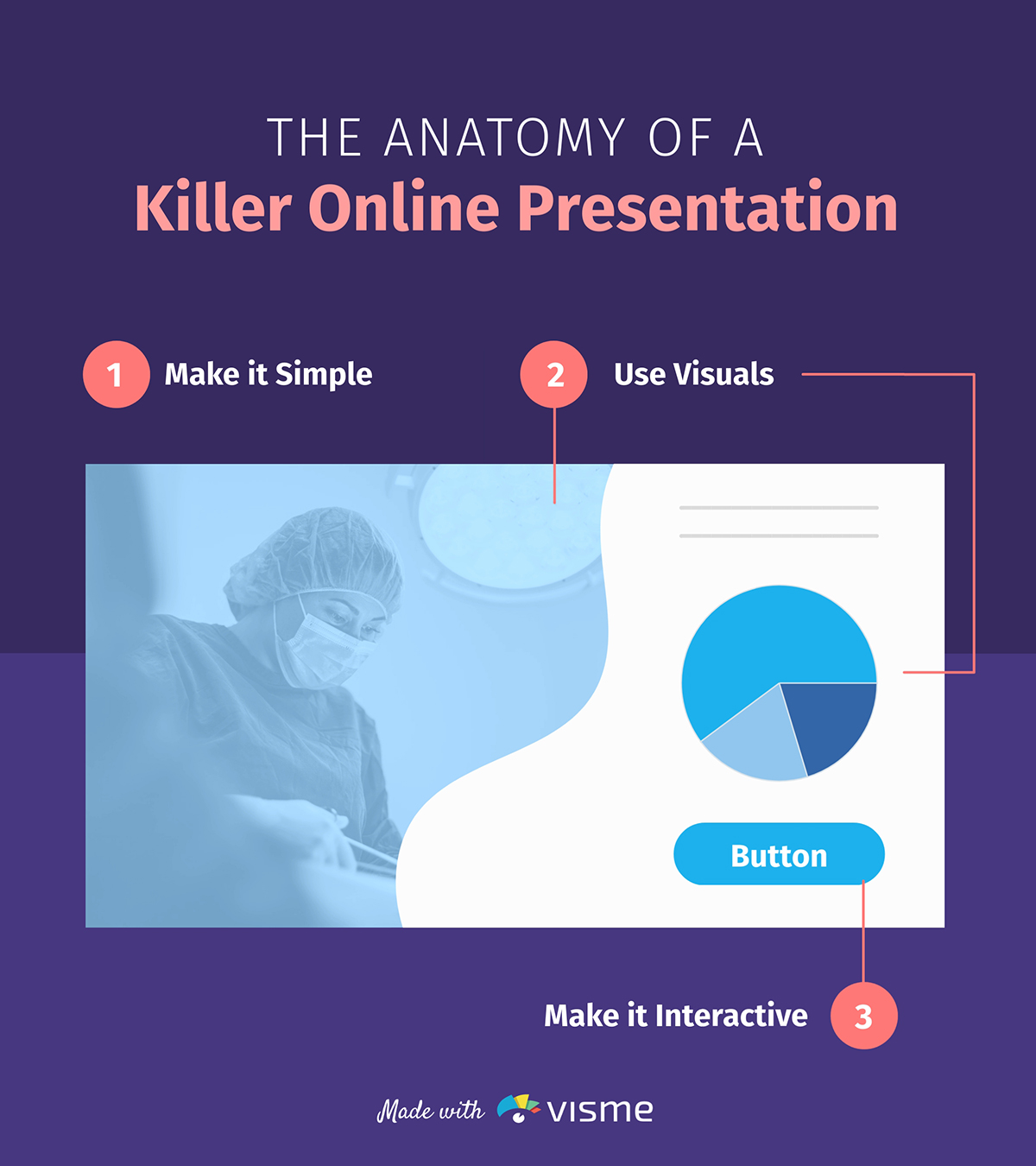
Mantenlo simple.
Las mejores presentaciones en línea son simples y directas.
No desea que su audiencia mire sus pantallas con los ojos entrecerrados tratando de navegar a través de una red enredada de texto, colores, gráficos y otro contenido.
Los necesita para mirar una diapositiva y obtener el punto de un solo vistazo.
Use un fondo liso para sus diapositivas, preferiblemente blanco, y enfoque cada diapositiva en un solo punto o idea. No coloque demasiadas viñetas o texto en sus diapositivas.
Además, asegúrese de centrar su texto en caso de que los bordes de las diapositivas estén cortados para algunos de los participantes.
Por último, use una fuente grande y en negrita que no requiera que los participantes forcen la vista, incluso si están viendo sus diapositivas en su teléfono.
Usa imágenes relevantes.
Las imágenes hacen que la información sea mucho más fácil de digerir y retener que el texto sin formato. Y seamos realistas, mantienen las cosas entretenidas.
Aquí hay algunos tipos de imágenes que puede usar para hacer que su presentación de Zoom sea más atractiva:
- Tablas y gráficos. La visualización de datos puede dar vida a los números y estadísticas más aburridos. Si está utilizando los resultados de la investigación para mostrar una tendencia o respaldar su punto, considere presentarlos en forma de gráfico de barras o gráfico circular. No solo agregará algo de color a sus diapositivas, sino que facilitará que su audiencia interprete los datos.
- mapas Si está presentando datos geográficos, puede visualizarlos fácilmente en forma de mapas. En Visme, puede agregar mapas interactivos para un solo país o el mundo.
- Iconos e ilustraciones. Agregar gráficos creativos como íconos e ilustraciones puede romper paredes de texto, hacer que su información se vea más visual e interesante y ayudar a explicar mejor su punto.
- Vídeos. Agregar videos a sus diapositivas es una excelente manera de hacer que su presentación sea más atractiva. Los videos pueden ayudarlo a explicar un punto más claramente, mostrar un producto en acción o brindar información general sobre el tema. Puede incrustar videos de YouTube o Vimeo en sus diapositivas o cargarlos directamente.
- Almacén de fotografías. Si se usan de manera inteligente, las fotos de archivo pueden agregar valor a sus diapositivas al ayudarlo a establecer el tono, contar una historia o visualizar una idea. También puede usar fotos de archivo relevantes en el fondo con superposición de texto para agregar algo de color a sus diapositivas.
- GIF y Memes. Haga que sus presentaciones en línea sean divertidas y atractivas agregando memes y GIF relevantes en diapositivas que de otro modo se verían bastante secas. Tenga cuidado de no exagerar y solo use el humor si es apropiado. No querrás arriesgarte a parecer poco profesional.
Aquí hay una plantilla de presentación de Visme con el equilibrio perfecto de imágenes y texto para ayudarlo a comenzar. Simplemente personalícelo para usarlo en su próxima presentación de Zoom.

Usar elementos visuales en su presentación en línea es excelente, pero esto no significa que deba llenar todas sus diapositivas con imágenes. Asegúrese de que las imágenes que está utilizando agreguen valor a su contenido y enfaticen su punto en lugar de desviar la atención.
Hazlo interactivo.
Puede ser difícil mantener el interés de tu audiencia cuando no estás interactuando con ellos cara a cara.
Entonces, ¿por qué no hacer lo siguiente mejor? ¡Haz que tus diapositivas sean interactivas!
Si está creando su presentación en Visme, puede acceder a un montón de herramientas de interactividad para darle vida a sus diapositivas:
- Animación. Agregue hermosas transiciones de diapositivas o anime objetos por separado. Un buen consejo es animar las viñetas para que aparezcan una a la vez para llamar la atención sobre cada una. También puede elegir entre ilustraciones, íconos y personajes preanimados para hacer que su presentación de Zoom sea más atractiva.
- Enlaces. En Visme, puedes vincular cualquier texto o elemento gráfico a una página web, una diapositiva u objeto dentro de tu presentación. Sea creativo con esta herramienta para agregar cuestionarios interactivos, diapositivas y más a su presentación de Zoom. Por ejemplo, puede vincular dos cuadros de texto para que cuando haga clic en la pregunta, aparezca la respuesta.
- Efectos de desplazamiento. Si está vinculando un objeto en su diapositiva a otro, puede habilitarlo para que aparezca al hacer clic o pasar el mouse. Si está creando un cuestionario, por ejemplo, puede vincular dos cuadros de texto para que cuando se desplace sobre la pregunta, aparezca la respuesta.
Una buena dosis de interactividad puede hacer que su audiencia se sienta más involucrada con su presentación de Zoom.

2 Ordena tu fondo
Si desea que su audiencia lo tome en serio, limpie cualquier desorden detrás de usted.
Un fondo desordenado puede hacerte lucir poco profesional y distraer a las personas para que no se concentren en tu presentación. Idealmente, su fondo debería ser una pared lisa.
Si no puede encontrar un fondo limpio y vacío, considere usar un fondo Zoom virtual. Hay toneladas de estilos diferentes, así que asegúrate de elegir uno que luzca realista y profesional.
3 Llama la atención sobre tu rostro
Una presentación en línea puede comenzar a sentirse distante e impersonal rápidamente, como ver un video pregrabado.
Para recordarle a su audiencia que está interactuando con un ser humano real, debe enfocarse en su rostro y expresiones mientras presenta.
Asegúrese de estar presentando en una habitación bien iluminada, donde la fuente de luz esté frente a usted. Si la fuente de luz está directamente detrás de ti, podrías terminar luciendo como una mancha oscura.
4 Verifique su equipo
Asegúrese de revisar todo su equipo técnico para ver si todo funciona correctamente. Esto ayudará a minimizar problemas como ángulos de cámara incómodos o un micrófono que no funciona correctamente.
Aquí hay algunas cosas que debe tener en cuenta antes de su presentación:
- Compruebe la conexión a Internet. Nadie quiere escuchar a un presentador con audio y video lentos. Use una conexión a Internet confiable y de alta velocidad para garantizar una presentación de Zoom fluida.
- Prueba de audio y video. Verifique si su cámara y micrófono funcionan correctamente uniéndose a una reunión de prueba de Zoom. También puede probar su equipo desde la aplicación Zoom haciendo clic en Configuración → Audio o Configuración → Video .
- Asegúrese de que su computadora portátil esté enchufada. Imagínese si su computadora portátil se apaga en medio de su presentación solo porque no la conectó correctamente. No dejes que eso suceda.
- Ajuste el nivel de su cámara. Asegúrate de que tu audiencia te mire a la cara en lugar de a la parte superior de tu cabeza. Decide si quieres sentarte o pararte durante la presentación y ajusta la cámara web para que esté a la altura de los ojos.
Tenga en cuenta que los problemas técnicos pueden surgir inesperadamente, incluso si hace todo bien. Sin embargo, hacer la preparación técnica de antemano mantiene las posibilidades al mínimo.
5 Minimice las posibles interrupciones
Ya sea que esté dando su presentación de Zoom en casa o en un café cercano, hay muchas interrupciones potenciales que pueden interrumpir su flujo y hacer que se vea poco profesional.
Durante su preparación, su objetivo debe ser minimizar estas interrupciones tanto como sea posible.
Para empezar, busque un área tranquila y cierre la puerta con llave para que nadie entre inesperadamente. Es una buena idea informar a sus familiares o compañeros de cuarto que estará ocupado antes de la presentación.
Otro consejo es cerrar todas las demás aplicaciones y ventanas abiertas en su computadora. Las notificaciones y los sonidos pueden interrumpir su reunión y distraerlo. También puede usar el modo "No molestar" en MacOS o "Focus Assist" en Windows 10 para silenciar las notificaciones.
6 Pegue sus notas en el lugar correcto
Al igual que cuando haces una presentación en persona, es probable que desees tener notas o punteros cerca en caso de que olvides algo importante.
Sin embargo, durante una presentación de Zoom, debe tener cuidado con el lugar donde coloca sus notas. Puede parecer muy poco profesional e incómodo si tus ojos se alejan de la cámara cuando todos te miran a la cara.

Evite tener un bloc de notas a su lado o pegarlos en el costado de su monitor. Una mejor alternativa es pegar un post-it justo debajo o al lado de tu cámara web. Entonces, incluso si echas un vistazo, seguirás mirando directamente a tu audiencia.
Si está utilizando Visme para crear su presentación de Zoom, simplemente puede usar la función de notas del presentador y omitir todas las molestias de mantener notas físicas.

Mientras está presentando, sus notas de presentador se abrirán en otra ventana, para que pueda verlas mientras presenta sin siquiera avisar a su audiencia.
7 Deshazte de los pijamas
Lo entendemos. Nadie quiere vestirse cuando está en casa.
Pero realmente, si estás dando una presentación profesional, es una buena idea deshacerte de tus pijamas y usar algo presentable.
Incluso si todos saben que estás en casa, no querrás lucir descuidado mientras compartes información importante. Esto puede evitar que tu audiencia te tome en serio.
Además, vestirse bien puede ayudarlo a sentirse más seguro y motivado. Usa algo que no solo se vea elegante, sino que también te haga sentir bien contigo mismo.
8 Ensayar antes de la presentación
Nunca entre a una presentación sin estar preparado. Esto es especialmente importante para las presentaciones de Zoom, ya que puede ser aún más difícil improvisar cuando no interactúas en persona.
Además, ensayar es una buena idea si quieres superar el miedo a estar frente a la cámara. Realice una reunión de demostración de Zoom con un amigo o familiar, o simplemente practique solo antes de la presentación.
Entrega de su presentación de Zoom
Ahora que está todo preparado para dar su presentación de Zoom, aquí hay algunos consejos para ayudarlo a aprovechar al máximo su tiempo mientras presenta.
9 Comience con una explosión
¿Sabías que las personas tardan tan solo cinco segundos en juzgar qué tan carismático es un orador?
Descubrir cómo comenzar su presentación es una de las partes más importantes de su presentación de Zoom. Puede hacer que su audiencia se siente en sus asientos o se prepare para quedarse dormido.
Aquí hay una infografía sobre algunas formas probadas y verdaderas de comenzar una presentación que mantenga a su audiencia enganchada. Siga leyendo para obtener una explicación de los siete puntos a continuación.

- Revela una estadística impactante. Una estadística relevante y poderosa puede establecer el tono de su presentación y mostrarle a su audiencia la importancia de su mensaje.
- Cuenta un chiste relevante. El humor es una excelente manera de romper el hielo y mantener a la audiencia interesada. Una presentación aburrida puede hacer que el oyente se desconecte rápidamente.
- Hacer una pregunta. Involucre a su audiencia haciéndoles una pregunta relevante para el tema de su presentación. Cuanto más interactúes con ellos, más probable será que escuchen lo que dices.
- Cita a una persona influyente. Una cita poderosa a menudo puede motivar o inspirar a su audiencia a sentarse y escuchar lo que tiene que decir.
- Cuenta una historia corta. Las historias son personales y pueden evocar emociones. Contar una historia identificable que también haga que la audiencia sienta curiosidad por saber más es una excelente manera de comenzar su presentación.
- Usa un accesorio interesante. Usar un accesorio puede romper la monotonía de su presentación. Usar movimiento y un objeto visual también puede ayudar a atraer la mirada de su audiencia.
- Muestra una imagen cautivadora. Las imágenes hablan más que las palabras, por lo que usar una imagen impactante que cuente una historia o muestre la importancia de su tema es una forma efectiva de comenzar su presentación.
Además de comenzar de manera impresionante, también debe intentar terminar su presentación de una manera que impulse a su audiencia a tomar medidas o pensar en su mensaje. Una buena idea es terminar con una declaración poderosa o una pregunta que haga reflexionar.
10 Haz contacto visual con la audiencia
Mientras habla, es tan importante hacer contacto visual con su audiencia como lo es durante una presentación cara a cara.
Sin embargo, el problema con las presentaciones de Zoom es que a menudo terminas mirando tu propio video o el video de tu audiencia.
Sin embargo, para hacer contacto visual en línea, debe mirar directamente a su cámara. Para facilitar las cosas, puede colocar los cuadros de video de su audiencia en la parte superior de su pantalla, directamente debajo de su cámara web.
11 Pausa regular para participar
Las presentaciones en línea pueden volverse monótonas muy rápidamente, y es común que las personas se desconecten en medio de ellas.
Si desea asegurarse de que su mensaje llegue a casa, tome descansos regulares durante su presentación de Zoom e involucre a su audiencia en la conversación.
Puede hacer una pausa para hacerles preguntas o simplemente preguntarles qué piensan sobre un tema determinado. También puede intentar cambiar el ritmo de su presentación, mostrar un video corto o contar una historia interesante o humorística que ayude a recuperar las mentes divagantes.
12 Utilice la función de chat para su beneficio
La función de chat de Zoom es una excelente manera de involucrar a su audiencia sin interrumpir el flujo de su presentación.
Puede usar el chat de Zoom a su favor de varias maneras diferentes:
- Preguntas. Haz preguntas a tu audiencia y deja que respondan a través del chat, o haz que te hagan preguntas en el chat.
- Comentario. Hazle saber a tu audiencia de antemano que pueden dejar sus opiniones y comentarios relacionados con tu presentación o tema en el chat. Por ejemplo, si alguien comenta que no puede escucharlo correctamente, puede intentar arreglar su micrófono o levantar la voz.
Sea creativo con el uso de la función de chat para mantener a su audiencia comprometida. Pídeles que envíen un emoji de mano si pueden relacionarse con algo, o pregúntales qué quieren ver primero en tu presentación.
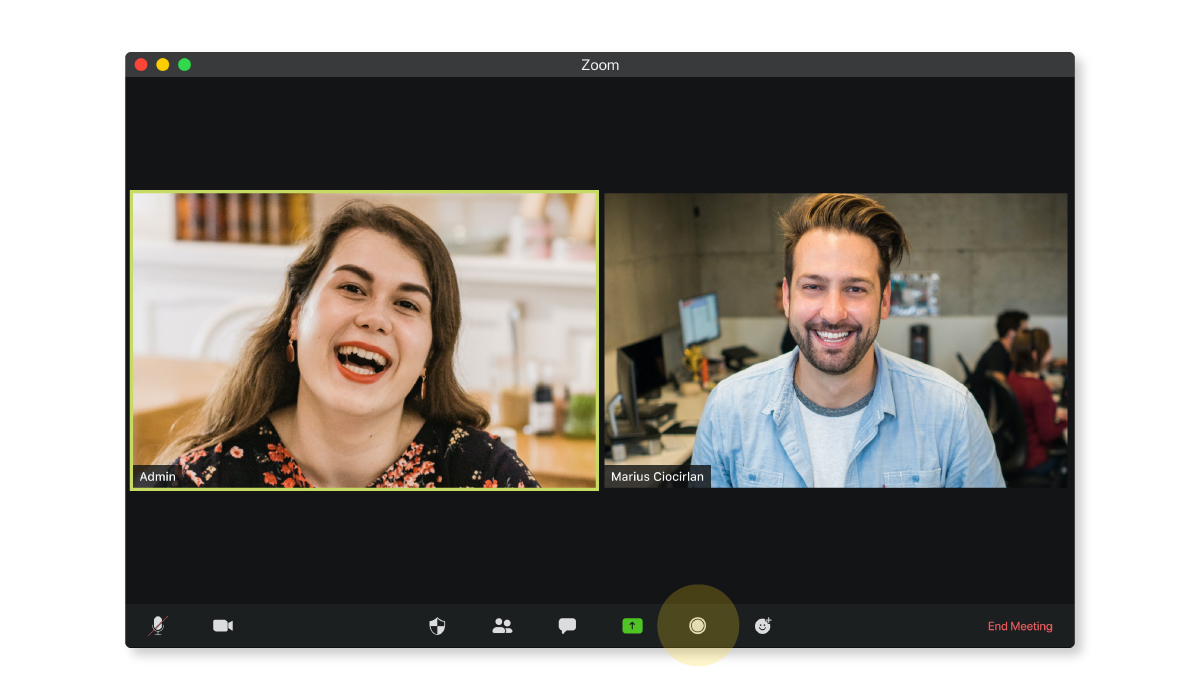
13 Grabe su presentación
La mejor manera de mejorar sus habilidades de presentación de Zoom es aprender de sus errores pasados. Afortunadamente, Zoom te permite grabar tus presentaciones para que puedas volver a verlas más tarde y analizar tu desempeño.
¿Está utilizando demasiados gestos con las manos? ¿Estás caminando demasiado? ¿Estás hablando a un ritmo razonable? Comprender cómo lo hizo puede ayudarlo a hacerlo aún mejor en el futuro.
También puede enviar las grabaciones de su presentación de Zoom a un amigo o familiar para que puedan revisarlas por usted. Siempre es útil obtener la opinión de alguien en quien confíes.
Cómo compartir su presentación de Visme en Zoom
¿Estás pensando en crear tu presentación de Zoom en Visme? ¡Gran elección!
La mejor parte es que puedes compartir fácilmente tus diapositivas de Visme con tu audiencia sin necesidad de descargar la presentación en tu computadora.
Por supuesto, aún puede descargar su presentación en formato PowerPoint o PDF si lo necesita.
Siga los pasos a continuación para compartir su presentación de Visme en Zoom sin descargar nada.
Paso 1: Publica tu presentación.
Cuando haya terminado de diseñar su presentación en Visme, navegue hasta la esquina superior derecha de su pantalla y haga clic en "Compartir".
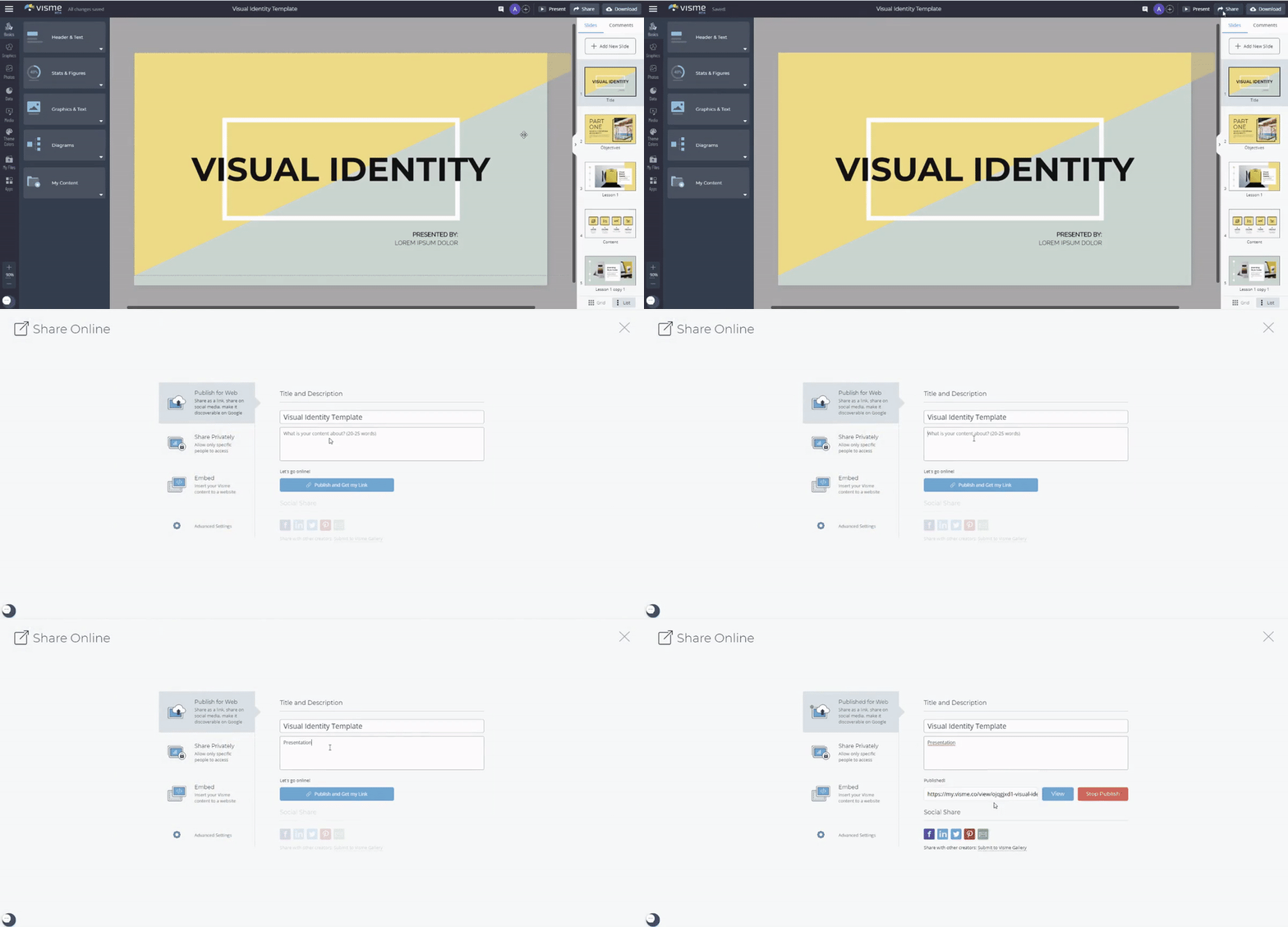
A continuación, haga clic en "Publicar para Web" a su izquierda, escriba un título y una descripción para su presentación y haga clic en "Publicar y obtener mi enlace".
Paso 2: Haga clic en el botón Presentar.
Una vez que haya publicado su presentación, puede regresar y hacer clic en el botón "Presente" en la parte superior derecha de su pantalla. Esto abrirá la vista del presentador.

Si desea acceder a sus notas de presentador, haga clic en el icono de la cámara de video en la esquina inferior derecha de su pantalla y sus notas aparecerán en una nueva ventana.
Paso 3: Comparte tu pantalla en Zoom.
Desde la ventana de su reunión de Zoom, haga clic en "Compartir pantalla" y seleccione la ventana con la vista de moderador de su presentación.

¡Eso es todo! Ahora podrá ver las notas del presentador en su pantalla mientras su audiencia ve la diapositiva abierta en la ventana de vista del presentador.
Alternativamente, también puede descargar su presentación como un archivo de PowerPoint o PDF y compartir su pantalla en Zoom para presentar sus diapositivas.
¿Listo para dar una presentación de Zoom memorable?
Si todavía se está acostumbrando a la idea de presentar en Zoom, este artículo lo ayudará a prepararse bien y ofrecer una presentación impactante que las personas no podrán olvidar en el corto plazo.
Recuerde, si bien las presentaciones de Zoom son diferentes de las presentaciones en persona, aún debe tener la misma confianza, vestirse para impresionar y hacer contacto visual.
La única diferencia es que debe esforzarse más para atraer a su audiencia y evitar que se quede dormido frente a sus computadoras.
Diseñe una hermosa presentación de Zoom y presente en línea usando el creador de presentaciones de Visme. ¡Regístrese ahora gratis y pruébelo!