
13 个 Zoom 演示技巧,让您的下一次在线会议大放异彩
已发表: 2020-07-25现在越来越多的人在家工作,使用 Zoom 等工具进行在线演示已开始成为常态。
但是进行 Zoom 演示与亲自演示有很大不同。 缺乏身体存在和肢体语言可能会使您难以吸引和激励您的观众。
如果您仍然习惯于在 Zoom 上进行演示,本文提供了一些重要提示,可帮助您取得成功并在下一次会议中产生影响。
准备您的 Zoom 演示文稿
为 Zoom 演示做准备与进行实际演示一样重要。 您可能会面临大量潜在问题,例如麦克风故障或您的狗在重要幻灯片中间走来走去。
通过做好准备,您可以确保您的演示文稿尽可能顺利且没有错误。 毕竟,您只有一次机会给人留下良好的第一印象并获得良好的投资回报率。
以下是一些提示,可帮助您准备好提供强大的 Zoom 演示文稿。
1设计出色的在线演示文稿
您需要做的第一件事是确保您的演示文稿设计为在观众的小型计算机屏幕上呈现最佳效果。
遵循这三个规则来创建有效的缩放演示。
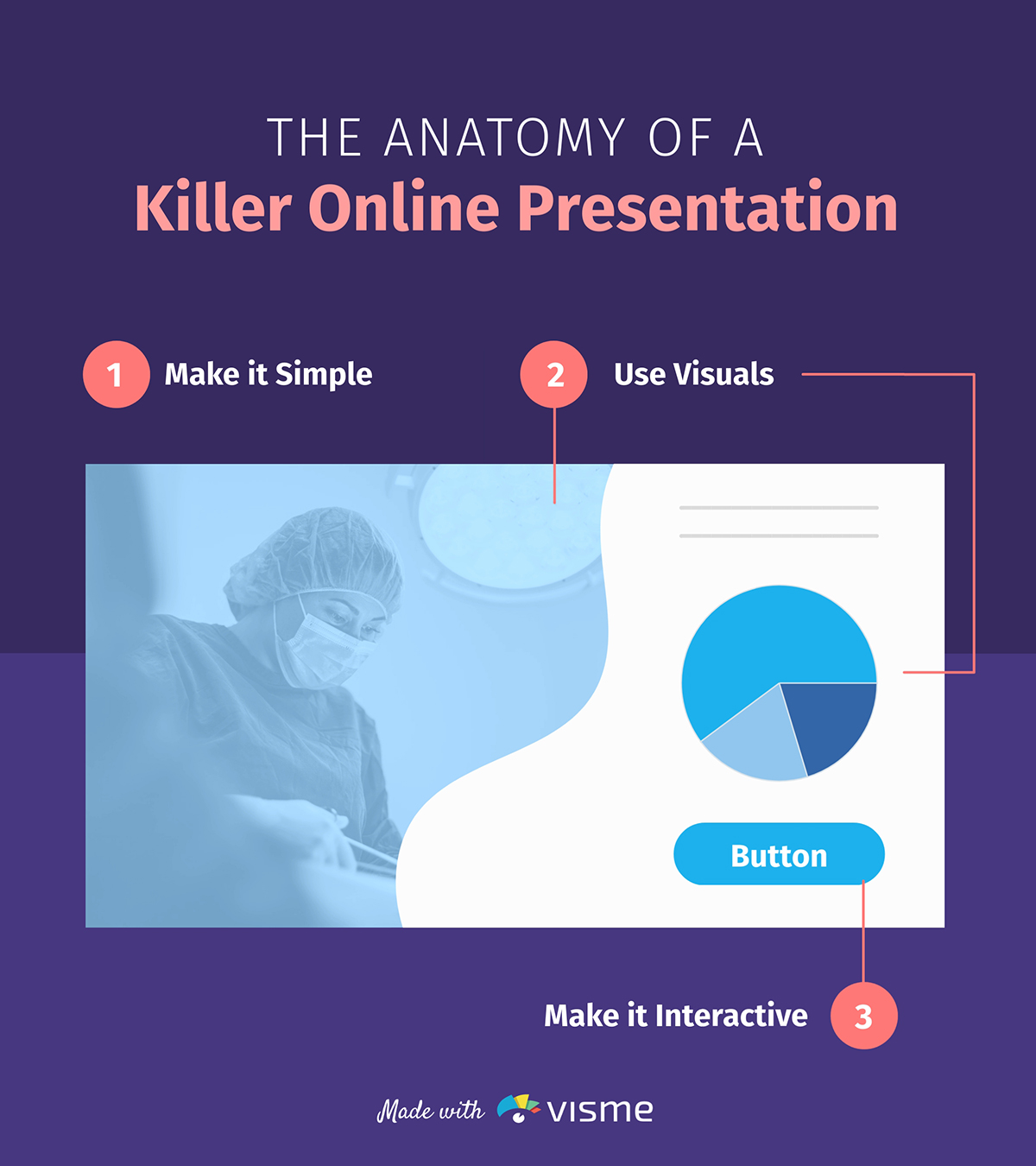
把事情简单化。
最好的在线演示简单明了。
您不希望您的观众眯着眼睛看着他们的屏幕,试图在错综复杂的文本、颜色、图表和其他内容网络中导航。
你需要他们看一张幻灯片,一眼就能明白要点。
为您的幻灯片使用纯色背景,最好是白色,并将每张幻灯片的重点放在一个点或一个想法上。 不要在幻灯片中塞入太多的要点或文本。
此外,请确保将文本居中,以防某些参与者的幻灯片边缘被截断。
最后,使用不需要参与者眼睛疲劳的大而粗体字体,即使他们正在手机上查看您的幻灯片。
使用相关的视觉效果。
视觉效果使信息比纯文本更容易消化和保留。 让我们面对现实吧——他们让事情变得有趣。
以下是一些可用于使 Zoom 演示文稿更具吸引力的视觉效果:
- 图表和图形。 可视化数据可以使最无聊的数字和统计数据栩栩如生。 如果您使用研究结果来显示趋势或支持您的观点,请考虑以条形图或饼图的形式呈现它们。 它不仅会为您的幻灯片添加一些颜色,还会使您的观众更容易解释数据。
- 地图。 如果您要呈现地理数据,您可以轻松地以地图的形式将其可视化。 在 Visme 中,您可以为单个国家或世界添加交互式地图。
- 图标和插图。 添加图标和插图等创意图形可以打破文本墙,使您的信息看起来更加直观和有趣,并有助于更好地解释您的观点。
- 视频。 在幻灯片中添加视频是使演示文稿更具吸引力的好方法。 视频可以帮助你更清楚地解释一个观点,展示一个正在运行的产品或提供一些关于你的主题的背景信息。 您可以将 YouTube 或 Vimeo 视频嵌入幻灯片或直接上传。
- 库存照片。 如果使用得当,库存照片可以帮助您设定基调、讲述故事或形象化想法,从而为您的幻灯片增加价值。 您还可以在背景中使用相关的库存照片和文本叠加来为幻灯片添加一些颜色。
- GIF 和模因。 通过将相关的模因和 GIF 添加到原本看起来很枯燥的幻灯片中,使您的在线演示变得有趣和引人入胜。 小心不要过度,只在适当的时候使用幽默。 你不想冒险看起来不专业。
这是来自 Visme 的演示模板,视觉效果和文本之间的平衡恰到好处,可帮助您入门。 只需对其进行自定义,即可用于您的下一次 Zoom 演示。

在您的在线演示文稿中使用视觉效果非常棒,但这并不意味着您应该用图像填充所有幻灯片。 确保您使用的视觉效果为您的内容增加价值并强调您的观点,而不是分散注意力。
使其具有交互性。
当您不与他们面对面互动时,很难让您的观众保持参与。
那么,为什么不做下一件最好的事情呢? 让您的幻灯片具有互动性!
如果您在 Visme 中创建演示文稿,您可以使用一系列交互工具来为您的幻灯片增添趣味:
- 动画片。 添加漂亮的幻灯片过渡,或单独为对象设置动画。 一个好的提示是动画项目符号点,一次出现一个,以吸引焦点到每个点。 您还可以从预动画插图、图标和字符中进行选择,以使您的 Zoom 演示文稿更具吸引力。
- 链接。 在 Visme 中,您可以将任何文本或图形元素链接到网页、演示文稿中的幻灯片或对象。 使用此工具发挥创意,为您的 Zoom 演示文稿添加交互式测验、幻灯片等。 例如,您可以将两个文本框链接在一起,这样当您单击问题时,就会出现答案。
- 悬停效果。 如果您将幻灯片中的一个对象链接到另一个对象,则可以使其在单击或悬停时显示。 例如,如果您正在创建一个测验,您可以将两个文本框链接在一起,这样当您将鼠标悬停在问题上时,就会出现答案。
适量的互动可以让您的观众更加参与到您的 Zoom 演示中。

2整理你的背景
如果您希望您的听众认真对待您,请清理您身后的任何杂物。
凌乱的背景会让你看起来不专业,并分散人们对你的演讲的注意力。 理想情况下,您的背景应该是一堵普通的墙。
如果您无法找到干净、空白的背景,请考虑使用虚拟缩放背景。 那里有很多不同的风格,所以一定要选择一种看起来真实和专业的。
3关注你的脸
在线演示会很快开始让人感到遥远和没有人情味,就像观看预先录制的视频一样。
为了提醒您的观众他们正在与真人互动,您需要在演示时将注意力集中在您的面部和表情上。
确保你在一个光线充足的房间里展示,那里的光源就在你面前。 如果光源就在你身后,你最终可能看起来像一个黑色的斑点。
4检查您的设备
确保检查所有技术设备,看看是否一切正常。 这将有助于最大限度地减少尴尬的摄像机角度或麦克风故障等问题。
在演讲之前,您应该注意以下几点:
- 检查互联网连接。 没有人愿意听一位音频和视频滞后的演示者。 使用可靠的高速互联网连接来确保流畅的 Zoom 演示。
- 测试音频和视频。 加入 Zoom 测试会议,检查您的摄像头和麦克风是否正常工作。 您还可以通过单击设置 → 音频或设置 → 视频从 Zoom 应用程序内部测试您的设备。
- 确保您的笔记本电脑已插入电源。想象一下,如果您的笔记本电脑在演示过程中因为您没有正确插入而死机。 不要让这种情况发生。
- 调整你的相机水平。 确保你的听众正在看你的脸,而不是你的头顶。 在演示过程中决定您是想坐着还是站着,并调整网络摄像头使其与视线齐平。
请记住,即使您做对了所有事情,也可能会意外出现技术问题。 但是,事先进行技术准备可以将机会降到最低。
5尽量减少潜在的干扰
无论您是在家中还是在附近的咖啡馆进行 Zoom 演示,都有大量潜在的干扰可能会扰乱您的流程并使您看起来不专业。
在你的准备过程中,你的目标应该是尽可能减少这些干扰。
找一个安静的地方开始,然后锁上门,这样就不会有人意外进来。 在演示之前通知您的家人或室友您将很忙是个好主意。
另一个提示是关闭计算机上所有其他打开的应用程序和窗口。 通知和声音会打断您的会议并分散您的注意力。 您还可以使用 MacOS 上的“请勿打扰”模式或 Windows 10 上的“焦点辅助”来静音通知。
6把你的笔记贴在正确的地方
就像您亲自演示时一样,您可能希望在附近保留笔记或指针,以防忘记重要事项。
但是,在 Zoom 演示期间,您需要注意放置笔记的位置。 当所有人都盯着你的脸时,如果你的眼睛一直从镜头上移开,这会显得非常不专业和尴尬。
避免将记事本放在您旁边或将其粘贴在显示器的侧面。 更好的选择是将便利贴贴在网络摄像头的正下方或旁边。 因此,即使您偷看一眼,您仍然会在某种程度上直视您的观众。
如果您使用 Visme 创建您的 Zoom 演示文稿,您可以简单地使用演示者笔记功能,并跳过保留物理笔记的所有麻烦。

在您进行演示时,您的演示者笔记将在另一个窗口中打开,因此您可以在演示时查看它们,甚至不会让您的听众知道。

7抛弃睡衣
我们懂了。 在家的时候没人愿意穿衣服。
但实际上,如果您要进行专业演示,最好放弃您的睡衣并穿一些像样的东西。
即使每个人都知道您在家,您也不想在分享重要信息时显得邋遢。 这可以防止您的听众认真对待您。
此外,打扮可以帮助你感到更自信和更有动力。 穿一些不仅看起来很聪明,而且让你对自己感觉良好的东西。
8演讲前排练
切勿毫无准备地走进演示文稿。 这对于 Zoom 演示文稿尤其重要,因为当您不亲自互动时,它可能会更加困难。
另外,如果您想克服对镜头的恐惧,排练是一个好主意。 与朋友或家人进行演示 Zoom 会议,或者在演示前单独练习。
提供您的缩放演示
既然您已准备好进行 Zoom 演示,这里有一些提示可帮助您在演示时充分利用您的时间。
9从爆炸开始
你知道人们只需要五秒钟就可以判断一个演讲者的魅力吗?
弄清楚如何开始演示是 Zoom 演示中最重要的部分之一。 它可以让您的观众坐在他们的座位上或准备打瞌睡。
这是一个信息图表,介绍了一些行之有效的方法来开始让您的观众着迷的演示文稿。 继续阅读以下所有七点的解释。

- 揭示一个令人震惊的统计数据。 相关且强大的统计数据可以为您的演示文稿定下基调,并向您的听众展示您的信息的重要性。
- 讲一个相关的笑话。 幽默是打破僵局并保持观众参与度的好方法。 无聊的演示会很快使听众陷入困境。
- 问一个问题。 通过向他们询问与您的演示主题相关的问题来让您的听众参与进来。 你与他们互动越多,他们就越有可能听你说的话。
- 引用一个有影响力的人。 强有力的引语通常可以激励或激励您的听众坐起来听您说的话。
- 讲一个小故事。 故事是个人的,可以唤起情感。 讲述一个相关的故事,让观众好奇地了解更多,这是开始你的演讲的好方法。
- 使用有趣的道具。 使用道具可以打破演示的单调。 使用动作和视觉对象也可以帮助吸引观众的目光。
- 展现迷人的视觉效果。 图片胜于雄辩,这就是为什么使用强大的图片来讲述故事或显示主题的重要性是开始演示的有效方式。
除了令人印象深刻的开始之外,您还应该尝试以一种能够促使听众采取行动或思考您的信息的方式来结束您的演示。 一个好主意是以强有力的陈述或发人深省的问题结束。
10与观众进行眼神交流
在您讲话时,与听众进行眼神交流与面对面演示一样重要。
然而,Zoom 演示的问题在于,您经常会看到自己的视频或观众的视频。
但是,要在线进行眼神交流,您需要直视相机。 为方便起见,您可以将观众的视频框放在屏幕顶部,直接位于网络摄像头下方。
11定期暂停以参与
在线演示很快就会变得单调乏味,人们经常会在其中进行分区。
如果您想确保您的信息能打动人心,请在您的 Zoom 演示文稿中定期休息,并让您的听众参与对话。
你可以停下来问他们问题,或者只是问他们对某个话题的看法。 你也可以尝试改变你的演讲节奏,播放一个简短的视频片段或讲述一个有趣或幽默的故事,帮助你重新走神。
12使用聊天功能为您带来好处
Zoom 的聊天功能是一种让您的观众参与进来的好方法,而不会中断您的演示流程。
您可以通过几种不同的方式使用 Zoom 聊天来发挥您的优势:
- 问题。 问你的听众问题,让他们通过聊天来回答,或者让他们在聊天中问你问题。
- 回馈。 让您的听众事先知道,他们可以在聊天中留下与您的演示文稿或主题相关的反馈和评论。 例如,如果有人评论说他们无法正常听到您的声音,您可以尝试修理麦克风或提高声音。
通过使用聊天功能获得创意,以保持观众的参与度。 如果他们可以与某事相关,请他们发送一个手表情符号,或者询问他们想在您的演示文稿中首先看到什么。
13录制您的演示文稿
提高 Zoom 演示技巧的最佳方法是从过去的错误中吸取教训。 值得庆幸的是,Zoom 可以让您录制您的演示文稿,以便您以后可以重新访问它们并分析您的表现。
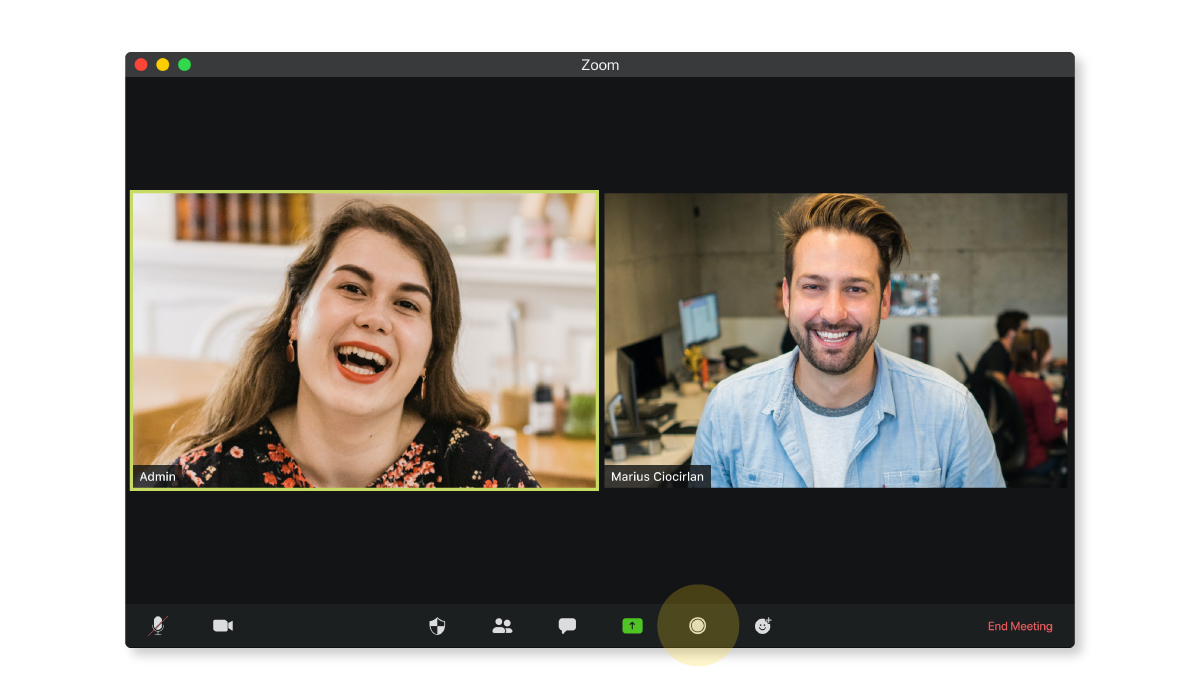
你是否使用了太多的手势? 你是不是走得太多了? 你说话的语速是否合理? 了解你的表现可以帮助你在未来做得更好。
您还可以将 Zoom 演示录音发送给朋友或家人,以便他们为您查看。 获得您信任的人的意见总是有帮助的。
如何在 Zoom 上分享您的 Visme 演示文稿
想在 Visme 中创建您的 Zoom 演示文稿? 选的好!
最好的部分是您可以轻松地与您的观众分享您的 Visme 幻灯片,而无需在您的计算机上下载演示文稿。
当然,如果需要,您仍然可以下载 PowerPoint 或 PDF 格式的演示文稿。
按照以下步骤在 Zoom 上分享您的 Visme 演示文稿,无需下载任何内容。
第 1 步:发布您的演示文稿。
在 Visme 中完成演示文稿设计后,导航到屏幕的右上角,然后单击“共享”。
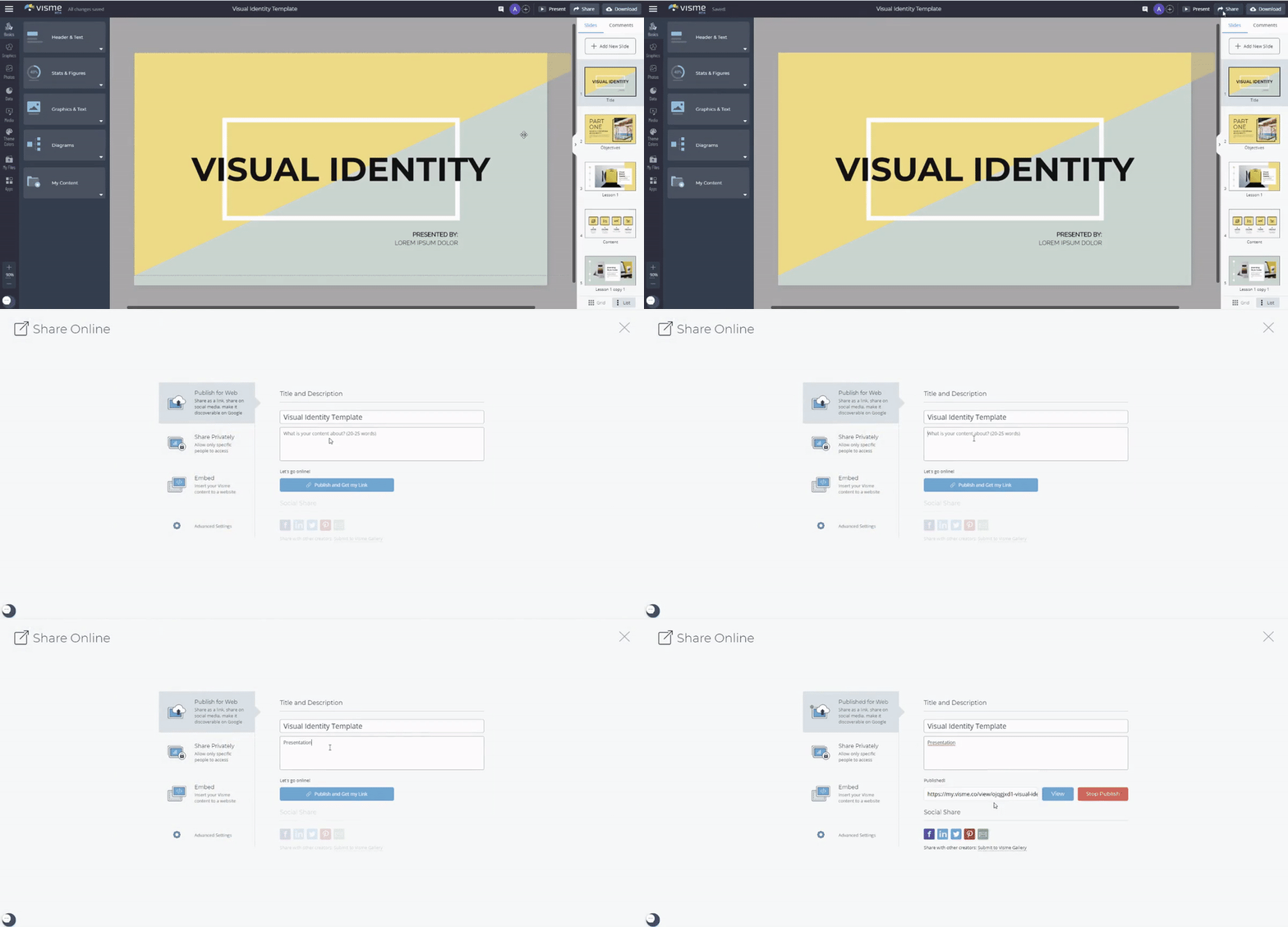
接下来,单击左侧的“Publish for Web”,输入演示文稿的标题和说明,然后单击“Publish and get my link”。
第 2 步:单击“演示”按钮。
发布演示文稿后,您可以返回并单击屏幕右上角的“演示文稿”按钮。 这将打开演示者视图。

如果您想访问您的演示者笔记,请单击屏幕右下角的摄像机图标,您的笔记将出现在一个新窗口中。
第 3 步:在 Zoom 上分享您的屏幕。
在您的 Zoom 会议窗口中,单击“共享屏幕”并选择带有演示文稿演示者视图的窗口。

就是这样! 您现在可以在您的观众查看演示者视图窗口中打开的幻灯片时查看屏幕上的演示者备注。
或者,您也可以将演示文稿下载为 PowerPoint 或 PDF 文件,并在 Zoom 中共享您的屏幕以展示您的幻灯片。
准备好进行令人难忘的缩放演示了吗?
如果您仍然习惯于在 Zoom 上进行演示,这篇文章将帮助您做好准备并提供人们不会很快忘记的有影响力的演示。
请记住,虽然 Zoom 演示与亲自演示不同,但您仍然需要同样自信,穿着要给人留下深刻印象并进行眼神交流。
唯一的区别是您需要付出更多努力来吸引观众,并防止他们在电脑前打瞌睡。
使用 Visme 的演示制作工具设计精美的 Zoom 演示文稿并在线演示。 立即免费注册并试驾!